1. Einleitung
Thank you for choosing the Qubo T-106 Tablet. This manual provides essential information for setting up, operating, maintaining, and troubleshooting your device. Please read it carefully before using your tablet to ensure optimal performance and safety.
The Qubo T-106 is a versatile 10.1-inch tablet featuring an Octacore processor, Android 12 operating system, 6GB RAM, and 128GB internal storage. It supports 4G connectivity, Wi-Fi, and Bluetooth 5, making it suitable for various tasks from entertainment to productivity.
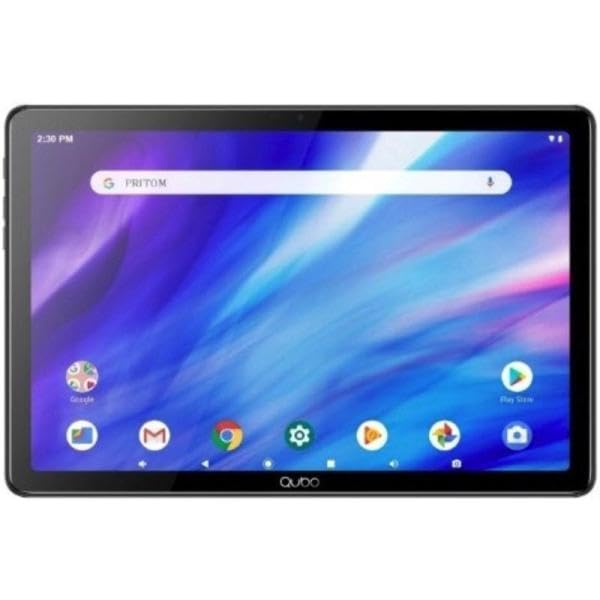
Bild 1.1: Vorderseite view of the Qubo T-106 Tablet, showcasing sein 10.1-Zoll-Display.
2. Sicherheitshinweise
Um Schäden an Ihrem Gerät oder Verletzungen von Ihnen selbst und anderen zu vermeiden, beachten Sie bitte die folgenden Sicherheitsvorkehrungen:
- Setzen Sie das Tablet keinen extremen Temperaturen, direkter Sonneneinstrahlung oder hoher Luftfeuchtigkeit aus.
- Vermeiden Sie es, das Tablet fallen zu lassen oder starken Stößen auszusetzen.
- Use only Qubo-approved chargers and accessories.
- Versuchen Sie nicht, das Tablet selbst zu zerlegen oder zu reparieren. Wenden Sie sich an qualifiziertes Servicepersonal.
- Die Tablette sollte nicht mit Wasser oder anderen Flüssigkeiten in Berührung kommen.
- Entsorgen Sie das Tablet und seinen Akku verantwortungsvoll gemäß den örtlichen Vorschriften.
3. Lieferumfang
Upon unpacking your Qubo T-106 Tablet, please ensure all items are present:
- Qubo T-106 Tablet
- Bedienungsanleitung (dieses Dokument)
- USB-C Cable or Connector
If any items are missing or damaged, please contact your retailer or Qubo customer support.
4. Einrichtung
4.1 Aufladen des Tablets
Before first use, fully charge your tablet. Connect the provided USB-C cable to the tablet's USB-C port and the other end to a compatible power adapter (not always included) or a computer's USB port.
- Die Ladeanzeige leuchtet.
- Eine vollständige Aufladung dauert in der Regel 3-4 Stunden.
4.2 Ein-/Ausschalten
- So schalten Sie das Gerät ein: Press and hold the Power button (usually located on the side or top edge) until the Qubo logo appears on the screen.
- So schalten Sie das Gerät aus: Halten Sie die Ein-/Aus-Taste gedrückt, bis das Menü mit den Energieoptionen erscheint. Wählen Sie „Ausschalten“ und bestätigen Sie.
- Neustarten: Wählen Sie im Menü „Energieoptionen“ die Option „Neustart“ und bestätigen Sie.
4.3 Ersteinrichtungsassistent
The first time you power on your tablet, an on-screen setup wizard will guide you through:
- Sprachauswahl
- Wi-Fi-Netzwerkverbindung
- Anmeldung oder Erstellung eines Google-Kontos
- Datums- und Uhrzeiteinstellungen
- Sicherheitseinstellungen (PIN, Muster, Passwort)
4.4 Inserting SIM/MicroSD Card (Optional)
If your model supports 4G connectivity or expandable storage, locate the SIM/MicroSD card tray on the side of the tablet. Use the provided ejector tool to open the tray. Insert the Nano-SIM card and/or MicroSD card (up to 128GB, check specifications for exact maximum) into the designated slots with the gold contacts facing down. Gently push the tray back into the tablet.
5. Bedienung Ihres Tablets
5.1 Grundlegende Navigation
- Berühren: Tippen Sie auf ein Symbol, um eine App zu öffnen oder ein Element auszuwählen.
- Berühren & halten: Halten Sie ein Element gedrückt, um Kontextmenüs aufzurufen oder Symbole zu verschieben.
- Wischen: Ziehen Sie mit dem Finger über den Bildschirm, um durch Seiten oder Listen zu scrollen.
- Prise: Verwenden Sie zwei Finger, um Bilder zu vergrößern oder zu verkleinern. web Seiten.
5.2 Mit WLAN verbinden
- Gehe zu Einstellungen > Netzwerk & Internet > W-lan.
- WLAN ein-/ausschalten On.
- Wählen Sie das gewünschte Netzwerk aus der Liste aus.
- Geben Sie gegebenenfalls das Passwort ein und tippen Sie auf Verbinden.
5.3 Using 4G Data (if applicable)
Ensure a valid SIM card is inserted. Go to Einstellungen > Netzwerk & Internet > Mobilfunknetz. Aktivieren Mobile Daten. You may need to configure APN settings provided by your mobile carrier.
5.4 Kamerabetrieb
Öffnen Sie die Kamera-App vom Startbildschirm oder aus der App-Übersicht.
- Tippen Sie auf den Auslöser, um ein Foto aufzunehmen.
- Tap the video icon to switch to video recording.
- Use the switch icon to toggle between the front (5MP) and rear (8MP) cameras.
6. Wartung
6.1 Reinigung des Tablets
Use a soft, lint-free cloth to clean the screen and body of the tablet. Do not use liquid cleaners, aerosols, or abrasive materials, as these can damage the screen or finish.
6.2 Softwareaktualisierungen
Prüfen Sie regelmäßig, ob Software-Updates verfügbar sind, um sicherzustellen, dass Ihr Tablet über die neuesten Funktionen und Sicherheitspatches verfügt. Gehen Sie zu Einstellungen > System > Systemaktualisierung.
6.3 Batteriepflege
- Vermeiden Sie häufiges vollständiges Entladen des Akkus.
- Lassen Sie das Tablet nach dem vollständigen Aufladen nicht über längere Zeiträume am Ladegerät.
- Bewahren Sie das Tablet an einem kühlen, trockenen Ort auf, wenn es längere Zeit nicht benutzt wird. Der Akku sollte dabei auf etwa 50 % geladen sein.
7. Fehlerbehebung
| Problem | Mögliche Lösung |
|---|---|
| Das Tablet lässt sich nicht einschalten. | Stellen Sie sicher, dass der Akku geladen ist. Schließen Sie das Ladegerät an und warten Sie einige Minuten, bevor Sie das Gerät erneut einschalten. Sollte das Gerät nicht reagieren, erzwingen Sie einen Neustart, indem Sie den Netzschalter 10–15 Sekunden lang gedrückt halten. |
| Es kann keine Verbindung zum WLAN hergestellt werden. | Check if Wi-Fi is enabled in settings. Ensure you have the correct password. Restart your Wi-Fi router and the tablet. Try connecting to a different Wi-Fi network to isolate the issue. |
| Apps stürzen ab oder frieren ein. | Schließen Sie die App und öffnen Sie sie erneut. Löschen Sie den Cache und die Daten der App in Einstellungen > Apps. Update the app to the latest version. If the problem persists, uninstall and reinstall the app. |
| Langsame Leistung. | Nicht verwendete Apps schließen. Cache und temporäre Dateien löschen. files. Free up storage space by deleting unnecessary files or apps. Restart the tablet. Consider a factory reset as a last resort (back up your data first). |
| Der Akku entlädt sich schnell. | Reduce screen brightness. Disable Wi-Fi, Bluetooth, GPS, and 4G when not in use. Close background apps. Check battery usage in Einstellungen > Batterie um energieintensive Apps zu identifizieren. |
8. Spezifikationen
| Besonderheit | Detail |
|---|---|
| Modell | Qubo T-106 (T106 128GB) |
| Anzeige | 10.1 inches IPS, 1280x800 resolution |
| Prozessor | MT8788 Octacore, 3.4 GHz (max speed) |
| Betriebssystem | Android 12 |
| RAM | 6 GB |
| Interner Speicher | 128 GB |
| Erweiterbarer Speicher | MicroSD (capacity not specified, typically up to 128GB or 256GB) |
| Rückfahrkamera | 8 Megapixels (Autofocus) |
| Frontkamera | 5 Megapixels (Fixed Focus) |
| Konnektivität | 4G (B1/B3/B7/B8/B20), Wi-Fi 802.11n (2.4G/5G), Bluetooth 5, FM, GPS, GLONASS, A-GPS |
| Batterie | 6000 mAh Lithium-ion, 12 hours average battery life |
| Ladeanschluss | USB-C |
| Maße | 15 x 15 x 20 cm |
| Gewicht | 1.1 kg |
9. Garantie und Support
9.1 Garantieinformationen
The Qubo T-106 Tablet comes with a Drei Jahre Garantie gegen Herstellungsfehler Diese Garantie gilt ab Kaufdatum und deckt Material- und Verarbeitungsfehler bei normalem Gebrauch ab. Sie deckt keine Schäden ab, die durch Missbrauch, Unfälle, unbefugte Änderungen oder normale Abnutzung verursacht wurden.
Bitte bewahren Sie Ihren Kaufbeleg für Garantieansprüche auf.
9.2 Kundendienst
For technical assistance, warranty claims, or further inquiries, please contact Qubo customer support through your retailer or visit the official Qubo webWebsite für Kontaktdaten.
Note: Contact information may vary by region. Please refer to your product packaging or the Qubo official webBesuchen Sie die Website für die aktuellsten Supportinformationen.


