1. Einleitung
Dieses Handbuch enthält detaillierte Anweisungen zur Installation, Bedienung und Wartung Ihres ANYFAR AI 7 Wireless CarPlay Android Auto Adapters. Mit diesem Gerät können Sie das vorhandene kabelgebundene CarPlay- oder Android Auto-System Ihres Fahrzeugs kabellos nutzen und gleichzeitig Multimedia-Wiedergabefunktionen nutzen.
Bitte lesen Sie diese Bedienungsanleitung sorgfältig durch, bevor Sie das Produkt verwenden, um eine einwandfreie Funktion zu gewährleisten und Ihr Benutzererlebnis zu maximieren.
2. Produktüberschreitungview
2.1 Was ist in der Box?
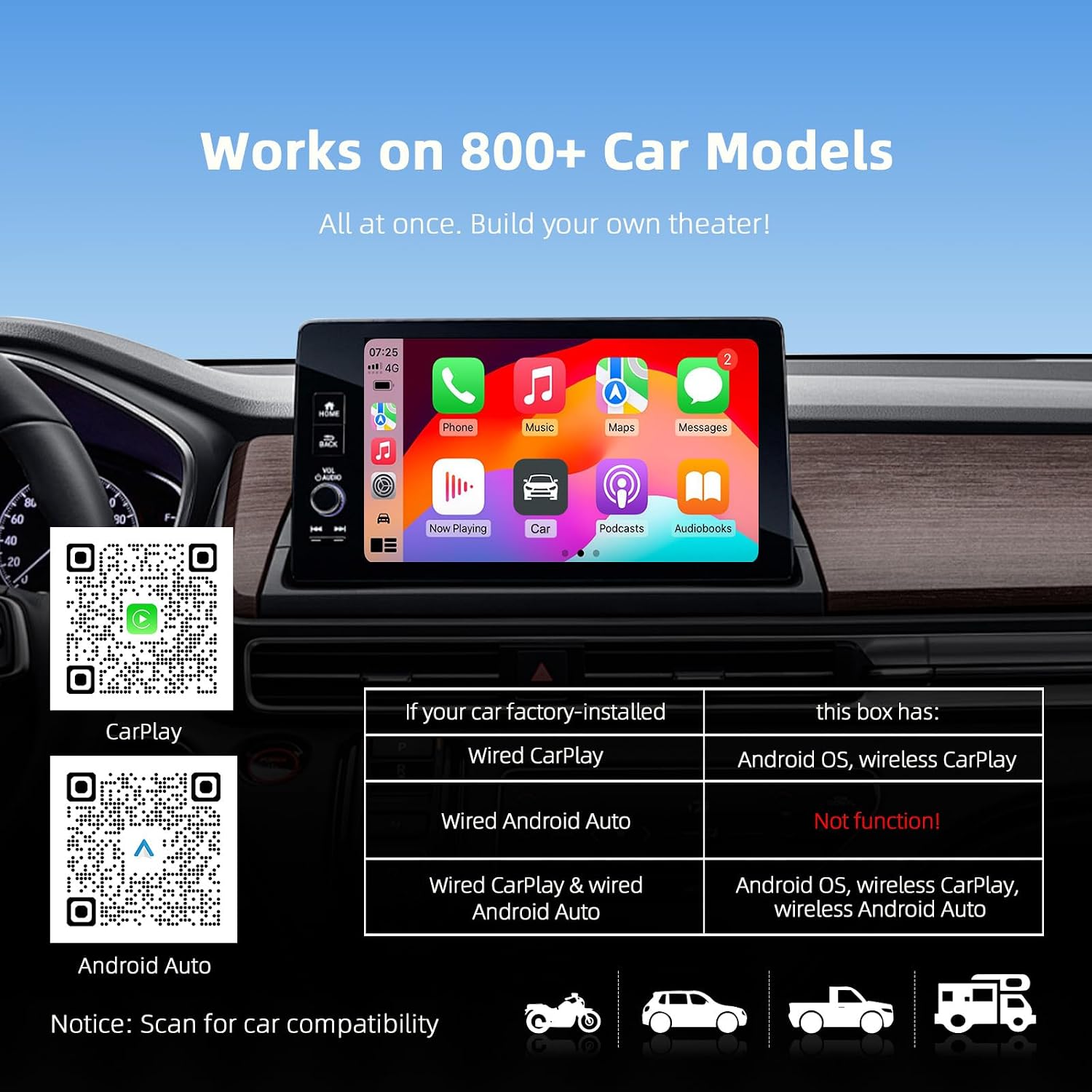
Abbildung: Inhalt der ANYFAR AI 7 Magic Box-Verpackung, inklusive Netzteil, Kabeln und Bedienungsanleitung.
- 1x ANYFAR AI 7 Adapter
- 1x Produktbox
- 1x Benutzerhandbuch
- 1x USB-C-zu-USB-C-Kabel (3.0)
- 1x USB-C-auf-USB-A-Kabel (3.0)
2.2 Hauptmerkmale
- Kabelloses CarPlay & Android Auto: Wandelt bestehende kabelgebundene CarPlay- und Android Auto-Systeme in drahtlose Systeme um.
- Multimedia-Wiedergabe: Unterstützt Online-Videostreaming über integrierte Apps und Offline-Wiedergabe von TF-Karten (bis zu 128 GB) oder USB-Laufwerken.
- Erweiterte Leistung: Ausgestattet mit einem A133 5G-Chip für verbesserte Verbindungsstabilität und -geschwindigkeit unter Nutzung neuer Wi-Fi-Übertragungstechnologie.
- HiFi-Audio: Verfügt über 5.8-GHz-Digitalübertragungstechnologie, um den ursprünglichen Auto-Audioeffekt ohne Störungen oder Verzögerungen zu erhalten.
- Behält die originalen Fahrzeugbedienelemente bei: Die Kompatibilität mit den originalen Bedienelementen des Fahrzeugs, einschließlich Touchscreen, Sprachsteuerung, Tasten und Drehreglern, bleibt erhalten.
3. Kompatibilität
Der ANYFAR AI 7 Adapter ist für Fahrzeuge mit werkseitig installierter kabelgebundener CarPlay-Funktion konzipiert, die typischerweise ab Baujahr 2017 hergestellt wurden. Es ist unbedingt erforderlich, die Kompatibilität Ihres Fahrzeugs vor dem Kauf zu überprüfen.

Abbildung: Eine Kompatibilitätstabelle, die veranschaulicht, wie der AI 7-Adapter mit kabelgebundenen CarPlay- und Android Auto-Systemen funktioniert, sowie QR-Codes zur Überprüfung der Fahrzeugkompatibilität.
3.1 So prüfen Sie die Kompatibilität
- Verifizierte kabelgebundene CarPlay-Verbindung: Verbinden Sie Ihr iPhone mit dem USB-Datenanschluss Ihres Autos. Wenn CarPlay startet, verfügt Ihr Fahrzeug über kabelgebundenes CarPlay.
- Online-Ressourcen: Beachten Sie die offiziellen Kompatibilitätslisten für CarPlay und Android Auto:
3.2 Inkompatible Fahrzeuge
Dieses Gerät ist nicht kompatibel mit folgenden Fahrzeugen:
- Tesla
- BMW & Mini
- Mitsubishi
- Mazda CX-2016 (5)
- Mazda CX-2018 (9)
- 2022 Mazda Azami
- Mercedes C43, Baujahr 2016
- Jeep Unlimited Sahara, Baujahr 2021
- 2021 Ram 150
- 2020 Nissan Rogue
- 2024 Haval H6
4. Einrichtungsanweisungen
Folgen Sie diesen Schritten, um Ihren ANYFAR AI 7-Adapter einzurichten und drahtloses CarPlay oder Android Auto zu aktivieren.

Abbildung: Visuelle Anleitung zum Anschließen des AI 7-Adapters, die die Typ-C- und USB-Anschlüsse sowie den dreistufigen Kopplungsprozess mit einem Smartphone zeigt.
- Schließen Sie den Adapter an: Schließen Sie den ANYFAR AI 7-Adapter mithilfe des mitgelieferten USB-C-auf-USB-A- oder USB-C-auf-USB-C-Kabels an den USB-Datenanschluss Ihres Autos an (denjenigen, der üblicherweise für kabelgebundenes CarPlay/Android Auto verwendet wird).
- Zugriff auf die SpeedPlay-App: Navigieren Sie auf dem Infotainment-Bildschirm Ihres Autos zur Anwendung „SpeedPlay“ und klicken Sie darauf.
- Bluetooth und WLAN aktivieren: Stellen Sie sicher, dass auf Ihrem Smartphone sowohl Bluetooth als auch WLAN aktiviert sind.
- Mit Bluetooth koppeln: Suchen nach Verbinden Sie sich mit dem Bluetooth-Signal des Adapters auf Ihrem Telefon.
- Synchronisierung zulassen: Folgen Sie den Anweisungen auf Ihrem Smartphone oder dem Display Ihres Autos, um die Synchronisierung von Kontakten und Favoriten zu ermöglichen. Anschließend wird CarPlay bzw. Android Auto kabellos aktiviert.
5. Bedienungsanleitung
5.1 Kabelloses CarPlay und Android Auto
Nach erfolgreicher Kopplung wird die CarPlay- oder Android Auto-Oberfläche drahtlos auf dem Display Ihres Autos angezeigt. Sie können nun Navigation, Musik, Anrufe und andere kompatible Apps direkt über den Bildschirm Ihres Autos nutzen, ohne Ihr Smartphone physisch anschließen zu müssen.

Abbildung: Der Infotainment-Bildschirm eines Autos zeigt die drahtlose CarPlay-Oberfläche (oben) und die Android Auto-Oberfläche (unten), daneben ein Smartphone, das die entsprechende Verbindung anzeigt.
5.2 Videowiedergabe
Der AI 7-Adapter ermöglicht sowohl die Online- als auch die Offline-Videowiedergabe.

Abbildung: Der Infotainment-Bildschirm eines Autos zeigt ein Video an, eine Hand interagiert mit dem Bildschirm. Texteinblendungen erklären die Schritte zum Ansehen von Online-Videos.
5.2.1 Online-Videostreaming
- Telefon-Hotspot aktivieren: Schalten Sie den persönlichen Hotspot Ihres Smartphones ein.
- Mit Hotspot verbinden: Gehen Sie auf dem Bildschirm des Autos zu „Einstellungen“ > „WLAN“ und verbinden Sie sich mit dem Hotspot Ihres Telefons.
- Video-App starten: Öffnen Sie eine integrierte Videoanwendung (z. B. Netflix, YouTube) und melden Sie sich in Ihrem Konto an.
5.2.2 Offline-Videowiedergabe
Legen Sie eine TF-Karte (bis zu 128 GB) oder einen USB-Stick mit Videos und Musik ein. fileStecken Sie das Medium in den dafür vorgesehenen Anschluss des AI 7-Adapters. Der Adapter erkennt das Medium und ermöglicht Ihnen die direkte Wiedergabe von Inhalten auf dem Bildschirm Ihres Autos.
5.3-Kontrollmethoden
Der AI 7-Adapter unterstützt verschiedene Steuerungsmethoden und gewährleistet so ein nahtloses Benutzererlebnis mit der vorhandenen Benutzeroberfläche Ihres Fahrzeugs.

Abbildung: Drei kreisförmige Ausschnitte zeigen eine Hand, die mit den Bedienelementen eines Autos interagiert: durch die Nutzung von Siri/Google Voice, durch Berühren des Bildschirms und durch Bedienen physischer Knöpfe und Bedienelemente.
- Touch-Screen: Interagieren Sie direkt mit dem Display des Fahrzeugs, falls es sich um einen Touchscreen handelt.
- Sprachsteuerung: Nutzen Sie Siri (für CarPlay) oder Google Voice (für Android Auto) für freihändige Befehle.
- Physische Tasten und Drehknöpfe: Nutzen Sie die in Ihrem Auto eingebauten Tasten und Drehregler zur Navigation und Auswahl.
6. Wartung
Um die Langlebigkeit und optimale Leistung Ihres ANYFAR AI 7-Adapters zu gewährleisten, befolgen Sie bitte diese einfachen Wartungsrichtlinien:
- Reinigung: Wischen Sie den Adapter vorsichtig mit einem weichen, trockenen Tuch ab. Vermeiden Sie die Verwendung von flüssigen Reinigungsmitteln oder Scheuermitteln.
- Lagerung: Bei längerer Nichtbenutzung sollte der Adapter an einem kühlen, trockenen Ort, geschützt vor direkter Sonneneinstrahlung und extremen Temperaturen, aufbewahrt werden.
- Handhabung: Behandeln Sie den Adapter vorsichtig, um Beschädigungen zu vermeiden. Vermeiden Sie es, ihn fallen zu lassen oder starken Stößen auszusetzen.
- Firmware-Updates: Überprüfen Sie regelmäßig die Herstellerangaben. webBesuchen Sie die Website oder wenden Sie sich an den Support, um verfügbare Firmware-Updates zu erhalten und so optimale Leistung und Kompatibilität zu gewährleisten.
7. Fehlerbehebung
Sollten Sie Probleme mit Ihrem ANYFAR AI 7-Adapter haben, beachten Sie bitte die folgenden häufig auftretenden Probleme und Lösungen:
| Problem | Mögliche Ursache | Lösung |
|---|---|---|
| Der Adapter verbindet sich nicht mit dem Fahrzeugdisplay. | Falscher USB-Anschluss verwendet; Auto nicht kompatibel; lose Verbindung. | Stellen Sie sicher, dass der Adapter an den USB-Anschluss mit Datenfunktion Ihres Autos angeschlossen ist. Überprüfen Sie die Kompatibilität mit Ihrem Fahrzeug. Schließen Sie den Adapter erneut fest an. |
| Wireless CarPlay/Android Auto startet nicht. | Bluetooth/WLAN auf dem Telefon nicht aktiviert; falsche Kopplung; kabelgebundenes CarPlay im Auto nicht aktiv. | Stellen Sie sicher, dass Bluetooth und WLAN auf Ihrem Telefon aktiviert sind. Koppeln Sie das Telefon erneut per Bluetooth. Überprüfen Sie zuvor, ob die kabelgebundene CarPlay-Funktion Ihres Autos ohne Adapter einwandfrei funktioniert. |
| Verzögerungen oder Einfrieren während der Benutzung. | Schwaches WLAN-Signal; zu viele Hintergrundanwendungen; Überhitzung des Adapters. | Stellen Sie eine stabile WLAN-Verbindung sicher. Schließen Sie unnötige Apps auf Ihrem Smartphone. Lassen Sie den Adapter abkühlen, falls er sich warm anfühlt. Der A133 5G-Chip ist auf Stabilität ausgelegt, extreme Bedingungen können jedoch die Leistung beeinträchtigen. |
| Kein Ton oder schlechte Tonqualität. | Lautstärkeeinstellungen; Störungen; falsche Audioquelle. | Überprüfen Sie die Lautstärke sowohl im Auto als auch am Telefon. Stellen Sie sicher, dass der Audioeingang des Autos auf die richtige Quelle (z. B. USB/CarPlay) eingestellt ist. Die digitale 5.8-GHz-Übertragung sollte Störungen minimieren. |
| Die Steuerung erfolgt nicht über die physischen Knöpfe/Schalter des Autos. | Einschränkungen des Infotainmentsystems des Fahrzeugs; Inkompatibilität bestimmter Apps. | Der Adapter unterstützt zwar die originalen Fahrzeugbedienelemente, es kann jedoch bei einigen Fahrzeugmodellen oder bestimmten Anwendungen zu Einschränkungen kommen. Stellen Sie sicher, dass das System Ihres Fahrzeugs auf dem neuesten Stand ist. |
| Online-Videos werden nicht abgespielt. | Keine Internetverbindung; fehlerhafte Hotspot-Einrichtung; Probleme beim App-Login. | Vergewissern Sie sich, dass der Hotspot Ihres Smartphones aktiviert und der Adapter angeschlossen ist. Stellen Sie sicher, dass Sie in der Videostreaming-App angemeldet sind. Überprüfen Sie Ihren Datentarif. |
Sollte das Problem nach dem Ausprobieren dieser Lösungsansätze weiterhin bestehen, wenden Sie sich bitte an den ANYFAR-Kundendienst, um weitere Unterstützung zu erhalten.
8. Spezifikationen
| Besonderheit | Detail |
|---|---|
| Technische Daten | 2.4 x 2.4 x 0.6 Zoll |
| Artikelgewicht | 4.2 Unzen |
| Konnektivitätstechnologie | USB |
| Controllertyp | Tastensteuerung |
| Steckertyp | Micro-USB (Hinweis: Die Produktbilder zeigen USB-C, die tatsächlich mitgelieferten Kabel sind USB-C auf USB-A und USB-C auf USB-C) |
| Unterstützte Internetdienste | Netflix (und andere integrierte Video-Apps) |
| Kontrollmethode | Berührung, Sprache, physische Tasten/Knöpfe |
| Chipsatz | A133 5G-Leistungschip |
| Drahtlose Übertragung | Digitale 5.8-GHz-Übertragung |
| TF-Karten-Unterstützung | Bis zu 128 GB |
9. Garantie und Support
ANYFAR legt Wert auf qualitativ hochwertige Produkte und umfassenden Support. Bei Fragen zu Produkten, technischer Unterstützung oder Garantieinformationen wenden Sie sich bitte an die Ihnen mitgelieferten Kontaktdaten oder besuchen Sie die offizielle ANYFAR-Website. webWebsite.
Bitte bewahren Sie Ihren Kaufbeleg für Garantieansprüche auf.


