1. Produktüberschreitungview
Das Frigga S0 ist ein vielseitiges Umgebungsüberwachungsgerät zur Messung von Temperatur und Luftfeuchtigkeit an verschiedenen Orten. Es verfügt über eine duale 4G-Mobilfunk- und WLAN-Verbindung, die eine kontinuierliche Datenübertragung und Benachrichtigungen gewährleistet. Das Gerät eignet sich zur Überwachung der Bedingungen in Wohnmobilen, Ferienhäusern, Tierhaltungseinrichtungen und anderen sensiblen Bereichen.
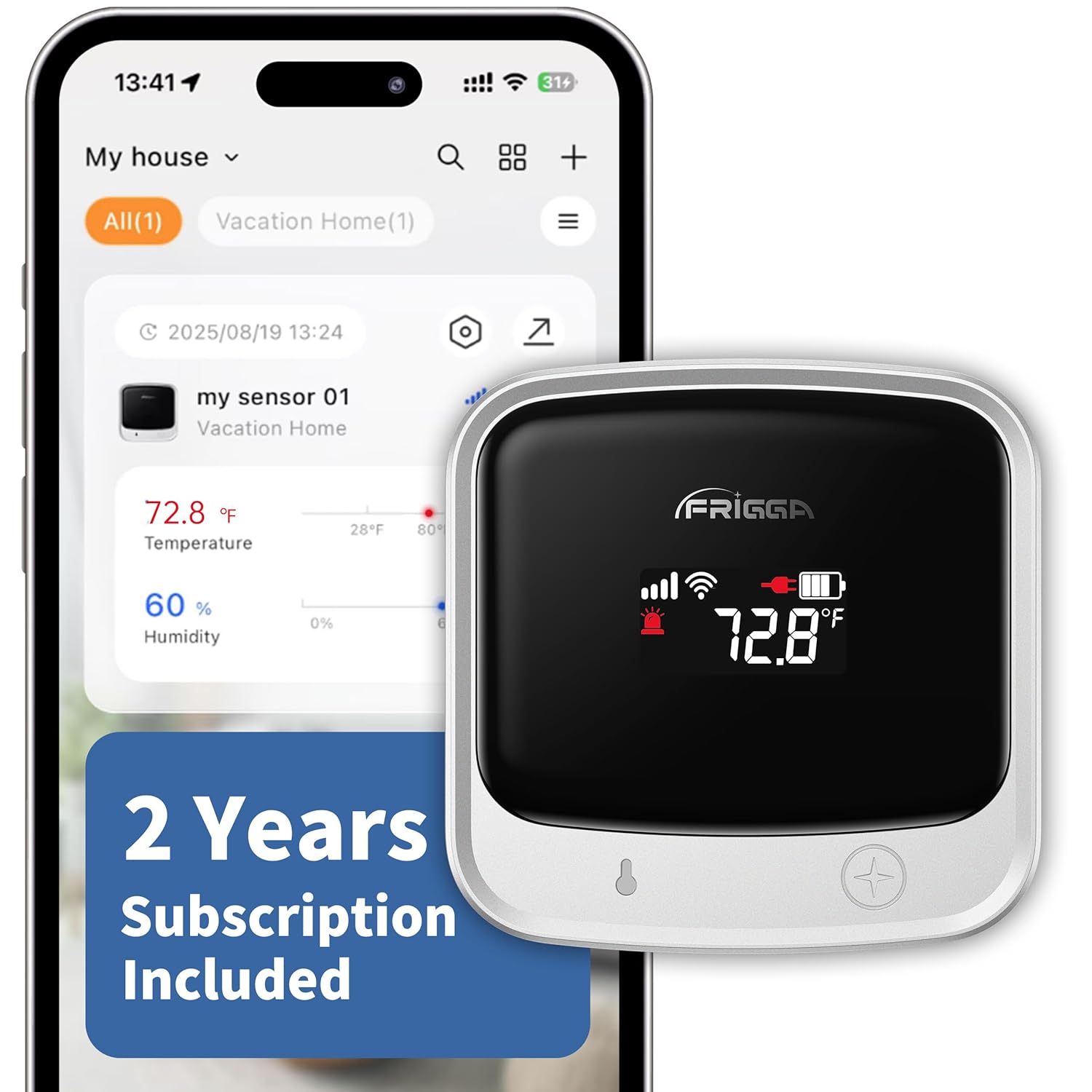
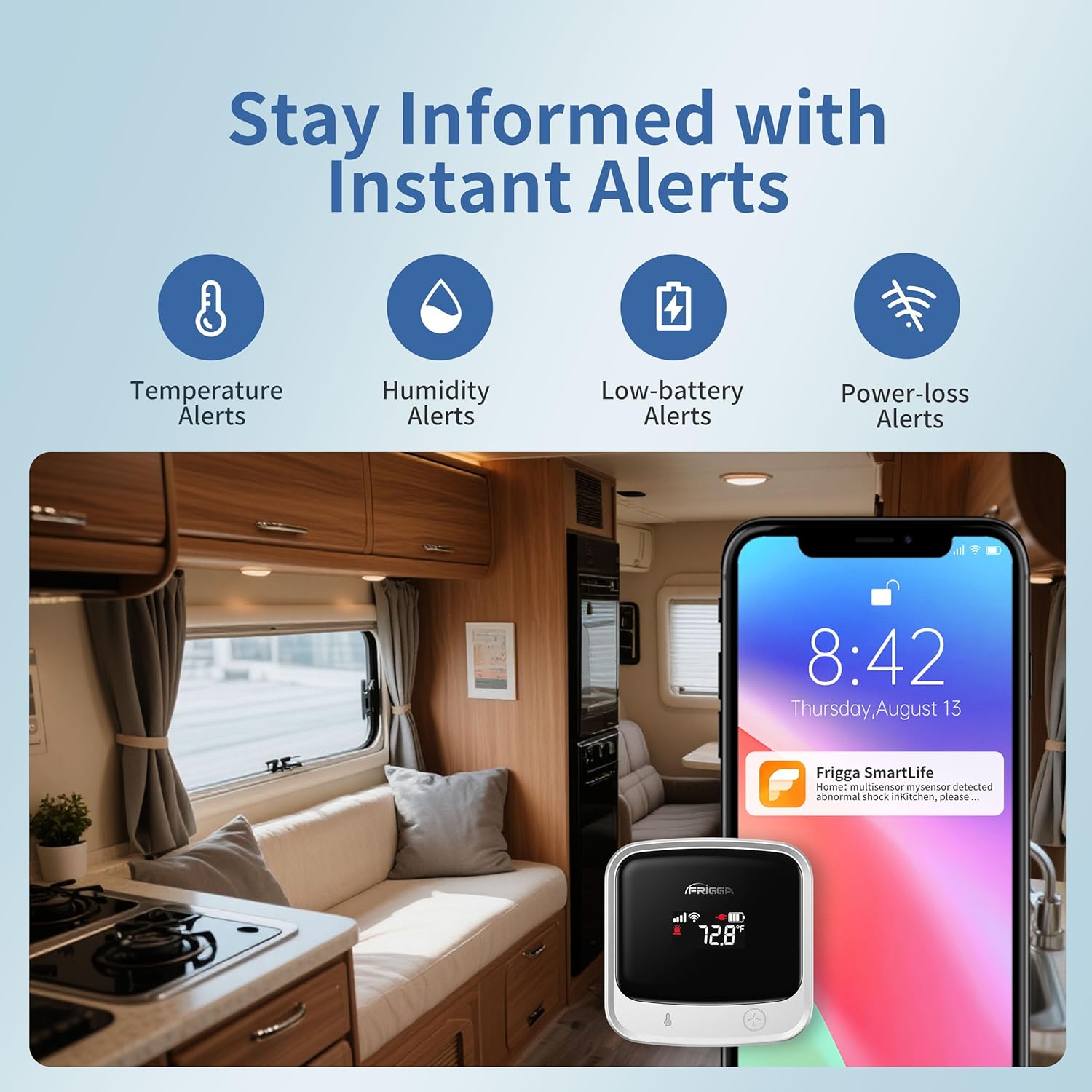
Der Frigga S0 Monitor, ein kompaktes Gerät mit LCD-Bildschirm zur Anzeige von Temperatur und Akkustand, ist zusammen mit seiner mobilen App abgebildet. Die App zeigt Temperatur- und Feuchtigkeitswerte in Echtzeit an und verdeutlicht so die Fernüberwachungsfunktionen des Geräts.
Hauptmerkmale:
- Duale 4G- und WLAN-Konnektivität: Unterstützt sowohl 2.4-GHz- als auch 5-GHz-WLAN-Netzwerke sowie 4G-Mobilfunknetze für eine unterbrechungsfreie Überwachung.
- Globale SIM-Karte mit 2 Jahren Mobilfunkvertrag: Beinhaltet eine vorinstallierte globale SIM-Karte mit zweijähriger Mobilfunknutzung.
- Benachrichtigungen über mehrere Kanäle: Bietet sofortige Benachrichtigungen per App-Push, E-Mail und Sprachalarm auf dem Gerät für kritische Änderungen, Stromausfälle oder Verbindungsabbrüche.
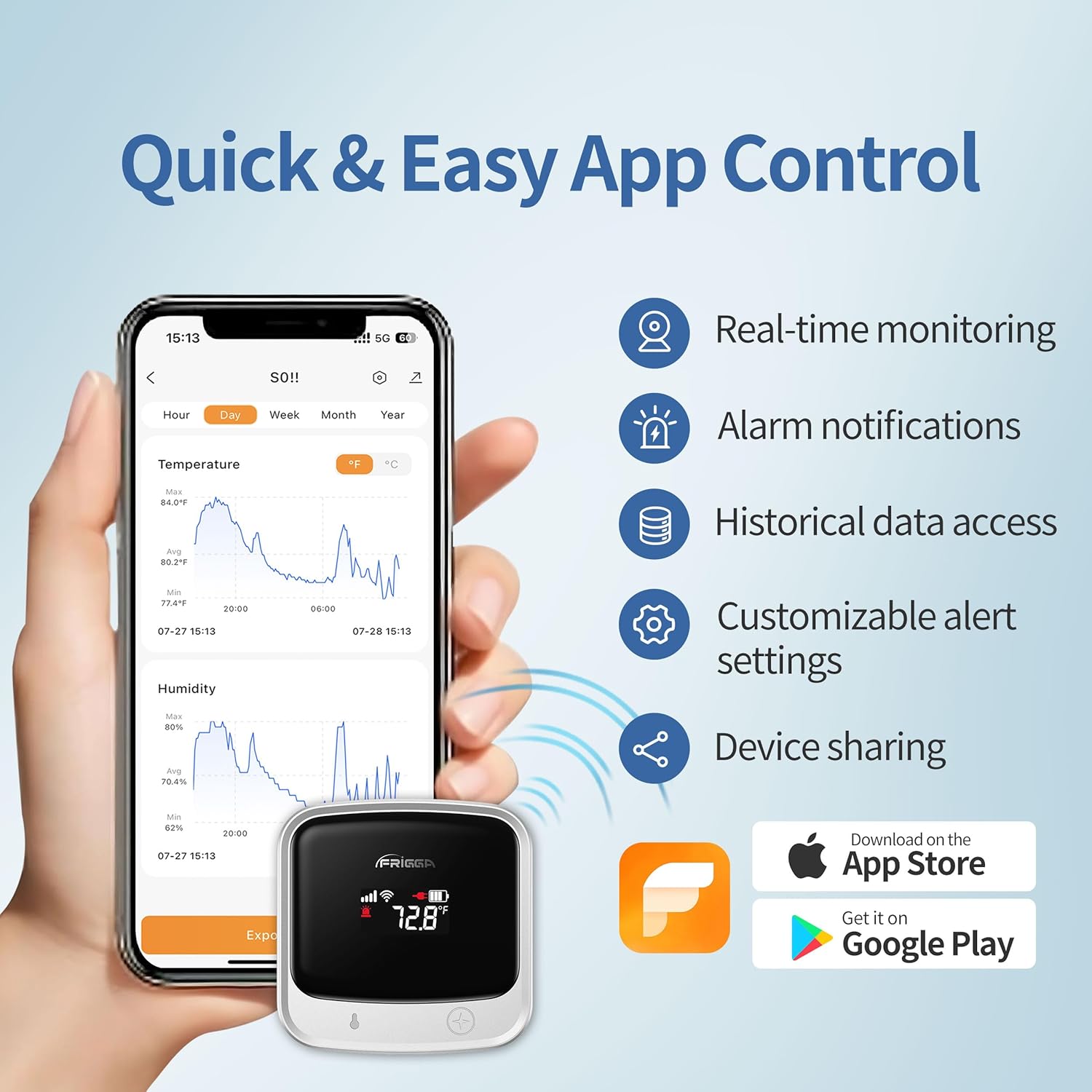
- Benutzerfreundliche mobile Anwendung: Ermöglicht die Echtzeit-Datenüberwachung, die Anpassung von Schwellenwerten und die Freigabe des Zugriffs. Die Daten werden zwei Jahre lang gespeichert und können heruntergeladen werden.
- Wiederaufladbarer Akku: Der eingebaute Hochleistungsakku ermöglicht einen Dauerbetrieb von bis zu sieben Tagen.
2. Lieferumfang
- 1 x Frigga S0 Temperatursensor
- 1 x Netzteil
- 1 x USB-C-Kabel
- 1 x Benutzerhandbuch
3. Installationsanleitung
3.1 Erste Geräteaktivierung
- Laden Sie das Gerät auf: Schließen Sie den Frigga S0-Monitor mithilfe des mitgelieferten USB-C-Kabels an das Ladegerät an. Stellen Sie sicher, dass das Gerät vor der ersten Verwendung vollständig aufgeladen ist.
- Einschalten: Den Ein-/Ausschalter gedrückt halten (normalerweise genügt ein einziger Druck), bis der LCD-Bildschirm aufleuchtet.
3.2 Installation und Kopplung der mobilen Anwendung
- Laden Sie die App herunter: Laden Sie die App „Frigga SmartLife“ aus dem Apple App Store (für iOS) oder dem Google Play Store (für Android) herunter.
Dieses Bild zeigt die Logos des Apple App Store und des Google Play Store und leitet die Nutzer zum Herunterladen der mobilen Anwendung Frigga SmartLife für ihr Gerät.
- Benutzerkonto erstellen: Öffnen Sie die Frigga SmartLife App und folgen Sie den Anweisungen auf dem Bildschirm, um ein neues Benutzerkonto zu erstellen. Sie müssen zur Verifizierung eine E-Mail-Adresse angeben.
- Bluetooth aktivieren: Stellen Sie sicher, dass Bluetooth auf Ihrem Smartphone aktiviert ist.
- Gerät hinzufügen: Tippen Sie in der Frigga SmartLife App auf das „+“-Symbol (normalerweise oben rechts), um ein neues Gerät hinzuzufügen. Folgen Sie den Anweisungen der App, um die Frigga S0 in den Kopplungsmodus zu versetzen und die Verbindung herzustellen. Die Sprachsteuerung kann Sie dabei unterstützen.
Ein Screenshot aus der Frigga SmartLife App zeigt die Benutzeroberfläche zum Koppeln des Geräts, auf der Benutzer ihren Frigga S0 Monitor zum Verbinden auswählen können.
3.3 WLAN-Verbindung (optional)
Die Frigga S0 unterstützt sowohl 4G-Mobilfunk als auch WLAN. WLAN ist optional; wenn Sie kein WLAN benötigen, können Sie diesen Schritt überspringen.
- Auf die WLAN-Einstellungen zugreifen: Navigieren Sie innerhalb der Frigga SmartLife App zu den Netzwerkkonfigurationseinstellungen des Geräts.
- Wählen Sie Netzwerk: Wählen Sie aus der Liste Ihr gewünschtes 2.4-GHz- oder 5-GHz-WLAN-Netzwerk aus.
- Passwort eingeben: Geben Sie das WLAN-Netzwerkpasswort ein und bestätigen Sie die Verbindung.
Dieses Bild zeigt einen Screenshot der Frigga SmartLife App, der die Schritte zum Verbinden des Monitors mit einem WLAN-Netzwerk durch Auswahl des Netzwerks und Eingabe des Passworts detailliert darstellt.
4. Bedienungsanleitung
4.1 Echtzeitüberwachung
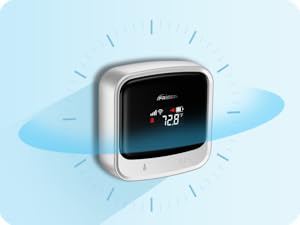
Nach der Verbindung übermittelt die Frigga S0 automatisch alle 10 oder 30 Minuten Daten an die Online-Plattform. Das LCD-Display aktualisiert sich alle 5 Sekunden und liefert so sofortige Messwerte.
Zu view Öffnen Sie die Frigga SmartLife App, um Echtzeitdaten und historische Aufzeichnungen einzusehen. Das App-Dashboard zeigt die aktuellen Temperatur- und Luftfeuchtigkeitswerte an.
Der Frigga S0-Monitor wird neben einem Smartphone mit der Frigga SmartLife-App gezeigt. Die App-Oberfläche bietet Diagramme, die Temperatur- und Feuchtigkeitstrends in Echtzeit und im Zeitverlauf darstellen, sowie Optionen für Alarmbenachrichtigungen und Datenzugriff.
4.2 Anpassen der Benachrichtigungseinstellungen
Über die Frigga SmartLife App können Sie benutzerdefinierte Schwellenwerte für Temperatur- und Feuchtigkeitswarnungen festlegen.
- Zugriffseinstellungen: Tippen Sie in der App auf das Einstellungssymbol (oft ein Zahnrad oder drei Punkte) für Ihr Gerät.
- Schwellenwerte anpassen: Suchen Sie die Einstellungen für die Temperatur- und Feuchtigkeitsalarme. Stellen Sie die gewünschten oberen und unteren Grenzwerte ein.
- Alarmkanäle konfigurieren: Wählen Sie Ihre bevorzugte Benachrichtigungsmethode: App-Push-Benachrichtigungen, E-Mail oder Sprachalarme auf dem Gerät.
Ein Screenshot aus der Frigga SmartLife App zeigt das Einstellungsmenü des Geräts, in dem Benutzer Temperatur- und Feuchtigkeitsalarmgrenzen konfigurieren und die Benachrichtigungseinstellungen verwalten können.
4.3 Datenzugriff und -export
Alle Überwachungsdaten werden zwei Jahre lang sicher auf den Frigga-Servern gespeichert. Sie können die historischen Daten direkt über die Frigga SmartLife-App abrufen und im CSV-Format herunterladen.
4.4 Gerätefreigabe
Mit der Frigga SmartLife App können Sie den Zugriff auf Ihr Gerät mit Familienmitgliedern oder Teammitgliedern teilen. So können mehrere Benutzer gleichzeitig die Umgebung überwachen.
- Navigieren Sie zu „Teilen“: In der App finden Sie die Option zum Teilen von Geräten.
- Benutzer hinzufügen: Geben Sie die E-Mail-Adressen der Personen ein, mit denen Sie den Zugriff teilen möchten.
5. Wartung
5.1 Batteriemanagement
Die Frigga S0 verfügt über einen wiederaufladbaren Lithium-Ionen-Akku. Bei niedrigem Akkustand gibt das Gerät über die konfigurierten Kanäle eine Warnung aus. Zum Aufladen verbinden Sie das Gerät mit dem USB-C-Kabel mit dem Ladegerät.
Eine vollständige Ladung ermöglicht bis zu sieben Tage kontinuierliche Überwachung. Für den Dauerbetrieb kann das Gerät angeschlossen bleiben.
5.2 Reinigung
Wischen Sie das Gerät mit einem weichen, trockenen Tuch ab. Verwenden Sie keine Scheuermittel und tauchen Sie das Gerät nicht in Wasser.
5.3 Mobilfunkvertragserneuerung
Das Gerät beinhaltet zwei Jahre Mobilfunknutzung. Nach Ablauf dieser Frist können Sie Ihr Abonnement für die weitere Mobilfunküberwachung verlängern. Weitere Informationen finden Sie in der Frigga SmartLife App oder auf der offiziellen Frigga-Website. webWebsite für Verlängerungsoptionen und Preise.
6. Fehlerbehebung
| Ausgabe | Mögliche Ursache | Lösung |
|---|---|---|
| Gerät lässt sich nicht einschalten | Schwache Batterie | Laden Sie das Gerät mit dem mitgelieferten USB-C-Kabel und Netzteil auf. |
| Keine Verbindung zum WLAN möglich | Falsches Passwort; Außerhalb der Reichweite; Netzwerk wird nicht unterstützt (z. B. öffentliches WLAN mit Portal) | Überprüfen Sie das WLAN-Passwort. Stellen Sie sicher, dass sich das Gerät in WLAN-Reichweite befindet. Vergewissern Sie sich, dass Ihr WLAN-Netzwerk 2.4 GHz oder 5 GHz unterstützt und keine zusätzliche Verbindung benötigt. web Portal-Login. |
| Keine Mobilfunkverbindung | Außerhalb des 4G-Netzbereichs; Mobilfunkvertrag abgelaufen | Bringen Sie das Gerät in einen Bereich mit besserer 4G-Abdeckung. Überprüfen Sie Ihren Mobilfunkvertragsstatus in der App. |
| Es wurden keine Warnmeldungen empfangen. | Falsche Benachrichtigungseinstellungen; App-Benachrichtigungen deaktiviert; E-Mail im Spam-Ordner | Überprüfen Sie die Alarmschwellenwerte und Benachrichtigungskanäle in der Frigga SmartLife-App. Überprüfen Sie die Benachrichtigungseinstellungen Ihres Smartphones für die App. Überprüfen Sie Ihren Spam-Ordner. |
| Ungenaue Messwerte | Sensorblockade; Extreme Umweltbedingungen | Stellen Sie sicher, dass der Sensor nicht verdeckt ist. Geben Sie dem Gerät Zeit, sich in seiner Umgebung zu stabilisieren, um genaue Messwerte zu erhalten. |
| Probleme bei der Erstellung eines App-Kontos | Verzögerung bei der E-Mail-Verifizierung; App-Fehler | Warten Sie auf den Bestätigungscode (prüfen Sie gegebenenfalls Ihren Spam-Ordner). Sollten weiterhin Probleme auftreten, versuchen Sie es später erneut oder kontaktieren Sie den Frigga-Support. |
7. Spezifikationen
| Besonderheit | Detail |
|---|---|
| Modellnummer | S0 |
| Konnektivität | 4G-Mobilfunk, WLAN (2.4 GHz & 5 GHz) |
| Akku-Typ | 1 Lithium-Ionen-Akku (wiederaufladbar, im Lieferumfang enthalten) |
| Akkulaufzeit | Bis zu 7 Tage (kontinuierliche Überwachung) |
| Maße | 2.63 Zoll B x 2.63 Zoll H |
| Artikelgewicht | 0.7 Pfund (ungefähr 11.2 Unzen) |
| Farbe | Silber |
| Datenspeicherung | 2 Jahre auf Frigga-Servern |
| Alarmkanäle | App-Push, E-Mail, Sprachnachrichten auf dem Gerät |
8. Garantie und Support
8.1 Garantieinformationen
Detaillierte Garantieinformationen finden Sie in der Ihrem Produkt beiliegenden Dokumentation oder auf der offiziellen Frigga-Website. webDie Standardgarantiebedingungen decken in der Regel Herstellungsfehler für einen bestimmten Zeitraum ab Kaufdatum ab.
8.2 Kundendienst
Sollten Sie Probleme oder Fragen zu Ihrem Frigga S0-Monitor haben, wenden Sie sich bitte an den Frigga-Kundendienst. Die Kontaktdaten finden Sie in der Regel auf der offiziellen Frigga-Website. webauf der Website oder innerhalb der Frigga SmartLife-Anwendung.
Online-Ressourcen:


