1. Einleitung
Der Zebra ZQ220 Plus ist ein vielseitiger mobiler Thermodrucker, der speziell für den mobilen Einsatz entwickelt wurde. Dieses tragbare Gerät bietet zuverlässige und hochwertige Druckfunktionen für Belege und Etiketten und eignet sich daher für verschiedene Anwendungsbereiche wie Einzelhandel, Gastronomie und Außendienst. Dank Bluetooth 5.0 und robustem Design gewährleistet der ZQ220 Plus einen effizienten Betrieb in unterschiedlichen Arbeitsumgebungen. Die Thermodrucktechnologie macht Tinte oder Toner überflüssig und vereinfacht so die Wartung.
2. Sicherheitshinweise
- Lesen Sie alle Anweisungen, bevor Sie den Drucker in Betrieb nehmen.
- Setzen Sie den Drucker keinen extremen Temperaturen, direkter Sonneneinstrahlung oder hoher Luftfeuchtigkeit aus.
- Verwenden Sie ausschließlich von Zebra zugelassenes Zubehör und Stromquellen.
- Vermeiden Sie es, den Drucker fallen zu lassen oder starken Stößen auszusetzen.
- Halten Sie den Drucker von Wasser und anderen Flüssigkeiten fern.
- Versuchen Sie nicht, den Drucker selbst zu zerlegen oder zu reparieren. Wenden Sie sich an qualifiziertes Servicepersonal.
3. Packungsinhalt
Überprüfen Sie, ob alle Artikel im Paket vorhanden sind:
- Zebra ZQ220 Plus Mobiler Thermodrucker
- Wiederaufladbarer Akku
- USB-Ladekabel
- Kurzanleitung
- Sample Thermopapierrolle
4. Produktüberschreitungview
Machen Sie sich mit den Komponenten Ihres ZQ220 Plus-Druckers vertraut.

Abbildung 4.1: Vorderseite View des ZQ220 Plus Druckers
Dieses Bild zeigt die Vorderseite des Druckers ZQ220 Plus und hebt sein kompaktes Design hervor. Das Bedienfeld oben verfügt über ein LCD-Display und drei Bedientasten: Ein/Aus, Einstellungen und Konnektivität. Der Papierausgabeschacht befindet sich unterhalb des Bedienfelds.
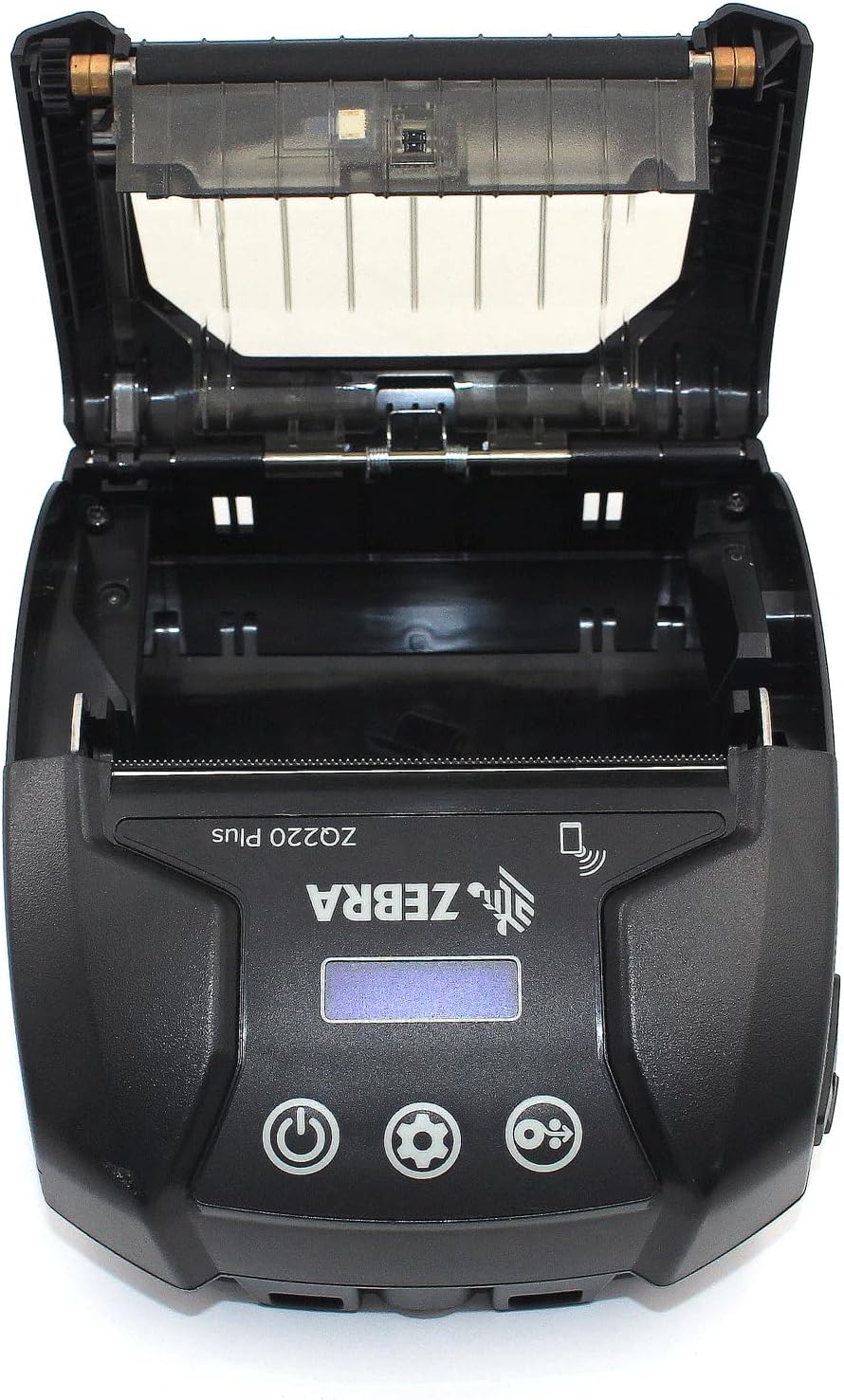
Abbildung 4.2: Medienfach geöffnet
Dieses Bild zeigt den Drucker mit geöffneter oberer Abdeckung, die den Zugang zum Medienfach ermöglicht. Der Thermodruckkopf ist ebenso sichtbar wie die Spindel zum Einlegen von Papierrollen. view ist unerlässlich, um zu verstehen, wie man Druckmedien einlegt.

Abbildung 4.3: Einlegen der Medienrolle
Dieses Bild veranschaulicht den Medienladevorgang. Die Seite view Bei geöffnetem Deckel ist deutlich zu erkennen, wie eine Rolle Thermopapier in das Medienfach des Druckers eingelegt wird, um die korrekte Ausrichtung für den Druckvorgang sicherzustellen.
5. Einrichtung
5.1. Einlegen der Batterie
- Stellen Sie sicher, dass der Drucker ausgeschaltet ist.
- Suchen Sie die Abdeckung des Batteriefachs auf der Rück- oder Unterseite des Druckers.
- Öffnen Sie die Abdeckung und setzen Sie den Akku ein. Achten Sie dabei darauf, dass die Kontakte richtig ausgerichtet sind.
- Schließen Sie den Batteriefachdeckel fest.
5.2. Laden von Printmedien
- Öffnen Sie die Abdeckung des Medienfachs (siehe Abbildung 4.2).
- Legen Sie die Thermopapierrolle so in das Fach ein, dass die Vorderkante von unten nach oben zeigt.
- Ziehen Sie ein kleines Stück Papier am Druckkopf vorbei.
- Schließen Sie den Deckel des Medienfachs fest, bis er einrastet.
5.3. Erstes Einschalten und Laden
- Verbinden Sie das USB-Ladekabel mit dem Drucker und einer Stromquelle (z. B. USB-Netzteil, USB-Anschluss im Fahrzeug).
- Laden Sie den Akku vor dem ersten Gebrauch vollständig auf. Die Ladeanzeigeleuchte zeigt den Ladestatus an.
- Halten Sie den Netzschalter gedrückt, bis sich der Drucker einschaltet. Das LCD-Display leuchtet auf.
6. Bedienung des Druckers
6.1. Bluetooth-Kopplung
- Stellen Sie sicher, dass der Drucker eingeschaltet ist und sich in Reichweite Ihres Host-Geräts (Smartphone, Tablet usw.) befindet.
- Navigieren Sie auf Ihrem Hostgerät zu den Bluetooth-Einstellungen und aktivieren Sie Bluetooth.
- Suchen nach Verfügbare Geräte. Der Drucker wird als „ZQ220 Plus“ oder mit einer ähnlichen Kennung angezeigt.
- Wählen Sie den Drucker aus der Liste aus, um die Kopplung zu starten. Geben Sie bei Aufforderung die Standard-PIN ein (normalerweise „0000“ oder „1234“).
- Nach erfolgreicher Kopplung zeigt das Bluetooth-Symbol auf dem Display des Druckers eine erfolgreiche Verbindung an.
6.2. Drucken
- Stellen Sie sicher, dass der Drucker mit Ihrem Hostgerät gekoppelt ist und ausreichend Medien eingelegt sind.
- Öffnen Sie Ihre Druckanwendung (z. B. die ZLabel Designer Mobile App für Android oder iOS oder eine andere kompatible Software).
- Wählen Sie in der Anwendung den ZQ220 Plus als Zieldrucker aus.
- Starten Sie den Druckvorgang in Ihrer Anwendung. Der Drucker beginnt mit dem Drucken des Dokuments oder Etiketts.
6.3. USB aufladen
Der ZQ220 Plus unterstützt einfaches Laden über USB. Schließen Sie den Drucker mit dem mitgelieferten USB-Kabel an eine beliebige Standard-USB-Stromquelle an. So können Sie ihn bequem im Auto oder mit einer Powerbank aufladen.
7. Wartung
7.1. Reinigen des Druckers
- Exterieur: Wischen Sie die Außenseite des Druckers mit einem weichen, fusselfreien Tuch ab.amp Tuch. Verwenden Sie keine scharfen Chemikalien oder Scheuermittel.
- Druckkopf: Reinigen Sie den Thermodruckkopf regelmäßig mit einem Druckkopfreinigungsstift oder einem leicht angefeuchteten Wattestäbchen.ampMit Isopropylalkohol reinigen. Stellen Sie sicher, dass der Drucker ausgeschaltet und abgekühlt ist, bevor Sie ihn reinigen. Vor der Verwendung vollständig trocknen lassen.
- Walzenplatte: Reinigen Sie die Walze mit einem fusselfreien Tuch.ampAnschließend mit Isopropylalkohol abgewischt, um Papierstaub oder Klebstoffreste zu entfernen.
7.2. Speicherung
Bei längerer Nichtbenutzung sollte der Drucker an einem kühlen, trockenen Ort, geschützt vor direkter Sonneneinstrahlung und extremen Temperaturen, aufbewahrt werden. Entfernen Sie den Akku, wenn Sie den Drucker mehrere Monate lagern, um eine Tiefentladung oder Beschädigung zu vermeiden.
8. Fehlerbehebung
| Problem | Mögliche Ursache | Lösung |
|---|---|---|
| Der Drucker lässt sich nicht einschalten | Niedriger oder leerer Akku Falsch installierte Batterie | Laden Sie den Akku auf Setzen Sie die Batterie wieder korrekt ein |
| Keine Druckausgabe | Kein Papier eingelegt Falsch eingelegtes Papier Druckkopf verschmutzt oder beschädigt | Thermopapier einlegen Papier korrekt einlegen Reinigen des Druckkopfs |
| Schlechte Druckqualität | Verschmutzter Druckkopf Schwache Batterie Falscher Medientyp | Reinigen des Druckkopfs Laden Sie den Akku auf Stellen Sie sicher, dass das richtige Wärmeträgermedium verwendet wird. |
| Verbindung über Bluetooth nicht möglich | Bluetooth ist auf dem Gerät nicht aktiviert Drucker nicht im Kopplungsmodus Außerhalb der Reichweite | Bluetooth auf dem Hostgerät aktivieren Stellen Sie sicher, dass der Drucker auffindbar ist. Gerät näher an den Drucker heranführen |
| Der Drucker stoppt während des Betriebs. | Schwache Batterie Papierstau Überhitzung | Laden Sie den Akku auf Beseitigen Sie jeglichen Papierstau. Drucker abkühlen lassen |
9. Spezifikationen
| Besonderheit | Spezifikation |
|---|---|
| Modellname | ZQ220 PLUS |
| Drucktechnologie | Thermodirekt |
| Druckauflösung | 203 DPI (Punkte pro Zoll) |
| Maximale Druckgeschwindigkeit (Monochrom) | 20 ppm |
| Unterstützte Medienbreiten | 80 mm (3.14 Zoll), 76.2 mm (3 Zoll), 58 mm (2.28 Zoll) |
| Konnektivität | Bluetooth 5.0, USB |
| Batteriekapazität | 2500 mAh |
| Erinnerung | 8 MB |
| Haltbarkeitsbewertung | IP54 (Beständigkeit gegen Staub und Flüssigkeiten) |
| Produktabmessungen (T x B x H) | 3.15" x 2.25" x 3" |
| Artikelgewicht | 4 Unzen (0.25 Pfund) |
| Im Lieferumfang enthaltene Komponenten | Drucker, Akku, USB-Kabel |
10. Garantie und Support
10.1. Garantieinformationen
Der mobile Thermodrucker Zebra ZQ220 Plus wird mit folgendem Lieferumfang geliefert: Eingeschränkte HerstellergarantieBitte beachten Sie die Ihrem Produkt beiliegende Garantiekarte oder besuchen Sie die offizielle Zebra-Website. webAuf der Website finden Sie detaillierte Geschäftsbedingungen hinsichtlich Versicherungsschutz, Laufzeit und Schadensabwicklung.
10.2. Technischer Support
Für technische Unterstützung, Fehlerbehebung über dieses Handbuch hinaus oder Serviceanfragen wenden Sie sich bitte an den Zebra-Kundendienst. Die Kontaktdaten finden Sie in der Regel auf der offiziellen Zebra-Website. webauf der Website oder in Ihrer Produktdokumentation.


