1. Einleitung
This manual provides essential information for the safe and efficient use of your Acer Nitro EDB323QU S3 31.5-inch Gaming Monitor. Please read this manual thoroughly before operating the device and retain it for future reference. This monitor is designed to deliver a high-performance visual experience with its WQHD resolution, high refresh rate, and rapid response time, suitable for gaming and multimedia applications.
2. Sicherheitshinweise
- Stellen Sie den Monitor immer auf eine stabile, ebene Fläche, um zu verhindern, dass er herunterfällt.
- Sorgen Sie für ausreichende Belüftung um den Monitor herum, um eine Überhitzung zu vermeiden. Blockieren Sie die Lüftungsöffnungen nicht.
- Verwenden Sie ausschließlich das mit dem Monitor gelieferte Netzteil und die dazugehörigen Kabel.
- Setzen Sie den Monitor weder Regen noch Feuchtigkeit aus, um Stromschläge oder Brände zu vermeiden.
- Vermeiden Sie es, den Monitor in der Nähe von Wärmequellen oder in direktem Sonnenlicht aufzustellen.
- Vor der Reinigung des Monitors muss das Netzkabel aus der Steckdose gezogen werden.
- Führen Sie keine Reparaturen am Monitor selbst durch. Überlassen Sie alle Reparaturen qualifiziertem Servicepersonal.
3. Packungsinhalt
Überprüfen Sie, ob alle Artikel in Ihrem Paket vorhanden sind:
- Acer Nitro EDB323QU S3 Monitor
- Monitorständer (Fuß und Hals)
- Netzkabel
- HDMI-Kabel
- DisplayPort-Kabel
- Benutzerhandbuch (dieses Dokument)
4. Einrichtung
4.1 Montage des Ständers
- Nehmen Sie den Monitor vorsichtig aus der Verpackung und achten Sie darauf, dass er gut geschützt ist.
- Befestigen Sie den Standfuß am Monitor. Achten Sie darauf, dass er sicher einrastet oder, falls vorhanden, mit den mitgelieferten Schrauben fixiert wird.
- Befestigen Sie den Stativfuß am Stativhals. Ziehen Sie die Rändelschraube(n) von der Unterseite des Fußes fest.

Bild: Vorderseite view of the Acer Nitro EDB323QU S3 monitor with its stand fully assembled.
4.2 Anschließen des Monitors
Schließen Sie den Monitor mit einer der folgenden Methoden an Ihren Computer an:
- HDMI-Verbindung: Verbinden Sie ein Ende des HDMI-Kabels mit dem HDMI-Anschluss Ihres Computers und das andere Ende mit einem HDMI-Anschluss des Monitors.
- DisplayPort-Verbindung: Connect one end of the DisplayPort cable to the DisplayPort on your computer and the other end to the DisplayPort on the monitor.

Bild: Rückseite view of the monitor, highlighting the input ports and VESA mount area.
4.3 Einschalten
- Connect the power cord to the monitor's power input.
- Stecken Sie das andere Ende des Netzkabels in eine geerdete Steckdose.
- Drücken Sie den Netzschalter am Monitor, um ihn einzuschalten.
5. Bedienung des Monitors
5.1 Menünavigation über das Bildschirmdisplay (OSD).
The OSD menu allows you to adjust various monitor settings. Typically, buttons are located on the back or bottom right side of the monitor.
- Drücken Sie eine beliebige OSD-Taste, um das Menü zu aktivieren.
- Verwenden Sie die Navigationstasten (in der Regel Richtungstasten), um durch die Menüoptionen zu navigieren.
- Press the 'Select' or 'Enter' button to confirm a selection.
- Drücken Sie die Taste „Exit“ oder „Back“, um zum vorherigen Menü zurückzukehren oder das OSD zu verlassen.

Abbildung: Seite view of the monitor, indicating the location of the OSD control buttons.
5.2 Bildeinstellungen
Zu den üblicherweise einstellbaren Parametern gehören:
- Helligkeit: Passt die Gesamthelligkeit des Bildschirms an.
- Kontrast: Passt den Unterschied zwischen hellen und dunklen Bereichen an.
- Farbtemperatur: Wählt voreingestellte Farbmodi aus (z. B. Warm, Kalt, Benutzerdefiniert).
- Eingabequelle: Manuelle Auswahl zwischen HDMI- und DisplayPort-Eingang.
5.3 Gaming-Funktionen
- AMD FreeSync: This technology synchronizes the monitor's refresh rate with your GPU's frame rate to eliminate screen tearing and stuttering. Ensure FreeSync is enabled in both the monitor OSD and your graphics card settings.
- Visuelle Reaktionsverstärkung (VRB): Reduces motion blur by rapidly turning the backlight on and off. This feature can be enabled via the OSD menu.
5.4 Eye Protection Features (Acer VisionCare)
The monitor includes features to reduce eye strain:
- BlueLightShield: Reduces the emission of blue light, which can be adjusted through the OSD.
- Flimmerfrei: Beseitigt Bildschirmflimmern und sorgt so für ein komfortableres Seherlebnis. viewing experience. This feature is typically always active.
6. Wartung
6.1 Reinigung des Monitors
- Vor der Reinigung immer den Netzstecker des Monitors ziehen.
- Mit einem weichen, fusselfreien Tuch leichtampMit Wasser oder einem milden, nicht scheuernden Bildschirmreiniger abspülen.
- Sprühen Sie den Reiniger nicht direkt auf den Bildschirm. Tragen Sie ihn zuerst auf ein Tuch auf.
- Vermeiden Sie die Verwendung aggressiver Chemikalien, Lösungsmittel oder Scheuermittel, da diese den Bildschirm oder die Oberfläche beschädigen können.asing.
6.2 Speicherung
Wenn Sie den Monitor über einen längeren Zeitraum lagern, stellen Sie sicher, dass er ausgeschaltet, vom Stromnetz getrennt und an einem kühlen, trockenen Ort aufbewahrt wird, vorzugsweise in seiner Originalverpackung, um ihn vor Staub und Beschädigungen zu schützen.
7. Fehlerbehebung
Sollten Sie Probleme mit Ihrem Monitor haben, beachten Sie bitte die folgenden gängigen Lösungsansätze:
- Kein Strom: Ensure the power cord is securely connected to both the monitor and a working electrical outlet. Check if the power indicator light is on.
- Kein Signal: Verify that the video cable (HDMI or DisplayPort) is securely connected to both the monitor and your computer. Ensure the correct input source is selected in the monitor's OSD menu.
- Das Bild ist unscharf oder verzerrt: Check the display resolution settings on your computer to ensure they match the monitor's native resolution (2560 x 1440).
- Flackernder Bildschirm: Ensure the video cable is properly connected. If using AMD FreeSync, verify it is enabled correctly in both monitor and graphics card settings.
- Schaltflächen reagieren nicht: Unplug the monitor, wait for 30 seconds, and then plug it back in to reset the internal controls.
8. Spezifikationen
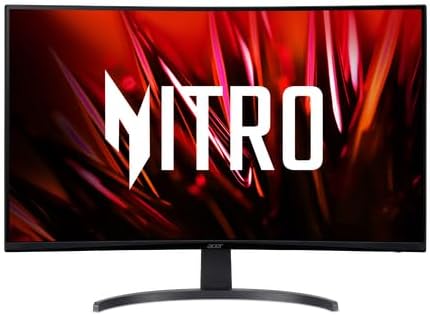
Image: Frontal view of the Acer Nitro EDB323QU S3 monitor.
| Besonderheit | Detail |
|---|---|
| Modellnummer | EDB323QU S3 |
| Bildschirmgröße | 31.5 Zoll |
| Auflösung | 2560 x 1440 (WQHD) |
| Seitenverhältnis | 16:9 |
| Bildwiederholrate | 165Hz (as per product title, feature bullets state 100Hz, using title's 165Hz for gaming focus) |
| Ansprechzeit | Visuelle Reaktionsverstärkung (VRB) mit 1 ms |
| Panel-Typ | VA |
| Adaptive Sync-Technologie | AMD FreeSync |
| Konnektivität | HDMI, DisplayPort |
| Augenschutz | BlueLightShield, Flickerless |
| Montage | VESA-kompatibel |
| Technische Daten | 9.2 x 28.1 x 20.1 Zoll |
| Artikelgewicht | 17.2 Pfund |
9. Garantie und Support
For warranty information or technical support, please refer to the warranty card included with your product or visit the official Acer support webBewahren Sie Ihren Kaufbeleg als Kaufnachweis für Garantieansprüche auf.


