


AXIS FA51-B Haupteinheit
Bedienungsanleitung
Erste Schritte
Sensoreinheiten anschließen
Wenn Sie eine Sensoreinheit an eine Haupteinheit anschließen, empfehlen wir, die Verbindung herzustellen, bevor Sie die Haupteinheit einschalten. Wenn Sie eine Sensoreinheit trennen und eine andere anschließen, müssen Sie die Haupteinheit neu starten.
Kürzen Sie das Kabel der Sensoreinheit
Notiz
- Das Kabel der Sensoreinheit kann nicht verlängert oder geteilt werden.
- Beim Verlegen des Sensoreinheit-Kabels beträgt der minimale Biegeradius 40 mm.
Die Sensoreinheit wird mit einem Kabel geliefert. Um das Kabel zu kürzen, gehen Sie folgendermaßen vor:
- Schneiden Sie das Kabel auf die gewünschte Länge zu. Messen Sie von der Sensoreinheit aus.
- Entfernen Sie die äußere Kunststoffummantelung vom Kabelende.
- Ziehen Sie den Schutz ab.
- Glätten Sie die farbigen Drähte in der unten beschriebenen Reihenfolge.
1 Braun 2 Weißt du was? 3 Nicht verwenden 4 Nicht verwenden 5 Weißt du was//bblluue 6 Blau - Stecken Sie die Drähte vollständig in einen geschirmten 6P6C RJ12-Stecker.
BEACHTEN
Achten Sie auf die richtige Reihenfolge der Adern und auf einen guten Kontakt des Kabelschirms mit dem Steckerschirm. - Befestigen Sie den Stecker mit einer Crimpzange am Kabel.

Suchen Sie das Gerät im Netzwerk
Um Axis-Geräte im Netzwerk zu finden und ihnen in Windows® IP-Adressen zuzuweisen, verwenden Sie AXIS IP Utility oder AXIS Device Manager. Beide Anwendungen sind kostenlos und können unter heruntergeladen werden axis.com/support.
Weitere Informationen zum Suchen und Zuweisen von IP-Adressen finden Sie unter So weisen Sie eine IP-Adresse zu und greifen auf Ihr Gerät zu.
Browserunterstützung
Sie können das Gerät mit folgenden Browsern verwenden:
| ChromeTM | Firefox® | Edge® | Safari® | |
| Windows® | empfohlen | x | x | |
| macOS® | empfohlen | x | ||
| Andere Betriebssysteme | x | x |
Wenn Sie weitere Informationen zu empfohlenen Browsern benötigen, gehen Sie zu axis.com/browser-support.
Zugriff auf das Gerät
- Öffnen Sie einen Browser und geben Sie die IP-Adresse oder den Hostnamen des Axis-Geräts ein. Wenn Sie die IP-Adresse nicht kennen, verwenden Sie AXIS IP Utility oder AXIS Device Manager, um das Gerät im Netzwerk zu finden.
- Geben Sie den Benutzernamen und das Passwort ein. Wenn Sie zum ersten Mal auf das Gerät zugreifen, müssen Sie das Root-Passwort festlegen. Siehe Festlegen eines neuen Kennworts für das Root-Konto auf Seite 4.
- Das leben view Seite wird in Ihrem Browser geöffnet.
Stellen Sie sicher, dass niemandampmit der Firmware
So stellen Sie sicher, dass das Gerät über die ursprüngliche Axis-Firmware verfügt, oder übernehmen nach einem Sicherheitsangriff die vollständige Kontrolle über das Gerät:
- Zurücksetzen auf Werkseinstellungen. Siehe Zurücksetzen auf Werkseinstellungen auf Seite 17. Nach dem Zurücksetzen garantiert Secure Boot den Zustand des Geräts.
- Konfigurieren und installieren Sie das Gerät.
Legen Sie ein neues Passwort für das Root-Konto fest
Wichtig
Der standardmäßige Administratorbenutzername lautet root. Wenn das Passwort für root verloren geht, setzen Sie das Gerät auf die Werkseinstellungen zurück.

Um dieses Video anzusehen, gehen Sie auf die web Version dieses Dokuments.
www.axis.com/products/online-manual/71903#t10098905
Support-Tipp: Überprüfung der Passwortsicherheitsbestätigung
- Gib ein Passwort ein. Befolgen Sie die Anweisungen zu sicheren Passwörtern. Siehe Sichere Passwörter auf Seite 5.
- Geben Sie das Passwort erneut ein, um die Schreibweise zu bestätigen.
- Klicken Sie auf Anmeldung erstellen. Das Passwort wurde jetzt konfiguriert.
Sichere Passwörter
Wichtig
Achsengeräte senden das ursprünglich festgelegte Passwort im Klartext über das Netzwerk. Um Ihr Gerät nach der ersten Anmeldung zu schützen, richten Sie eine sichere und verschlüsselte HTTPS-Verbindung ein und ändern Sie das Kennwort.
Das Gerätepasswort ist der primäre Schutz für Ihre Daten und Dienste. Axis-Geräte legen keine Passwortrichtlinie fest, da sie in verschiedenen Installationsarten verwendet werden können. Zum Schutz Ihrer Daten empfehlen wir Ihnen dringend:
- Verwenden Sie ein Passwort mit mindestens 8 Zeichen, vorzugsweise erstellt von einem Passwortgenerator.
- Geben Sie das Passwort nicht preis.
- Ändern Sie das Passwort in regelmäßigen Abständen, mindestens einmal im Jahr.
WebSeite vorbeiview


| 1 Live view Kontrollleiste 2 Live view 3 Produktname 4 Benutzerinformationen, Farbthemen und Hilfe |
5 Video-Steuerleiste 6 Einstellungen umschalten 7 Registerkarten „Einstellungen“ |
Zusätzliche Einstellungen
Passen Sie das Bild an
Dieser Abschnitt enthält Anweisungen zur Konfiguration Ihres Geräts. Wenn Sie mehr darüber erfahren möchten, wie bestimmte Funktionen funktionieren, lesen Sie Weitere Informationen auf Seite 14.
Richten Sie die Kamera aus
Zum Anpassen der view in Bezug auf eine Referenzfläche oder ein Objekt, verwenden Sie die Nivellierführung in Kombination mit einer mechanischen Justierung der Kamera.
- Gehen Sie zu Einstellungen > System > Ausrichtung und klicken Sie auf

- Stellen Sie die Kamera mechanisch ein, bis die Position des Referenzbereichs oder des Objekts mit der Nivellierführung ausgerichtet ist.
Belichtungsmodus auswählen
Die Kamera verfügt über verschiedene Belichtungsmodusoptionen, mit denen Blende, Verschlusszeit und Verstärkung angepasst werden können, um die Bildqualität für bestimmte Überwachungsszenen zu verbessern. Gehen Sie zu Einstellungen> Bild> Belichtung und wählen Sie zwischen den folgenden Belichtungsmodi:
- Wählen Sie für die meisten Anwendungsfälle die Option Automatische Belichtung.
- Für Umgebungen mit bestimmter künstlicher Beleuchtung, zampWählen Sie für Leuchtstofflampen die Option Flimmerfrei.
Wählen Sie die gleiche Frequenz wie die Stromnetzfrequenz. - Für Umgebungen mit bestimmtem Kunstlicht und hellem Licht, zum BeispielampWählen Sie im Freien mit fluoreszierender Beleuchtung bei Nacht und Sonne tagsüber die Option Flimmerreduziert.
Wählen Sie die gleiche Frequenz wie die Stromnetzfrequenz. - Um die aktuellen Belichtungseinstellungen zu sperren, wählen Sie Strom halten.
Reduzieren Sie Bewegungsunschärfe bei schlechten Lichtverhältnissen
Um die Bewegungsunschärfe bei schlechten Lichtverhältnissen zu reduzieren, passen Sie eine oder mehrere der folgenden Einstellungen unter „Einstellungen“ > „Bild“ > „Belichtung“ an:
- Bewegen Sie den Schieberegler für den Kompromiss zwischen Unschärfe und Rauschen in Richtung „Geringe Bewegungsunschärfe“.
Notiz Wenn Sie die Verstärkung erhöhen, nimmt auch das Bildrauschen zu. - Stellen Sie Max Shutter auf eine kürzere Zeit und Max Gain auf einen höheren Wert ein.
Wenn Sie weiterhin Probleme mit Bewegungsunschärfe haben:
- Erhöhen Sie die Lichtstärke in der Szene.
- Montieren Sie die Kamera so, dass sich Objekte auf sie zu oder von ihr weg bewegen und nicht seitwärts.
Behandeln Sie Szenen mit starker Hintergrundbeleuchtung
Der Dynamikbereich ist der Unterschied in den Lichtstärken in einem Bild. In einigen Fällen kann der Unterschied zwischen dem dunkelsten und dem hellsten Bereich erheblich sein. Das Ergebnis ist oft ein Bild, in dem entweder die dunklen oder die hellen Bereiche sichtbar sind. Der breite Dynamikbereich (WDR) macht sowohl dunkle als auch helle Bereiche des Bildes sichtbar.
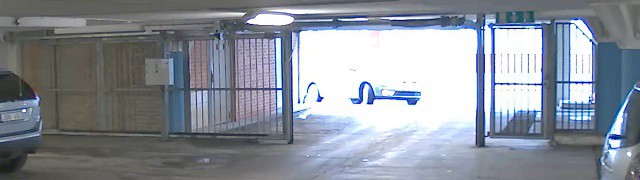
Bild ohne WDR.
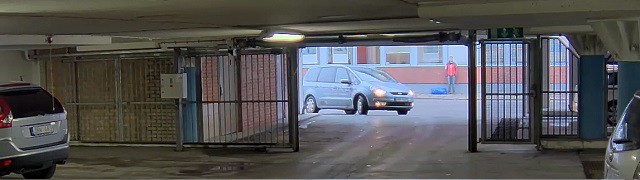
Bild mit WDR.
Notiz
- WDR kann Artefakte im Bild verursachen.
- WDR ist möglicherweise nicht für alle Aufnahmemodi verfügbar.
- Gehen Sie zu Einstellungen> Bild> Breiter Dynamikbereich.
- WDR einschalten.
- Verwenden Sie den Schieberegler Lokaler Kontrast, um den WDR-Anteil anzupassen.
- Wenn weiterhin Probleme auftreten, gehen Sie zu Belichtung und passen Sie den Belichtungsbereich an, um den interessierenden Bereich abzudecken.
Erfahren Sie mehr über WDR und seine Nutzung unter axis.com/web-Artikel/wdr.
Überwachen Sie lange und schmale Bereiche
Verwenden Sie das Korridorformat, um das gesamte Feld besser zu nutzen view in einem langen und schmalen Bereich, zum BeispielampB. eine Treppe, einen Flur, eine Straße oder einen Tunnel.
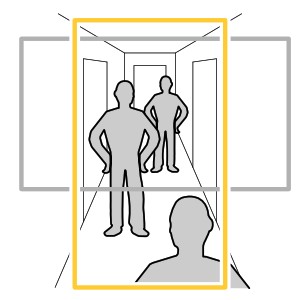
- Drehen Sie je nach Gerät die Kamera oder das 3-Achsen-Objektiv in der Kamera um 90 ° oder 270 °.
- Wenn das Gerät keine automatische Drehung des view, melden Sie sich an bei webSeite und gehen Sie zu Einstellungen > System > Ausrichtung.
- Klicken
 .
. - Drehen Sie den view 90° oder 270°.
Mehr erfahren Sie unter axis.com/axis-corridor-format.
Teile des Bildes mit Privatzonenmasken verbergen
Sie können eine oder mehrere Privatzonenmasken erstellen, um Teile des Bildes auszublenden.
Um dieses Video anzusehen, gehen Sie auf die web Version dieses Dokuments.
www.axis.com/products/online-manual/71903#t10106902
So erstellen Sie eine Privatsphärenmaske
- Gehen Sie zu Einstellungen > Datenschutzmaske.
- Klicken Sie auf Neu.
- Passen Sie Größe, Farbe und Namen der Privatzonenmaske an Ihre Bedürfnisse an.
Um dieses Video anzusehen, gehen Sie auf die web Version dieses Dokuments.
www.axis.com/products/online-manual/71903#t10106902
So ändern Sie das Aussehen der Maske
Ein Bild-Overlay anzeigen
Sie können dem Videostream ein Bild als Overlay hinzufügen.
- Gehen Sie zu „Einstellungen“ > „Overlay“.
- Klicken Sie auf Bildliste.
- Laden Sie ein Bild hoch und klicken Sie auf Fertig.
- Klicken Sie auf Überlagerung erstellen.
- Wählen Sie Bild aus und klicken Sie auf Erstellen.
- Wählen Sie das Bild aus der Dropdown-Liste aus.
- Um die Bildüberlagerung zu positionieren, wählen Sie Benutzerdefiniert oder eine der Voreinstellungen.
- Klicken Sie auf „Erstellen“.
View und Video aufnehmen
Dieser Abschnitt enthält Anweisungen zur Konfiguration Ihres Geräts. Weitere Informationen zur Funktionsweise von Streaming und Speicherung finden Sie unter Streaming und Speicherung auf Seite 14.
Reduzieren Sie Bandbreite und Speicher
Wichtig
Wenn Sie die Bandbreite reduzieren, können Details im Bild verloren gehen.
- Gehe zu live view und wählen Sie H.264.
- Gehen Sie zu Einstellungen > Stream.
- Führen Sie einen oder mehrere der folgenden Schritte aus:
- Schalten Sie die dynamische GOP ein und stellen Sie einen hohen GOP-Längenwert ein.
- Erhöhen Sie die Kompression.
- Dynamische FPS einschalten.
View ein Live-Video-Stream auf einem Monitor
Ihre Kamera kann einen Live-Videostream auch ohne Netzwerkverbindung an einen HDMI-Monitor übertragen. Der Monitor kann für Überwachungszwecke oder für öffentliche viewB. in einem Geschäft.
- Schließen Sie einen externen Monitor über den HDMI-Anschluss an.
- Ändern Sie die HDMI-Einstellungen unter Einstellungen > System > HDMI.
Einrichten eines Netzwerkspeichers
Um Aufnahmen im Netzwerk zu speichern, müssen Sie Ihren Netzwerkspeicher einrichten.
- Gehen Sie zu Einstellungen > System > Speicher.
- Klicken Sie unter „Netzwerkspeicher“ auf „Setup“.
- Geben Sie die IP-Adresse des Hostservers ein.
- Geben Sie den Namen des freigegebenen Speicherorts auf dem Hostserver ein.
- Bewegen Sie den Schalter, wenn für die Freigabe eine Anmeldung erforderlich ist, und geben Sie den Benutzernamen und das Kennwort ein.
- Klicken Sie auf „Verbinden“.
Video aufnehmen und ansehen
Um Videos aufzunehmen, müssen Sie zuerst einen Netzwerkspeicher einrichten (siehe „Netzwerkspeicher einrichten“ auf Seite 11) oder eine SD-Karte installiert haben.
Video aufnehmen
- Geh ins Live view.
- Klicken Sie auf Aufnahme, um eine Aufnahme zu starten. Klicken Sie erneut, um die Aufnahme zu stoppen.
Video ansehen
- Klicken Sie auf Speicher> Gehe zu Aufnahmen.
- Wählen Sie Ihre Aufnahme in der Liste aus und sie wird automatisch abgespielt.
Richten Sie Regeln und Warnungen ein
Sie können Regeln erstellen, damit Ihr Gerät bei bestimmten Ereignissen eine Aktion ausführt. Eine Regel besteht aus Bedingungen und Aktionen. Die Bedingungen können verwendet werden, um die Aktionen auszulösen. Zum Beispielample kann das Gerät eine Aufnahme starten oder eine E-Mail senden, wenn es eine Bewegung erkennt, oder einen Overlay-Text anzeigen, während das Gerät aufzeichnet.
Eine Aktion auslösen
- Gehen Sie zu Einstellungen > System > Ereignisse, um eine Regel einzurichten. Die Regel definiert, wann das Gerät bestimmte Aktionen ausführt. Regeln können als geplant, wiederkehrend oder zum Beispiel eingerichtet werdenample, ausgelöst durch Bewegungserkennung.
- Wählen Sie die Bedingung aus, die erfüllt sein muss, um die Aktion auszulösen. Wenn Sie mehr als eine Bedingung für die Regel angeben, müssen alle Bedingungen erfüllt sein, um die Aktion auszulösen.
- Wählen Sie aus, welche Aktion das Gerät ausführen soll, wenn die Bedingungen erfüllt sind.
Notiz Wenn Sie Änderungen an einer aktiven Regel vornehmen, müssen Sie die Regel neu starten, damit die Änderungen wirksam werden.
Nehmen Sie ein Video auf, wenn die Kamera eine Bewegung erkennt
Dieses Example erklärt, wie Sie die Kamera so einrichten, dass die Aufnahme auf die SD-Karte fünf Sekunden vor der Bewegungserkennung beginnt und eine Minute später beendet wird.
Um dieses Video anzusehen, gehen Sie auf die web Version dieses Dokuments.
www.axis.com/products/online-manual/71903#t10106619
So zeichnen Sie einen Videostream auf, wenn die Kamera eine Bewegung erkennt
Stellen Sie sicher, dass AXIS Video Motion Detection ausgeführt wird:
- Gehen Sie zu Einstellungen > Apps > AXIS Video Motion Detection.
- Starten Sie die Anwendung, falls sie nicht bereits ausgeführt wird.
- Stellen Sie sicher, dass Sie die Anwendung Ihren Bedürfnissen entsprechend eingerichtet haben. Wenn Sie Hilfe benötigen, lesen Sie das Benutzerhandbuch für AXIS Video Motion Detection 4.
Erstellen Sie eine Regel:
- Gehen Sie zu Einstellungen> System> Ereignisse und fügen Sie eine Regel hinzu.
- Geben Sie einen Namen für die Regel ein.
- Wählen Sie in der Liste der Bedingungen unter Anwendung die Option AXIS Video Motion Detection (VMD) aus.
- Wählen Sie in der Liste der Aktionen unter Aufzeichnungen die Option Video aufnehmen aus, während die Regel aktiv ist.
- Wähle einen vorhandenen Stream Pro ausfile oder erstellen Sie ein neues.
- Stellen Sie die Vorpufferzeit auf 5 Sekunden ein.
- Stellen Sie die Postbuffer-Zeit auf 60 Sekunden ein.
- Wählen Sie in der Liste der Speicheroptionen die Option SD-Karte aus.
- Klicken Sie auf Speichern.
Text-Overlay im Videostream anzeigen, wenn das Gerät eine Bewegung erkennt
Dieses Example erklärt, wie der Text „Bewegung erkannt“ angezeigt wird, wenn das Gerät eine Bewegung erkennt.
Um dieses Video anzusehen, gehen Sie auf die web Version dieses Dokuments.
www.axis.com/products/online-manual/71903#t10103832
So zeigen Sie eine Textüberlagerung an, wenn die Kamera eine Bewegung erkennt
Stellen Sie sicher, dass AXIS Video Motion Detection ausgeführt wird:
- Gehen Sie zu Einstellungen > Apps > AXIS Video Motion Detection.
- Starten Sie die Anwendung, falls sie nicht bereits ausgeführt wird.
- Stellen Sie sicher, dass Sie die Anwendung Ihren Anforderungen entsprechend eingerichtet haben. Fügen Sie den Overlay-Text hinzu:
- Gehen Sie zu „Einstellungen“ > „Overlay“.
- Wählen Sie Überlagerung erstellen und wählen Sie Textüberlagerung.
- Geben Sie #D in das Textfeld ein.
- Wählen Sie Textgröße und Aussehen.
- Um die Textüberlagerung zu positionieren, wählen Sie „Benutzerdefiniert“ oder eine der Voreinstellungen.
Erstellen Sie eine Regel: - Gehen Sie zu System > Ereignisse > Regeln und fügen Sie eine Regel hinzu.
- Geben Sie einen Namen für die Regel ein.
- Wählen Sie in der Liste der Bedingungen die Option AXIS Video Motion Detection aus.
- Wählen Sie in der Aktionsliste die Option Overlay-Text verwenden aus.
- Wählen Sie ein view Bereich.
- Geben Sie „Bewegung erkannt“ ein.
- Stellen Sie die Dauer ein.
- Klicken Sie auf Speichern.
Notiz
Wenn Sie den Overlay-Text aktualisieren, wird er automatisch in allen Videostreams dynamisch aktualisiert.
Mehr erfahren
Privatsphäre-Masken
Eine Privatzonenmaske ist ein benutzerdefinierter Bereich, der einen Teil des überwachten Bereichs abdeckt. Im Videostream erscheinen Privatzonenmasken entweder als einfarbige Blöcke oder mit einem Mosaikmuster.
Sie sehen die Datenschutzmaske auf allen Schnappschüssen, aufgezeichneten Videos und Live-Streams.
Sie können die VAPIX®-Anwendungsprogrammierschnittstelle (API) verwenden, um die Privatzonenmasken zu deaktivieren.
Wichtig
Wenn Sie mehrere Privatzonenmasken verwenden, kann dies die Leistung des Produkts beeinträchtigen.
Überlagerungen
Overlays werden über den Videostream gelegt. Sie werden verwendet, um während der Aufzeichnung zusätzliche Informationen bereitzustellen, z. B. eine Zeitangabe.amp, oder während der Produktinstallation und -konfiguration. Sie können entweder Text oder ein Bild hinzufügen.
Streaming und Speicherung
Videokomprimierungsformate
Entscheiden Sie, welche Komprimierungsmethode Sie verwenden möchten, basierend auf Ihrem viewing-Anforderungen und den Eigenschaften Ihres Netzwerks. Die verfügbaren Optionen sind: H.264 oder MPEG-4 Part 10/AVC
Notiz
H.264 ist eine lizenzierte Technologie. Das Axis Produkt enthält einen H.264 viewClient-Lizenz verwenden. Die Installation zusätzlicher unlizenzierter Kopien des Clients ist untersagt. Um zusätzliche Lizenzen zu erwerben, wenden Sie sich an Ihren Axis-Händler.
H.264 kann, ohne die Bildqualität zu beeinträchtigen, die Größe eines digitalen Videos reduzieren file um mehr als 80 % gegenüber dem Motion JPEG-Format und sogar um 50 % gegenüber dem MPEG-4-Standard. Dadurch wird für ein Video weniger Netzwerkbandbreite und Speicherplatz benötigt file. Oder anders gesehen, für eine bestimmte Bitrate kann eine höhere Videoqualität erreicht werden.
Wie funktioniert Image, Stream und Stream Profile Einstellungen aufeinander bezogen?
Die Registerkarte Bild enthält Kameraeinstellungen, die sich auf alle Videostreams des Produkts auswirken. Wenn Sie auf dieser Registerkarte etwas ändern, wirkt sich dies sofort auf alle Videostreams und Aufzeichnungen aus.
Die Registerkarte Stream enthält Einstellungen für Videostreams. Diese Einstellungen erhalten Sie, wenn Sie einen Videostream vom Produkt anfordern und z. B.ampDateiauflösung oder Bildrate. Wenn Sie die Einstellungen auf der Registerkarte „Stream“ ändern, wirkt sich dies nicht auf laufende Streams aus, wird jedoch wirksam, wenn Sie einen neuen Stream starten.
Der Stream-Profifiles-Einstellungen überschreiben die Einstellungen auf der Registerkarte Stream. Wenn Sie einen Stream mit einem bestimmten Stream-Pro anfordernfile, der Stream enthält die Einstellungen dieses Profisfile. Wenn Sie einen Stream anfordern, ohne einen Stream-Pro anzugebenfile, oder fordern Sie einen Stream-Pro anfile die im Produkt nicht vorhanden ist, enthält der Stream die Einstellungen aus der Registerkarte Stream.
Bitratenkontrolle
Mit der Bitratensteuerung können Sie den Bandbreitenverbrauch Ihres Videostreams verwalten.
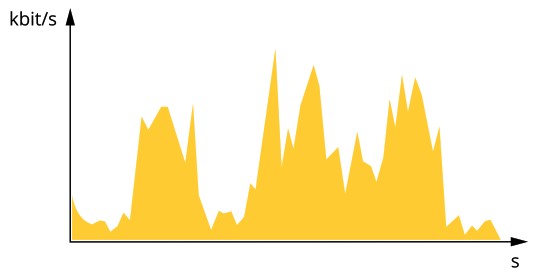
Variable Bitrate (VBR) Bei variabler Bitrate variiert der Bandbreitenverbrauch je nach Aktivitätsniveau in der Szene. Je mehr Aktivität in der Szene, desto mehr Bandbreite benötigen Sie. Sie erhalten eine konstante Bildqualität, benötigen dafür aber Speicherreserven.
 Maximale Bitrate (MBR)
Bei maximaler Bitrate können Sie eine Zielbitrate festlegen, um die Bitratenbeschränkungen in Ihrem System zu berücksichtigen. Möglicherweise tritt eine Abnahme der Bildqualität oder der Bildrate auf, wenn die momentane Bitrate unter der angegebenen Zielbitrate gehalten wird. Sie können entweder die Bildqualität oder die Bildrate priorisieren. Wir empfehlen, dass Sie die Zielbitrate auf einen höheren Wert als die erwartete Bitrate konfigurieren. Dies gibt Ihnen einen Spielraum für zusätzliche Komplexität, die erfasst werden muss.
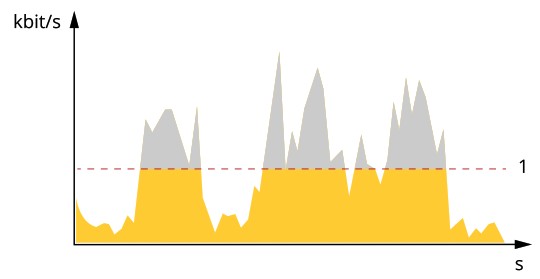 1 Zielbitrate
Anwendungen
Die AXIS Camera Application Platform (ACAP) ist eine offene Plattform, die es Drittanbietern ermöglicht, Analysen und andere Anwendungen für Axis-Produkte zu entwickeln. Weitere Informationen zu verfügbaren Anwendungen, Downloads, Testversionen und Lizenzen finden Sie unter axis.com/applications. Die Benutzerhandbücher für Axis-Anwendungen finden Sie unter achse.com.
Um dieses Video anzusehen, gehen Sie auf die web Version dieses Dokuments.
www.axis.com/products/online-manual/71903#t10001688
So laden Sie eine Anwendung herunter und installieren sie
Um dieses Video anzusehen, gehen Sie auf die web Version dieses Dokuments.
www.axis.com/products/online-manual/71903#t10001688
So aktivieren Sie einen Anwendungslizenzcode auf einem Gerät
AXIS Gesichtsdetektor
AXIS Face Detector ist eine Anwendung, die Gesichter in einem vordefinierten Bereich des Live-Videos erkennt. Die erkannten Gesichter werden in Kästchen markiert.
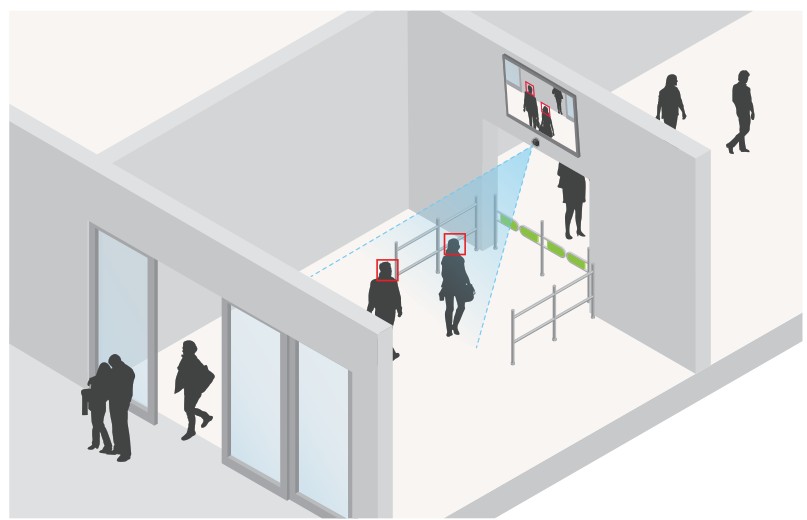 Weitere Informationen zur Anwendung finden Sie unter axis.com/produkte/axis-face-detector
Fehlerbehebung
Auf Werkseinstellungen zurücksetzen
Wichtig
Das Zurücksetzen auf die Werkseinstellungen sollte mit Vorsicht erfolgen. Beim Zurücksetzen auf die Werkseinstellungen werden alle Einstellungen, einschließlich der IP-Adresse, auf die werkseitigen Standardwerte zurückgesetzt.
So setzen Sie das Produkt auf die Werkseinstellungen zurück:
Es ist auch möglich, Parameter über die web Schnittstelle. Gehen Sie zu Einstellungen > System > Wartung und klicken Sie auf Standard.
Firmware-Optionen
Axis bietet Produkt-Firmware-Management entweder nach dem aktiven Track oder nach dem Long-Term-Support-Track (LTS). Auf der aktiven Spur zu sein bedeutet, kontinuierlich auf die neuesten Produktfunktionen zugreifen zu können, während die LTS-Spuren eine feste Plattform mit regelmäßigen Veröffentlichungen bieten, die sich hauptsächlich auf Fehlerkorrekturen und Sicherheitsupdates konzentrieren.
Die Verwendung von Firmware von der aktiven Spur wird empfohlen, wenn Sie auf die neuesten Funktionen zugreifen möchten oder wenn Sie End-to-End-Systemangebote von Axis verwenden. Die LTS-Tracks werden empfohlen, wenn Sie Integrationen von Drittanbietern verwenden, die nicht kontinuierlich mit dem neuesten aktiven Track validiert werden. Mit LTS können die Produkte die Cybersicherheit aufrechterhalten, ohne wesentliche funktionale Änderungen einzuführen oder bestehende Integrationen zu beeinträchtigen. Ausführlichere Informationen zur Firmware-Strategie für Axis Produkte finden Sie unter axis.com/support/firmware.
Überprüfen Sie die aktuelle Firmware
Firmware ist die Software, die die Funktionalität von Netzwerkgeräten bestimmt. Eine Ihrer ersten Maßnahmen bei der Fehlerbehebung sollte darin bestehen, die aktuelle Firmware-Version zu überprüfen. Die neueste Version enthält möglicherweise eine Korrektur, die Ihr spezielles Problem behebt.
So überprüfen Sie die aktuelle Firmware:
- Gehen Sie zum Produkt webSeite.
- Klicken Sie auf das Hilfemenü

- Klicken Sie auf „Info“.
Aktualisieren der Firmware
Wichtig
Vorkonfigurierte und angepasste Einstellungen werden beim Upgrade der Firmware gespeichert (sofern die Funktionen in der neuen Firmware verfügbar sind), obwohl dies von Axis Communications AB nicht garantiert wird.
Wichtig
Stellen Sie sicher, dass das Produkt während des gesamten Aktualisierungsvorgangs mit der Stromquelle verbunden bleibt.
Notiz
Wenn Sie das Produkt mit der neuesten Firmware im aktiven Track aktualisieren, erhält das Produkt die neueste verfügbare Funktionalität. Lesen Sie immer die Upgrade-Anweisungen und Versionshinweise, die mit jeder neuen Version verfügbar sind, bevor Sie die Firmware aktualisieren. Um die neueste Firmware und die Versionshinweise zu finden, gehen Sie zu axis.com/support/firmware.
AXIS Device Manager kann für mehrere Upgrades verwendet werden. Erfahren Sie mehr unter Siehe auch axis.com/products/axis-device-manager.
Um dieses Video anzusehen, gehen Sie auf die web Version dieses Dokuments.
www.axis.com/products/online-manual/71903#t10095327
So aktualisieren Sie die Firmware
- Herunterladen der Firmware file auf Ihren Computer, kostenlos erhältlich unter axis.com/support/firmware.
- Melden Sie sich als Administrator beim Produkt an.
- Gehen Sie zu Einstellungen > System > Wartung. Folgen Sie den Anweisungen auf der Seite. Wenn das Upgrade abgeschlossen ist, wird das Produkt automatisch neu gestartet.
Technische Probleme, Hinweise und Lösungen
Wenn Sie hier nicht finden, wonach Sie suchen, lesen Sie den Abschnitt zur Fehlerbehebung unter axis.com/support.
Probleme beim Aktualisieren der Firmware
| Fehler beim Firmware-Upgrade | Wenn das Firmware-Upgrade fehlschlägt, lädt das Gerät die vorherige Firmware neu. Der häufigste Grund ist, dass die falsche Firmware file wurde hochgeladen. Überprüfen Sie, ob der Name der Firmware file Ihrem Gerät entspricht, und versuchen Sie es erneut. |
Probleme beim Einstellen der IP-Adresse
| Das Gerät befindet sich in einem anderen Subnetz | Wenn sich die für das Gerät vorgesehene IP-Adresse und die IP-Adresse des Computers, über den auf das Gerät zugegriffen wird, in unterschiedlichen Subnetzen befinden, können Sie die IP-Adresse nicht einstellen. Wenden Sie sich an Ihren Netzwerkadministrator, um eine IP-Adresse zu erhalten. |
| Die IP-Adresse wird von einem anderen Gerät verwendet | Trennen Sie das Axis-Gerät vom Netzwerk. Führen Sie den Ping-Befehl aus (geben Sie in einem Befehls-/DOS-Fenster ping und die IP-Adresse des Geräts ein):
• Wenn Sie erhalten: Antwort von : Bytes=32; time=10… dies bedeutet, dass die IP-Adresse möglicherweise bereits von einem anderen Gerät im Netzwerk verwendet wird. Besorgen Sie sich eine neue IP-Adresse vom Netzwerkadministrator und installieren Sie das Gerät neu. |
| Möglicher IP-Adresskonflikt mit einem anderen Gerät im selben Subnetz | Die statische IP-Adresse im Axis-Gerät wird verwendet, bevor der DHCP-Server eine dynamische Adresse festlegt. Dies bedeutet, dass Probleme beim Zugriff auf das Gerät auftreten können, wenn dieselbe statische Standard-IP-Adresse auch von einem anderen Gerät verwendet wird. |
Auf das Gerät kann nicht über einen Browser zugegriffen werden
| Kann nicht einloggen | Wenn HTTPS aktiviert ist, stellen Sie sicher, dass beim Anmeldeversuch das richtige Protokoll (HTTP oder HTTPS) verwendet wird. Möglicherweise müssen Sie http oder https manuell in das Adressfeld des Browsers eingeben. Wenn das Kennwort für den Benutzer root verloren geht, muss das Gerät auf die werkseitigen Standardeinstellungen zurückgesetzt werden. Siehe Zurücksetzen auf die Werkseinstellungen auf Seite 17. |
| Die IP-Adresse wurde von DHCP geändert | Von einem DHCP-Server erhaltene IP-Adressen sind dynamisch und können sich ändern. Wenn die IP-Adresse geändert wurde, verwenden Sie AXIS IP Utility oder AXIS Device Manager, um das Gerät im Netzwerk zu lokalisieren. Identifizieren Sie das Gerät anhand seiner Modell- oder Seriennummer oder anhand des DNS-Namens (sofern der Name konfiguriert wurde). Bei Bedarf kann manuell eine statische IP-Adresse zugewiesen werden. Anweisungen finden Sie unter achse.com/support. |
Das Gerät ist lokal, aber nicht extern zugänglich
Für den externen Zugriff auf das Gerät empfehlen wir die Verwendung einer der folgenden Anwendungen für Windows®:
- AXIS Companion: kostenlos, ideal für kleine Systeme mit grundlegenden Überwachungsanforderungen.
- AXIS Camera Station: 30-Tage-Testversion kostenlos, ideal für kleine bis mittelgroße Systeme.
Anleitungen und Downloads finden Sie unter axis.com/vms.
Probleme beim Streaming
| Multicast H.264 ist nur für lokale Clients zugänglich | Prüfen Sie, ob Ihr Router Multicasting unterstützt oder ob die Routereinstellungen zwischen Client und Gerät konfiguriert werden müssen. Der TTL-Wert (Time To Live) muss möglicherweise erhöht werden. |
| Im Client wird kein Multicast H.264 angezeigt | Erkundigen Sie sich bei Ihrem Netzwerkadministrator, ob die vom Axis-Gerät verwendeten Multicast-Adressen für Ihr Netzwerk gültig sind. Erkundigen Sie sich bei Ihrem Netzwerkadministrator, ob eine Firewall dies verhindert viewing. |
| Schlechte Darstellung von H.264-Bildern | Stellen Sie sicher, dass Ihre Grafikkarte den neuesten Treiber verwendet. Die neuesten Treiber können in der Regel von den Herstellern heruntergeladen werden webWebsite. |
| Die Farbsättigung unterscheidet sich in H.264 und Motion JPEG | Ändern Sie die Einstellungen für Ihre Grafikkarte. Weitere Informationen finden Sie in der Dokumentation des Adapters. |
| Niedrigere Bildrate als erwartet | • Siehe Leistungsüberlegungen auf Seite 19. • Reduzieren Sie die Anzahl der Anwendungen, die auf dem Client-Computer ausgeführt werden. • Begrenzen Sie die Anzahl gleichzeitiger viewERS. • Erkundigen Sie sich beim Netzwerkadministrator, ob genügend Bandbreite zur Verfügung steht. • Verringern Sie die Bildauflösung. |
Überlegungen zur Leistung
Bei der Einrichtung Ihres Systems ist es wichtig zu berücksichtigen, wie sich verschiedene Einstellungen und Situationen auf die Leistung auswirken. Einige Faktoren beeinflussen die erforderliche Bandbreite (die Bitrate), andere die Bildrate und einige beide. Wenn die Belastung der CPU ihr Maximum erreicht, wirkt sich dies auch auf die Bildrate aus.
Die folgenden Faktoren sind am wichtigsten zu berücksichtigen:
- Eine hohe Bildauflösung oder ein geringerer Komprimierungsgrad führen dazu, dass die Bilder mehr Daten enthalten, was sich wiederum auf die Bandbreite auswirkt.
- Durch Drehen des Bildes in der GUI wird die CPU-Auslastung des Produkts erhöht.
- Der Zugriff durch eine große Anzahl von Motion JPEG- oder Unicast H.264-Clients wirkt sich auf die Bandbreite aus.
- Gleichzeitig viewDie Verwendung verschiedener Streams (Auflösung, Komprimierung) durch verschiedene Clients beeinflusst sowohl die Bildrate als auch die Bandbreite.
Verwenden Sie nach Möglichkeit identische Streams, um eine hohe Bildrate aufrechtzuerhalten. Stream-Profifiles können verwendet werden, um sicherzustellen, dass Streams identisch sind. - Der gleichzeitige Zugriff auf Motion JPEG- und H.264-Videostreams wirkt sich sowohl auf die Bildrate als auch auf die Bandbreite aus.
- Eine intensive Nutzung der Ereigniseinstellungen wirkt sich auf die CPU-Auslastung des Produkts aus, was sich wiederum auf die Bildrate auswirkt.
- Die Verwendung von HTTPS kann die Bildrate reduzieren, insbesondere beim Streamen von Motion JPEG.
- Eine starke Netzwerkauslastung aufgrund mangelhafter Infrastruktur beeinträchtigt die Bandbreite.
- ViewDas Ausführen auf Clientcomputern mit schlechter Leistung verringert die wahrgenommene Leistung und beeinträchtigt die Bildrate.
- Das gleichzeitige Ausführen mehrerer ACAP-Anwendungen (AXIS Camera Application Platform) kann sich auf die Bildrate und die allgemeine Leistung auswirken.
Support kontaktieren
Kontaktieren Sie den Support unter achse.com/support.
Technische Daten
Produkt überview
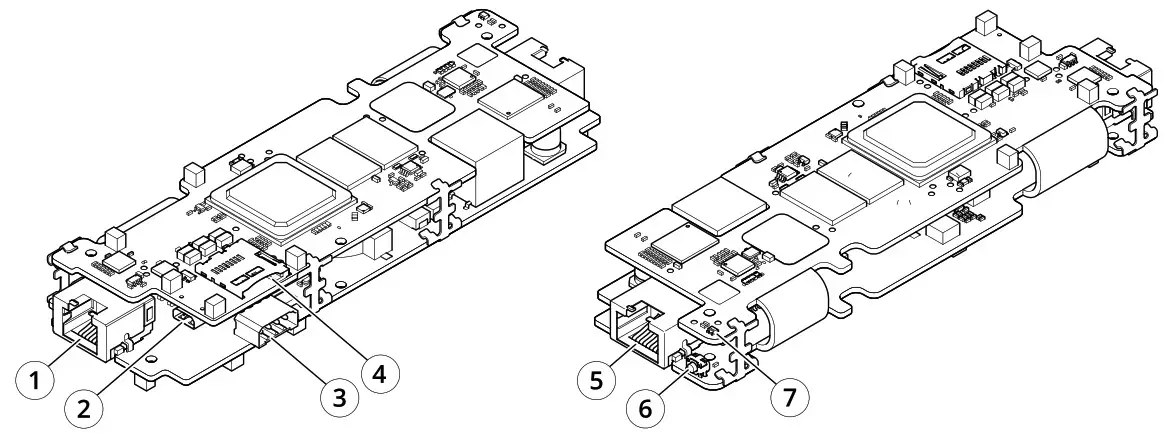
| 1 RJ12-Anschluss 2 HDMI Typ D 3 E/A-Anschluss 4 MicroSD-Kartensteckplatz |
5 Netzwerkanschluss (PoE) 6 Steuertaste 7 LED-Statusanzeige |
LED-Anzeigen
| Status-LED | Anzeige |
| Unbeleuchtet | Anschluss und normaler Betrieb. |
| Grün | Leuchtet nach Abschluss des Startvorgangs 10 Sekunden lang konstant grün für den Normalbetrieb. |
| Bernstein | Konstant während des Startvorgangs. Blinkt während des Firmware-Upgrades oder Zurücksetzen auf die Werkseinstellungen. |
| Bernstein / Rot | Blinkt gelb/rot, wenn die Netzwerkverbindung nicht verfügbar ist oder verloren geht. |
SD-Kartensteckplatz
BEACHTEN
- Beschädigungsgefahr der SD-Karte. Verwenden Sie beim Einsetzen oder Entfernen der SD-Karte keine scharfen Werkzeuge oder Metallgegenstände und wenden Sie keine übermäßige Kraft an. Verwenden Sie zum Einsetzen und Entfernen der Karte Ihre Finger.
- Risiko von Datenverlust und beschädigten Aufzeichnungen. Entfernen Sie die SD-Karte nicht, während das Produkt läuft. Trennen Sie die SD-Karte vom Produkt webSeite vor dem Entfernen.
Dieses Produkt unterstützt microSD / microSDHC / microSDXC-Karten.
Empfehlungen für SD-Karten finden Sie unter axis.com.
 microSD-, microSDHC- und microSDXC-Logos sind Marken von SD-3C LLC. microSD, microSDHC, microSDXC sind Marken oder eingetragene Marken von SD-3C, LLC in den USA, anderen Ländern oder beiden.
Schaltflächen
Bedientaste
Der Bedienknopf dient dazu:
- Zurücksetzen des Produkts auf die Werkseinstellungen. Siehe „Auf Werkseinstellungen zurücksetzen“ auf Seite 17.
Anschlüsse
HDMI-Anschluss
Verwenden Sie den microHDMI™-Anschluss zum Anschließen eines Displays oder öffentlichen view Monitor.
Netzwerkanschluss
RJ45-Ethernet-Anschluss mit Power over Ethernet (PoE).
E / A-Anschluss
Verwenden Sie den I/O-Anschluss mit externen Geräten in Kombination mit zample, Bewegungserkennung, Ereignisauslösung und Alarmbenachrichtigungen. Neben dem 0-V-DC-Referenzpunkt und der Stromversorgung (DC-Ausgang) bietet der I/O-Anschluss die Schnittstelle zu:
Digitaler Eingang – Zum Anschluss von Geräten, die zwischen offenem und geschlossenem Stromkreis umschalten können, zample PIR-Sensoren, Tür-/Fensterkontakte und Glasbruchmelder.
Digitaler Ausgang – Zum Anschluss externer Geräte wie Relais und LEDs. Angeschlossene Geräte können über die VAPIX®-Anwendungsprogrammierschnittstelle, durch ein Ereignis oder über die Produktsteuerung aktiviert werden. webSeite.
4-poliger Klemmenblock

| Funktion | Stift | Hinweise | Technische Daten |
| Gleichstrommasse | 1 | 0 V Gleichspannung | |
| DC-Ausgang | 2 | Kann zur Stromversorgung von Zusatzgeräten verwendet werden. Hinweis: Dieser Pin kann nur als Stromausgang verwendet werden. | 12 V Gleichspannung Max. Last = 50 mA |
| Konfigurierbar (Eingang oder Ausgang) | 3-4 | Digitaler Eingang – Zum Aktivieren mit Pin 1 verbinden oder zum Deaktivieren schwebend (nicht verbunden) lassen. | 0 bis max. 30 V DC |
| Digitalausgang – Intern mit Pin 1 (DC-Masse) verbunden, wenn aktiv, und potentialfrei (nicht verbunden), wenn inaktiv. Bei Verwendung mit einer induktiven Last, z. B. einem Relais, eine Diode parallel zur Last schalten zum Schutztage Transienten. | 0 bis max. 30 V DC, Open Drain, 100 mA |
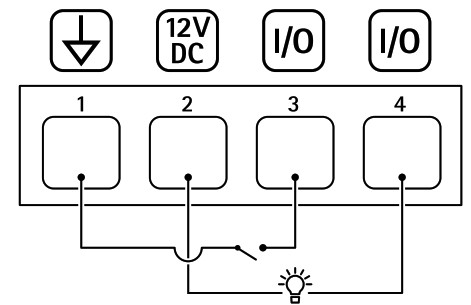
| 1 Gleichstromerde 2 DC-Ausgänge 12 V, max. 50 mA |
3 E/A als Eingang konfiguriert 4 E/A als Ausgang konfiguriert |
RJ12-Anschluss
Der RJ12-Stecker dient zum Verbinden der Sensoreinheit mit der Haupteinheit.
Informationen zum Kürzen des Sensoreinheitskabels finden Sie unter Kürzen des Sensoreinheitskabels auf Seite 3.
Benutzerhandbuch AXIS FA51-B Haupteinheit
© Axis Communications AB, 2021
Ver. M1.8
Datum: Mai 2021
Teile-Nr. T10166227
Dokumente / Ressourcen
 |
AXIS COMMUNICATIONS FA51-B Sensoreinheit anschließen [pdf] Benutzerhandbuch FA51-B, Sensoreinheit anschließen, Sensoreinheit, Einheit, FA51-B, Haupteinheit |


