VFC5000-TP
Inbetriebnahmeanleitung
Präsentiert von
Kontrolllösungen
Präsentiert von
VFC5000-TP Gefrier-Impfstoff-Datenlogger-Kit
Wenn Sie Ihr VFC5000-TP-Kit erhalten, haben Sie alles, was Sie für den Einstieg benötigen.
Das Kit enthält:
- Datenlogger VFC5000-TP
- Temperatursensor aus Edelstahl mit 10 Fuß Kabel in einer bruchsicheren, mit Glykol gefüllten Flasche
- Acrylständer, damit Ihre Glykolflasche im Kühlschrank oder Gefrierschrank stehen kann
- Montagehalterung zur Befestigung an der Seite oder Vorderseite Ihres Kühl-/Gefrierschranks
- Kabelbinderhalterungen mit selbstklebender Rückseite und Kabelbindern, damit Sie das Kabel an der Seite des Kühl-/Gefrierschranks befestigen können
- Eine zusätzliche Batterie. Der Datenlogger wird mit eingebauter Batterie geliefert (bewahren Sie die zusätzliche Batterie an einem sicheren Ort auf, damit Sie sie in ca. 1 Jahr wiederfinden)
- NIST-rückführbares Kalibrierzertifikat gemäß ISO 17025;2005
- NIST-rückführbares Kalibrierzertifikat gemäß ISO 17025;2005
- CD mit Anleitung zur Inbetriebnahme
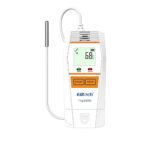
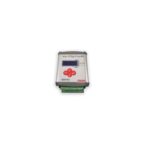
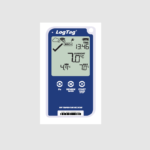
Ihr VFC5000-TP wird wie folgt aussehen:

SCHRITT 1 Installieren Sie die Sonde im Kühl-/Gefrierschrank
- Installieren Sie den Acrylständer und das Sondenfläschchen in der Mitte des Kühl-/Gefrierschranks
- Verlegen Sie das Kabel unter dem Rack und befestigen Sie es mit einem Kabelbinder
- Führen Sie das Kabel weiter zur Scharnierseite und befestigen Sie es mit einem Kabelbinder
- Führen Sie es auf der Scharnierseite zur Vorderseite des Kühl-/Gefrierschranks und befestigen Sie es (siehe Bilder).
- Hinweis: Wenn Sie einen Kabelanschluss haben, führen Sie ihn dort hindurch und sichern Sie ihn mit Kabelbindern

- Befestigen Sie das Kabel mit der quadratischen selbstklebenden Montagehalterung und dem Kabelbinder an der Außenseite des Kühl-/Gefrierschranks
- Achten Sie darauf, die Oberfläche des Kühl-/Gefrierschranks zu reinigen, bevor Sie die quadratische selbstklebende Montagehalterung anbringen
- Montieren Sie die Halterung an der Außenseite des Kühl-/Gefrierschranks

SCHRITT 2 Software-Download
- Sie können die Software von Control Solutions herunterladen webWebsite bei
www.vfcdataloggers.com


SCHRITT 3 Einrichten und Starten des VFC5000-TP
Nachdem die Software installiert wurde, gehen Sie zum Symbol „EasyLog USB“ auf Ihrem Desktop und klicken Sie darauf, um es zu öffnen.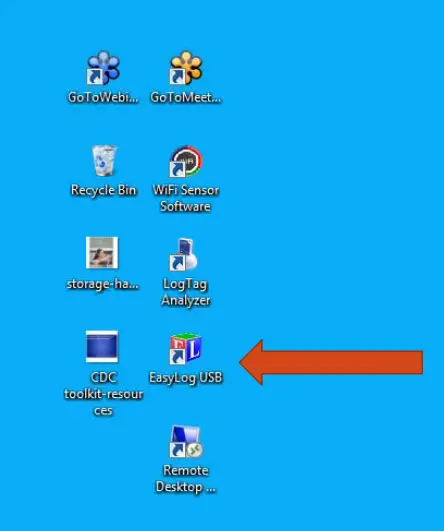
- Stecken Sie Ihren VFC5000-TP in den USB-Anschluss Ihres Computers
- Wählen Sie die Schaltfläche „USB-Datenlogger einrichten und starten“.

- Geben Sie Ihrem Logger einen eindeutigen Namen
- Wählen Sie Grad F oder Grad C
- Wählen Sie den richtigen Thermistortyp (normalerweise Typ 2)
- Wählen Sie aus, wie oft Sie eine Messung vornehmen möchten (normalerweise 5 Minuten)
- Weiter klicken"

- Anzeigefunktion auswählen (empfohlen immer an)
- Wählen Sie aus, wie der Logger arbeitet, wenn er voll ist (die CDC schlägt Loggerstopps vor)
- Weiter klicken"

- Kontrollkästchen mit der Bezeichnung Low Alarm und High Alarm
- Wählen Sie die oberen und unteren Alarmgrenzen aus und aktivieren Sie jeweils das mit „Halten“ markierte Kästchen

- Wählen Sie die Anzahl der Alarme aus, die Sie durchlaufen möchten, bevor der Logger in den Alarmzustand übergeht
- Wir empfehlen, die Zahl auf 5 für den High-Alarm und 0 für den Low-Alarm einzustellen

- Wählen Sie aus, wie der Logger starten soll
- Wir empfehlen die Auswahl von „Starten, wenn die Datenlogger-Taste gedrückt wird“.
- Klicken Sie auf „Fertig stellen“, um die Einrichtung abzuschließen

- Der VFC5000-TP ist jetzt bereit für die Datenprotokollierung. Auf dem LCD-Display blinken die Buchstaben „PS“, was für Push Start steht.
- Stecken Sie das Kabel in die Datenlogger und drücken Sie die Taste, um Ihre Datenaufzeichnungssitzung zu starten

- Wenn der Datenlogger gestartet wird, blinkt alle 10 Sekunden ein grünes Licht
- Bei einer Temperaturabweichung blinkt das rote Licht gemäß der folgenden Tabelle:

SCHRITT 4 Stoppen des Loggers und Herunterladen von Daten
- Klicken Sie auf die rote Schaltfläche, um den Datenlogger zu stoppen und gespeicherte Daten herunterzuladen.

- Um zu vermeiden, dass eine Protokollierung versehentlich unterbrochen wird, werden Sie aufgefordert, zu bestätigen, dass Sie den Protokollierungsvorgang anhalten möchten.
- Klicken Sie auf Ja, um die Protokollierung zu beenden.

- Der folgende Bildschirm wird angezeigt
- Um die Daten auf dem PC zu speichern und grafisch darzustellen, klicken Sie auf „OK“.

- Nach Auswahl eines geeigneten file Name für die protokollierten Daten*, das Grafikprogramm öffnet sich automatisch und zeigt die Messwerte als Grafik an (siehe nächste Folie).
- Die gerade heruntergeladenen Daten verbleiben im Speicher des Loggers, bis dieser neu eingerichtet wird.
* Wenn Sie a file Name, dann wird die EL-WIN-USB Software versuchen, die Daten auf a zu speichern file mit dem gleichen Namen wie der Loggername. Sie müssen den Daten ein eindeutiges geben file Name, damit die Daten nicht überschrieben werden.

- So sieht die Grafik aus:

Fehlerbehebung
- Stellen Sie sicher, dass die Batterie nicht leer ist
- Überprüfen Sie, ob der Treiber auf dem PC geladen ist
- PROB 2 Fehlermeldung. Der Logger hat möglicherweise einen Kurzschluss in der Sonde. Ändere das sampStellen Sie die Rate auf 1 Sekunde ein und wackeln Sie während der Protokollierung am Kabel.
- Deinstallieren Sie die Software und installieren Sie sie erneut, wenn der Logger im USB-Anschluss nicht erkannt wird.
Sicherstellen, dass die Batterie funktioniert:
Entfalten Sie eine Büroklammer zu einem U. Halten Sie die Büroklammer 5-10 Sekunden lang so, dass sie zwischen den + und zwischen den + und – Noppen der Batterie geht.
Lithium 3.6 Volt ½ AA Batterie

 Kontrolllösungen, Inc.
888 311 0636
Vielen Dank für Ihr Geschäft
Dokumente / Ressourcen
 |
Control Solutions VFC5000-TP Gefrier-Impfstoff-Datenlogger-Kit [pdf] Bedienungsanleitung VFC5000-TP Gefrier-Impfstoff-Datenlogger-Kit, VFC5000-TP, Gefrier-Impfstoff-Datenlogger-Kit, Impfstoff-Datenlogger-Kit, Datenlogger-Kit, Logger-Kit |