


AC1750 Wi-Fi
Range Extender
DAP-1720

Anleitung zur Schnellinstallation
Packungsinhalt
 DAP-1720 AC1750 WLAN-Reichweitenverstärker
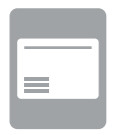 Wi-Fi-Konfigurationskarte
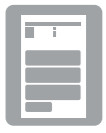 Anleitung zur Schnellinstallation
Wenn einer der oben aufgeführten Artikel fehlt, wenden Sie sich bitte an Ihren Händler.
Bevor Sie beginnen
- Stellen Sie sicher, dass der Bereich, in dem Sie den Extender anschließen möchten, eine stabile Verbindung zu Ihrem Router hat. Verwenden Sie in diesem Bereich ein drahtloses Laptop, Tablet oder Mobiltelefon, um die Verbindung zu testen und zu überprüfen.
- Wenn Ihr Wireless-Router oder Access Point WPS nicht unterstützt, folgen Sie den Schritten unter Konfigurieren des DAP-1720 mit einem Web Stellen Sie über den Browser eine Verbindung zum DAP-1720 her und führen Sie den Setup-Assistenten aus. Wenn Sie nicht sicher sind, wie Sie WPS auf Ihrem WLAN-Router aktivieren, lesen Sie bitte im Benutzerhandbuch Ihres Routers nach.
Produkt überview

| LED | Farbe | Status | Beschreibung |
| Status-LED | Rot | Solide | Das Gerät wird eingeschaltet bzw. hochgefahren. |
| Bernstein | Blinkt | Das Gerät ist bereit, aber nicht mit einem Uplink-Router verbunden. | |
| Grün | Solide | Dies zeigt an, dass der DAP-1720 sicher mit Ihrem WLAN-Router oder Access Point verbunden ist. | |
| Blinkt | Die WPS-Taste wurde gedrückt und das Gerät verarbeitet eine Verbindung. |
Signalstärkeanzeigen

Stellen Sie über WPS eine Verbindung zu Ihrem Router her
1.Suchen Sie eine freie Steckdose in der Nähe Ihres WLAN-Routers. Schließen Sie den DAP-1720 an und warten Sie, bis die Status-LED gelb blinkt.

2. Drücken Sie die WPS-Taste (Wi-Fi Protected Setup) auf Ihrem WLAN-Router.

3. Drücken Sie innerhalb einer Minute die WPS-Taste am DAP-1720. Die Status-LED beginnt grün zu blinken.

4.Wenn die Status-LED durchgehend grün leuchtet, ist der DAP-1720 sicher mit Ihrem WLAN-Router oder Access Point verbunden. Sie können den DAP-1720 jetzt ausstecken und an einen Ort zwischen Ihrem WLAN-Router und dem Bereich stellen, in dem Sie WLAN-Abdeckung benötigen.


Wenn die Signalstärkeanzeigen nur einen einzigen gelben Balken anzeigen oder der DAP-1720 keine Verbindung herstellt, platzieren Sie den DAP-1720 an einer Wandsteckdose, die näher an Ihrem Wireless-Router oder Access Point liegt.
Verbinden Sie Ihre drahtlosen Geräte
5. Gehen Sie von Ihrem Wireless-Gerät zum Wireless Utility, um die verfügbaren Wireless-Netzwerke anzuzeigen.

Der SSID auf dem DAP-1720 wird automatisch Folgendes zugewiesen:
- 2.4 GHz (SSID Ihres Routers)-EXT
- 5 GHz (die SSID Ihres Routers)-EXT5G
Das WLAN-Passwort für den DAP-1720 ist dasselbe wie für Ihren Router.
Wiederholen Sie Schritt 5, um weitere WLAN-Geräte mit dem DAP-1720 zu verbinden.
6. Ihr Gerät ist nun mit dem DAP-1720 verbunden und kann eine Verbindung zu Ihrem WLAN-Router herstellen. Wenn Sie Ihre Netzwerkeinstellungen, Ihr Passwort usw. ändern möchten, folgen Sie den Schritten auf der nächsten Seite, um den DAP-1720 zu konfigurieren. Um weitere Geräte anzuschließen, wiederholen Sie Schritt 5.
Ihre Einrichtung ist abgeschlossen!
Konfigurieren Sie den DAP-1720 mit einem Web Browser (optional)
Sie können sich anmelden in den web-basiertes Konfigurationsprogramm auf dem DAP-1720 zum Ausführen der folgenden Aufgaben:
- Firmware aktualisieren
- Ändern der WLAN- und Netzwerkeinstellungen
- Ändern des Anmeldekennworts
1. Stecken Sie den DAP-1720 in eine freie Steckdose in der Nähe Ihres Routers. Nach der Konfiguration können Sie ihn an einen geeigneteren Ort verschieben.
2. Öffnen Sie das Wireless-Dienstprogramm auf Ihrem Wireless-Gerät oder Computer. Wählen Sie den Namen des Wi-Fi-Netzwerks (von der Wi-Fi-Konfigurationskarte) und geben Sie das Passwort ein. Sie können den DAP-1720 auch über ein Ethernet-Kabel mit Ihrem Router oder Computer verbinden.


3.Öffnen Sie ein web Browser (z. B. Internet Explorer, Firefox, Safari oder Chrome) und geben Sie http://dlinkap.local./. Sie können auch die IP-Adresse des DAP-1720 eingeben.

Notiz: Die Standard-IP-Adresse ist 192.168.0.50. Sobald der DAP-1720 eine Verbindung zu Ihrem Router herstellt, wird ihm basierend auf den DHCP-Einstellungen Ihres Routers/Netzwerks eine neue IP-Adresse zugewiesen. Sie müssen sich bei Ihrem Router anmelden und view In der DHCP-Tabelle können Sie nachsehen, welche IP-Adresse dem DAP-1720 zugewiesen wurde. Die MAC-Adresse ist auf dem Etikett des Geräts aufgedruckt.
4. Sobald Sie verbunden sind, wird die Anmeldeseite angezeigt. Geben Sie Ihr Passwort ein und klicken Sie auf „Anmelden“. Standardmäßig ist das Passwort leer.
Notiz: Die Standard-IP-Adresse lautet 192.168.0.50. Sobald der DAP-1720 eine Verbindung zu Ihrem Router herstellt, wird ihm basierend auf den DHCP-Einstellungen Ihres Routers/Netzwerks eine neue IP-Adresse zugewiesen. Sie müssen sich bei Ihrem Router anmelden und view In der DHCP-Tabelle können Sie nachsehen, welche IP-Adresse dem DAP-1720 zugewiesen wurde. Die MAC-Adresse ist auf dem Etikett des Geräts aufgedruckt.

5. Auf der Startseite wird Ihr aktueller Status angezeigt. Ein grünes Häkchen bedeutet, dass die Verbindung zu Ihrem WLAN-Router oder Access Point (AP) erfolgreich hergestellt wurde. Ein rotes X bedeutet, dass keine Verbindung zu Ihrem Router oder Access Point besteht. Klicken Sie auf das Symbol „Uplink-Router“.

6.Wählen Sie Ihre Sprache aus dem Dropdown-Menü aus und klicken Sie dann auf Weiter.
 7.Der WPS-Prozess wird auf dem DAP-1720 automatisch gestartet. Drücken Sie die WPS-Taste auf Ihrem Wireless-Router oder Access Point.
Wenn Sie das zu erweiternde drahtlose Netzwerk manuell auswählen möchten, klicken Sie auf Erweitern Sie ein vorhandenes drahtloses Netzwerk und gehen Sie zur nächsten Seite. Wenn Sie den DAP-1720 über ein Ethernet-Kabel an ein kabelgebundenes Netzwerk anschließen möchten, klicken Sie auf Fügen Sie Ihrem kabelgebundenen Netzwerk eine drahtlose Verbindung hinzu und fahren Sie mit Seite 11 fort.
 Wenn Sie auf „Vorhandenes drahtloses Netzwerk erweitern“ geklickt haben
8.Eine Liste der erkannten drahtlosen Netzwerke in Reichweite des DAP-1720 wird angezeigt. Klicken Sie auf das Netzwerk, das Sie erweitern möchten. Wenn Sie den Namen des Wi-Fi-Netzwerks (SSID) manuell eingeben möchten, klicken Sie auf Handbuch ganz unten.

9.Wenn Ihr WLAN sicher/verschlüsselt ist, geben Sie das WLAN-Passwort ein und klicken Sie auf Nächste um fortzufahren.

Wenn Sie geklickt haben Handbuch, geben Sie die SSID und die Sicherheitsinformationen (WLAN-Passwort) des drahtlosen Netzwerks ein, das Sie erweitern möchten, und klicken Sie auf Nächste um fortzufahren.

Wenn Sie auf „Drahtloses Netzwerk zu Ihrem kabelgebundenen Netzwerk hinzufügen“ geklickt haben
8. Verbinden Sie den DAP-1720 über ein Ethernet-Kabel mit Ihrem Netzwerk. Der Assistent geht automatisch zu Schritt 10 auf der nächsten Seite. Wenn Sie den DAP-1720 später verbinden möchten, klicken Sie auf Überspringen.
10.Geben Sie einen neuen WLAN-Netzwerknamen für den DAP-1720 ein und geben Sie ein neues WLAN-Passwort ein. Klicken Sie auf Nächste um fortzufahren.

11.Geben Sie ein Administratorkennwort für den DAP-1720 ein. Mit diesem Kennwort können Sie den web-basierte Konfiguration. Klicken Sie auf Nächste um fortzufahren.

12.Eine Übersichtsseite zeigt Ihre Einstellungen an. Klicken Sie auf „Fertig stellen“ und der DAP-1720 wird neu gestartet. Wenn Sie Änderungen vornehmen möchten, klicken Sie auf „Zurück“.

Die Einrichtung ist nun abgeschlossen. Warten Sie etwa zwei Minuten, bis der DAP-1720 neu gestartet ist. Stellen Sie sicher, dass die Statusleuchte grün leuchtet und die Signalstärkeanzeigen leuchten. Sie können den DAP-1720 jetzt ausstecken und bei Bedarf an einem anderen Ort anschließen.
Fehlerbehebung
Warum kann ich keine Verbindung zu meinem WLAN-Router herstellen oder bricht meine WLAN-Verbindung ab?
- Stellen Sie sicher, dass sich der DAP-1720 in Reichweite Ihres WLAN-Routers befindet. Schließen Sie ihn an einer Stelle an, die näher am Router liegt, und überprüfen Sie, ob die Status-LED durchgehend grün leuchtet.
- Notiz dass beim Wiederholen eines drahtlosen Signals von einem Router oder Zugriffspunkt an den Repeater angeschlossene Geräte nicht dieselbe Geschwindigkeit/denselben Durchsatz erreichen, als wenn sie direkt an den Router angeschlossen wären.
Wie ändere ich die WLAN-Einstellungen am DAP-1720?
- Öffnen Sie ein web Browser (z. B. Internet Explorer, Firefox, Chrome oder Safari) und gehen Sie zu http://dlinkap.local./ oder geben Sie die IP-Adresse ein (http://192.168.0.50 (Standardmäßig).
- Geben Sie auf dem Anmeldebildschirm Ihr Passwort ein und klicken Sie auf Einloggen.
- Gehe zu „Setup“ > „Drahtlos“.
- Geben Sie eine neue ein Wi-Fi-Netzwerknamee (SSID) für die 2.4-GHz- und 5-GHz-Bänder und ändern Sie die Sicherheitseinstellungen (WLAN-Passwort) nach Bedarf.
- Klicken Speichern.

Notiz: Wenn Sie den Namen des Wi-Fi-Netzwerks geändert haben, wird die Verbindung des Geräts, das Sie aktuell zur Verbindung mit dem DAP-1720 verwenden, unterbrochen. Sie müssen Ihr WLAN-Dienstprogramm öffnen und mit dem neuen Netzwerknamen und Kennwort eine Verbindung zum DAP-1720 herstellen.
Wo sollte ich meinen DAP-1720 platzieren, wenn ich ihn als Range Extender verwende?

Ein Range Extender funktioniert nur so gut wie das Signal, das er überträgt.
Daher ist die richtige Platzierung Ihres DAP-1720 wichtig, um die gewünschten Ergebnisse zu erzielen.

Um eine optimale Leistung zu erzielen, platzieren Sie Ihren DAP-1720 zwischen Ihrem Router und Ihrer Funklücke und stellen Sie sicher, dass er an einem Ort platziert ist, an dem das WLAN-Signal noch stark ist. Verwenden Sie den Smart Signal Indicator, um einen Standort mit starkem Signal zu finden. Je mehr Balken auf dem Signalindikator leuchten, desto stärker ist das WLAN-Signal.
Was passiert, wenn ich mein DAP-1720-Passwort vergessen habe?
- Wenn Sie Ihr Passwort vergessen haben oder den DAP1720 zurücksetzen möchten
auf die Werkseinstellungen zurücksetzen, die Reset-Taste an der Unterseite des Extenders mit einer Büroklammer gedrückt halten und nach mindestens 10 Sekunden loslassen. Die Statusleuchte wird rot.
Notiz: Dieser Vorgang löscht alle Ihre Einstellungen. - Sie können den WPS-Vorgang auf Seite 5 wiederholen. Befolgen Sie die Schritte unter „Verbindung mit Ihrem Router über WPS herstellen“.

GPL-Code-Anweisung
Dieses D-Link-Produkt enthält von Dritten entwickelte Softwarecodes, darunter Softwarecodes, die der GNU General Public License („GPL“) oder der GNU Lesser License unterliegen.
General Public License („LGPL“). Gegebenenfalls gelten die Bedingungen der GPL und LGPL sowie Informationen zum Zugriff auf den in dieser
Produkt, stehen Ihnen zur Verfügung unter:
http://tsd.dlink.com.tw/GPL.asp
Der in diesem Produkt verwendete GPL-Code und LGPL-Code werden OHNE JEGLICHE GEWÄHRLEISTUNG vertrieben und unterliegen dem Urheberrecht eines oder mehrerer Autoren. Weitere Informationen finden Sie im GPL-Code und LGPL-Code für dieses Produkt sowie in den Bedingungen der GPL und LGPL.
Schriftliches Angebot für GPL- und LGPL-Quellcode
Wenn diese spezifischen Lizenzbedingungen Sie zum Quellcode dieser Software berechtigen, stellt D-Link auf schriftliche Anfrage per E-Mail und/oder auf herkömmlichem Papier den entsprechenden GPL- und LGPL-Quellcode zur Verfügung files per CD-ROM gegen eine geringe Gebühr zur Deckung der Versand- und Mediengebühren gemäß GPL und LGPL.
Bitte richten Sie alle Anfragen an:
E-Mail: GPLCODE@dlink.com
Schneckenpost:
Achtung: GPLSOURCE-ANFRAGE
D-Link-Systeme, Inc.
17595 Mt. Herrmannstraße
Brunnental, CA 92708
Allgemeine öffentliche GNU-Lizenz
Version 3, 29 Juni 2007
Copyright (C) 2007 Freie Software Foundation, Inc.http://fsf.org/>
View die vollständige GPL-Code-Erklärung unter http://www.gnu.org/licenses/gpl.html
Hinweise
Technische Unterstützung
Diese Anleitung ist für die Erstkonfiguration gedacht. Weitere Informationen finden Sie im Benutzerhandbuch.
Kunden aus den USA und Kanada können den technischen Support von D-Link über unsere webWebsite.
USA
 http://support.dlink.com/DAP-1720
Kanada
http://support.dlink.ca/DAP-1720
Version 1.02(NA)_85X125
12. Dezember 2016
6AP1720Q.D03G
©2017 D-Link. Alle Rechte vorbehalten. D-Link und das D-Link-Logo sind Marken oder eingetragene Marken der D-Link Corporation oder ihrer Tochtergesellschaften. Alle anderen hierin erwähnten Marken von Drittanbietern können Marken ihrer jeweiligen Eigentümer sein. Diese Veröffentlichung darf ohne vorherige ausdrückliche schriftliche Genehmigung von D-Link Systems, Inc. weder ganz noch teilweise reproduziert werden.
Dokumente / Ressourcen
 | Range Extender |
Verweise
- 192.168.0.50192.168.0.50
- dlinkap.localdlinkap.local
- dlinkap.local./dlinkap.local.
- Front Page — Free Software Foundation — Zusammenarbeit für freie Softwarefsf.org
- Technischer Support von D-Linksupport.dlink.ca
- Technischer Support von D-Linksupport.dlink.com
- tsd.dlink.com.tw/GPL.asptsd.dlink.com.tw
- gnu.org/licenses/gpl.htmlwww.gnu.org
- Bedienungsanleitungmanual.tools