

Easycomp Scrutineering-Programm

Erste Schritte mit Easycomp
- Easycomp starten
- Warten Sie, bis der Begrüßungsbildschirm verschwunden ist, und klicken Sie dann auf „Ballsaal und Latein“ oder „Freestyle oder Street“ und dann auf „Fortfahren“. In dieser Anleitung wird davon ausgegangen, dass „Ballsaal und Latein“ ausgewählt wurde, aber die Anweisungen sind für „Freestyle oder Street“ identisch, außer dass es für Freestyle und Street keine „Tänze“ gibt.
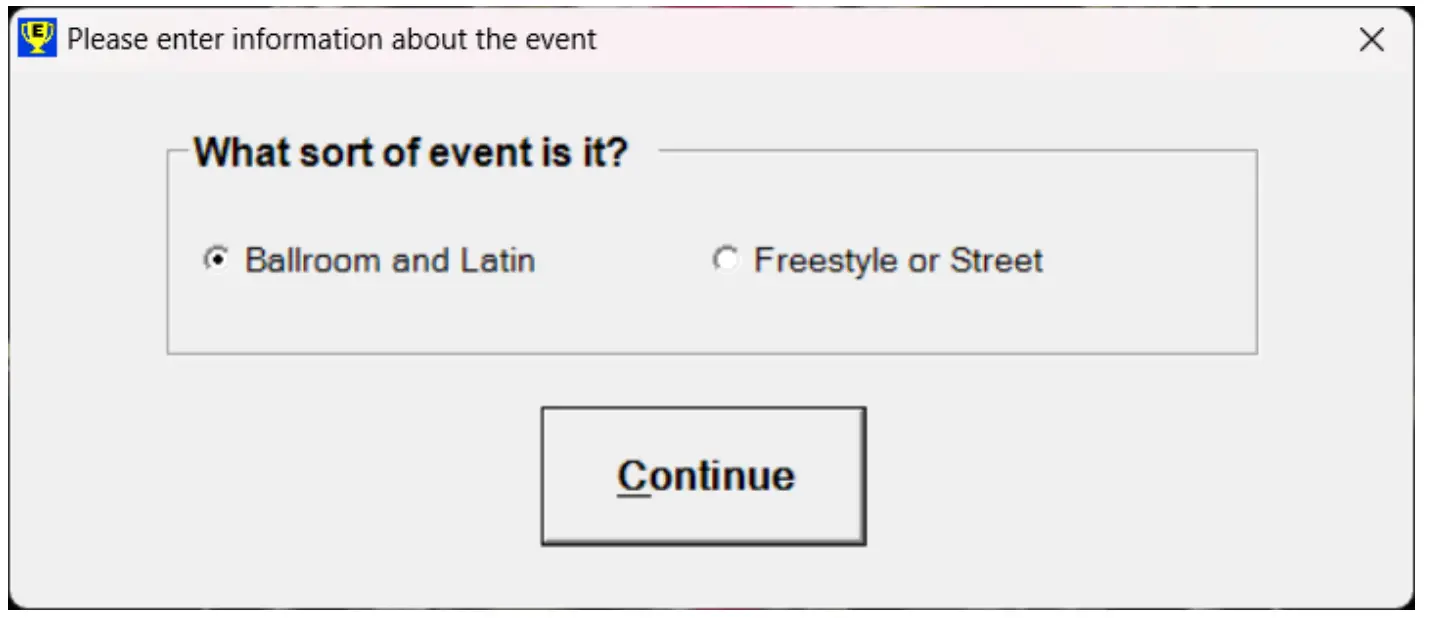
- Nehmen Sie an einem Wettbewerb teil, indem Sie auf „Wettbewerb hinzufügen“ klicken.
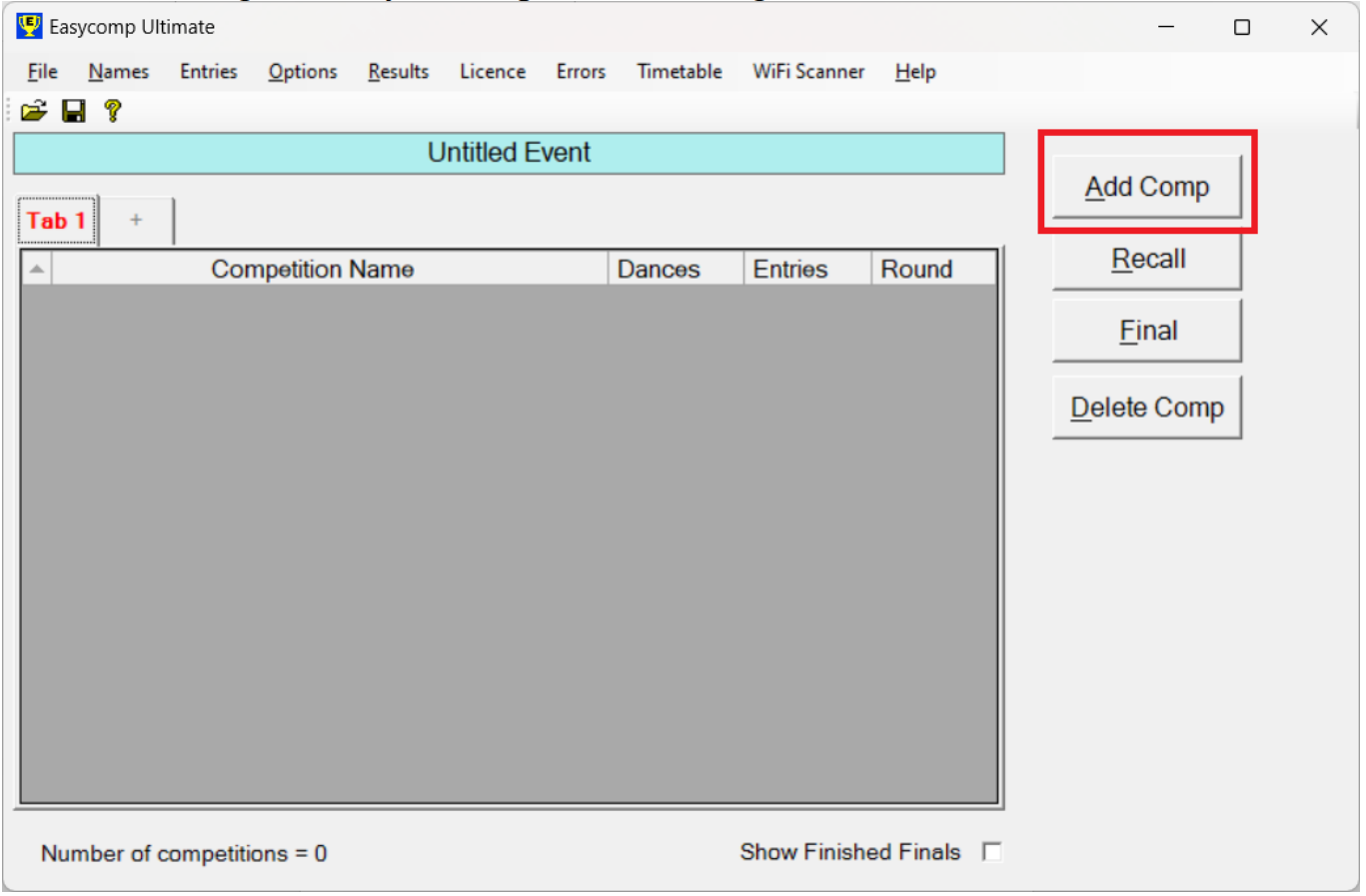
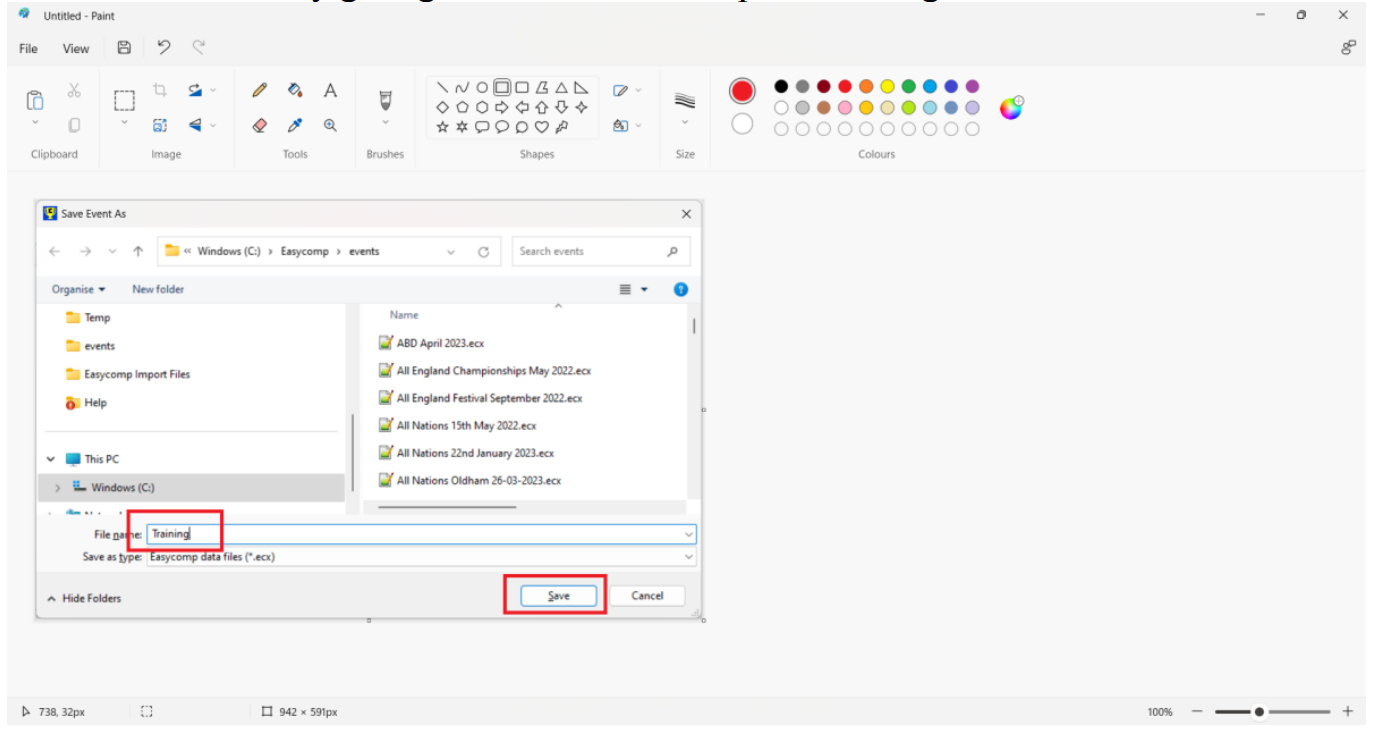
- Speichern Sie das Ereignis, indem Sie ihm einen Namen geben, z. B.ample „Training“ und dann auf „Speichern“ klicken
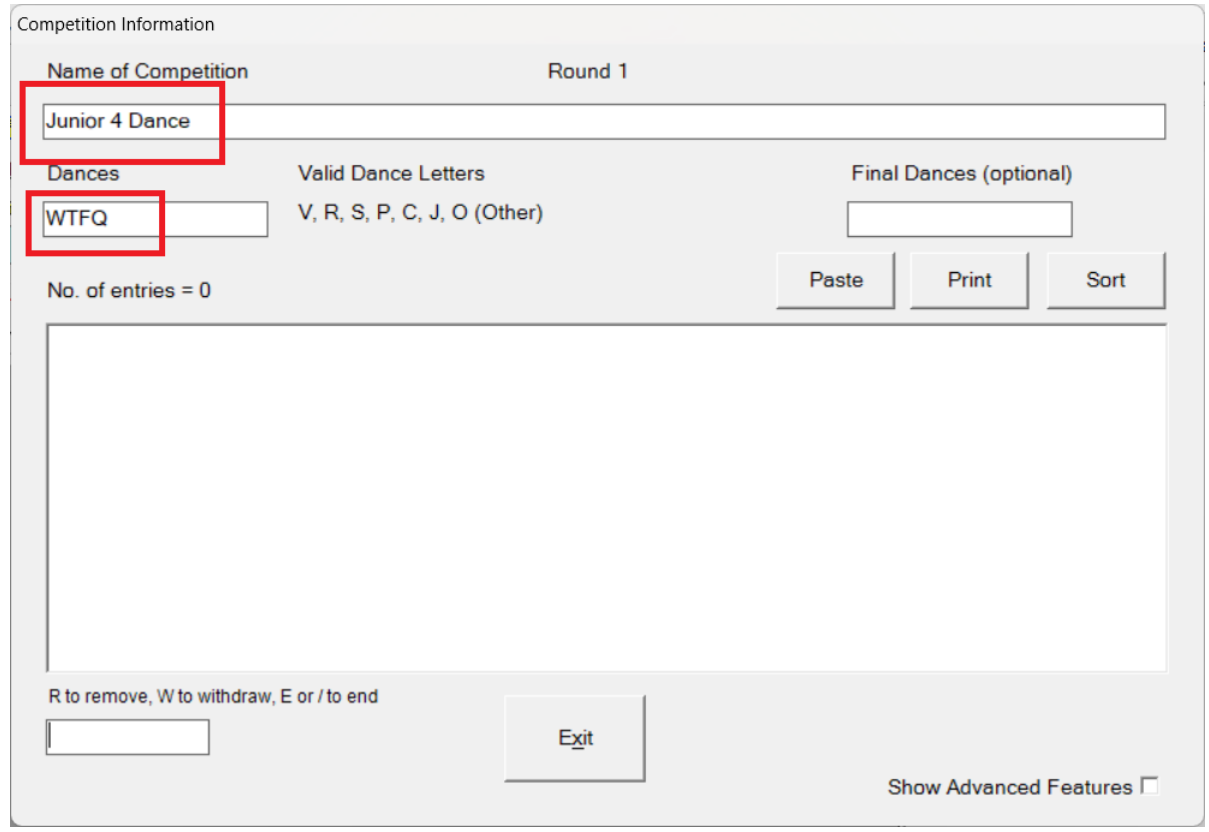
- Geben Sie den Namen des Wettbewerbs ein, z. B.ample „Junior 4 Dance“ und drücken Sie die Eingabetaste, dann geben Sie die Tanzbuchstaben ein, zum Beispielample „WTFQ“, dann erneut die Eingabetaste drücken
- Geben Sie die Nummern der Teilnehmer an diesem Wettbewerb ein, indem Sie ihre Nummern eingeben und anschließend die Eingabetaste drücken, z. B. 1, 2, 3 usw. Oder Sie können 1-16 eingeben, um automatisch alle Zahlen von 1 bis einschließlich 16 einzugeben.
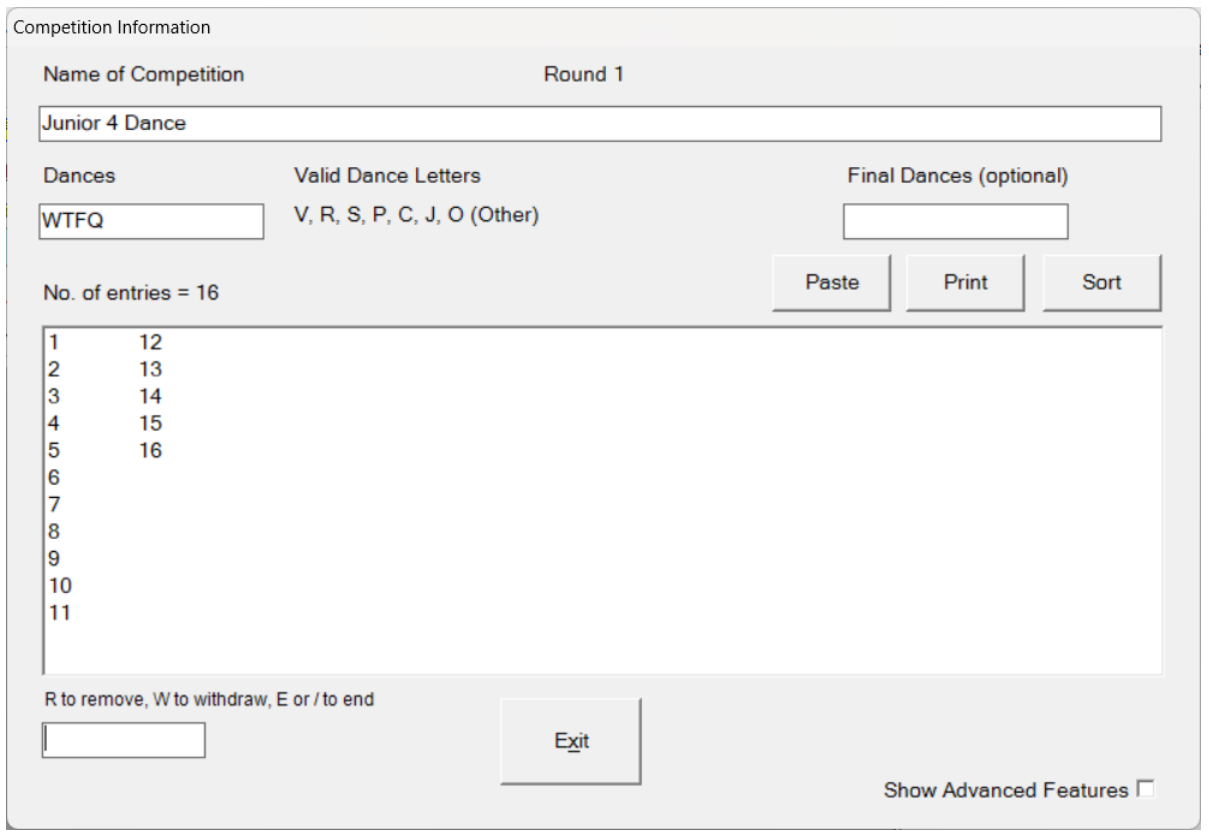
- Klicken Sie auf „Beenden“, wenn Sie mit der Eingabe der Teilnehmernummern fertig sind. Sie gelangen dann zurück zum Hauptbildschirm und sehen, dass Sie an einem Wettbewerb teilgenommen haben. Sie können diesen Wettbewerb bearbeiten, indem Sie darauf doppelklicken und seinen Namen, seine Tänze, seine Teilnehmer usw. ändern.
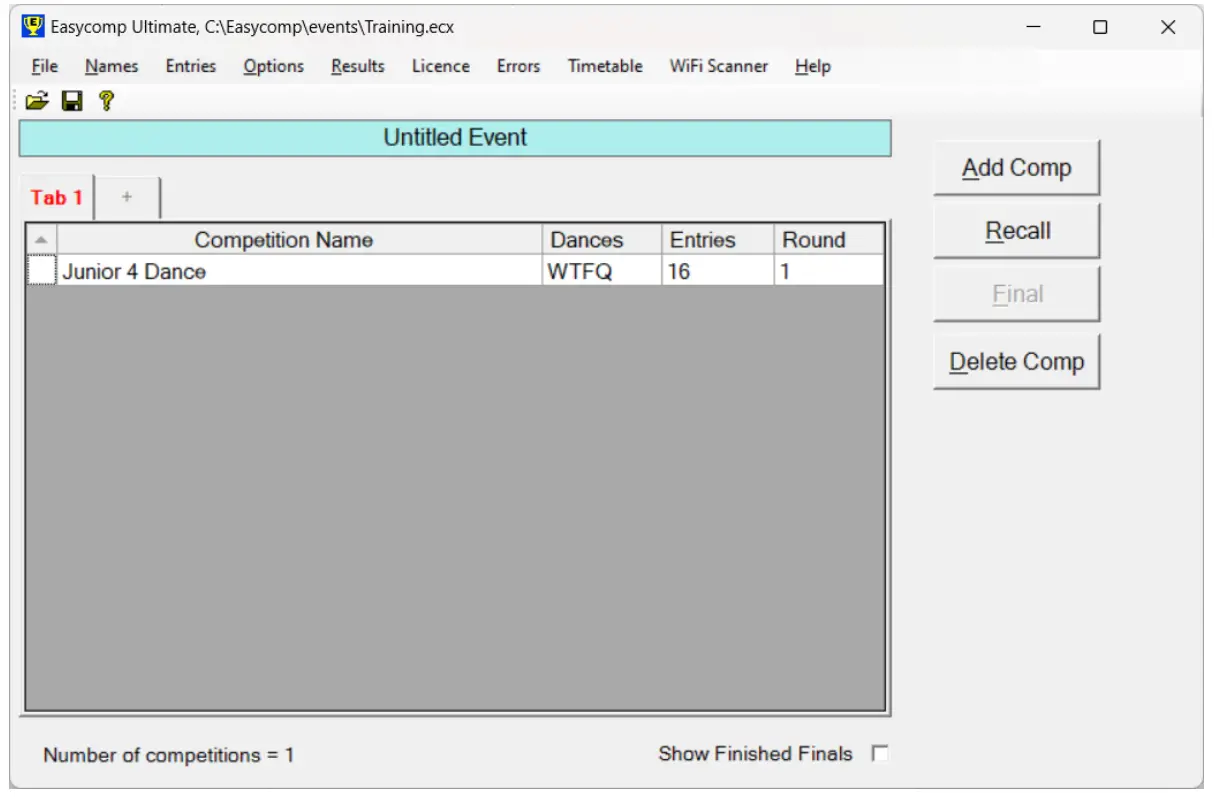
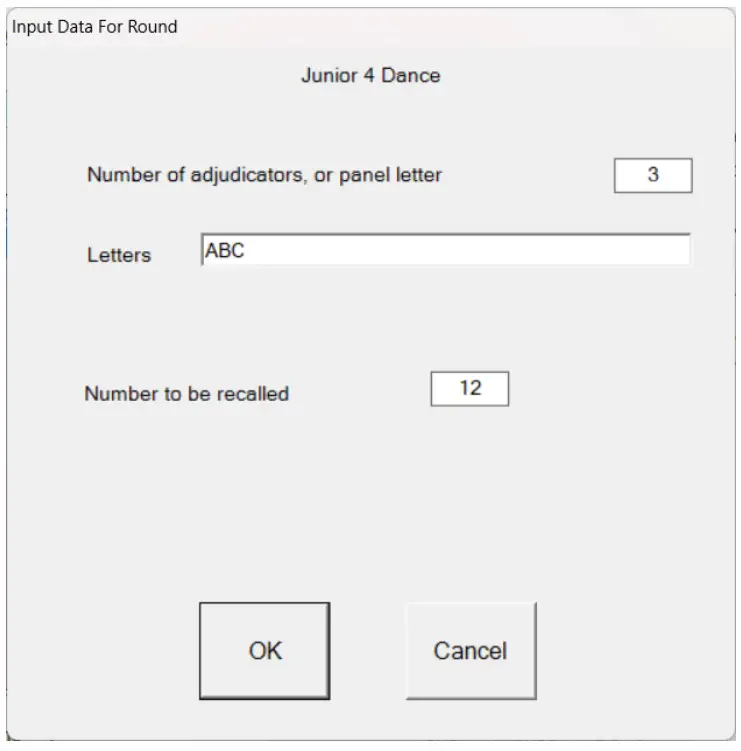
- Lassen Sie uns nun einen Rückruf für diesen Wettbewerb durchführen. Wir möchten 12 Paare für ein Halbfinale zurückholen, wobei 3 Juroren eingesetzt werden. Klicken Sie auf den Wettbewerb und dann auf „Rückruf“.
- Füllen Sie die Angaben wie angezeigt aus und drücken Sie nach jedem Eintrag die Eingabetaste.
- Geben Sie die von Schiedsrichter A aufgerufenen Zahlen ein. Rechts sehen Sie die Paare im Wettbewerb, und wenn Sie sie eingeben, springen sie nach links. Geben Sie beliebige Zahlen ein. (Wenn Sie eine Zahl eingeben, die nicht im Wettbewerb ist, werden Sie vom Programm gefragt, ob Sie sie hinzufügen möchten.)

- Nachdem Sie alle Zahlen für Wertungsrichter A eingegeben haben, drücken Sie E und wiederholen Sie den Vorgang für Wertungsrichter B und so weiter für alle Wertungsrichter. Wiederholen Sie den Vorgang für die anderen Tänze.
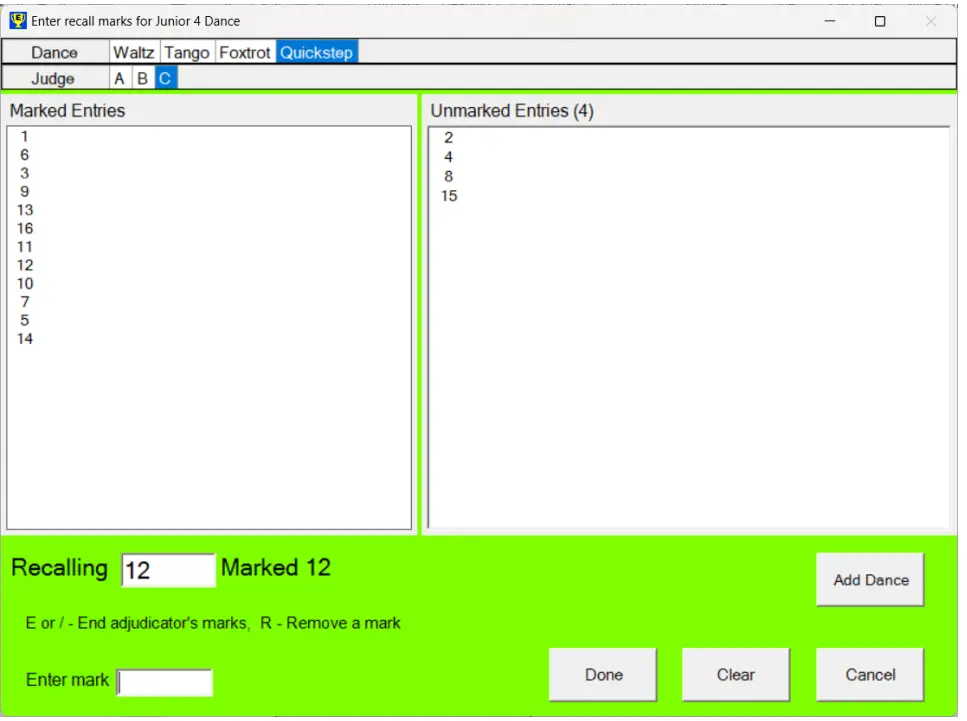
- Wenn Sie die letzte Nummer für den letzten Schiedsrichter für den Quickstep eingegeben haben, drücken Sie E. Sie sehen den folgenden Bildschirm. Drücken Sie Y
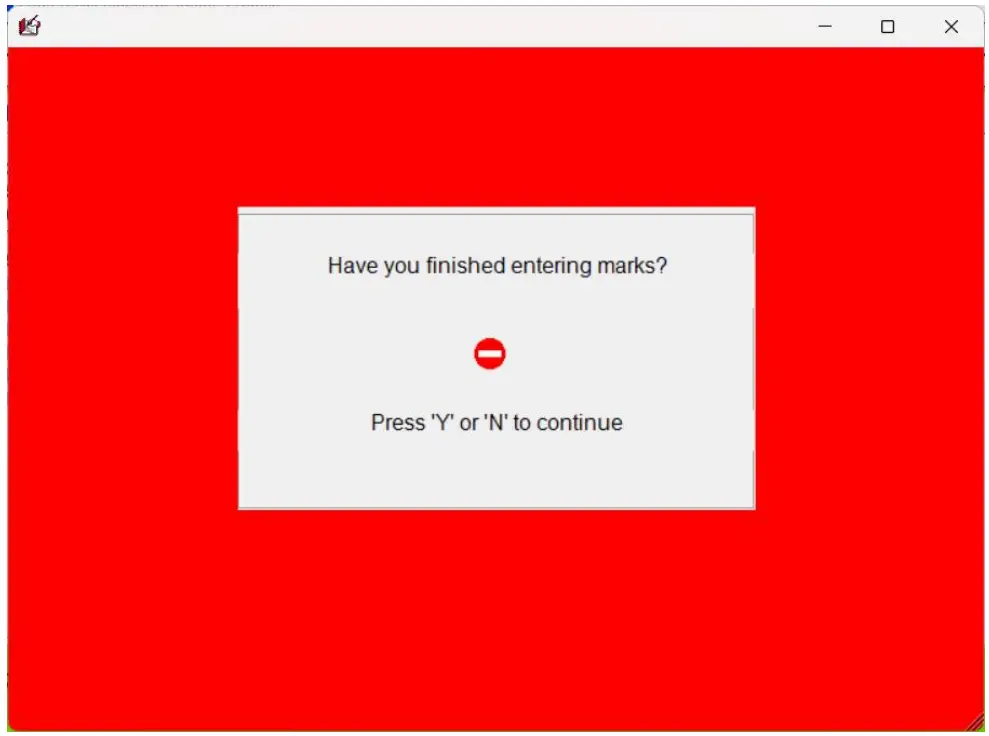
- Abhängig von den eingegebenen Zahlen kann sich das Programm möglicherweise nicht an genau 12 Paare erinnern. In diesem Fall wird ein Bildschirm wie dieser angezeigt:
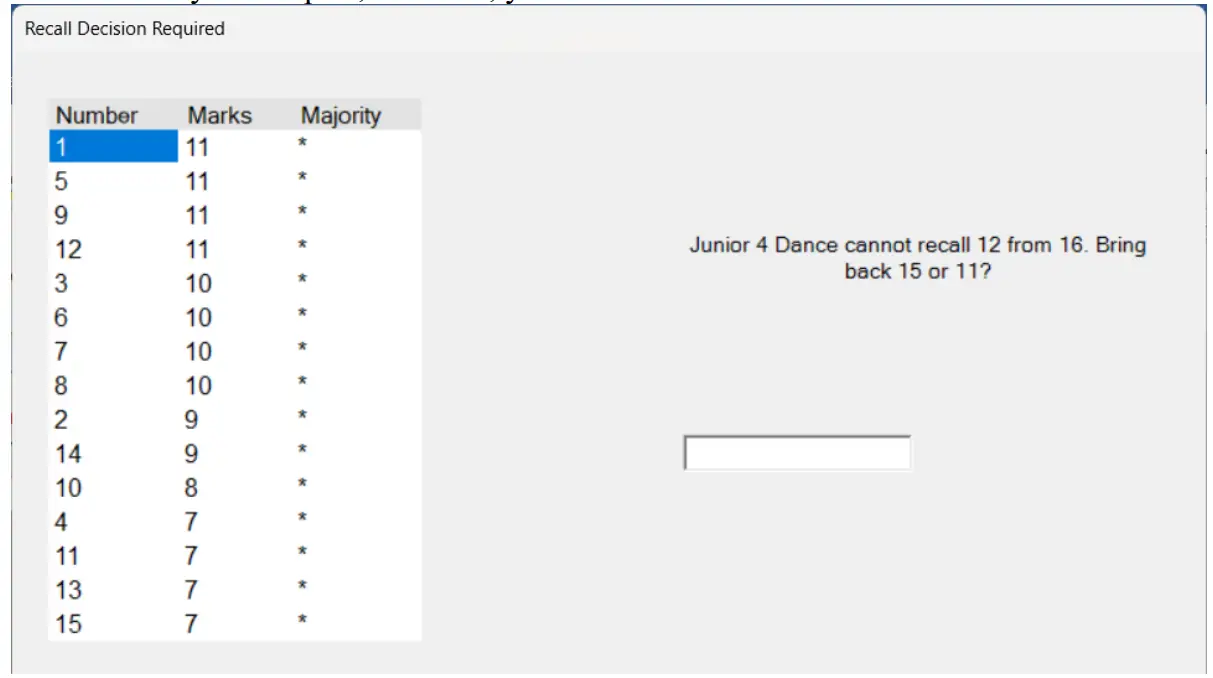
- Entscheiden Sie, wie viele Sie zurückbringen möchten (in diesem Fall wähle ich 11)
- Der Rückrufbogen wird automatisch ausgedruckt.
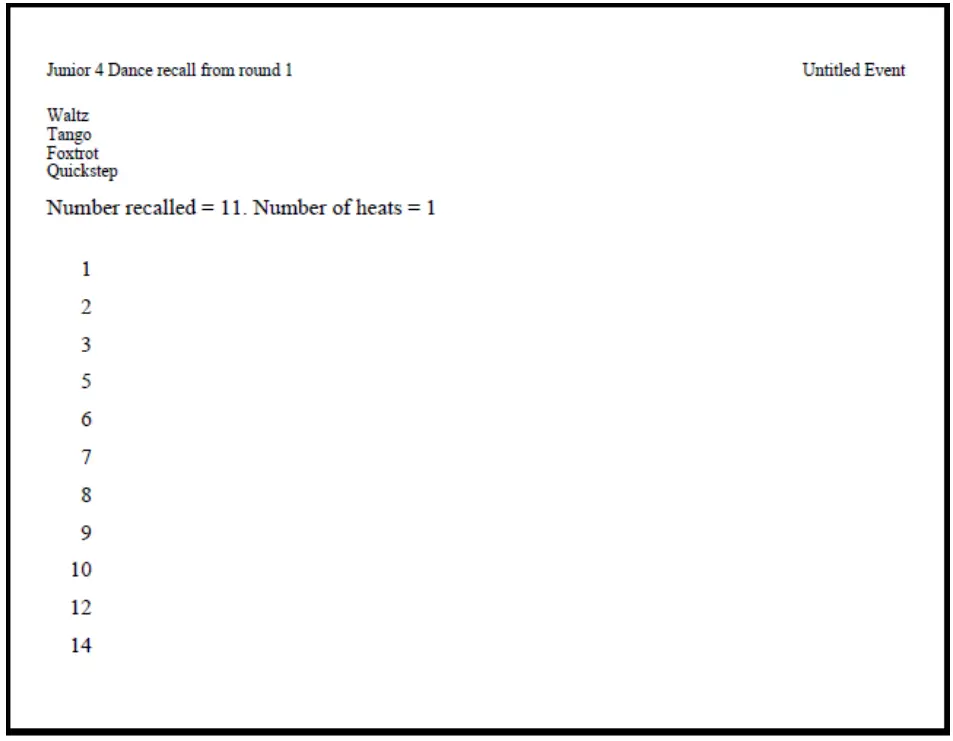
- Die nächste Runde läuft genauso ab. Klicken Sie auf „Zurückrufen“ und folgen Sie dem gleichen Verfahren. Wenn weniger als 9 Teilnehmer im Wettbewerb sind, können Sie auf „Finale“ klicken. Geben Sie alle endgültigen Platzierungen ein und das Programm erstellt ein „Finale“-Blatt anstelle eines „Zurückruf“-Blatts.
Kundenservice
Dies war eine sehr kurze Einführung, aber hoffentlich haben Sie jetzt eine Vorstellung davon, wie Sie das Programm verwenden. Weitere Einzelheiten finden Sie in der Hilfe. Wenn Sie Fragen haben, zögern Sie nicht, uns unter folgender Adresse zu kontaktieren: info@easycompsoftware.com
Viel Spaß bei der technischen Abnahme!
Das Easycomp-Team.

Dokumente / Ressourcen
 |
Easycomp Scrutineering-Programm [pdf] Bedienungsanleitung Technische Abnahmeprogramm, Technische Abnahme, Programm |