


ECUMASTER Light Client-Konfigurationssoftware

Produktinformationen
Technische Daten
- Produktname: Light Client
- Dokumentversion: 2.2
- Softwareversion: 2.2
- Veröffentlicht am: 11. April 2024
Anweisungen zur Produktverwendung
Überview
Light Client ist ein leichtes Client-Programm, das Zugriff auf Gerätekonfigurationen direkt vom Gerät selbst bietet. Updates für Firmware, Benutzerhandbücher und Firmware-Upgrade files werden bei Bedarf aus dem Internet abgerufen. Dadurch sind keine häufigen Updates der Light Client-Software mehr erforderlich.
FAQ (Häufig gestellte Fragen)
F: Kann ich den Light Client ohne Internetverbindung verwenden?
A: Ja, Light Client kann im Offline-Modus arbeiten, sodass Sie Projekte ohne aktive Verbindung zum CAN-Bus bearbeiten können.
Light-Client
Dokumentversion:
Softwareversion:
Veröffentlicht am: 11. April 2024

Überview
Ecumaster Light Client ist die Konfigurationssoftware für viele Ecumaster-Geräte. Es ist auch ein Tool zum Überwachen und Protokollieren des CAN-Bus-Verkehrs. Der Light Client kann kompatible Geräte auf dem Bus erkennen, Kanal-/Signalwerte dekodieren und gerätespezifische Eigenschaften ändern. Für jedes Gerät gibt es Links zu Benutzerhandbüchern und Firmware-Upgrade-Optionen. Außerdem kann die Bitrate aller kompatiblen Geräte, die an einen CAN-Bus angeschlossen sind, mit einem Klick auf einmal geändert werden. Die CAN-Bus-Überwachung ist dank der nach ID gruppierten Liste von Frames und der Möglichkeit, benutzerdefinierte Frames an den CAN-Bus zu senden, möglich. Außerdem kann der gesamte Datenverkehr in einer Textspur gespeichert werden file.
Light Client ist ein leichtes Client-Programm. Die Beschreibung jeder Gerätekonfiguration wird vom Gerät selbst bereitgestellt und ist nicht Teil des Programms. Dank dieses Ansatzes ist es nicht notwendig, den Light Client jedes Mal zu aktualisieren, wenn Sie mit einer neuen Firmware arbeiten möchten. Gleiches gilt für den Zugriff auf Benutzerhandbücher und Firmware-Upgrades. files. Alle diese fileDer Zugriff auf s erfolgt bei Bedarf über das Internet.
Kompatible Geräte
Die folgenden Geräte sind mit Light Client kompatibel:
| Kompatibles Gerät | Produktseite | Projekt file |
| Batterie-Isolator | www.ecumaster.com/products/battery-isolator/ | .ltc-batterieIsol |
| CAN-Tastaturen | www.ecumaster.com/products/can-keyboards/ | Nicht verfügbar |
| CAN-Schalttafel V3 | www.ecumaster.com/products/can-switch-board/ | .ltc-Schalttafel |
| CAN-Wärmebildkamera | www.ecumaster.com/products/can-thermal-camera/ | .ltc-tireTempCam
.ltc-brkTempCam |
| Digitale Ganganzeige | www.ecumaster.com/products/digital-gear-indicator/ | .ltc-gearDisplay |
| Doppelte H-Brücke | www.ecumaster.com/products/dual-h-bridge/ | .ltc-h-Brücke |
| GPS zu CAN | www.ecumaster.com/products/gps-to-can/ | .ltc-gps |
| GPS zu CAN V2 | www.ecumaster.com/products/gps-to-can-v2/ | .ltc-gps2 |
| Lambda zu CAN | www.ecumaster.com/products/lambda-to-can/ | .ltc-lambda |
| Raddrehzahl zu CAN | www.ecumaster.com/products/wheel-speed-to-can/ | .ltc-Radgeschwindigkeit |
| RF-Lenkradpanel | www.ecumaster.com/products/wheel-panel/ | .ltc-rf-Empfänger |
| ADU (*) | www.ecumaster.com/products/adu/ | .ltc-ADU |
Die Unterstützung für die Ecumaster Advanced Display Unit (ADU) beschränkt sich auf Firmware- und Layout-Upgrades über das Internet. Dieser Workflow wird verwendet, wenn die ADU von einer Rennserie betrieben wird. In einer solchen Situation ist für den vollständigen Zugriff auf die ADU ein geheimer Verschlüsselungsschlüssel erforderlich.
Wenn Sie eine reguläre ADU verwenden, nutzen Sie bitte den separaten ADU-Client, der verfügbar ist unter www.ecumaster.com/products/adu/ um alle Konfigurationsoptionen zu haben.
Kompatible USBtoCAN-Adapter
Light Client kann einen USB-zu-CAN-Adapter verwenden, um Zugriff auf das CAN-Bus-Netzwerk zu erhalten.
Die folgenden Adapter werden unterstützt:
- Ecumaster USBtoCAN (*)
- Peak System PCAN-USB und PCAN-LAN Adapter
- Kvaser CAN-Adapter
Light Client kann auch im Offline-Modus arbeiten, sodass der Benutzer Light Client-Projekte ohne Verbindung zum CAN-Bus bearbeiten kann.
Wenn Sie Ecumaster USBtoCAN und Microsoft Windows XP/7/8/8.1 verwenden, muss der Gerätetreiber von www.ecumaster.com/products/usb-to-can
Starten der Light Client-Software
Nach dem Start des Programms müssen Sie die Bitrate des CAN-Busses festlegen. Folgende Optionen stehen zur Auswahl:
- Automatische Erkennung
- Spezifische Bitrate (1 Mbit/s, 500 kbit/s, 250 kbit/s, 125 kbit/s)
- Offline – zum Bearbeiten der Light Client Projekte ohne Verbindung zum CAN-Bus

Wenn Sie den Modus „Auto“ (automatische Erkennung) verwenden, werden alle unterstützten Bitraten im Abhörmodus überwacht, um die tatsächliche Bitrate zu ermitteln. Falls kein Frame empfangen wird, werden Test-Frames gesendet, um zu prüfen, ob ein Gerät ihn bestätigen kann. 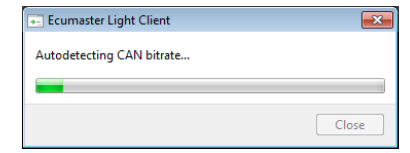
Benutzeroberfläche des Hauptfensters

Beschreibung der Benutzeroberfläche:
- Der Abschnitt „Geräte“ in der Light Client-Anwendung bietet eine Liste aller kompatiblen Geräte, die an Ihren CAN-Bus angeschlossen sind. Beim Herstellen der Verbindung erkennt Light Client diese Geräte und zeigt sie an. Jeder Geräteeintrag enthält allgemeine Informationen wie Name, Hardwarerevision, Seriennummer, Firmwareversion und zusätzliche Details zu verwendeten CAN-IDs. Um ein Gerät zu konfigurieren und seine Kanäle anzuzeigen, doppelklicken Sie auf seinen Eintrag im Abschnitt „Geräte“.
- Gerätesteuerungstasten:
- Aktualisieren – Geräteliste aktualisieren
- Kommentar festlegen – legt einen Kommentar für das Gerät fest
- Benutzerhandbuch - view das Online-Benutzerhandbuch in einem web Browser
- Upgrade – das Firmware-Upgrade des Geräts, online oder lokal file
- Mehr:
- Projekt laden – zuvor gespeichertes Projekt öffnen file
- ▪ Projekt speichern – Projekt speichern file des aktuell ausgewählten Gerätes
- Projekt auf Standard zurücksetzen – Standardeigenschaften des aktuell ausgewählten Geräts wiederherstellen
- Gerät montieren von file… – Öffnen Sie ein virtuelles Gerät vom lokalen file und hängen Sie es an die Liste der Geräte an
- Gerät montieren von ECUMASTER.com… – öffne ein virtuelles Gerät aus dem Internet und füge es zur Geräteliste hinzu
- CAN-Definition .CANX exportieren… – nach .CANX exportieren file zum Importieren in andere Ecumaster-Produkte
- CAN-Definition .DBC exportieren… – nach .DBC exportieren file für den Import in andere Produkte
- Über uns – Bewerbungsinformationen
- Symbolleiste zur Verwaltung der Geräteeigenschaften:
- Projekt auf Standard zurücksetzen – Standardeigenschaften des aktuell ausgewählten Geräts wiederherstellen
- Projekt laden – zuvor gespeichertes Projekt öffnen file
- Projekt speichern – Projekt speichern file des aktuell ausgewählten Gerätes
Liste der Eigenschaften für das ausgewählte Gerät - Liste der über den CAN-Bus gesendeten Kanäle
- Die Schaltfläche Tools zeigt ein gerätespezifisches Menü an. Lesen Sie im Benutzerhandbuch Ihres Geräts nach, welche Tools verfügbar sind
- Schaltfläche zum Ändern der Bitrate aller mit Light Client kompatiblen Geräte
- CAN-Bus Statusinformationen
- Liste der empfangenen Frames auf dem CAN-Bus, gruppiert nach ID
- Mit der Schaltfläche „Trace löschen“ werden alle empfangenen Frames aus dem Verlauf gelöscht. Mit der Schaltfläche „Trace speichern“ wird der Verlauf in einer Textdatei gespeichert. file
- Im Sendefenster können Sie benutzerdefinierte Frames festlegen, die über den CAN-Bus gesendet werden
Gerätebereich
Im Geräte-Panel wird eine Liste der mit dem Light Client kompatiblen Geräte angezeigt, die auf dem CAN-Bus verfügbar sind. Jedes Gerät wird durch die folgenden Spalten beschrieben:
- Typ
- Revision
- Seriennummer
- Firmware-Version
- Benutzerkommentar
- Zusätzliche Informationen zu den verwendeten Eingangs- und Ausgangs-CAN-IDs.
Doppelklicken Sie auf eine Zeile oder drücken Sie die Eingabetaste, um das Gerät zu aktivieren und seine Kanäle und Eigenschaften anzuzeigen.
Die Gerätesteuerungstasten [2] sind kontextbezogen auf das aktive Gerät:
- Zum Öffnen des Benutzerhandbuchs im web Browser, drücken Sie die Schaltfläche Benutzerhandbuch (oder Alt+M).
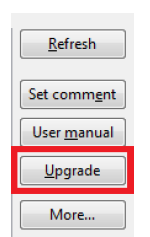
- Um die Firmware zu aktualisieren, drücken Sie die Schaltfläche „Upgrade“ (oder Alt+U).
- Um einen Kommentar festzulegen, drücken Sie die Schaltfläche „Kommentar festlegen“ (oder Alt+E).
- So exportieren Sie die Kanaldefinition nach CANX oder DBC file Drücken Sie Mehr | CAN-Definition .CANX exportieren… oder Mehr | CAN-Definition .DBC exportieren…
Eigenschaftenfenster
- Über das Eigenschaftenfenster können Sie die Eigenschaften des aktiven Geräts bearbeiten. Jede in den „Eigenschaften“ vorgenommene Änderung wird sofort im permanenten Speicher des Geräts gespeichert. Mit anderen Worten: Es gibt KEINE Funktion zum permanenten Speichern, die der Client-Software von ADU, PMU, EMU PRO, EMU BLACK und EMU CLASSIC ähnelt.
- Jeder Gerätetyp verfügt über eine eigene Liste mit Eigenschaften. Informationen zu den verfügbaren Eigenschaften finden Sie im Benutzerhandbuch eines bestimmten Geräts.
- Eigenschaften für das aktive Gerät können aus dem Light Client Projekt geladen werden file. Verwenden Sie dazu die Symbolleiste zur Eigenschaftenverwaltung (im Kapitel Benutzeroberfläche des Hauptfensters (auf Seite 3) mit 5 gekennzeichnet). Sie können das Light Client-Projekt file und es dann auf einem anderen Gerät des gleichen Typs (auch mit anderer Firmware-Version) verwenden.
- Jeder Gerätetyp hat seine eigene file Erweiterung, z. B. „.ltc-gearDisplay“ für Digital Gear Display oder „.ltc-switchboard“ für CAN Switchboard.
Kanäle-Panel
- Im Kanalfenster können Sie den Inhalt der vom aktiven Gerät gesendeten CAN-Bus-Frames sehen.
- Jeder Gerätetyp verfügt über eine eigene Kanalliste. Informationen zu den verfügbaren Kanälen finden Sie im Benutzerhandbuch des jeweiligen Geräts.
- Es ist möglich, die Beschreibung aller Kanäle nach CANX oder DBC zu exportieren file zur Verwendung in anderer Software. Drücken Sie dazu „Mehr | CAN-Definition .CANX exportieren…“ oder „Mehr | CAN-Definition .DBC exportieren…“.
Feld „Status“
Erklärung der CAN-Status für den Ecumaster USBtoCAN-Adapter
| Status | Typische Ursache des Problems |
| OK | CAN-Bus voll funktionsfähig, keine Fehler |
| Sachen | Anderes Gerät sendet Frames mit anderer Bitrate |
| bilden | Anderes Gerät sendet Frames mit anderer Bitrate |
| bitrec | Es gibt KEINEN Terminator auf dem CAN-Bus |
| bitdom | CANL und CANH sind kurzgeschlossen |
| bisschen | Zwei Geräte senden Frames mit derselben ID, aber mit unterschiedlichen DLC/DATA-Feldern |
| ack | Der Adapter ist das einzige Gerät am CAN-Bus, keine anderen Geräte. Oder CANL oder CANH ist von anderen Geräten getrennt.
Oder CANL und CANH werden vertauscht |
| Offline | Das Programm arbeitet im Offline-Modus – es besteht kein Zugriff auf den CAN-Bus |
Sendefeld
- Light Client bietet Ihnen die Möglichkeit, benutzerdefinierte Frames an einen CAN-Bus zu übertragen.
- Mit der Symbolleiste über dem Sendefenster können Sie Sendeframes starten, anhalten, hinzufügen und löschen.
- Um einen Rahmen hinzuzufügen, drücken Sie das Symbol „Hinzufügen“ (+) oder die Einfügen-Taste, wenn der Fokus auf der Sendefeldliste liegt (drücken Sie Alt+T, um den Fokus auf die Sendefeldliste zu legen).

Das Dialogfenster „Sendeframe hinzufügen“ wird angezeigt. Sie können festlegen, ob es sich bei dem Frame um CAN 2.0A (Standard) oder CAN 2.0B (Erweitert) handelt, sowie seine ID, Länge und Datenbytes oder den RTR-Frame-Typ. Zusätzlich zum vorherigen kann die Zyklusfrequenz ausgewählt oder der Frame später einmalig mit der Leertaste aktiviert werden. Zur Identifizierung des Frames in der Liste kann ein Textkommentar zugewiesen werden. 
Um den Übertragungsrahmen zu bearbeiten, doppelklicken Sie darauf oder drücken Sie die Eingabetaste, während der Rahmen markiert ist. 
Light Client-Fallstudien
Aktualisieren der Geräte-Firmware.
Mit der Light Client-Anwendung können Sie die Firmware des angeschlossenen Geräts auf die neueste Version aktualisieren. Drücken Sie dazu die Schaltfläche Upgrade.
Der folgende Bildschirm wird angezeigt:
 Firmware files sind nicht Teil der Light Client-Installation, daher ist die einfachste Lösung, die neueste Firmware vom Server herunterzuladen (Internetverbindung erforderlich). Wenn Sie auf die Schaltfläche Weiter klicken, sollte der folgende Dialog erscheinen, in dem Sie die ausgewählte Firmware herunterladen können:
 Sie können entscheiden, ob die experimentelle/Beta-Firmware angezeigt wird oder nicht. Bitte beachten Sie, dass die experimentelle/Beta-Firmware möglicherweise nicht wie erwartet funktioniert.
Wenn Sie die Schaltfläche „Weiter“ erneut drücken, sollte die Anwendung eine Download-Bestätigung anzeigen.
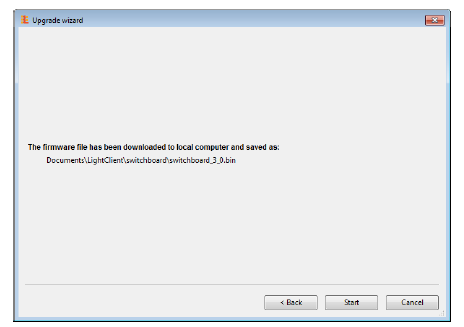
Drücken Sie anschließend die Start-Taste, um die Firmware zu aktualisieren. Schalten Sie während des Aktualisierungsvorgangs Ihren PC nicht aus und unterbrechen Sie nicht die Stromversorgung des Geräts!
Ändern der CAN-Bitrate von Geräten.
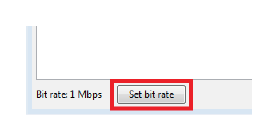
Mit der Light Client-Anwendung können Sie die Bitrate aller Light Client-kompatiblen Geräte in einem CANbus-Netzwerk ändern. Drücken Sie dazu die Schaltfläche „Bitrate festlegen“.
Der folgende Bildschirm wird angezeigt:
Der folgende Bildschirm wird angezeigt
 Nach der Änderung müssen Sie die neue Geschwindigkeit auswählen und die OK-Taste drücken. Die Änderungen werden sofort übernommen.
- Durch Deaktivieren des Häkchens „Auch dauerhaft ändern…“ haben Sie die Möglichkeit, nur die Adapter-Bitrate zu ändern. Dies kann bei der Diagnose von CAN-Bus-Problemen nützlich sein.
- Es ist wichtig zu wissen, dass Light Client nur die Bitrate kompatibler Geräte ändern kann. Wenn Sie Geräte von Drittanbietern haben, trennen Sie diese Geräte bitte vom CAN-Bus, bevor Sie die Bitrate durch das Programm ändern. Informationen zum Ändern der Bitrate dieser Geräte von Drittanbietern finden Sie in den Benutzerhandbüchern.
- Einige Geräte unterstützen nur eine feste CAN-Bitrate (z. B. ECUMASTER ADU oder CAN Switchboard V3 mit geschlossenem SPEED-Jumper). In einer solchen Situation ist es nicht empfehlenswert, die CANbus-Bitrate zu ändern, da Sie sonst die Verbindung zu diesen Geräten verlieren. Benutzer werden in einer solchen Situation darauf hingewiesen.
Ändern der CAN-Tastatur-CANopen-Knoten-ID.
- Jede CAN-Tastatur mit Werkseinstellungen hat die gleiche CANopen-Knoten-ID = 0x15.
- Wenn Sie zwei CAN-Tastaturen beliebiger Größe an denselben CAN-Bus anschließen möchten, müssen Sie der zweiten Tastatur eine eindeutige CANopen-Knoten-ID zuweisen.
- Sie können z. B.ampGeben Sie die CANopen-Node-ID = 0x16 an die zweite Tastatur an.
Führen Sie hierzu die folgenden Schritte aus:
- Schließen Sie NUR DIE ZWEITE TASTATUR an den CAN-Bus an.
- Starten Sie die Light Client-App.
- Drücken Sie „OK“, während die Option „Automatische Bitrate“ ausgewählt ist.
- Ändern Sie die CANopen-Knoten-ID im Eigenschaftenfenster auf 0x16. Die Änderung wird sofort auf die Tastatur angewendet.

- [OPTIONAL] Wenn Sie diese beiden Tastaturen an Ecumaster PMU anschließen müssen, müssen Sie in der PMU-Client-Software die CANopen-Knoten-ID=0x16 für die zweite Tastatur definieren.
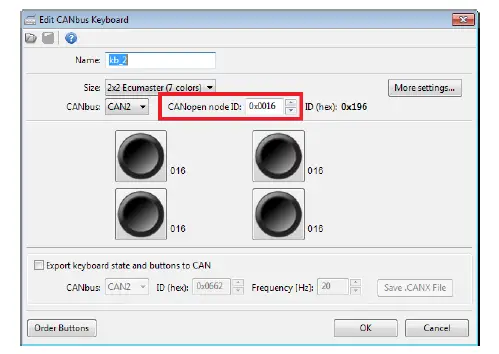
Bitte verwechseln Sie CANopen Node-ID nicht mit CAN ID. CAN ID beschreibt die Adresse eines Frames, während CANopen Node-ID eine Reihe von Frames gemäß dem CANopen-Standard ist. Und so, zum Beispielample CANopen-Knoten-ID = 0x15. Folgende CAN-IDs werden verwendet (hex): 0x000, 0x195, 0x215, 0x315, 0x415, 0x595, 0x695, 0x715.
Überwachung des CAN-Busses und Speicherung des Busverkehrsprotokolls in einem file.
Light Client kann den CAN-Bus-Verkehr überwachen. Es besteht auch die Möglichkeit, die Aufzeichnung aller CAN-Frames in einem Text zu speichern. file.
Um das Programm auf diese Weise zu nutzen, gehen Sie wie folgt vor:
- Verbinden Sie USBtoCAN mit dem entsprechenden CAN-Bus, den Sie überwachen möchten.
- Starten Sie die Light Client-App.
- Drücken Sie „OK“, während die Option „Automatische Bitrate“ ausgewählt ist.
- Im folgenden Bereich des Light Client Fensters wird der CAN-Bus-Verkehr angezeigt
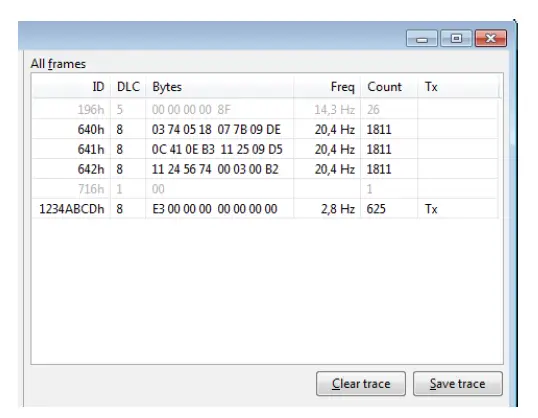
- Die grauen Zeilen zeigen Frames, die vor einigen Sekunden aufgezeichnet wurden, jetzt aber nicht mehr auf dem CAN-Bus vorhanden sind.
- Das ID-Feld ist im Hexadezimalformat (das Suffix „h“ bedeutet hexadezimal). Die 3 Zeichen breiten ID-Felder sind die CAN-Standard-Frames (CAN 2.0A), während die 8 Zeichen breiten IDs die CAN-Extended-Frames (CAN 2.0B) sind.
- Das DLC-Feld gibt die Länge jedes Frames an und kann im Bereich 0-8 liegen
- Das Byte-Feld kennzeichnet die DATEN jedes Frames und alle Bytes werden im Hexadezimalformat angezeigt.
- Wenn das Tx-Feld in der Tx-Spalte angezeigt wird, bedeutet dies, dass der Frame vom Light Client Transmit-Panel gesendet wurde.
- Das Feld „Freq“ zeigt die Aktualisierungsfrequenz der letzten Frames.
- Das Feld „Count“ zeigt an, wie viele Frames aufgezeichnet wurden
- Stellen Sie sicher, dass das Statusfeld (7) unten im Hauptfenster des Light Clients den Status OK anzeigt
- Sie können jetzt den Verkehr auf den Text speichern file mit der Erweiterung .TRACE über die Funktion Save trace
- Sie können diesen Text jetzt öffnen file in einem beliebigen Texteditor wie beispielsweise dem Windows-Editor:

Einbinden (Öffnen) eines virtuellen Geräts von ECUMASTER.com Server
Jedes mit dem Light Client kompatible Gerät hat sein Standardprojekt auf dem Ecumaster.com Server. Dadurch können Benutzer, die das physische Gerät nicht besitzen, prüfen, welche Eigenschaften/Kanäle dieses Gerät bietet.
Um das Programm auf diese Weise zu nutzen, gehen Sie wie folgt vor:
- Starten Sie die Light Client-App.
- Wählen Sie im Startfenster „Offline“ und drücken Sie „OK“.
- Wählen Sie in der Gerätesteuerung [2] die Schaltfläche Mehr… | Gerät einhängen von ECUMASTER.com Server
- Klicken Sie auf die Schaltfläche Weiter, um die Verbindung zum webServer
- Wählen Sie ein Gerät aus, das Sie laden möchten, und drücken Sie die Schaltfläche Weiter
- Wählen Sie ein file Sie laden möchten, und drücken Sie die Schaltfläche Weiter

- Klicken Sie auf der Bestätigungsseite auf „Fertig“.
Jetzt ist Ihr virtuelles Gerät gemountet und Sie können das Gerät überprüfen:
- View und ändern Sie die Eigenschaften
- View Kanalnamen und Einheiten
- View das Benutzerhandbuch
- CAN-Definition exportieren .CANX
- CAN-Definition exportieren .DBC
Ein geändertes Projekt in einem Light Client-Projekt speichern file Auf ähnliche Weise montieren Sie ein Gerät von ECUMASTER.com Server können Sie ein Gerät von einem lokalen file. Sie haben die Möglichkeit, Eigenschaften zu bearbeiten und diese dann für die zukünftige Verwendung zu speichern.
Überarbeitungsverlauf des Dokuments
| Revision | Datum | Änderungen |
| 1.0 | 2020.03.12 | Erstveröffentlichung |
| 2.2 | 2024.04.11 | Dokumentlayout auf das Ecumaster-Standardformat geändert
Beschreibung der Schaltfläche „Tools“ hinzugefügt |
©Ecumaster | BENUTZERHANDBUCH | Veröffentlicht am: 11 April 2024 | Dokumentversion: 2.2 | Softwareversion: 2.2
Dokumente / Ressourcen
 |
ECUMASTER Light Client-Konfigurationssoftware [pdf] Benutzerhandbuch Light Client Konfigurationssoftware, Client Konfigurationssoftware, Konfigurationssoftware, Software |


