

Benutzerhandbuch für kabelgebundenen NDI-Video-Encoder

Vielen Dank für Ihren Einkauf.asing NDI-Video-Encoder. Bitte lesen Sie diese Bedienungsanleitung vor der Installation des Produkts sorgfältig durch. Befolgen Sie die Anweisungen in dieser Anleitung genau, um den Encoder zu installieren und zu verwenden, oder lassen Sie sich von einem Fachmann beraten, um Ihre Sicherheit zu gewährleisten und Schäden am Encoder durch mechanische und elektrische Einflüsse zu vermeiden. Eine fehlerhafte elektrische Verbindung oder Installation kann den Encoder beschädigen und sogar die Sicherheit des Bedieners gefährden.

Dieses Produkt ist in SDI- oder HDMI-Schnittstelle unterteilt. Bitte konfigurieren Sie basierend auf dem, was Sie gekauft haben.
Bitte beachten Sie: Dies ist nur eine Kurzanleitung. Bei Fragen wenden Sie sich bitte an den Lieferanten oder besuchen Sie webWebsite für weitere Details
01 Packliste
Packliste
- Encoder*1
- DC 12V/1A Adapter*1
- USB-Ta lly * 1 .
- Manuell*1
- Garantiekarte*1

NOTIZ:
Aufgrund der Aktualisierung des Geräts wird es einige Unterschiede geben.
02 Geräteschnittstellen

- ANMERKUNG:
- Mini-USB
- Audioausgang
- Audioeingang
- SDI-EINGANG/HDMI-SCHLEIFE
- SDI-SCHLEIFE/HDMI-EINGANG
- Ethernet
- Indikator
- USB verlängern
- TF-Karte
- Netzschalter
- Zurücksetzen
03 Geräteinstallation und Anschluss
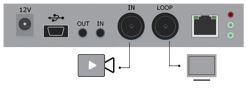
Videosignal anschließen
Verbinden Sie das SDI/HDMI-Signal von der Quelle (z. B. einer Kamera) über ein Kabel mit dem SDI/HDMI-Eingang des Geräts
NOTIZ:
Die HDMI-Eingangsschnittstelle befindet sich auf der rechten Seite
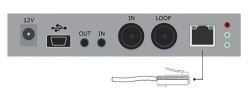
Netzwerk verbinden
Verbinden Sie das Netzwerkkabel mit dem Ethernet-Port des Geräts und das andere Ende mit dem Netzwerk-Switch oder direkt mit dem Netzwerk-Port des Computers.
Anschließen der Stromversorgung
Verwenden Sie das Netzteil (DC 12V), um es mit dem Stromanschluss des Geräts zu verbinden. Schalten Sie nach dem Anschließen den Netzschalter (Schnittstelle Nr. 12) am Gerät ein. Nachdem das Gerät eingeschaltet wurde, beginnt es zu arbeiten.

04 LED-Anzeige
LAUFEN/SIGNAL/ENERGIE

05 USB-Tally
Dieses Gerät unterstützt die Tally-Anzeige von jedem NDI-Schaltgerät, indem es das im Lieferumfang enthaltene externe Tally-Gerät mit dem USB-Port des Encoders verbindet.
Wenn die NDI-Quelle an NDI-Empfänger wie VMIX, Trickster usw. ausgegeben wird und wenn auf Program oder Pre umgeschaltet wirdview, empfängt der Encoder die Benachrichtigung und ändert die Farbe auf dem „Tally“-Gerät, wie in der folgenden Abbildung gezeigt:

06 Video-/Audioquelle
Auswahl der Video-/Audioquelle

NOTIZ:
Wählen Sie die Unterfunktionen „Videoquellenauswahl und -anpassung“ und „Audioquelle und Lautstärkeanpassung“ der Funktion „Video-/Audioanpassung“ auf der web Verwaltungsschnittstelle, um die Auswahl der Video- und Audioquelle zu konfigurieren.
07 Geräteanmeldung und Netzwerkkonfiguration
Standard-IP-Adresse und web Login
Die ausfallsichere IP-Adresse lautet 192.168.1.168 mit der Subnetzmaske 255.255.255.0. Normalerweise müssen Sie diese IP-Adresse nicht ändern.
Melden Sie sich an WEB Konsole
Wenn Sie sich zum ersten Mal anmelden, verwenden Sie bitte die ausfallsichere IP-Adresse Sie können auf http://192.168.1.168 zugreifen, um sich anzumelden web Konsole.
Login Benutzername Admin Passwort admin

Konfiguration der IP-Adresse
Nach der Anmeldung können Sie die IP entsprechend dem Netzwerk konfigurieren, die IP wird für Push- und Geräteverwaltung verwendet. Sie können es so konfigurieren, dass die IP oder DHCP manuell eingestellt wird. (Standardeinstellung ist DHCP)

08 NDI|HX-Treiberinstallation
Derzeit verwenden unsere Encoder die komprimierte NewTek NDI|HX-Technologie. Vor der Verwendung müssen Clients den NDI NDI|HX-Treiber herunterladen von https://www.newtek.com/ndi/tools/#.

NOTIZ:
Der Encoder unterstützt vorübergehend keinen RTSP-Pull. Wenn NDI angeschlossen ist, wird der Standard-RTSP-Kanal des Hauptstreams des Encoders verschlüsselt und der Direktauszug wird als Mosaikzustand angezeigt.
Vor dem Streaming muss ein NDI|HX-Treiber installiert werden.
Wenn mehrere NDI-Encoder im selben Netzwerk vorhanden sind, müssen Clients unterschiedliche Kanäle für verschiedene Geräte einstellen, da der Standardkanal gleich ist.
09 NDI-Erkennung und -Verbindung
Es ist mit NewTek NDI® kompatibel. Wenn sich das Gerät im selben Netzwerk wie die Studio Monitor-Software befindet (andere wie OBS, vMix usw.), kann das Gerät automatisch erkannt werden.

10 RTMP-Live-Streaming
Streaming-Dienst hinzufügen
Der H.264-Haupt-/Sub-Stream unseres Geräts unterstützt das Hinzufügen von bis zu 8 gleichen oder unterschiedlichen Streaming-Media-Diensten, um Ihre Anforderungen an die Einführung gleicher/unterschiedlicher Stream-Media-Protokolle für Multi-Goal-Pushing zu erfüllen. Auf der Verwaltungsoberfläche von „Encoding & Stream-Encoding and Stream Settings“ können Benutzer für Main/Sub-Stream „einen Stream-Dienst hinzufügen“ auswählen und den benötigten Diensttyp hinzufügen.
RTMP-Push-Streaming-Dienst hinzufügen
Derzeit erfordern die wichtigsten Video-Live-Streaming-Plattformen den "RTMP" -Dienst. Klicken Sie nach dem Hinzufügen des RTMP-Pushing-Dienstes auf das Set-Symbol, um die RTMP-Parameter zu konfigurieren.

NOTIZ:
Dies ist ein Example von RTMP, um die Konfiguration von Push Flow einzuführen. Andere Push-Flow-Methoden können zur detaillierten Konfiguration auf der Geräteseite angemeldet werden.
Nimm YouTube für eine Example
„Streaming-Punkt“ ist die von der Plattform angegebene RTMP-Adresse (Nehmen Sie YouTube als example). (Andere Plattformen sind ähnlich, bei Fragen wenden Sie sich bitte an den technischen Support der Plattform, um Hilfe zu erhalten).
RTMP Push-Flow muss zuerst einen Push-Flow bekommen URL Adresse von der Plattform Login bei YouTube, habe folgende Adresse erhalten:

Streaming-Punkt sollte wie Server sein URL + Streamname/-schlüssel, zum Beispielampauf: http://a.rtmp.youtube.com/live2/9ja6-9u28-uz4j-8x6r
Nachdem Sie den RTMP . erhalten haben URL Adresse, müssen Sie sie im Encoder einrichten. Wenn die Plattform eine Überprüfung des Benutzernamens und des Passworts erfordert, müssen Sie auch die entsprechenden Parameter im Encoder eingeben.
NOTIZ:
Im Fall des rtmps-Push-Modus geben Sie rtmps . ein URL bei Push-Punkt und setzen Sie Alte RTMP-Version verwenden auf ja, damit diese unterstützt werden kann.
11 Werkseinstellungen wiederherstellen
Werkseinstellungen wiederherstellen
Wenn Benutzer Parameter ändern, bei denen der Lead-Encoder nicht funktionieren konnte (eine typische Situation besteht darin, die Netzwerkadresse zu ändern, sodass er nicht vom Encoder über das Netzwerk besucht werden konnte.), können Benutzer die Werkseinstellungen auf den Standardwert zurücksetzen.
Zwei Methoden zum Wiederherstellen der Werkseinstellungen:
①Über die WEB Schnittstelle, Funktion „Grundeinstellungen > Werkseinstellungen wiederherstellen“;
②Durch die RESET-Taste:
Auf dem Armaturenbrett befindet sich eine Taste zum Drücken der RESET-Taste für 5 Sekunden, das Gerät stellt die Werkseinstellungen wieder her. Das Wiederherstellen der Werkseinstellungen führt zu einem harten Neustart des Geräts, der Neustart dauert 1 Minute.
NOTIZ:
Nach dem Wiederherstellen der Werkseinstellungen werden die folgenden Parameter auf den Standardwert zurückgesetzt:
- Das Login-Passwort lautet admin;
- IP-Adresse wird als 192.168.1.168 wiederhergestellt, Subnetzmaske ist 255.255.255.0;
- Alle Codierungsparameter von Video und Audio werden auf die werkseitigen Standardwerte zurückgesetzt;
- Die Medienübertragungsparameter werden auf die Werkseinstellungen zurückgesetzt.
12 Firmware-Upgrade
Der Encoder unterstützt die Online-Firmware-Aktualisierung. Durch das „Grundeinstellungen-Firmware-Upgrade“ des web Management-Schnittstelle können Sie die Firmware online hochladen.
Upgrade-Diagramm

NOTIZ:
- Das Gerät wird nach dem Upgrade automatisch neu gestartet und auf die Standardeinstellungen zurückgesetzt. Der Benutzer kann die Softwareversion des Geräts aktualisieren. Klicken Sie auf „Durchsuchen“, um das Upgrade auszuwählen file, und klicken Sie auf , um das Gerät zu aktualisieren. Der Upgrade-Prozess ist langsam, etwa 30 Sekunden bis 1 Sekunde, bitte haben Sie etwas Geduld.
- Überprüfen Sie nach Abschluss des Upgrades, ob die Versionsinformationen der neuesten Firmware mit dem erwarteten Status über die Systemstatus-Softwareversion des web Schnittstelle.
13 Schneller Reset und Neustart
Schneller Reset und Neustart
„Quick Reset“ setzt die Videocodierungsfunktion des Codierers schnell zurück. Wenn die Instabilität des Videosignals oder eine falsche Parametereinstellung dazu führt, dass der Encoder nicht funktioniert, versuchen Sie, das Gerät schnell zurückzusetzen. Das schnelle Zurücksetzen muss wahrscheinlich 3 Sekunden oder so warten.
„Reboot“ ist für den Encoder, der einen Warm-Reboot durchführt. Wenn der Encoder nach dem Schnell-Reset immer noch nicht funktioniert, versuchen Sie bitte, das Gerät neu zu starten. Der Neustart des Geräts dauert etwa 20 Sekunden.
NOTIZ:
Wählen Sie „Quick Reset“, die aktuelle Codierung wird für eine Weile ausgesetzt. Wählen Sie „Reboot“, der Encoder wird einen Warmstart durchführen. Unter bestimmten Umständen kann der Neustart mit Hilfe eines Kaltstarts erfolgen: Schalten Sie das Gerät aus und dann wieder ein.
Dokumente / Ressourcen
 |
Encoder Kabelgebundener NDI-Video-Encoder [pdf] Benutzerhandbuch Encoder, SDI, HDMI, NDI, Kabelgebunden, Video, Encoder |


