


ETC-Retrofit-Leitfaden
Leistungssteuerungsprozessor Mk2
Überview
 Notiz: Das Power Control Processor Mk2 Retrofit Kit ist für die Verwendung mit Panels vorgesehen, in denen noch kein Power Control Processor Mk2 installiert ist.
Der Power Control Processor Mk2 (PCP-Mk2) wird in den Systemen Echo Relay Panel Mains Feed und Elaho Relay Panel Mains Feed (ERP Mains Feed), Echo Relay Panel Feedthrough und Elaho Relay Panel Feedthrough (ERP Feedthrough) sowie Sensor IQ-Systemen verwendet. Diese Systeme unterstützen den Austausch des Leistungssteuerungsprozessors vor Ort.
Notiz: Der Power Control Processor Mk2 unterstützt die Override Relay Panel Option (ORPO) nicht. Wenn Sie ORPO in Ihrem Panel installiert haben, funktioniert es nach der Installation des Power Control Processor Mk2 nicht.
Im Nachrüstsatz enthalten
| Beschreibung | ETC-Teilenummer | Menge | Hinweise |
| PCP Mkt-Benutzeroberfläche | 7123A2216-CFG | 1 | |
| Stromkabelbaum | 7123B7021 | 1 | sechsfarbig |
| Halteclip | HW7519 | 1 | für das Flachbandkabel der Benutzeroberfläche |
| Nylon-Abstandshalter | HW9444 | 2 | zum Verschieben einer RideThru-Optionskarte von einer alten Benutzeroberfläche auf eine neue Benutzeroberfläche in ERP Mains Feed oder ERP Feedthrough, falls erforderlich |
| Einrastbarer Abstandshalter | HW9491 | 4 | zum Neuausrichten einer RideThru-Optionskarte in einem Sensor IQ-Panel, falls erforderlich |
| CatS-Anschluss | N2026 | 1 | zweiteiliger Stecker für CatS-Kabelabschluss |
| Aufputz-CatS-Box | N2025 | 1 | für CatS-Kabelabschluss |
| Doppelklebeband, 1.5 Zoll | 1342 | 1 | für CatS-Kabelabschluss |
| Kabelbinder-Klebehalterung | HW741 | 2 | für ERP-Netzeinspeisung |
| Kabelbinder .. | HW701 | 2 | für ERP-Netzeinspeisung |
| 4 Fuß Cat5-Patchkabel | N4009 | 1 | für ERP-Netzeinspeisung |
| 1 Fuß Cat5-Patchkabel | N4036 | 1 | für ERP-Durchführung und Sensor IQ |
Benötigtes Werkzeug
- Kreuzschlitz-Schraubendreher
- Wasserpumpenzange
- Ummantelungswerkzeug oder Cutter für Cat5-Kabelmantel
- Schere oder anderes Präzisionsschneidwerkzeug (nur für Sensor IQ)
Installieren Sie den Power Control Processor Mk2
 WARNUNG: LEBENSGEFAHR DURCH STROMSCHLAG! Wenn vor Arbeiten im Inneren nicht die gesamte Stromzufuhr zum Schaltschrank unterbrochen wird, kann dies zu schweren Verletzungen oder zum Tod führen.
Trennen Sie die Haupteinspeisung zum Schaltschrank und befolgen Sie die entsprechenden Sperr-/TagVerfahren gemäß NFPA 70E ausarbeiten. Es ist wichtig zu beachten, dass elektrische Geräte wie Relaisfelder bei unsachgemäßer Wartung eine Lichtbogengefahr darstellen können. Dies ist auf den hohen Kurzschlussstrom zurückzuführen, der in der Stromversorgung dieses Geräts verfügbar ist. Alle Arbeiten müssen den OSHA Safe Working Practices entsprechen.
Trennen Sie die Verkabelung von der alten Benutzeroberfläche
Der Power Control Processor Mk2 wird mit einer Halteklammer (ETC-Teilenummer HW7519) geliefert, um das graue Benutzerschnittstellen-Flachbandkabel am Header des neuen Power Control Processor Mk2 zu befestigen.
Notiz: Suchen Sie nach dem weißen Teilenummernaufkleber auf Ihrem alten Power Control Processor. Wenn die Teilenummer 7123B5623 Rev. F oder früher lautet, verfügt der Flachbandkabel-Header über Laschen, mit denen das Flachbandkabel am Header befestigt wird. Einzelheiten zum Trennen des Flachbandkabels finden Sie in der Abbildung rechts.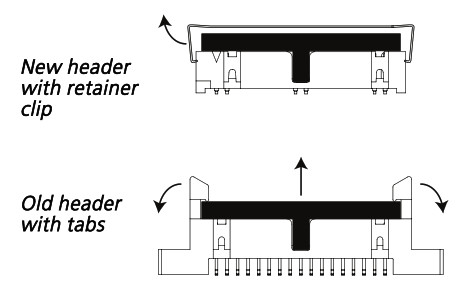
- Entfernen Sie den Halteclip oder klappen Sie die Laschen heraus, mit denen das Flachbandkabel am Header der alten Benutzeroberfläche befestigt ist, und ziehen Sie das Flachbandkabel vorsichtig vom Header ab. Siehe den Hinweis oben.
• Wenn Ihre alte Benutzeroberfläche über einen Halteclip verfügte, können Sie diesen entsorgen. Im Kit ist ein neuer Halteclip enthalten. - Überprüfen Sie die Teilenummer auf dem sechsfarbigen Stromkabelbaum zwischen dem Termination Board und der alten Benutzerschnittstelle.
• Wenn der Kabelbaum nicht 7123B7021 ist, trennen Sie ihn und entsorgen Sie ihn. Sie verwenden den im Satz enthaltenen Kabelbaum 7123B7021.
• Wenn der Kabelbaum 7123B7021 ist, können Sie ihn wiederverwenden. Trennen Sie es von der alten Benutzeroberfläche, lassen Sie es jedoch mit dem Termination Board verbunden. Die Verkabelung können Sie behalten
Verwenden Sie den im Kit enthaltenen Kabelbaum 7123B7021 als Ersatz oder werfen Sie ihn weg. - Wenn in Ihrem Panel eine RideThru-Optionskarte installiert ist, befolgen Sie die Schritte unter Verschieben einer RideThru-Optionskarte – ERP-Netzeinspeisung oder ERP-Durchführung auf Seite 3.
• Wenn Sie keine RideThru-Optionskarte haben, fahren Sie mit „Anschließen der Verkabelung an den PCP-Mk2“ auf Seite 4 fort. Sie können die vier einrastenden Abstandshalter (HW9491) aus dem Kit entsorgen.
Verschieben Sie eine RideThru-Optionskarte – ERP-Netzeinspeisung oder ERP-Durchführung
- Sie können die vier einrastenden Abstandshalter (HW9491) aus dem Kit entsorgen.
- Trennen Sie den rot-schwarzen Kabelbaum vom zweipoligen „Ride-Thru“-Header der alten Benutzeroberfläche.
- Entfernen Sie die drei Schrauben, mit denen die RideThru-Optionskarte an der alten Benutzeroberfläche befestigt ist.
• Legen Sie die drei Schrauben für die erneute Installation beiseite.
• Bewahren Sie alle mit diesen Schrauben montierten Distanzstücke auf. Für die Installation der RideThru Option Card auf der neuen Benutzeroberfläche benötigen Sie insgesamt drei Abstandshalter. Zwei Ersatzabstandshalter (ETC-Teilenummer HW9444) sind im Power Control Processor Mk2 enthalten
Ersatzset. - Befestigen Sie die RideThru-Optionskarte mit den drei Schrauben, die Sie oben entfernt haben, an der neuen Benutzeroberfläche. Platzieren Sie dabei einen Abstandshalter auf jeder Schraube zwischen der Benutzerschnittstelle und der Halterung der RideThru-Optionskarte.
- Verbinden Sie das freie Ende des rot-schwarzen Kabelbaums auf der RideThru-Optionskarte mit dem zweipoligen „Ride-Thru“-Header auf der neuen Benutzeroberfläche.
- Fahren Sie mit „Verkabelung mit dem PCP-Mk2 verbinden“ auf der nächsten Seite fort.
Verschieben Sie eine RideThru-Optionskarte – Sensor IQ
 VORSICHT: Wenn Sie einen Power Control Processor Mk2 in einem Sensor IQ-Panel durch eine im Panel installierte RideThru-Optionskarte ersetzen, ist die Ausrichtung der RideThru-Optionskarte wichtig. Die Kondensatoren, die aus der RideThru-Optionskarte herausragen, können die Netzwerkkabelverbindung am Power Control Processor Mk2 stören. Stellen Sie sicher, dass die hervorstehenden Kondensatoren auf der RideThru-Optionskarte am weitesten von der Netzspannung entfernt sindtage
Fach.
- Die Kondensatoren sollten in einem Top-Feed-Panel nach unten zeigen.
- Die Kondensatoren sollten in einem von unten zugeführten Panel nach oben zeigen.

Notiz: Der oben gezeigte Sensor IQ ist mit einer Ausrichtung von oben montiert. Montieren Sie die RideThru-Option in einem Panel mit Einspeisung von unten an der unteren rechten Wand des Low-Volume-PanelstagStellen Sie die Box so auf, dass die Kondensatoren nach oben zeigen (vom Stromnetz entfernt).tage-Fach).
Wenn Ihre RideThru-Optionskarte in der richtigen Ausrichtung in Ihrem Sensor IQ-Panel installiert ist, fahren Sie mit „Verkabelung mit dem PCP-Mk2 verbinden“ auf der nächsten Seite fort. Sie können die vier einrastenden Abstandshalter (HW9491) aus dem Kit entsorgen.
Befolgen Sie diese Schritte, wenn Sie die RideThru-Optionskarte in Ihrem Sensor IQ-Panel neu ausrichten müssen:
- Entfernen Sie die Türen und Abdeckungen von der Verkleidung. Anweisungen zum Entfernen von Türen und Abdeckungen finden Sie im Sensor IQ-Installationshandbuch.
- Trennen Sie den rot-schwarzen Kabelbaum von der RideThru-Optionskarte.
- Schneiden Sie die Spitzen der vier Rastbolzen ab, mit denen die RideThru-Optionskarte am Sensor IQ-Panel befestigt ist. Entfernen Sie die Abstandshalter von der Platte und von der RideThru-Optionskarte.
- Für die Montage der RideThru-Optionskarte am Sensor IQ-Panel werden vier neue Schnapp-Abstandshalter mitgeliefert. Richten Sie die vier Abstandshalter an den Befestigungslöchern auf der RideThru-Optionskarte aus.
- Drücken Sie vorsichtig auf die Abstandshalter, bis die Laschen durch die Befestigungslöcher auf der Optionskarte passen und einrasten.
- Richten Sie die RideThru-Optionskarte so aus, dass die hervorstehenden Kondensatoren am weitesten vom Netz entfernt sindtage-Fach. Siehe Abbildung auf Seite 3.
• Die Kondensatoren sollten in einem Top-Feed-Panel nach unten zeigen.
• Die Kondensatoren sollten in einem von unten versorgten Panel nach oben zeigen. - Nachdem Sie die RideThru-Optionskarte richtig ausgerichtet haben, richten Sie die Abstandshalter an den Befestigungslöchern im Inneren der Low-Volume-Karte austage Hohlraum.
- Drücken Sie vorsichtig auf die Abstandshalter, bis die Laschen durch die Befestigungslöcher im Low-Volume passentagSetzen Sie die RideThru-Optionskarte in den Hohlraum ein und verriegeln Sie sie.
- Verbinden Sie ein Ende des rot-schwarzen Kabelbaums mit der RideThru-Optionskarte.
- Verbinden Sie das andere Ende des rot-schwarzen Kabelbaums mit dem zweipoligen „Ride Thru“-Header der neuen Benutzeroberfläche.
Schließen Sie die Verkabelung an den PCP-Mk2 an
- Installieren Sie das graue Flachbandkabel am Header der neuen Benutzerschnittstelle und befestigen Sie es mit der Halteklammer (im Lieferumfang enthalten, ETC-Teilenummer HW7519).
- Installieren Sie den sechsfarbigen Stromkabelbaum (7123B7021).
• Wenn es noch nicht angeschlossen ist, schließen Sie den unbeschrifteten Stecker am Kabelbaum an den mit beschrifteten Abschlussplatinen-Header an
‐ „J10 CONTROLLER POWER“ für ERP-FT
‐ „J4 CONTROL“ für ERP-Netzeinspeisung
‐ „J9 CONTRL POWER“ für Sensor IQ
• Schließen Sie den beschrifteten Stecker am Kabelbaum der neuen Benutzerschnittstelle an den mit „J3 POWER“ beschrifteten Anschluss an.
Beenden Sie die Netzwerkverbindung
Der Power Control Processor Mk2 verfügt über eine integrierte Netzwerkschnittstelle. Das Power Control Processor Mk2 Retrofit Kit enthält Patchkabel und einen UTP-Stecker (Unshielded Twisted Pair) für die Oberflächenmontage, damit Sie Ihr vorhandenes eingehendes Cat5-Kabel verwenden und eine Zugentlastung gewährleisten können.
Suchen Sie die Komponenten für Ihr Panel
Suchen Sie die folgenden im Nachrüstsatz enthaltenen Komponenten.
ERP-Durchführung oder Sensor IQ
| Beschreibung | ETC-Teilenummer | Menge |
| Cat5-Anschluss | N2026 | 1 |
| Cat5-Box zur Oberflächenmontage | N2025 | 1 |
| Doppelklebeband, 1.5 Zoll | I342 | 1 |
| 1 Fuß Cat5-Patchkabel | N4036 | 1 |
ERP-Netzeinspeisung
| Beschreibung | ETC-Teilenummer | Menge |
| Cat5-Anschluss | N2026 | 1 |
| Cat5-Box zur Oberflächenmontage | N2025 | 1 |
| Doppelklebeband, 1.5 Zoll | I342 | 1 |
| Kabelbinder-Klebehalterung | HW741 | 2 |
| Kabelbinder | HW701 | 2 |
| 4 Fuß Cat5-Patchkabel | N4009 | 1 |
Entfernen Sie die alte Ethernet-Optionskarte
ERP-Durchführung
- Trennen Sie den fünffarbigen Kabelbaum zwischen der Ethernet-Schnittstellen-Optionskarte und dem Termination Board.
- Trennen Sie das eingehende Cat5-Kabel von der Ethernet-Schnittstellen-Optionskarte.
- Entfernen Sie die vier Schrauben, mit denen die Ethernet-Schnittstellenoptionskarte an der Benutzeroberfläche befestigt ist.
- Entfernen Sie die Karte aus dem Panel.
- Die Ethernet-Schnittstellen-Optionskarte ist nicht mit dem Power Control Processor Mk2 kompatibel.
Sie können die Optionskarte und die Schrauben entsorgen. - Wenn das Netzwerkkabel bereits an einer Aufputzdose angeschlossen ist, fahren Sie mit „Anschließen des Patchkabels“ auf Seite 8 fort. Wenn das Netzwerkkabel in Ihrem Panel noch nicht angeschlossen ist, fahren Sie mit „Verkabeln des Steckers“ auf Seite 7 fort.
ERP-Netzeinspeisung
- Trennen Sie den fünffarbigen Kabelbaum zwischen der Ethernet-Schnittstellen-Optionskarte und dem Termination Board.
- Trennen Sie das eingehende Cat5-Kabel von der Ethernet-Schnittstellen-Optionskarte.
- Entfernen Sie die vier Schrauben, mit denen die Abdeckung über der Ethernet-Schnittstellen-Optionskarte befestigt ist.
- Entfernen Sie die vier Abstandshalter, mit denen die Ethernet-Schnittstellen-Optionskarte an der Unterseite des Bedienfelds befestigt ist.
- Entfernen Sie die Ethernet-Schnittstellen-Optionskarte.
- Die Ethernet-Schnittstellen-Optionskarte ist nicht mit dem Power Control Processor Mk2 kompatibel.
Sie können die Optionskarte, die Abstandshalter, die Schrauben und die Optionskartenabdeckung entsorgen. - Wenn das Netzwerkkabel bereits an einer Aufputzdose angeschlossen ist, fahren Sie mit „Anschließen des Patchkabels“ auf Seite 8 fort. Wenn das Netzwerkkabel noch nicht an Ihrem Panel angeschlossen ist, fahren Sie mit „Verdrahten des Steckers“ auf der gegenüberliegenden Seite fort.
Sensor-IQ
- Trennen Sie den fünffarbigen Kabelbaum zwischen der Ethernet-Schnittstellen-Optionskarte und dem Termination Board.
- Trennen Sie das eingehende Cat5-Kabel von der Ethernet-Schnittstellen-Optionskarte.
- Schneiden Sie die Spitzen der vier Schnapp-Abstandshalter ab, mit denen die Ethernet-Schnittstellen-Optionskarte am Sensor IQ-Panel befestigt ist. Entfernen Sie die Abstandshalter und die Ethernet-Schnittstellen-Optionskarte von der Blende.
- Die Ethernet-Schnittstellen-Optionskarte ist nicht mit dem Power Control Processor Mk2 kompatibel. Sie können die Optionskarte abwerfen.
- Wenn das Netzwerkkabel bereits an einer Aufputzdose angeschlossen ist, fahren Sie mit „Anschließen des Patchkabels“ auf Seite 8 fort. Wenn das Netzwerkkabel noch nicht an Ihrem Panel angeschlossen ist, fahren Sie mit „Verdrahten des Steckers“ auf der gegenüberliegenden Seite fort.
Verdrahten Sie den Anschluss
Wenn das Netzwerkkabel bereits an eine Aufputzdose in Ihrem Schaltschrank angeschlossen ist, überspringen Sie diesen Abschnitt und fahren Sie mit „Anschließen des Patchkabels“ auf der nächsten Seite fort. Wenn das Netzwerkkabel in Ihrem Panel noch nicht terminiert ist, befolgen Sie die nachstehenden Anweisungen.
Der in diesem Kit enthaltene oberflächenmontierbare Steckverbinder der Kategorie 5 besteht aus zwei Teilen: einer Basiseinheit und einer Kappe. Die Kappe hat an einem Ende farbige Markierungen, die angeben, wo die einzelnen farbcodierten Drähte des Kabels eingeführt werden müssen. Befolgen Sie das T568B-Verkabelungsschema, wie auf dem Kappenaufkleber dargestellt, um die Kompatibilität mit den ETC-Netzwerkverkabelungskonventionen zu gewährleisten.
- Lassen Sie eine Länge von etwa 25 cm (10 Zoll) in der Platte zum Anschließen und für Spielraum für zukünftige Wartungsanforderungen.
- Befolgen Sie die standardmäßigen Cat5-Installationsverfahren, um das Ende des Kabelmantels zu entfernen und die Leiter freizulegen:
• Entfernen Sie etwa 13 mm (1/2 Zoll) des Endes des äußeren Kabelmantels mit einem Ummantelungswerkzeug oder einem Cutter und achten Sie darauf, die Isolierung der Innenleiter nicht zu beschädigen. Sollten bei diesem Vorgang einer oder mehrere Leiter beschädigt werden, schneiden Sie das Kabel gerade ab und beginnen Sie erneut. - Entdrillen Sie die Leiter und richten Sie sie gemäß den farbcodierten Markierungen des T568B aus.
Führen Sie die Leiter in die Anschlusskappe ein. Der Kabelmantel sollte nahe am Rand des Steckers liegen, so dass möglichst wenig Leiter sichtbar sind. Andernfalls schneiden Sie das Kabel vollständig ab und beginnen von vorne. - Wenn Leiter über die Kante der Anschlusskappe hinausragen, schneiden Sie den Überstand so ab, dass die Enden der Leiter bündig mit der Kante der Anschlusskappe abschließen.
- Drücken Sie die Kappe fest auf die Anschlussbasis, bis die beiden Teile zusammenschnappen. Verwenden Sie eine Gleitgelenkzange, um gleichmäßigen Druck auf die Kappe auszuüben und die Verbindung zu sichern, aber achten Sie darauf, den Kunststoff nicht zu beschädigen, während Sie Druck ausüben.
Befestigen Sie den Stecker an der Box und bauen Sie ihn zusammen
- Führen Sie die Vorderkante des Steckverbinders so in die Montagebox ein, dass der Schlitz in der Vorderkante des Steckverbinders mit der Lasche im unteren Abschnitt der Box fluchtet.
- Drücken Sie auf die Rückseite des Steckers, um ihn in die Box einzurasten.
- Die Rückseite der Abdeckung hat einen kleinen U-förmigen Ausschnitt. Entfernen Sie diesen Ausschnitt, damit das Kabel hindurchgeführt werden kann, ohne eingeklemmt zu werden. Führen Sie das Kabel wie abgebildet durch die Führung der Box.
- Richten Sie die Abdeckung mit dem unteren Teil aus und rasten Sie die beiden Teile zusammen.
Installieren Sie den Connector im Panel
Verwenden Sie das im Nachrüstsatz enthaltene doppelseitige Klebeband, um die Unterseite der Aufputzdose an Ihrem Panel zu befestigen. Siehe die folgenden Abbildungen.
Schließen Sie das Patchkabel an
ERP-Durchführung oder Sensor IQ
Verbinden Sie das 1 Fuß lange Patchkabel (N4036) vom oberflächenmontierten Anschluss mit der Rückseite der Benutzerschnittstelle.
- Entsorgen Sie das nicht verwendete 4-Fuß-Patchkabel (N4009).

Notiz: Der oben gezeigte Sensor IQ ist mit einer Ausrichtung von oben montiert.
ERP-Netzeinspeisung
Top-Feed
- Führen Sie das 4 m lange Netzwerk-Patchkabel (N4009) durch die Flachbandkabelöffnung im Boden des Benutzerschnittstellengehäuses hinter der Montageplatte der Relaiskarte zum Aufputzgehäuse.
• Das Kit enthält einen Kabelbinder und eine selbstklebende Kabelbinderhalterung, um das Patchkabel nach Bedarf zu befestigen. - Verbinden Sie das Patchkabel mit der Aufputzdose.
- Schließen Sie das Patchkabel an der Rückseite der Benutzeroberfläche an.
- Entsorgen Sie das nicht verwendete 1-Fuß-Patchkabel (N4036).

Untertransport
- Verlegen Sie das 4-Fuß-Netzwerk-Patchkabel (N4009) von der Aufputzdose hinter der Montageplatte der Relaiskarte und durch die Flachbandkabelöffnung im Boden des Benutzerschnittstellengehäuses.
• Das Kit enthält einen Kabelbinder und eine selbstklebende Kabelbinderhalterung, um das Patchkabel nach Bedarf zu befestigen. - Schließen Sie das Patchkabel an der Rückseite der Benutzeroberfläche an.
- Verbinden Sie das Patchkabel mit der Aufputzdose.
- Entsorgen Sie das nicht verwendete 1-Fuß-Patchkabel (N4036).
Konfigurieren Sie den Prozessor
Notiz: Speichern Sie die Konfiguration, nachdem Sie den PCP-Mk2 über die Benutzeroberfläche konfiguriert haben file und starten Sie den PCP-Mk2 neu.
Greifen Sie auf das Werksmenü zu
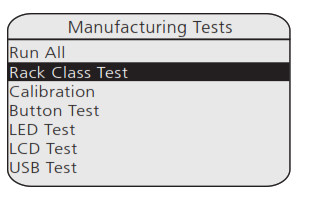
- Halten Sie die Taste [1] gedrückt, während Sie den Prozessor neu starten, bis das Menü „Herstellungstests“ angezeigt wird.
• Um den Prozessor neu zu starten: Drücken Sie den Reset-Schalter unten rechts mit einem nicht spitzen, spitzen Gegenstand (z. B. einem Stift). - Lassen Sie die Taste [1] los.
• Sie haben nun Zugriff auf das Menü „Fertigungstests“. - Verbrauchen] (
 ) und runter] (
 ), um zum Menü „Rack-Klassentest“ zu navigieren.
 - Drücken Sie [Enter] (ü), um die Auswahl zu bestätigen.
- Verbrauchen] () und runter] (), um den entsprechenden Racktyp auszuwählen, und drücken Sie die Eingabetaste, um die Auswahl zu bestätigen.
• ERP – für US-ERP-Racks
• ERPCE – für CE-EchoDIN-Systeme
• Sensor IQ – für intelligente Sensor IQ-Leistungsschalterfelder
• ERP-FT – für ERP-FT-Regale - Drücken Sie zweimal [Zurück] ( ), um das Werksmenü zu verlassen.
Leistungskalibrierung
Notiz: Die Stromversorgungskalibrierung gilt nur für ERP-Netzeinspeisungs- und Sensor-IQ-Panels. Wenn die Stromversorgung nicht richtig kalibriert ist, zeigt das Gerät auf dem Bildschirm BACK UP POWER ACTIVE oder eine falsche Lautstärke antage-Werte.
Um ein Panel zu kalibrieren, benötigen Sie eine Messung der eingehenden Lautstärketage. BdtagDie Messung sollte nur von geschultem Personal mit geeigneter Schutzausrüstung durchgeführt werden.
- Greifen Sie auf das Werksmenü zu. Siehe Zugriff auf das Werksmenü auf der vorherigen Seite.
- Verbrauchen] () und runter] (), um zur Kalibrierung zu navigieren.
- Geben Sie das gemessene Volumen über die Zifferntastatur eintage, multipliziert mit 100.
• Zum Beispielample, wenn Ihr gemessenes Volumentage war 120.26 V, Sie würden 12026 eingeben. - Drücken Sie [Zurück] ( ), um den Kalibrierungsbildschirm zu verlassen.
- Drücken Sie ein zweites Mal auf [Zurück] ( ), um die Hauptsoftware zu starten.
Konfiguration speichern
Durch das Speichern einer Panel-Konfiguration wird eine erstellt file zur Speicherung im Stammverzeichnis eines angeschlossenen USB-Speichergeräts.
- Stecken Sie ein USB-Speichergerät in den USB-Anschluss auf der linken Seite der Vorderseite der Benutzeroberfläche.
- Navigieren Sie zu File Operationen.
- Drücken Sie [Enter] (ü), um Konfiguration speichern auszuwählen.
- Der Bildschirm „Konfiguration speichern“ wird angezeigt und die Standardeinstellung „FileName: Echo1“ ist ausgewählt. Sie können Ihre speichern file unter einem Namen zwischen Echo1 und Echo16.
- Um ein anderes auszuwählen fileUm den Namen einzugeben, drücken Sie [Enter] (ü). Die Auswahl konzentriert sich auf „Echo#“.
- Verbrauchen] () und runter] (), um durch die Liste zu blättern. Drücken Sie [Enter] (ü), um die Auswahl zu treffen.
- Scrollen Sie zu „Auf USB-Stick speichern“ und drücken Sie die Eingabetaste (ü). Im Dialog wird „Auf USB speichern“ angezeigt. Der file wird immer im Stammverzeichnis des USB-Geräts gespeichert.
Starten Sie den Prozessor neu
Starten Sie den PCP-Mk2 neu.
Einhaltung
Eine vollständige Produktdokumentation, einschließlich Compliance-Dokumentation, finden Sie unter etcconnect.com/products.
Unternehmenszentrale in Middleton, WI, USA | +1 608 831 4116
Globale Niederlassungen in London, Großbritannien | Rom, IT | Holzkirchen, DE | Paris, FR | Hongkong | Dubai, Vereinigte Arabische Emirate | Singapur
New York, NY | Orlando, FL | Los Angeles, Kalifornien | Austin, TX
Web etcconnect.com
Unterstützung support.etcconnect.com
Kontakt etcconnect.com/contactETC
© 2023 Electronic Theater Controls, Inc.
Marken- und Patentinfo: etcconnect.com/ip
Produktinformationen und Spezifikationen können sich ändern. ETC beabsichtigt, dieses Dokument vollständig zur Verfügung zu stellen. 7123M2300 Rev A Veröffentlicht 2023-02
Dokumente / Ressourcen
 | Mk2 Power Control Prozessor |
Verweise
- Kontaktaufnahme mit ETCetcconnect.com
- etcconnect.com/ipetcconnect.com
- Entdecken Sie ETC-Produkteetcconnect.com
- Startseite - Electronic Theatre Controls Incsupport.etcconnect.com
- Startseite - Electronic Theatre Controls Incsupport.etcconnect.com
- ETC - Theater-, Film-, Studio- und Architekturbeleuchtungwww.etcconnect.com
- Kontaktaufnahme mit ETCwww.etcconnect.com
- etcconnect.com/ip/www.etcconnect.com
- Entdecken Sie ETC-Produktewww.etcconnect.com
- Bedienungsanleitungmanual.tools