

 UTIL Menüführer
März 2024
VERTRAULICHE INFORMATIONEN
Die hierin enthaltenen Informationen sind Eigentum von Ex Libris Ltd. oder seinen verbundenen Unternehmen und jeglicher Missbrauch führt zu wirtschaftlichen Verlusten. KOPIEREN SIE NICHT, ES SEI DENN, SIE HABEN EINE SPEZIFISCHE SCHRIFTLICHE GENEHMIGUNG VON EX LIBRIS LTD. ERHALTEN.
Dieses Dokument wird für begrenzte und eingeschränkte Zwecke gemäß einem verbindlichen Vertrag mit Ex Libris Ltd. oder einem verbundenen Unternehmen bereitgestellt. Die hierin enthaltenen Informationen beinhalten Geschäftsgeheimnisse und sind vertraulich.
HAFTUNGSAUSSCHLUSS
Die Informationen in diesem Dokument können regelmäßig geändert und aktualisiert werden. Bitte stellen Sie sicher, dass Sie über die aktuellste Dokumentation verfügen. Diese Dokumentation enthält keinerlei ausdrückliche oder stillschweigende Garantien, außer denen, die im entsprechenden Ex Libris-Vertrag ausdrücklich vereinbart wurden. Diese Informationen werden IM VORLIEGENDEN ZUSTAND bereitgestellt. Sofern nicht anders vereinbart, haftet Ex Libris nicht für Schäden, die durch die Verwendung dieses Dokuments entstehen, einschließlich, aber nicht beschränkt auf
Folgeschäden, Strafschäden, indirekte oder direkte Schäden.
Alle Verweise in diesem Dokument auf Material Dritter (einschließlich Dritter). Web Websites) dienen lediglich der Benutzerfreundlichkeit und stellen in keiner Weise eine Billigung des Materials Dritter oder der Web Standorte.
Die Materialien Dritter sind nicht Teil der Materialien für dieses Ex Libris-Produkt und Ex Libris übernimmt für derartige Materialien keine Haftung.
Handelsmarken
„Ex Libris“, die Ex Libris-Brücke, Primo, Aleph, Alephino, Voyager, SFX, MetaLib, Verde, DigiTool, Preservation, URM, Voyager, ENCompass, Endeavor eZConnect, WebVoyage, Citation Server, LinkFinder und LinkFinder Plus sowie andere Marken sind Marken oder eingetragene Marken von Ex Libris Ltd. oder seinen verbundenen Unternehmen.
Das Fehlen eines Namens oder Logos in dieser Liste stellt keinen Verzicht auf alle geistigen Eigentumsrechte dar, die Ex Libris Ltd. oder seine verbundenen Unternehmen an seinen Produkten, Funktionen oder Servicenamen oder Logos erworben haben.
In dieser Dokumentation wird auf Marken verschiedener Produkte von Drittanbietern verwiesen, darunter möglicherweise die folgenden. Ex Libris erhebt keinerlei Anspruch auf Rechte an diesen Marken. Die Verwendung dieser Marken bedeutet nicht, dass Ex Libris diese Produkte Dritter befürwortet oder dass Ex Libris-Produkte von diesen Dritten befürwortet werden.
Oracle ist eine eingetragene Marke der Oracle Corporation.
UNIX ist eine eingetragene Marke in den Vereinigten Staaten und anderen Ländern, die ausschließlich von X/Open Company Ltd. lizenziert wird.
Microsoft, das Microsoft-Logo, MS, MS-DOS, Microsoft PowerPoint, Visual Basic, Visual C++, Win32,
Microsoft Windows, das Windows-Logo, Microsoft Notepad, Microsoft Windows Explorer,
Microsoft Internet Explorer und Windows NT sind eingetragene Marken und ActiveX ist eine Marke der Microsoft Corporation in den Vereinigten Staaten und/oder anderen Ländern.
Unicode und das Unicode-Logo sind eingetragene Marken von Unicode, Inc.
Google ist eine eingetragene Marke von Google, Inc.
Copyright Ex Libris Limited, 2024. Alle Rechte vorbehalten.
Dokument veröffentlicht: März 2024
Web Adresse: http://www.exlibrisgroup.com
Einführung
Dieser Abschnitt umfasst:
- Zweck dieses Dokuments auf Seite 5
- Ausführen des UTIL-Menüs auf Seite 5
Zweck dieses Dokuments
Dieses Dokument beschreibt die Dienstprogramme, die als Voyager-Benutzer über das UTIL-Menü ausgeführt werden können. Das UTIL-Menü ist eine menügesteuerte Schnittstelle für häufig verwendete Aufgaben und Prozesse, die zuvor manuell von Systemadministratoren, Systembibliothekaren und dem Ex Libris-Kundensupport ausgeführt wurden.
Ausführen des UTIL-Menüs
Um dieses Dienstprogramm auszuführen, melden Sie sich als Voyager-Benutzer bei Voyager oder dem Datenbankserver an.
Das UTIL-Menü erfordert Befehlszeilenzugriff auf Ihren Server über einen Client wie PuTTy. Stellen Sie sicher, dass /m1/utility/util in der Umgebungsvariable PATH definiert ist.
Verwenden von dlib
Wenn Sie den Befehl dlib vor dem Ausführen von UTIL verwenden, werden Sie später nicht aufgefordert, eine Datenbank auszuwählen. UTIL wählt automatisch die Datenbank aus, die Sie für den Befehl dlib verwendet haben.
su – Reisender
dlib exldb
util
NOTIZ:
Wenn Sie UTIL für eine andere Datenbank verwenden müssen, verlassen Sie das UTIL-Menü und geben Sie Folgendes ein: dlib xxxdb um eine andere Datenbank zu beziehen.
Ohne Verwendung von dlib
Wenn Sie den Befehl dlib vor dem Ausführen des UTIL nicht verwenden, werden Sie aufgefordert, auszuwählen, welche Datenbank Sie als Arbeitsdatenbank verwenden möchten.
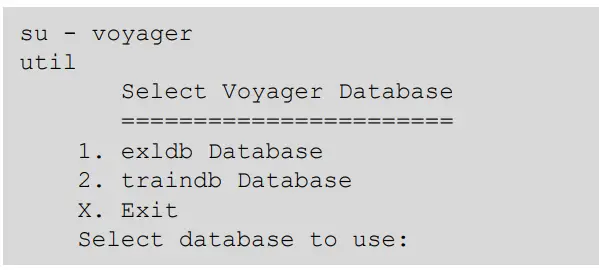 NOTIZ:
Wenn Sie UTIL für eine andere Datenbank verwenden müssen, drücken Sie , um das UTIL-Menü zu verlassen und zum Menü „Voyager-Datenbank auswählen“ zurückzukehren. Wählen Sie die Datenbank aus, in der Sie arbeiten möchten.
UTIL-Menü Hauptbildschirm
Nachdem Sie sich beim UTIL-Menü angemeldet haben, wird das Hauptmenü angezeigt:
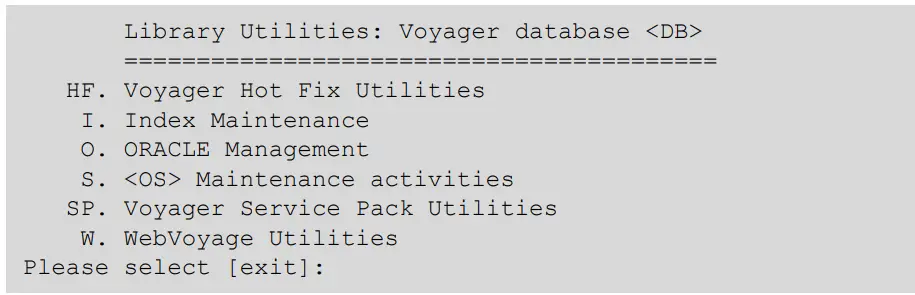 Wählen Sie eine Option aus der Liste aus, um ein Dienstprogramm für diesen Dienstprogrammtyp auszuführen. Die folgenden Dienstprogrammtypen sind verfügbar:
- UTIL HF – Voyager Hot Fix Utilities auf Seite 9
- UTIL I – Indexpflege auf Seite 11
- UTIL O – Oracle Management auf Seite 15
- UTIL S – OS-Wartungsaktivitäten auf Seite 19
- UTIL SP – Voyager Service Pack-Dienstprogramme auf Seite 21
- UTIL W – WebVoyáge Utilities auf Seite 23
UTIL HF – Voyager Hot Fix-Dienstprogramme
Dieser Abschnitt umfasst:
- UTIL HF/D – Laden Sie den neuesten Voyager Hot Fix auf Seite 9 herunter
- UTIL HF/G – Heruntergeladene Voyager-Hotfixes überprüfen auf Seite 9
- UTIL HF/I – Voyager Hot Fix auf Datenbank anwenden auf Seite 10
Wählen Sie HF aus dem Hauptmenü, um Voyager-Hotfix-Aufgaben auszuführen. Das folgende Menü wird angezeigt:
 Wählen Sie eine Option aus dem Menü „Voyager Hot Fix Utilities“.
UTIL HF/D – Laden Sie den neuesten Voyager-Hotfix herunter
Dieses Dienstprogramm lädt den neuesten Hotfix herunter, der zur Installation verfügbar ist. Wenn aktuell keine Hotfixes verfügbar sind, wird keine Aktion ausgeführt.
UTIL HF/G – Heruntergeladene Voyager-Hotfixes überprüfen
Dieses Dienstprogramm überprüft, ob der Hotfix erfolgreich heruntergeladen wurde.
UTIL HF/I – Voyager Hot Fix auf Datenbank anwenden
Dieses Dienstprogramm wendet den Voyager-Hotfix auf die ausgewählte Datenbank an. Vollständige Anweisungen zum Anwenden eines Hotfixes finden Sie in der README-Datei, die als Startbildschirm der von Ihnen angewendeten Hotfix-Version angezeigt wird. Die README-Datei zum Hotfix beschreibt, welche Fehler der Hotfix behebt, spezielle Anweisungen und alle erforderlichen Neuinstallationen.
UTIL I – Indexpflege
Dieser Abschnitt umfasst:
- UTIL I/C – Index-Regenerationsprotokolle für die Datenbank prüfen auf Seite 12
- UTIL I/I – Stichwortinfo auf Seite 12
- UTIL I/K – Schlüsselwort regenerieren Files für Datenbank auf Seite 12
- UTIL I/M – Regenerierungsfortschritt für Datenbank überwachen auf Seite 14
- UTIL I/T – Cache-Tabellen bereinigen auf Seite 14
Wählen Sie I im Hauptmenü, um Indexwartungsaufgaben auszuführen. Das folgende Menü wird angezeigt:

Die Aufgaben in diesem Abschnitt beziehen sich auf die Neugenerierung der Keyword-Daten files für die Voyager-Datenbank.
In regelmäßigen Abständen möchten Sie möglicherweise die externen Keyword-Daten neu generieren files für bibliografische Daten, um die Leistung der Schlüsselwörter zu verbessern. Durch die Durchführung einer Neuberechnung werden auch Diskrepanzen bei der Anzeige von Schlüsselwortsuchergebnissen sowohl in der Web OPAC und die Voyager-Clients.
Wählen Sie eine Option aus dem Menü „Indexwartung“, um ein Dienstprogramm auszuführen.
HINWEISE:
Informationen zu den folgenden Aufgaben erhalten Sie vom Voyager-Support:
- UTIL I/J – CTX-Jobs für die Datenbank ausführen
- UTIL I/T – Bereinigen Sie die Datenbank-Cache-Tabellen
UTIL I/C – Überprüfen Sie die Index-Regenerationsprotokolle für Datenbank
Dieses Dienstprogramm überprüft das Protokoll files für bekannte Fehler und Probleme vorheriger Regenerationen.
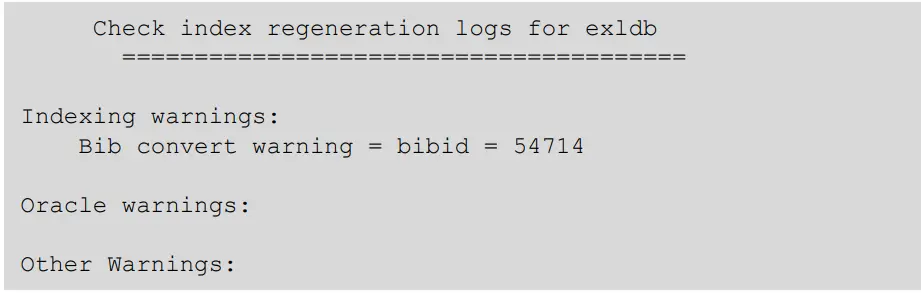
NOTIZ:
Die Warnung Bib convert warning = bibid = bedeutet, dass dieser Datensatz während oder nach dem Upgrade auf Voyager mit Unicode-Version nie erfolgreich in Unicode-Kompatibilität konvertiert wurde. Um diese Warnung zu beheben, senden Sie die bibliografischen Datensatz-IDs an das Katalogisierungspersonal, damit die Zeichen korrigiert werden, sodass sie Unicode-kompatibel sind.
UTIL I/I – Stichwortinfo
Dieses Dienstprogramm meldet die aktuellen Schlüsselwortinformationen wie file Größen, wann die letzte Regeneration durchgeführt wurde und ob eine erneute Regeneration empfohlen wird.
 UTIL I/K – Schlüsselwort regenerieren Files für Datenbank
Dieses Dienstprogramm führt eine Schlüsselwortregenerierung für eine ausgewählte Datenbank aus. Wenn die Regenerierung ausgeführt wird und Ihre Sitzung getrennt wird, wird die Regenerierung im Hintergrund auf dem Server weiter ausgeführt. Wenn Sie möchten, dass die Schlüsselwortregenerierung über Nacht ausgeführt wird, stellen Sie sicher, dass die
Geplante Serverneustarts und Backups sind deaktiviert. Diese Prozesse stören Ihre Regeneration und können dazu führen, dass die Suche nicht mehr einheitlich funktioniert.
Das Dienstprogramm fragt, ob Sie eine E-Mail erhalten möchten, wenn die Regeneration abgeschlossen ist.
Diese Option ist verfügbar, wenn Ihr Server für das Senden von E-Mails konfiguriert ist. Wenn Sie Nein eingeben, wird die Indexneuerstellung zwar ausgeführt, Sie werden jedoch nicht per E-Mail benachrichtigt, wenn sie abgeschlossen ist. Wenn Sie bei einer der anderen Optionen Nein eingeben, kehren Sie zum Menü „Indexwartung“ zurück.
 Wenn Sie den Fortschritt Ihrer Regeneration überwachen möchten, drücken Sie Strg + C, wenn Sie die Regeneration beenden möchten, während sie noch läuft. Wenn Sie die Überwachung beenden, verlassen Sie das UTIL-Menü und kehren zu Ihrer SSH-Sitzung zurück.
UTIL I/M – Regenerierungsfortschritt für Datenbank überwachen
Während die Regeneration läuft, können Sie view den laufenden Status der Regeneration. Beachten Sie, dass viele Informationen auf dem Bildschirm angezeigt werden, während Sie das Hauptprotokoll der Regeneration überwachen. Drücken Sie Strg + C, um die Überwachung des Protokolls zu beenden. Dies
unterbrechen Sie die Regeneration. Sie können view das ausgefüllte Log in /m1/voyager/utility/ / /REGEN. .Protokoll.
UTIL I/T – Cache-Tabellen bereinigen
Unter bestimmten Umständen können die OPAC-Cachetabellen cache_segs und cache_maps nicht mehr synchronisiert werden. Dies ist normalerweise auf Umstände zurückzuführen, bei denen viele gleichzeitige Katalogisierungsereignisse oder viele gleichzeitige Massenimporte mit dem Flag -M stattfinden. Wenn diese Tabellen nicht synchronisiert sind, können bei eingeschränkten Suchen wie links verankerten oder Stichwortsuchen nach Zeitschriftentiteln möglicherweise nicht alle Ergebnisse abgerufen werden. Bitte öffnen Sie ein Ticket beim Voyager-Support, wenn Sie auf diese Umstände stoßen. Dieser Schritt kürzt die Cachetabellen und zwingt Voyager, sie neu aufzubauen. Dies kann zu kurzfristigen Leistungs- und Suchproblemen führen, sollte das Problem jedoch beheben.
UTIL O – Oracle Management
Dieser Abschnitt umfasst:
- UTIL O/A – Hinzufügen eines Oracle-Datenträgersfile für eine Datenbank auf Seite 15
- UTIL O/D – DB Vergleich auf Seite 17
- UTIL O/U – Oracle Tablespace-Statistiken auf Seite 18
Wählen Sie „O“ im Hauptmenü, um Oracle-Verwaltungsaufgaben auszuführen. Das folgende Menü wird angezeigt:

Dieser Abschnitt verwaltet Oracle-Datenfiles, vergleicht das Voyager-Schema mit einem bekannten gültigen Schema und prüft Oracle auf ungültige Objekte und Indizes. Außerdem werden Berichte zu Oracle-Statistiken erstellt.
Wählen Sie eine Option aus dem Oracle Management-Menü.
UTIL O/A – Hinzufügen eines Oracle-Datenträgersfile für eine Datenbank
Ein Oracle-Datenfile ist eine physische file auf dem Betriebssystem, das die in einem Oracle-Tablespace gefundenen Daten speichert. Datenfiles sind für den Betrieb der Oracle-Anwendung und die Speicherung der von Voyager verwendeten Daten von entscheidender Bedeutung.
Wenn der Tablespace für die Voyager-Datenbank zusätzlichen Speicherplatz im Oracle-Tablespace erfordert, führen Sie dieses Dienstprogramm aus, um einen zusätzlichenfile. Um diese Aufgabe auszuführen, müssen Sie sich als Oracle-Administrator anmelden.
NOTIZ:
Der erforderliche Oracle-Administratorbenutzer ist ein Oracle-Datenbankbenutzer und nicht der Oracle-Benutzer für die Anmeldung beim Betriebssystem. Der Standardbenutzer ist „system“. Öffnen Sie mit Salesforce einen Fall beim Support, wenn Sie das Kennwort für diesen Benutzer nicht kennen. Es kann auch ein anderer Benutzer mit DBA-Berechtigungen verwendet werden.

Bevor Sie diesen Schritt ausführen, sollten Sie sicherstellen, dass Sie genügend Speicherplatz für die neuen Daten frei habenfile auf die maximale Größe von 4 GB anwachsen.
NOTIZ:
Der erforderliche Oracle-Administratorbenutzer ist ein Oracle-Datenbankbenutzer und nicht der Oracle-Benutzer für die Anmeldung beim Betriebssystem. Der Standardbenutzer ist „system“. Öffnen Sie mit Salesforce einen Fall beim Support, wenn Sie das Kennwort für diesen Benutzer nicht kennen. Es kann auch ein anderer Benutzer mit DBA-Berechtigungen verwendet werden.

UTIL O/D – DB Vergleich
Dieses Dienstprogramm vergleicht die Objekte in Ihrem Voyager-Datenbankschema mit einem bekannten funktionierenden Schema. Damit können Sie feststellen, ob alle Objekte in Ihrem Schema vorhanden sind. Es prüft nicht, ob die Objekte gültig sind oder ob es ungültige Objekte gibt.
NOTIZ: Wenn erneutviewWenn Sie das dbcompare-Protokoll durchgehen, finden Sie möglicherweise zusätzliche und fehlende Indizes. Dies ist normal und ist das Ergebnis der Art und Weise, wie die Referenzdatenbank mit Ihrem Datenbankschema verglichen wird.
Das Folgende ist ein BeispielampDatei der Ausgabe. Die aufgelisteten zusätzlichen und fehlenden Indizes sind ein normales Ergebnis des Datenbankvergleichs. Wenn Sie nicht sicher sind, ob Sie die erwartete Ausgabe haben, öffnen Sie einen Vorfall beim Support über eService.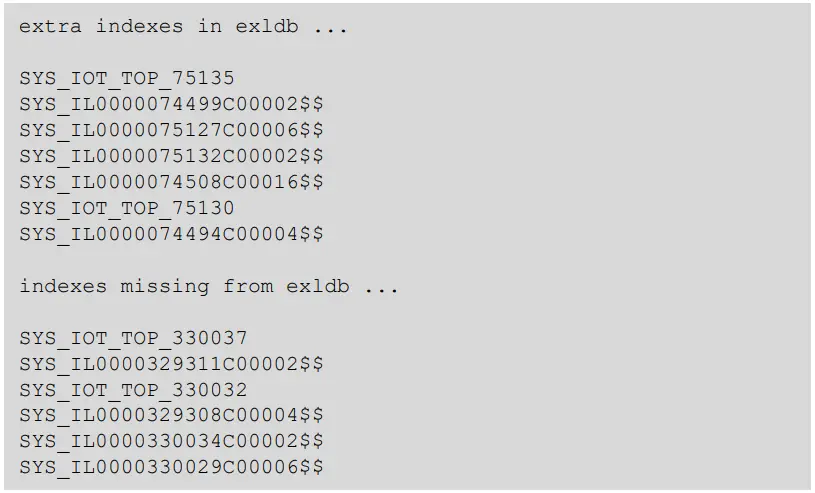 Wenn die Ausgabe des Datenbankvergleichs abgeschlossen ist, geben Sie Q ein, um zum Oracle Management-Menü zurückzukehren.
UTIL O/I – Datenbank auf ungültige Objekte und Indizes prüfen
Dieses Dienstprogramm überprüft, ob alle Objekte für das Schema gültig sind.

UTIL O/U – Oracle Tablespace-Statistiken
Dieses Dienstprogramm erstellt einen Bericht mit Namen sowie Angaben zum gesamten, belegten und freien Speicher in der Oracle-Instanz. Sie müssen sich als Oracle-Administrator anmelden, um diese Aufgabe auszuführen.
HINWEIS: Der erforderliche Oracle-Administratorbenutzer ist ein Oracle-Datenbankbenutzer und nicht der Oracle-Benutzer für die Anmeldung beim Betriebssystem. Der Standardbenutzer ist „system“. Öffnen Sie mit Salesforce einen Fall beim Support, wenn Sie das Kennwort für diesen Benutzer nicht kennen. Es kann auch ein anderer Benutzer mit DBA-Berechtigungen verwendet werden.

UTIL S – OS-Wartungsaktivitäten
Dieser Abschnitt umfasst:
- UTIL S/A – System Review auf Seite 19
Wählen Sie S im Hauptmenü, um Betriebssystemwartungsaufgaben durchzuführen. Das folgende Menü wird angezeigt:

UTIL S/A – System Review
Dieses Dienstprogramm bietet grundlegende Informationen zu Ihrer Voyager-Umgebung, beispielsweise IP, Hostname, Port-Serie der Voyager-Datenbank und Erweiterungsmodule.
Wenn es sich um einen Anwendungs- oder Datenbankserver handelt, meldet es die Anzahl der bibliografischen, MFHD- und Normdatensätze.

UTIL SP – Voyager Service Pack-Dienstprogramme
Dieser Abschnitt umfasst:
- UTIL SP/D – Laden Sie das neueste Voyager Service Pack herunter auf Seite 21
- UTIL SP/G – Heruntergeladene Voyager Service Packs überprüfen auf Seite 21
- UTIL SP/I – Voyager Service Pack auf Datenbank anwenden auf Seite 22
Wählen Sie SP aus dem Hauptmenü, um Voyager Service Pack-Aufgaben auszuführen. Das folgende Menü wird angezeigt:
 Wählen Sie eine Option aus dem Menü „Dienstprogramme“ des Voyager Service Packs.
UTIL SP/D – Laden Sie das neueste Voyager Service Pack herunter
Dieses Dienstprogramm lädt das neueste Service Pack herunter, das zur Installation verfügbar ist. Wenn derzeit keine Service Packs verfügbar sind, wird keine Aktion ausgeführt.
UTIL SP/G – Heruntergeladene Voyager Service Packs überprüfen
Dieses Dienstprogramm überprüft, ob das Service Pack erfolgreich heruntergeladen wurde.
UTIL SP/I – Voyager Service Pack auf Datenbank anwenden
Dieses Dienstprogramm wendet das Voyager-Service Pack auf die ausgewählte Datenbank an. Vollständige Anweisungen zum Anwenden eines Service Packs finden Sie im Voyager Service Pack-Installationshandbuch für die von Ihnen angewendete Service Pack-Version, das im Dokumentationscenter verfügbar ist. Die Service Pack-Dokumentation enthält detaillierte Anweisungen zum Anwenden des Service Packs, einschließlich etwaiger spezieller Anweisungen und eventuell erforderlicher Neuinstallationen.
UTIL W – WebVoyáge-Dienstprogramme
Dieser Abschnitt umfasst:
- UTIL W/A – Apache-Syntax prüfen auf Seite 23
- UTIL W/C – Erstellen eines neuen Skins auf Seite 24
- UTIL W/M – Migrieren webvoyage.properties zu VXWS auf Seite 24
- UTIL W/T – Tomcat-Dienste neu starten auf Seite 24
Wählen Sie W im Hauptmenü, um WebVoyáge-Dienstprogrammaufgaben. Das folgende Menü wird angezeigt:
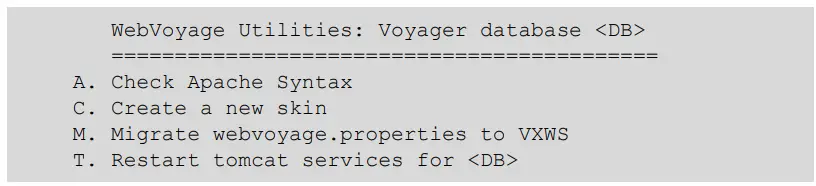
Wählen Sie eine Option aus dem WebVoyáge Utilities-Menü.
UTIL W/A – Apache-Syntax prüfen
Dieses Dienstprogramm führt eine grundlegende Apache-Prüfung durch. Wenn Sie Änderungen an Apache vornehmen, führen Sie dieses Dienstprogramm aus, um zu bestätigen, dass die Apache-Syntax keine Fehler enthält. Dadurch wird sichergestellt, dass Apache nach dem nächsten Serverneustart oder Apache-Neustart erfolgreich neu gestartet wird.
 UTIL W/C – Erstelle einen neuen Skin
Dieses Dienstprogramm erstellt ein neues Skin für die ausgewählte Datenbank.


Führen Sie dieses Dienstprogramm aus, um die OPAC- und/oder Tomcat-Dienste neu zu starten. Dieses Dienstprogramm wirkt sich auf die folgenden Tomcat-Dienste für die ausgewählten Voyager-Datenbanken aus: vwebv, vxws, vpds, vprimo, vprimo01, PSR und smsproxy. Beachten Sie, dass Ihr OPAC und andere Tomcat-Dienste vorübergehend nicht verfügbar sind, bis die Tomcat-Dienste bereit sind und Verbindungen akzeptieren.
 Wenn nach dem Stoppen oder Starten von Tomcat WARNUNG statt OK angezeigt wird, führen Sie die folgenden Schritte auf dem Voyager-Server aus:
- Geben Sie Folgendes ein:

- Falls keine Prozesse vorhanden sind, starten Sie den OPAC manuell neu:

- Überprüfen Sie die Protokolle auf etwaige Probleme:

Dokumente / Ressourcen
 |
Ex Libris UTIL-Menü [pdf] Benutzerhandbuch UTIL-Menü, UTIL-Menü, Menü |