

 NT809BT Bidirektionales Scan-Tool
Benutzerhandbuch
Erste Schritte und Diagnose

Fahrzeugverbindung
- Schalten Sie das Tablet ein.
- Schließen Sie den VCI-Dongle sowohl für die Kommunikation als auch für die Stromquelle an den DLC des Fahrzeugs an.
- Der VCI-Dongle verbindet sich automatisch mit dem Tablet
- Überprüfen Sie, ob das
 Die Schaltfläche in der Symbolleiste wird grün. Wenn ja, bedeutet dies, dass die Diagnose gestartet werden kann.
NOTIZ: Wenn die VCI-Anzeige nicht grün ist,  Dies zeigt an, dass die Signalstärke des Senders zu schwach ist, um erkannt zu werden. Versuchen Sie in diesem Fall, näher an das Gerät heranzukommen oder überprüfen Sie die Verbindung des VCI-Dongles und entfernen Sie alle möglichen Gegenstände, die Signalstörungen verursachen könnten.
Diagnose starten
- Zwei Methoden zum Starten der Diagnose
Methode 1: VIN-Lesen
Diagnose –->AUTOVIN –>Automatisches Lesen/manuelle Eingabe
Notiz:  Schaltfläche oben in der Titelleiste.
  Methode 2: Manuelle Auswahl
Diagnose –->Automarke auswählen –-> Smart VIN/Manuelle Auswahl –-> Quick Scan/Steuermodule 

Anmeldung
NOTIZ
Bitte stellen Sie sicher, dass Ihr Netzwerk ordnungsgemäß funktioniert und das Tablet vollständig aufgeladen oder an die externe Stromversorgung angeschlossen ist. (HINWEIS: 5G wird noch NICHT unterstützt)
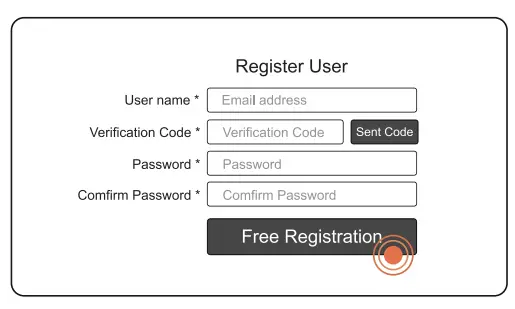
- Drücken Sie auf dem Startbildschirm der Diagnose-APP auf „Aktualisieren“ und dann zum Starten auf „Kostenlose Registrierung“.

- Geben Sie eine Ihrer E-Mail-Adressen ein und tippen Sie auf Code senden, um einen 4-stelligen Sicherheitscode zu erhalten. Geben Sie den Code ein, erstellen Sie ein Passwort und klicken Sie zum Abschließen auf Kostenlose Registrierung.
 Die Seriennummer wird automatisch erkannt und klicken Sie auf Senden, um den Scanner zu aktivieren.
Die hier abgebildeten Bilder dienen nur als Referenz und diese Schnellstartanleitung kann ohne vorherige Ankündigung geändert werden. Einzelheiten zur Bedienung finden Sie im Benutzerhandbuch.
Häufig gestellte Fragen
F: Was soll ich tun, wenn ich eine gebrauchte oder defekte Maschine erhalte?
A: Alle unsere Produkte werden durch die strenge Sicherheitsprüfung durch Amazon als brandneue Produkte an das FBA-Center gesendet. Aber etwa 1 % der von Kunden zurückgegebenen Waren werden von Amazon ohne unsere Kontrolle als verkaufbar markiert. Wenn Sie ein defektes Produkt erhalten oder eines verwenden, kontaktieren Sie uns bitte für einen Ersatz.
F: Was soll ich tun, wenn der Bildschirm Kratzer aufweist?
A: Auf Ihrem Gerät befindet sich eine eng anliegende Displayschutzfolie. Wenn Sie Kratzer feststellen, reißen Sie die Displayschutzfolie einfach an der oberen linken oder oberen rechten Ecke ab.
F: Wenn es bei Ihrem Fahrzeug nicht funktioniert, wie kann ich technischen Support erhalten?
A: Bitte kontaktieren Sie uns beim ersten Mal über amazonsupport@foxwelltech.com. Unser Techniker bietet technischen Support zur Lösung Ihrer Probleme. Eine schnelle Antwort erfolgt innerhalb von 24 Stunden. Wir werden Ihnen auf jeden Fall eine zufriedenstellende Lösung anbieten.
Wenn Sie Fernunterstützung von Foxwell benötigen,

- Kontaktieren Sie uns über amazonsupport@foxwelltech.com Wenn Sie zunächst eine Amazon-Nachricht mit Ihrem Problem senden, koordinieren wir einen Techniker für Sie.

- Klicken Sie auf die Schaltfläche „Einstellungen“, suchen Sie das Modul „Fernbedienung“, drücken Sie darauf und wählen Sie dann die Option „Schneller Support“.

- Kehren Sie zum Startbildschirm zurück und klicken Sie auf das Fernbedienungssymbol. Warten Sie einige Sekunden, bis die Geräte-ID angezeigt wird. Bitte senden Sie uns diesen Ausweis zu.

- Die verfügbare Online-Zeit stimmen wir vorab zwischen Ihnen und dem Techniker ab. Der Remote-Support kann beginnen, wenn sowohl Ihr NT809BT als auch Ihr Techniker gleichzeitig online sind.
NOTIZ: Bitte stellen Sie sicher, dass Ihr NT809BT während der Fernbedienung immer mit dem Netzwerk verbunden ist.
Wam-Tipps
- Informationen zur Garantie: FOXWELL bietet eine einjährige Herstellergarantie und lebenslangen technischen Support für das bei OBDZON erworbene Scan-Tool. Bei Fragen zu Kompatibilität, Software-Upgrades oder anderen Betriebsschwierigkeiten kontaktieren Sie uns bitte über die Amazon-Nachricht per amazonsupport@foxwelltech.com. Die meisten technischen Probleme können durch unser professionelles technisches Support-Team von FOXWELL gelöst werden. Eine schnelle Antwort erfolgt innerhalb von 12 Stunden während des Arbeitstages.
- Informationen zur Kompatibilität: Die Kompatibilität der Diagnosefunktion oder des Reset-Dienstes variiert je nach Fahrzeugmodell und Baujahr. Wenn Sie auf Kompatibilitätsprobleme stoßen, kontaktieren Sie uns bitte mit der VIN-Nummer per Amazon-Nachricht per amazonsupport@foxwelltech.com, unser Support-Team kann Ihnen helfen, das Fehlerproblem zu beheben und die von Ihnen benötigte Funktion durch das Update zu erhalten.
- Informationen zur Rückgabe: Wenn Sie diesen Scanner zurückgeben möchten, machen Sie ihn bitte unverkäuflich, um zu verhindern, dass ein gebrauchter Scanner an andere Kunden weiterverkauft wird. Vielen Dank für Ihr Verständnis.
Aktualisieren
- Drücken Sie auf dem Startbildschirm der Diagnose-App auf „Aktualisieren“.
- Die verfügbaren Updates werden angezeigt.
Klicken Sie auf die Kontrollkästchen vor der Software, die Sie aktualisieren möchten, und klicken Sie dann zum Herunterladen auf die Schaltfläche „Aktualisieren“.

Kontaktieren Sie uns
Für Service und Support kontaktieren Sie uns bitte.
WebWebsite : www.foxwelltech.us
E-Mail: amazonsupport@foxwelltech.com  http://qr23.cn/BFwxMa
Dokumente / Ressourcen
 |
FOXWELL NT809BT Bidirektionales Scan-Tool [pdf] Benutzerhandbuch NT809BT Bidirektionales Scan-Tool, NT809BT, Bidirektionales Scan-Tool, Scan-Tool, Werkzeug |