

 1M23Z00602
USB-SCHNITTSTELLE
CIU-2
MC950CR Link-Programmhandbuch
MC950CR Link-Programm
*Notiz: Das MC950CR Link-Programm ist für die Verwendung unter Windows Vista/XP/2000 bestimmt und nicht mit anderen Betriebssystemen kompatibel.
Vertrieb & Haftungsausschluss
- Die Futaba Corporation übernimmt keinerlei Haftung für Schäden, die durch die Nutzung dieser Software entstehen, unabhängig vom Rechtsgrund. Die Nutzung dieser Software erfolgt nur im Einverständnis dazu.
- Das Urheberrecht dieser Software und dieses Dokuments liegt bei der Futaba Corporation. Eine Weiterverbreitung ohne Zustimmung des Urheberrechtsinhabers ist untersagt.
- Reverse Engineering und Modifikation dieser Software sind strengstens untersagt.
Heruntergeladene Zip-Datei-Extraktion (Dekomprimierung)
Der heruntergeladene MC950CR Link_Eng_V100 file ist ein Zip-Format file. Extrahieren (dekomprimieren) Sie dies file. (*Für Windows 2000 ist eine separate Dekomprimierungssoftware erforderlich.)
- Bei Windows Vista/XP doppelklicken Sie file MC950CR Link_Eng_V100, um dessen Inhalt anzuzeigen.
- Klicken Sie auf „Alle extrahieren“. fileS". Der Extraktionsassistent wird gestartet.
- Zip extrahieren (dekomprimieren). file MC950CR Link_Eng_V100 an denselben Ort wie die Postleitzahl file Speicherort.
*Example: Für Windows XP 
Bestätigung der extrahierten (dekomprimierten) Datei
Lassen Sie uns die extrahierte (dekomprimierte) Datei bestätigen. file.
- Am Ende der Extraktion (Dekomprimierung) wird ein Ordner mit dem Namen MC950C Link Setup En V100 wie der unten gezeigte erstellt.
- Doppelklicken Sie auf „MC950_Link_Setup_En_V100“. Der Inhalt des Ordners wird angezeigt.
 Installation des MC950C Link-Programms
Stellen Sie vor der Installation des MC950CR Link-Programms sicher, dass alle anderen Anwendungen geschlossen sind. Schließen Sie ggf. alle Virenprüfprogramme und andere residente Programme.
Dieses Programm benötigt Microsoft NET Framewowk 2.0.
Wenn NET Framework 2.0 nicht auf Ihrem Computer installiert ist, wird es automatisch aus dem Internet heruntergeladen und installiert.
Bitte beachten Sie: Ihr Computer muss mit dem Internet verbunden sein.
- Wählen Sie den Ordner mit dem Namen MC950CR Link Setup Eng V100 aus, der mit der heruntergeladenen Zip-Datei erstellt wurde, und doppelklicken Sie darauf file Extraktion (Dekomprimierung). Der Inhalt des Ordners wird angezeigt.
- Doppelklicken Sie auf die EXE file mit dem Namen „Setup“.

- Wenn das Fenster „NET Frameforwk 2.0 Setup“ erscheint, klicken Sie auf „Akzeptieren“.
 NET Frameforwk 2.0 wird automatisch aus dem Internet heruntergeladen und installiert.
 - Nachdem das Fenster „Willkommen beim MC950CR-Link-Setup-Assistenten“ erscheint, klicken Sie auf „Weiter“.

- Ausgewählt, um dieses Programm für „Nur ich“ oder „Jeder“ zu installieren. Bestätigen Sie den Programmordner (Speicherziel) bei „Ordner:“ und klicken Sie auf „Weiter“. Um das Verzeichnis zu ändern, klicken Sie auf „Durchsuchen…“, geben Sie den Ordner an, in dem das Programm gespeichert werden soll, und klicken Sie dann auf „Weiter“.

- Nachdem das Fenster „Installation bestätigen“ erscheint, klicken Sie auf „Weiter“.

- Nachdem „Installation abgeschlossen“ angezeigt wird, klicken Sie auf „Schließen“. Damit ist die Installation des MC950C R Link-Programms abgeschlossen.

Starten und Beenden des MC950CR Link-Programms
Start des MC950CR Link-Programms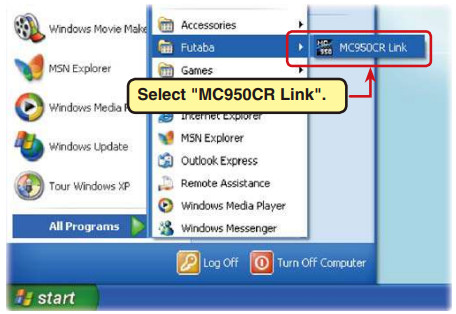
- Verbinden Sie Ihr CIU-2 mit dem USB-Anschluss des PCs.
- Wählen Sie auf dem Desktop unten links die Schaltfläche „Start“ – „Alle Programme“ – „Futaba“ – „MC950CR Link“ in dieser Reihenfolge. Das MC950CR Link-Programm wird gestartet. (Die obige Reihenfolge gilt für den Fall, dass der Programmgruppenname im Installationsschritt „5“ auf „Futaba“ festgelegt wurde.)
- Nach der Installation des Programms wird gleichzeitig mit dem ersten Start das Fenster zur Einstellung der CIU-2-COM-Nummer angezeigt. Wählen Sie nach der Installation der CIU-2-Treiber die vom Geräte-Manager bestätigte COM-Nummer aus und klicken Sie dann auf die Schaltfläche „OK“.

*Notiz:
Wenn das CIU-2 beim Starten des MC950CR Link-Programms nicht mit dem USB-Port des PCs verbunden ist, kann die vom Geräte-Manager bestätigte COM-Nummer nicht ausgewählt werden. Wenn keine COM-Nummer ausgewählt ist, startet das MC950CR Link-Programm nicht, selbst wenn auf die Schaltfläche „OK“ geklickt wird.
Klicken Sie auf die Schaltfläche „Abbrechen“, warten Sie, bis das MC950CR-Programm gestartet wird, schließen Sie dann das CIU-2 an den USB-Anschluss des PCs an und wählen Sie im Menü „ComPort“ die vom Geräte-Manager bestätigte COM-Nummer aus. Auch wenn die falsche COM-Nummer ausgewählt und auf die Schaltfläche „OK“ geklickt wird, wird das MC950CR Link-Programm gestartet, aber die Kommunikation ist selbst dann nicht möglich, wenn ein CIU-2 angeschlossen ist. Wählen Sie im Menü „ComPort“ eine vom Geräte-Manager bestätigte COM-Nummer aus.
 Wenn das MC950CR Link-Programm gestartet wird, ohne dass ein CIU-2 an den USB-Port des PCs angeschlossen ist, nachdem im Menü „ComPort“ eine COM-Nummer ausgewählt wurde, erscheint das rechts gezeigte Fenster. Starten Sie das MC950CR Link-Programm, indem Sie auf „OK“ klicken, schließen Sie ein CIU-2 an den USB-Anschluss an, überprüfen Sie die COM-Nummer im Menü „ComPort“ und klicken Sie dann auf „OK“.
 Beendigung des MC950CR Link-Programms
Um das MC950CR Link-Programm zu beenden, klicken Sie in der Menüleiste auf „Beenden“.
 CIU-2-Verbindungsunterbrechung
Das CIU-2 kann auch dann getrennt werden, wenn der PC eingeschaltet ist. Trennen Sie das CIU-2 jedoch nicht, während es mit dem MC950CR kommuniziert.
Verwendung des MC950CR Link-Programms
CIU-2- und MC950CR-Verbindung
- Verbinden Sie den MC950CR mit dem CIU-2.
- Schließen Sie die Batterien an den MC950CR an. (Informationen zur Anschlussmethode finden Sie in der Bedienungsanleitung des MC950CR.)
- Stellen Sie den Netzschalter des MC950CR auf EIN. Die MC950CR-LED blinkt orange. (rot und grün gleichzeitig)
Startfenster des MC950CR Link-Programms Vom MC950CR aufgezeichnete Protokolldaten lesen
Die Protokollierungsfunktion des MC950CR kann maximal etwa 8 Minuten lang den laufenden Stromwert und die Stromversorgungslautstärke aufzeichnentage-Daten in 1-Sekunden-Intervallen. Durch den Anschluss des MC950CR an eine CIU-2 können die aufgezeichneten Protokolldaten vom MC950CR Link-Programm gelesen und angezeigt werden. Wir empfehlen, diese Protokolldaten zu referenzieren und als Einstellungsdaten festzulegen.
- Verbinden Sie den MC950CR mit dem CIU-2 und schließen Sie die Batterien an den MC950CR an. Stellen Sie den Netzschalter des MC950CR auf EIN.
- Klicken Sie auf die Schaltfläche „Daten abrufen“.
- Die aufzuzeichnenden Protokolldaten werden gelesen und ein Protokolldatendiagramm wird in einem Fenster angezeigt, das vom Startfenster des MC950CR Link-Programms getrennt ist.
 *Notiz:
Wenn „MC kann nicht eingestellt werden.“ Wenn die rechts gezeigte Datei angezeigt wird, wenn Sie auf die Schaltfläche „Daten abrufen“ klicken, klicken Sie auf die Schaltfläche „OK“ und überprüfen Sie Folgendes:
Batterien sind nicht an den MC950CR angeschlossen.
- Die Stromversorgung des MC950CR ist AUS.
- MC950CR ist fehlerhaft.
- Wenn „Daten abrufen fehlgeschlagen“ erscheint. im Meldungsfeld angezeigt wird, wenn auf die Schaltfläche „OK“ geklickt wird, konnten die Protokolldaten nicht normal gelesen werden.
 Protokolldatenfenster
 Protokolldaten speichern und die gespeicherten Daten lesen
* Speichern
Die vom MC950CR gelesenen Protokolldaten können über die Schaltfläche „Data Get“ auf dem Computer gespeichert werden. Da die Daten im CSV-Format gespeichert werden, können sie mit einem Tabellenkalkulationsprogramm im CSV-Format usw. geöffnet werden.
Die Protokolldaten können auch nach dem Schließen des Diagrammfensters gespeichert werden. Speichern Sie jedoch die alten Protokolldaten, bevor Sie die neuen Protokolldaten lesen.
- Klicken Sie auf „File” in der Menüleiste, platzieren Sie den Cursor auf „Protokolldaten“ und klicken Sie auf „Speichern“. Es öffnet sich ein Fenster „Speichern unter“.
- Legen Sie den Speicherort fest und fileBenennen Sie die Daten und speichern Sie sie, indem Sie auf die Schaltfläche „Speichern“ klicken.

* Auslesen der gespeicherten Daten
Das Programm MC950CR Link kann die auf dem Computer gespeicherten Protokolldaten lesen und anzeigen.
- Klicken Sie auf „File” in der Menüleiste, platzieren Sie den Cursor auf „Protokolldaten“ und klicken Sie auf „Öffnen“. Es öffnet sich ein „Öffnen“-Fenster.
- Legen Sie den Speicherort und die Lesedaten fest und klicken Sie auf die Schaltfläche „Öffnen“. Ein Protokolldatendiagramm wird angezeigt.

Vom MC950CR aufgezeichnete Protokolldaten löschen
Um die Protokolldaten des MC950CR zu aktualisieren, müssen die alten Protokolldaten gelöscht werden. Wenn die alten Protokolldaten nicht gelöscht werden, werden die Protokolldaten nicht aktualisiert.
- Schließen Sie den MC950CR an ein CIU-2 an und schließen Sie die Batterien an den MC950CR an. Stellen Sie den Netzschalter des MC950CR auf ON.
- Klicken Sie auf die Schaltfläche „Daten löschen“.

- Die aufgezeichneten Protokolldaten werden gelöscht.
 Um nach dem Löschen der alten Protokolldaten neue Protokolldaten aufzuzeichnen, stellen Sie den Netzschalter des MC950CR auf AUS, dann wieder auf EIN und fahren Sie fort. Wenn eine neue Reihe von Vorgängen ausgeführt wird, während der MC950CR eingeschaltet bleibt, werden keine neuen Protokolldaten aufgezeichnet.
*Notiz:
Wenn „MC kann nicht eingestellt werden.“ Das rechts gezeigte Bild wird angezeigt, wenn auf die Schaltfläche „Daten löschen“ geklickt wird. Klicken Sie auf die Schaltfläche „OK“ und prüfen Sie Folgendes:
- An den MC950CR sind keine Batterien angeschlossen.
- MC950CR ist ausgeschaltet.
- MC950CR ist fehlerhaft
Wenn „Daten abrufen fehlgeschlagen.“ angezeigt wird, wenn auf die Schaltfläche „OK“ geklickt wird, konnten die Protokolldaten nicht normal gelöscht werden. Einstellungsdatensatz am MC950CR lesen
Die aktuell am MC950CR, der an eine CIU-2 angeschlossen ist, eingestellten Einstellungsdaten werden gelesen und im Startfenster des MC950CR Link-Programms angezeigt.
- Schließen Sie den MC950CR an ein CIU-2 an und schließen Sie die Batterien an den MC950CR an. Stellen Sie den Netzschalter des MC950CR auf ON.
- Klicken Sie auf die Schaltfläche „Daten lesen einstellen“.

- Die aktuell am MC950CR eingestellten Einstellungsdaten werden ausgelesen und im Startfenster des MC950CR Link-Programms angezeigt.

*Notiz:
Wenn „MC kann nicht eingestellt werden.“ Das rechts gezeigte Bild wird angezeigt, wenn auf die Schaltfläche „Setting DataRead“ geklickt wird. Klicken Sie auf „OK“ und überprüfen Sie Folgendes:
- An den MC950CR sind keine Batterien angeschlossen.
- Die Stromversorgung des MC950CR ist AUS.
- MC950CR ist fehlerhaft.
Wenn „Lesen fehlgeschlagen“ erscheint. im Meldungsfeld angezeigt wird, wenn auf die Schaltfläche „OK“ geklickt wird, konnten die Einstellungsdaten nicht normal gelesen werden.
Einstellungselemente Die Einstellung der einzelnen Einstellungsdaten kann durch Anklicken geändert werden ▲ or ▼ auf der rechten Seite des Felds jedes Einstellungselements. Werte können auch direkt über die Tastatur eingegeben werden.
  * PWM-Frequenz (bei max. Last) PWM-Frequenz (bei min. Last) Strombegrenzer
- „PWM-Frequenz (bei max. Last)“ stellt die PWM-Frequenz bei maximaler Last auf den durch den Strombegrenzer festgelegten Ausgangsstromgrenzwert ein.
- Die PWM-Frequenz (bei Mindestlast) legt die „O“A-PWM-Frequenz bei Mindestlast fest.

- Current Limiter stellt hier den Stromwert bei maximaler Last ein.
Da die Einstellung der PWM-Frequenz (bei max. Last) auf dem durch den Strombegrenzer eingestellten Ausgangsstromgrenzwert basiert.
*PWM-Frequenz (bei max. Last) PWM-Frequenz (bei min. Last) Strombegrenzer
- „PWM-Frequenz (bei max. Last)“ stellt die PWM-Frequenz bei maximaler Last auf den durch den Strombegrenzer festgelegten Ausgangsstromgrenzwert ein.
- Die PWM-Frequenz (bei Mindestlast) legt die „O“A-PWM-Frequenz bei Mindestlast fest.
- Current Limiter stellt hier den Stromwert bei maximaler Last ein.
Da die Einstellung der PWM-Frequenz (bei max. Last) auf dem durch den Strombegrenzer festgelegten Ausgangsstromgrenzwert basiert, muss der Strombegrenzer nicht ausgeschaltet werden, außer wenn ein Strom über 300 A erzeugt wird.
* Verwendung von Protokolldaten zur Einstellung der Frequenz und des Strombegrenzers
Studieren Sie die vom MC950CR gelesenen Protokolldaten bei maximalem Laststrom.
Anhand dieser Daten wird der Wert des Strombegrenzers auf etwa 20 bis 30 A höher eingestellt als der Strom bei maximaler Last. (bei Min. Last), der die Frequenz festlegt, wenn die Last klein ist, wird auf die Hochfrequenzseite (großer Wert) eingestellt, wenn eine Verlängerung nach Geraden und Kurven gewünscht wird. (bei max. Last), der die Frequenz festlegt, wenn die Last groß ist, wird auf die Hochfrequenzseite (großer Wert) eingestellt, wenn Sie den Anstieg aus niedriger Drehzahl unterdrücken möchten und wenn Motorerwärmung und Kommutatorrauheit erfasst werden. Wenn der Anstieg aus niedriger Geschwindigkeit schlecht ist und auch dann schlecht wird, wenn (bei maximaler Last) die Niederfrequenzseite eingestellt ist, verwenden Sie die Protokolldaten, um zu überprüfen, ob vorübergehend eine Vol.-Frequenz aufgetreten isttagWir fallen. Wenn Sie die Gesamtleistung senken, die Laufzeit verlängern und auf andere Weise die Effizienz verbessern möchten, stellen Sie sowohl (bei maximaler Last) als auch (bei minimaler Last) auf die Hochfrequenzseite. Wenn Sie unabhängig vom Laststrom eine feste PWM-Frequenz im gesamten Bereich einstellen möchten, stellen Sie die PWM-Frequenz (bei maximaler Last) und die PWM-Frequenz (bei minimaler Last) auf denselben Wert ein.  *Strombegrenzung deaktiviert
Wenn Sie die Strombegrenzerfunktion abbrechen möchten, aktivieren Sie das Kontrollkästchen.
In diesem Fall beträgt die Standard-PWM-Frequenz (bei max. Last) 500 A, unabhängig von der Einstellung des Strombegrenzers.
*PWM bei Frequenz bremsen
Mit dieser Einstellung kann die Brems-PWM-Frequenz eingestellt werden.
Je niedriger die Frequenz (je kleiner der Wert), desto größer ist die Bremskraft.

*Totzone
Dadurch wird der Bereich (Neutralpunktbereich) eingestellt, in dem der MC950CR nicht auf die Gaspedalbetätigung des Senders reagiert. Je größer der eingestellte Wert, desto größer ist dieser Bereich.

*Geringer Fledermausschutz
Diese Einstellung unterbricht die Ausgabe an den Motor, wenn die laufende Batteriespannung zu niedrig isttage fällt auf die eingestellte Lautstärketage, um zu verhindern, dass der Empfänger den Betrieb stoppt, wenn die Stromversorgung unterbrochen wirdtagDie Versorgung des Empfängers wird während des Betriebs aufgrund eines Abfalls der Stromversorgungsspannung unzureichendtage. Wenn das Netzteil voltagNach dem Einschalten wird der Motor wieder mit Strom versorgt.

*Strombegrenzung (Zeitbegrenzung) /Strombegrenzungs-Timer
Der Ausgangsstrom kann bis zur eingestellten Zeitspanne ab Betriebsbeginn begrenzt werden. Dadurch wird wirksam verhindert, dass der Motor beim Ausschalten verschwendete Energie abgibttagUnmittelbar nach dem Aufladen des Leistungsakkus ist e hoch.
- Der Strombegrenzer (Zeitlimit) legt den maximalen Ausgangsstrom innerhalb der Zeit fest, in der der Ausgangsstrom begrenzt ist.
- Der Strombegrenzer-Timer stellt die Zeit ein, während der der Ausgangsstrom begrenzt wird. Diese Funktion ist deaktiviert, wenn sie auf „0“ Sek. eingestellt ist. Da der Strombegrenzungstimer startet, wenn der Gashebel nach vorne bewegt wird und Strom an den Motor ausgegeben wird, beginnt diese Funktion zu wirken, wenn der Motor während der Trimmeinstellung usw. läuft.

* Bremse max. Pflicht
Mit dieser Einstellung kann die Bremskraft zwischen dem Neutralpunkt und dem maximalen Bremspunkt eingestellt werden. Je größer dieser Wert ist, desto größer ist die Bremskraft. Bei der Einstellung „0 %“ sind die Bremsen nicht wirksam.

* Reverse Max. Pflicht
Mit dieser Einstellung kann die Rückwärtsleistung zwischen dem Neutralpunkt und dem maximalen Umkehrpunkt eingestellt werden. Je größer dieser Wert ist, desto größer ist die Rückleistung. Bei der Einstellung „0 %“ sind die Umkehrungen nicht wirksam.

* Stornieren rückgängig machen
Wenn die Umkehrfunktion nicht erforderlich ist, aktivieren Sie bitte das Kontrollkästchen.
Wenn das Kontrollkästchen aktiviert ist, gibt es nur Vorwärts- und Bremsbetrieb

* Robotermodus
Wenn die Bremsfunktion nicht erforderlich ist, aktivieren Sie bitte das Kontrollkästchen.
Wenn das Kontrollkästchen aktiviert ist, gibt es nur Vorwärts- und Rückwärtsbetrieb

* Neutralbremse
Nehmen Sie diese Einstellung vor, wenn Sie die Bremsen in der neutralen Gashebelstellung (AUS) durch Gashebelbetätigung verwenden möchten. Je größer dieser Wert ist, desto größer ist die Bremskraft. Wenn Sie die Neutralbremse verwenden möchten, stellen Sie diesen Wert auf „0 %“.

* Schub
Der Betrieb in der Nähe der Neutralstellung des Gashebels führt zu einem starken Anstieg.

* Bremstimer
Wenn die Rückwärtsfunktion verwendet wird, wird in der Regel kein Rückwärtsbetrieb durchgeführt, wenn der Gashebel (Knüppel) nicht einmal vom Bremsstatus in die Neutralstellung zurückgebracht und dann auf der Bremsseite (Rückwärtsseite) betätigt wird. Wenn jedoch die Einstellung des Neutralpunkts absichtlich nach vorne verschoben wird, kann es bei wiederholter Bremsbetätigung zu einer Rückwärtsbetätigung kommen, selbst wenn der Abzug (Knüppel) nicht in den Neutralpunkt zurückgebracht wird. Um dies zu verhindern, kann die Zeit bis zum Umschalten auf Reversierbetrieb eingestellt werden.

* Umschaltebene im Rückwärtsmodus
Der umgekehrte Vorgang kann durchgeführt werden, indem der Gashebel (Knüppel) vom Bremsstatus in die Neutralstellung gebracht wird. Der Wert kann den Betrag der Bremse einstellen, um in den Rückwärtsbetrieb zu wechseln.

* Steigungswinkel
Der Motorvoreilungswinkel kann mit dem MC950CR eingestellt werden. Da jedoch die Motorgeschwindigkeit zum Standard wird, überprüfen Sie bei der Einstellung von LeadAngle (Voreilungswinkelwert) immer die Durchschnittsgeschwindigkeit anhand von Log. Normalerweise wird die Verwendung bei „0“ empfohlen

Ermittlung des Steigungswinkels

Settingdatensatz in den MC950CR schreiben
Neue Einstellungsdaten in den MC950CR schreiben.
- Schließen Sie den MC950CR an ein CIU-2 an und schließen Sie die Batterien an den MC950CR an. Stellen Sie den Netzschalter des MC950CR auf ON.
- Nachdem die Eingabe jedes Elements abgeschlossen ist, klicken Sie auf die Schaltfläche „Setting Data Write“.

- Neue Einstellungsdaten werden in den MC950CR geschrieben.

*Notiz
Wenn „MC kann nicht eingestellt werden.“ oder „Verify was NG“ (rechts angezeigt) wird angezeigt, wenn auf die Schaltfläche „Write“ geklickt wird. Klicken Sie auf die Schaltfläche „OK“ und überprüfen Sie Folgendes:
*Batterien sind nicht an den MC9SOCR angeschlossen.
*MC9S0CR-Stromversorgung ist AUS.
*MC9SOCR ist fehlerhaft.
Wenn Sie auf die Schaltfläche „OK“ klicken, wird „Schreiben fehlgeschlagen“ angezeigt. wird im Meldungsfeld angezeigt, um anzuzeigen, dass die Einstellungsdaten nicht normal geschrieben wurden.

Einstelldaten speichern und gespeicherte Daten auslesen
*Speichern
Die aktuell im Startfenster des MC950CR Link-Programms angezeigten Einstellungsdaten können auf einem Computer gespeichert werden.
- Klicken Sie auf „File” in der Menüleiste und platzieren Sie den Cursor auf „Einstellungsdaten“ und klicken Sie dann auf „Speichern“. Es öffnet sich ein Fenster „Speichern unter“.
- Legen Sie den Speicherort fest und fileGeben Sie einen Namen ein und klicken Sie auf die Schaltfläche „Speichern“. Die Einstelldaten werden gespeichert.

* Gespeicherte Daten lesen
Auf einem Computer gespeicherte Einstellungsdaten können im Startfenster des MC950CR Link-Programms gelesen und angezeigt und auf den MC950CR geschrieben werden.
- Klicken Sie auf „File” in der Menüleiste und platzieren Sie den Cursor auf „Einstellungsdaten“ und klicken Sie auf „Öffnen“. Es öffnet sich ein „Öffnen“-Fenster.
- Legen Sie den Speicherort und die Lesedaten fest und klicken Sie auf die Schaltfläche „Öffnen“. Die zu speichernden Einstellungsdaten werden im Startfenster des MC950CR Link-Programms angezeigt.
Informationen zum direkten Schreiben dieser Daten in den MC950CR finden Sie unter „Einstellungsdaten in den MC950CR schreiben“ auf Seite 20.

Initialisierung des MC950CR
Diese Funktion setzt die MC950CR-Einstellungsdaten auf die Werkseinstellung zurück.
Da die Einstellungsdaten Neutral, Hochpunkt und Bremspunkt alle im Werk initialisiert sind, setzen Sie sie zurück.
- Schließen Sie den MC950CR an ein CIU-2 an und schließen Sie die Batterien an den MC950CR an.
Stellen Sie den Netzschalter des MC950CR auf ON. - Klicken Sie auf die Schaltfläche „Standarddaten schreiben“.

- Die Werkseinstellungsdaten werden in den MC950CR geschrieben und der MC950CR wird initialisiert.

*Notiz:
Wenn „MC kann nicht eingestellt werden.“ Das rechts gezeigte Symbol wird angezeigt, wenn Sie auf die Schaltfläche „Daten lesen einstellen“ klicken. Klicken Sie auf „OK“ und überprüfen Sie Folgendes:
*Batterien sind nicht an den MC9SOCR angeschlossen.
*Die Stromversorgung des MC9S50CR ist AUS.
*MC9SOCR ist fehlerhaft.
Wenn „Standardschreiben fehlgeschlagen“ ist. im Meldungsfeld angezeigt wird, wenn auf die Schaltfläche „OK“ geklickt wird, konnten die Einstellungsdaten nicht normal gelesen werden.

Massageliste
Nachfolgend sehen Sie den Inhalt, der im Meldungsfeld (Nachricht) im Software-Startfenster angezeigt wird.

„ComPort wurde initialisiert.“
Zeigt den COM-Port-Einstellungsstatus an. (Wird angezeigt, wenn das MC950CR Link-Programm startet.)
Da der COM-Port auch dann eingestellt ist, wenn die falsche COM-Nummer eingestellt ist, wird diese Meldung angezeigt.
Wenn der MC950CR jedoch versucht, mit der CIU-2 zu kommunizieren, wird „RS232-Kommunikationsfehler“ angezeigt und die Kommunikation mit der CIU-2 wird unmöglich.

„LabelStatus“
COM-Nummer ist nicht festgelegt.
Wählen Sie im ComPort-Menü die richtige COM-Nummer aus. (Siehe Seite 8.)
„ComPort kann nicht geöffnet werden.“
Das CIU-2 ist nicht mit dem USB-Anschluss des PCs verbunden
"Fertigstellung"
Wird angezeigt, wenn das Lesen, Schreiben, Löschen und die Initialisierung der einzelnen Daten normal beendet werden.
„Daten abrufen fehlgeschlagen.“ „Daten löschen fehlgeschlagen“ „Lesen fehlgeschlagen“ „Schreiben fehlgeschlagen“ „Standardschreiben fehlgeschlagen“
Wenn das Lesen, Schreiben, Löschen oder Initialisieren der einzelnen Daten nicht ordnungsgemäß beendet wurde, wird die rechts angezeigte Meldung angezeigt. Wenn Sie auf die Schaltfläche „OK“ klicken, wird diese Meldung angezeigt. (Siehe Seiten 10, 13, 14, 20 und 22.)
Wenn versucht wurde, mit dem CiU-2 zu kommunizieren, obwohl die falsche COM-Nummer eingestellt war, wird die rechts abgebildete Meldung angezeigt.

Wenn Sie auf die Schaltfläche „OK“ klicken, wird diese Meldung angezeigt. Da die COM-Nummer falsch ist, ist eine Kommunikation mit der CIU-2 nicht möglich. Stellen Sie im Menü „ComPort“ die richtige COM-Nummer ein. (Siehe Seite 8.)

Entfernung des MC950CR Link-Programms (Deinstallation)
Um das MC950CR Link-Programm vom Computer zu entfernen (deinstallieren), verwenden Sie die Windows-Funktion „Programme hinzufügen/entfernen“. Da die Bedienungsmethode je nach verwendetem Betriebssystem unterschiedlich ist, schlagen Sie in der Windows-Hilfe usw. nach.
- Öffnen Sie die „Systemsteuerung“ über die Schaltfläche „Start“ unten rechts auf dem Windows XP-Desktop.
- Starten Sie „Programme hinzufügen/entfernen“ aus der geöffneten „Systemsteuerung“.
- Nachdem „Programme hinzufügen/entfernen“ angezeigt wird, wählen Sie „MC950CR Link“ und klicken Sie auf die Schaltfläche „Ändern/Entfernen“.

- „Sind Sie sicher, dass Sie MC950CR Link und alle seine Komponenten vollständig entfernen möchten?“ wird angezeigt. Klicken Sie auf die Schaltfläche „Ja“.

- Damit ist die Entfernung (Deinstallation) des MC950CR Link-Programms abgeschlossen.
FUTABA-UNTERNEHMEN
Telefon: (043) 296-5118
Faksimile: (043) 296-5124
Makuhari Techno Garden Gebäude, B6F 1-3
Nakase, Mihama-ku, Chiba 261-8555, Japan
2009,07 (1)
Dokumente / Ressourcen
 |
Futaba MC950CR Link-Programm [pdf] Anweisungen MC950CR Link-Programm, MC950CR, Link-Programm, Programm |