


Glorious Core (BETA) BENUTZERHANDBUCH
VERBINDEN SIE IHR GMMK PRO MIT CORE
Beim Starten von CORE wird dieser Bildschirm angezeigt. Es kann einige Minuten dauern, bis sich Ihr GMMK PRO bei CORE registriert. (Sie müssen nicht die Schaltfläche „ENTDECKEN“ auswählen.)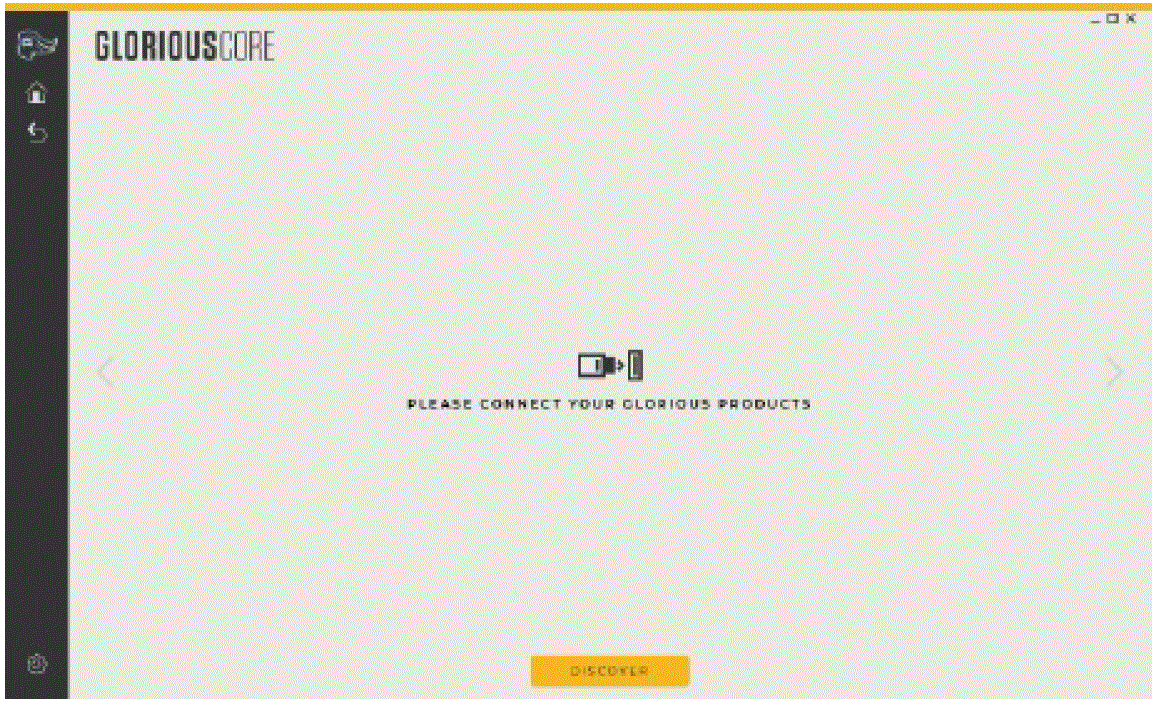
Sobald Ihre Glorious-Produkte von CORE erkannt werden, werden sie auf der „Startseite“ angezeigt. Sie können darauf zurückkommen view jederzeit durch Auswahl des Home-Symbols aufrufen.
Sie können den benutzerdefinierten Profi umschaltenfile Ihr PRO verwendet derzeit den Startbildschirm. Sie können das GMMK PRO-Symbol in der Seitenleiste oder das Bild des PRO im Fenster auswählen, um zum GMMK PRO-Anpassungsbildschirm zu gelangen.
PROFILES & SCHICHTEN
Auf dem Anpassungsbildschirm können Sie Pro exportierenfiles für Ihr GMMK PRO und importieren Sie bis zu drei verschiedene Profiles auf einmal. Profifiles bestehen aus drei Ebenen, auf die Sie benutzerdefinierte RGB-Effekte anwenden und Tastenkombinationen erstellen können. Sie können durch Pro blätternfiles oder Ebenen, ohne CORE zu öffnen, mithilfe integrierter Hotkeys.
- Fahrradprofifiles Auf
FN + STRG + [+] - Wechseln Sie die Ebenen nach oben
FN + STRG + ALT + [+] - Fahrradprofifiles Unten
FN + STRG + [≤ ] - Wechseln Sie die Ebenen nach unten
FN + STRG + ALT + [<1
Wir empfehlen Ihnen, Ihr ausgewähltes Profi zu exportierenfile bevor Sie CORE oder Ihre GMMK PRO-Firmware aktualisieren, falls ein Update Ihre GMMK PRO-Einstellungen zurücksetzt. Sie können Ihre Anpassungen wiederherstellen, indem Sie das Pro importierenfile nach einem Update.
BELEUCHTUNG
Voreinstellungen
Der GMMK PRO verfügt über 18 voreingestellte Lichteffekte, die aus dem Dropdown-Menü „Effekt“ ausgewählt werden können, sowie eine Option zum Ausschalten der LEDs. Helligkeit und Rate (Geschwindigkeit) können für die meisten Effekte mithilfe der Schieberegler in Schritten von 5 % angepasst werden.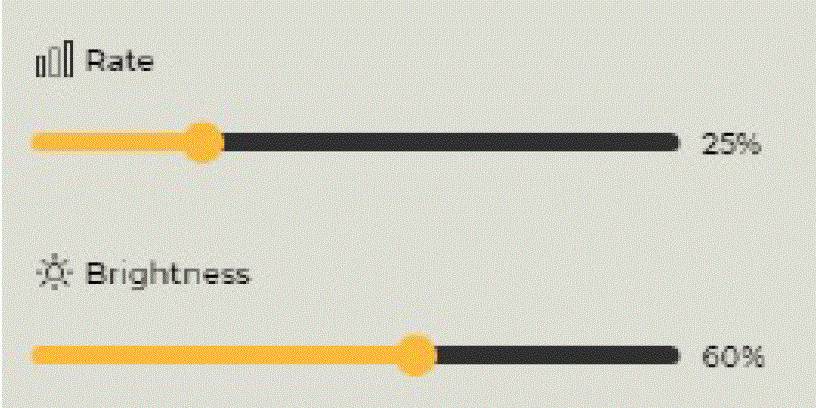
Bei einigen Effekten kann eine benutzerdefinierte Farbe verwendet werden, indem die Kreise auf der Farbpalette verschoben oder GB-Werte in die Textfelder eingegeben werden.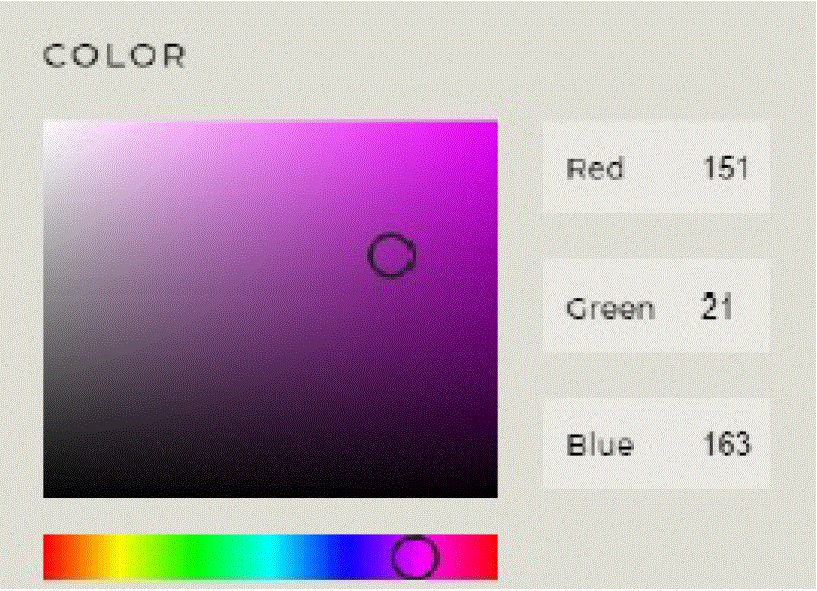
RGB (fest) kann durch Auswahl des Schalters auf einige Effekte angewendet werden.
Standardmäßig atmen die Standlichter, wenn die Feststelltaste aktiviert ist. Dies kann deaktiviert werden, indem Sie „Feststelltaste durch blinkende Seitenlichter anzeigen“ deaktivieren.
Effekte oder Änderungen werden erst auf Ihr GMMK PRO angewendet, wenn Sie auf die Schaltfläche „Speichern“ klicken.
Mit der Schaltfläche „Auf Standard zurücksetzen“ in diesem Bereich werden die LEDs in den Glorious-Modus mit 100 % Helligkeit zurückgesetzt, die angewendeten Per-Key-Effekte werden jedoch nicht überschrieben.
Pro Schlüssel
Die Beleuchtung pro Taste wird zusätzlich zu der ausgewählten Voreinstellung angewendet. Wenn Sie also die Beleuchtung pro Taste auf eine Taste anwenden, bleibt die voreingestellte Beleuchtung auf die anderen Tasten angewendet. Wenn Sie jedoch in der Schnelltastenauswahl „Alle“ auswählen, wird der voreingestellte Effekt überschrieben. Sie können eine einzelne Taste oder eine Gruppe von Tasten aus der Schnelltastenauswahl auswählen, die Farbe und Helligkeit anpassen und/oder die Atmung ein- oder ausschalten. Klicken Sie dann auf Speichern
Sie können den Pro-Taste-Effekt von einer einzelnen Taste oder einer Tastengruppe aus der Schnelltastenauswahl entfernen, indem Sie das Radiergummi-Werkzeug auswählen, dann auf die gewünschte Taste oder Tastenauswahlschaltfläche klicken und auf „Speichern“ klicken. (Vergessen Sie nicht, erneut auf den Stift zu klicken, um zur Bearbeitung zurückzukehren.)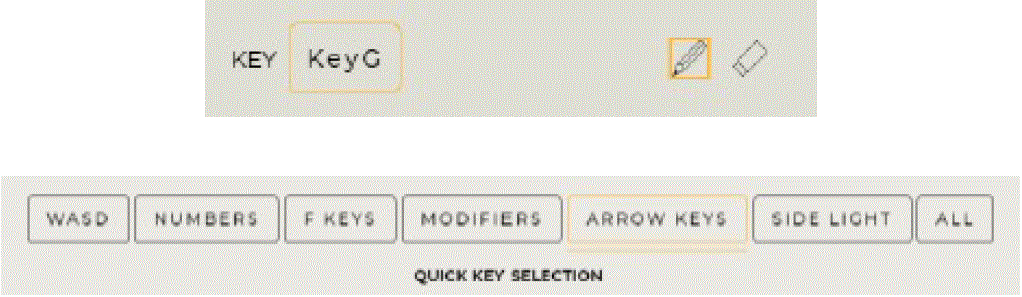
Sie können jederzeit auf die von Ihnen ausgewählte Voreinstellung zurückgreifen, indem Sie die Option „Auf Standard zurücksetzen“ auswählen, um die Beleuchtung pro Taste zu löschen. Die Funktion „Auf Standard zurücksetzen“ ist unabhängig von den einzelnen Voreinstellungen und Tastenfeldern. Durch Auswahl von „Auf Standard zurücksetzen“ im Bedienfeld „Pro Taste“ wird die Beleuchtung pro Taste entfernt, der ausgewählte voreingestellte Effekt wird jedoch nicht überschrieben.
SCHLÜSSELBINDUNG
Wählen Sie auf dem Bildschirm einen Schlüssel aus dem GMMK PRO aus, wählen Sie Ihre Tastenbelegung aus und klicken Sie dann auf Speichern.
Einzeltaste / Kombinationstaste
Binden Sie die ausgewählte Taste an eine andere Taste oder einen Modifikator + Schlüssel.
Tastaturfunktion
Binden Sie den ausgewählten Schlüssel an Cycle Profiles oder Schichten nach oben oder unten.
Mausfunktion
Binden Sie die ausgewählte Taste an eine Maustaste oder eine Funktion (z. B. nach oben scrollen).
Makro
Binden Sie eine Makrofunktion an die ausgewählte Taste.
Wählen Sie „Neues Makro“ und benennen Sie dann Ihr Makro. Wählen Sie Ihren Makrotyp aus der Dropdown-Liste aus.
Keine Wiederholung: Das Makro wird bei Tastendruck einmal ausgeführt.
Toggle: Das Makro wird beim Tastendruck ausgeführt, bis die Taste erneut gedrückt wird. Beim Halten wiederholen: Das Makro wird beim Tastendruck ausgeführt, bis die Taste losgelassen wird.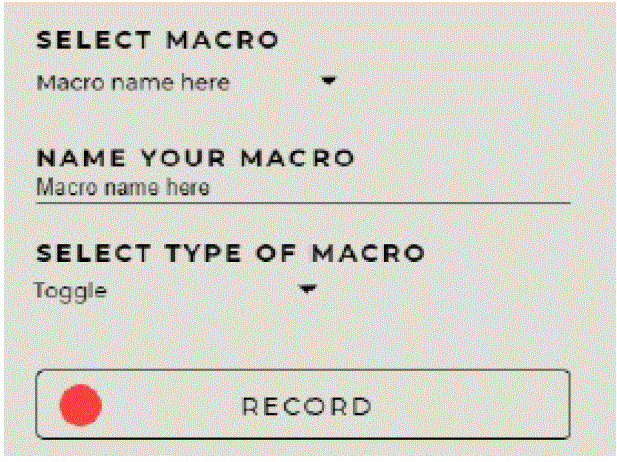
Wählen Sie „Aufnahme“ und dann „Aufnahme starten“, wenn Sie bereit sind, die gewünschten Makrotasten zu drücken. Klicken Sie auf „Aufnahme stoppen“, wenn Sie fertig sind.
Sie können Tastendrücke auf der Zeitleiste näher aneinander oder weiter auseinander ziehen oder einzelne Tastendrücke verkürzen/verlängern.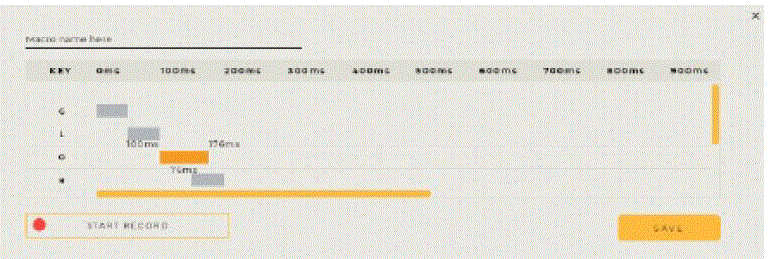
Klicken Sie unbedingt auf „Speichern“, um Ihr Makro anzuwenden. Sie können Makros auch exportieren, importieren und löschen.
Multimedia
Verknüpfen Sie die ausgewählte Taste mit einer Medienfunktion, z. B. dem Öffnen des Mediaplayers, der Wiedergabe/Pause oder dem nächsten Titel.
Verknüpfungen
Binden Sie den ausgewählten Schlüssel, um ein Programm zu starten, a webWebsite oder eine Windows-Anwendung.
Deaktivieren
Deaktivieren Sie den ausgewählten Schlüssel.
LEISTUNG
Auf der Registerkarte „Leistung“ können Sie die Abfragerate Ihres GMMK PRO von der Standardeinstellung 125 Hz auf 250 Hz, 500 Hz oder 1000 Hz ändern. Die Abfragerate gibt an, wie oft das Betriebssystem nach Eingaben vom GMMK PRO sucht. Dies ist ein Faktor bei der Bestimmung der maximalen Eingabelatenz von Tastendrücken. Eine hohe Polling-Rate beansprucht mehr CPU-Ressourcen als niedrigere Polling-Raten.
EINSTELLUNGEN & UPDATES
Auf das Einstellungsfeld für Glorious CORE kann durch Auswahl des Zahnradsymbols in der Seitenleiste zugegriffen werden. Auf diesem Bildschirm können Sie Ihre Einstellungen verwalten, ob CORE beim Computerstart gestartet wird und wie lange Ihre Geräte eingeschaltet bleiben, wenn sie inaktiv sind.
Von diesem Bildschirm aus können Sie die CORE-Software oder Ihre GMMK PRO-Firmware aktualisieren. Wenn Sie auf „Nach Updates suchen“ klicken, werden Sie darüber informiert, ob Updates verfügbar sind. Sie sollten die Firmware Ihres GMMK PRO aktualisieren, wenn Sie ihn zum ersten Mal anschließen.
Glorious Core (BETA) BENUTZERHANDBUCH
PDF herunterladen: Glorious Core (BETA) BENUTZERHANDBUCH


