

Unterstützung für Huawei-Tablets

Erhöhen Sie die Akkulaufzeit
Der Akku meines Telefons/Tablets entlädt sich schnell und die Standby-Zeit ist kurz:
Problem:
- Der Akku des Telefons/Tablets entlädt sich schnell und die Standby-Zeit ist kurz.
Ursache:
1. Zu viele Apps laufen im Hintergrund.
2. Die Telefon-/Tablet-Einstellungen haben sich geändert. Zum Beispielample, die Bildschirmhelligkeit hat sich geändert oder die Einstellungen haben sich nach Spielaktualisierungen geändert.
3. Die Netzwerkumgebung hat sich geändert, z. Bample, von einem Wi-Fi-Netzwerk im Innenbereich bis hin zu einem Mobilfunknetz im Freien.
4. Die Batterie altert.
Lösung:
1. Verwalten Sie Apps, die im Hintergrund ausgeführt werden.
ein. Gehe zu Einstellungen > Batterie. Im Stromverbrauchsrankings von Apps, tippen Sie auf eine App, tippen Sie auf Starteinstellungen, und dann können Sie auswählen Autostart, Sekundärer Start Und Im Hintergrund ausführen nach Wunsch.
B. Gehe zu Einstellungen > Apps & Dienste > Berechtigungsmanager, berühren Sie das Menü „Weitere Optionen“ in der oberen rechten Ecke und gehen Sie zu Besonderer Zugang > Batterieoptimierung, und berühren Sie nacheinander die Apps, um die Einstellung zu ändern Nicht zulassen Zu Erlauben.
2. Probieren Sie den Energiesparmodus aus.
ein. Gehe zu Einstellungen > Bildschirmhelligkeit, automatische Helligkeitsanpassung aktivieren und einstellen Bildschirmauflösung und Bildwiederholfrequenz Zu Schlau.
B. Gehe zu Einstellungen > Benachrichtigungenund berühren Sie Alle verwalten um die Benachrichtigungsberechtigung für Apps ohne wichtige Benachrichtigungen zu deaktivieren.
C. Wenn eine lange Standby-Zeit erforderlich ist, aktivieren Sie den Energiesparmodus (indem Sie auf gehen). Einstellungen > Batterie > Energiesparmodus).
3.Wenn die Netzwerksignale schlecht sind, wird WLAN bevorzugt. (Wenn Karten erforderlich sind, laden Sie die Offline-Kartendaten im Voraus herunter und verwenden Sie die Offline-Karten, um sich zurechtzufinden.)
Wenn das Problem weiterhin besteht, sichern Sie Ihre Daten und bringen Sie Ihr Gerät mit dem Kaufbeleg zu einem autorisierten Huawei-Kundendienstzentrum, um Unterstützung zu erhalten.

Bewältigen Sie Frostprobleme
Mein HUAWEI-Telefon/Tablet friert ein, ist langsam oder der Joystick funktioniert während des Spiels nicht:
1. Verwenden Sie ein stabiles Netzwerk
Wenn Sie ein Spiel spielen und die Farbe des Netzwerksignals auf dem Spielbildschirm gelb wird (was auf ein schlechtes Netzwerk hinweist) oder die Echtzeit-Netzwerkgeschwindigkeit langsam ist, was in der Statusleiste Ihres Telefons angezeigt wird, kann es sein, dass das Spiel einfriert oder offline geht. Die Vorschläge lauten wie folgt:
- Spielen Sie Spiele über ein Wi-Fi-Netzwerk.
- Wenn Sie ein Nicht-Wi-Fi-Netzwerk verwenden, fügen Sie das Spiel hinzu AppAssistantund aktivieren Sie Keine Unterbrechungen. Dadurch wird verhindert, dass eingehende Anrufe, SMS-Nachrichten und MMS-Nachrichten die Netzwerkqualität beeinträchtigen, um ein besseres Spielerlebnis zu gewährleisten.
- Wenn Sie an einem festen Ort im Internet surfen, um ein Einfrieren des Netzwerks durch den Wechsel zwischen diesen zu vermeiden Mobilfunknetz Und W-lan, können Sie suchen und darauf zugreifen WLAN+ in Einstellungenund deaktivieren WLAN+.
Die Funktionsweise ist wie folgt:
- Zeigen Sie die Netzwerkgeschwindigkeit in Echtzeit in der Statusleiste an: Offen Einstellungen, suchen und aktivieren Netzwerkgeschwindigkeit anzeigen.
- Spiele zu AppAssistant hinzufügen: Offen Einstellungen, suchen und darauf zugreifen AppAssistant, wählen Spielraum, Spiele durch Berühren hinzufügen Hinzufügen, aktivieren Keine Unterbrechungen (durch Berühren Ununterbrochenes Spielen) in der unteren rechten Ecke oder oberen linken Ecke und stellen Sie sicher, dass Spielbeschleunigung ist aktiviert.
2. Deaktivieren Sie den Energiesparmodus
Wenn sich Ihr Telefon/Tablet im Energiesparmodus befindet oder der Akkuladestand niedrig ist, verringert es seine Leistung, um Akkustrom zu sparen. Es wird empfohlen, diesen Modus zu deaktivieren und sicherzustellen, dass der Akkuladestand mehr als 20 % beträgt. Die Operation ist wie folgt:
Gehe zu Optimierer/Tablet-Manager > Batterie (das Batteriesymbol in der unteren linken Ecke) und stellen Sie sicher, dass dies der Fall ist Energiesparmodus ist ausgeschaltet.
3. Schließen Sie im Hintergrund laufende Apps oder geben Sie Speicherplatz frei
Das gleichzeitige Ausführen vieler Apps führt zum Einfrieren der Bilder. Bevor Sie Spiele spielen, können Sie unnötige Apps löschen, um sicherzustellen, dass das System reibungslos läuft. Die Operation ist wie folgt:
- Schließen Sie Hintergrund-Apps: Gehen Sie auf Ihrem Telefon/Tablet zum Bildschirm „Letzte Aufgaben“ und berühren Sie das Papierkorbsymbol, um alle im Hintergrund ausgeführten Apps zu schließen.
- Speicherplatz aufräumen: Einzelheiten finden Sie unter Es wird eine Meldung angezeigt, dass der verbleibende Speicherplatz auf meinem HUAWEI-Telefon/Tablet nicht ausreicht um den Speicherplatz Ihres Geräts freizugeben.
4. Vermeiden Sie eine Überhitzung des Geräts
Es wird empfohlen, dass Sie Ihr Gerät vor dem Spielen vollständig aufladen. Wenn Sie Spiele spielen, während Ihr Gerät aufgeladen wird, kann es zu einer Überhitzung kommen, die Bildrate sinkt und das Spiel langsamer läuft.
5. Wenn das Problem weiterhin ungelöst ist
Wenn das Problem weiterhin besteht oder Sie auf Schwierigkeiten stoßen, wenden Sie sich bitte an die Huawei-Kundendienst-Hotline, um Hilfe zu erhalten. Wir werden unser Bestes tun, um auf Ihre Bedürfnisse einzugehen.

Lösen Sie Ladeprobleme
Ein Telefon oder Tablet kann nicht aufgeladen werden:
Überprüfen Sie, ob der Ladeanschluss normal funktioniert
Überprüfen Sie, ob der Ladeanschluss Ihres Telefons oder Tablets verstopft, schimmelig, korrodiert oder beschädigt ist. Wenn ja, bringen Sie Ihr Telefon oder Tablet zu einem autorisierten Huawei-Kundendienstzentrum, um Hilfe zu erhalten.
Wenn Ihr Gerät längere Zeit nicht benutzt wurde
Wenn Ihr Gerät längere Zeit nicht verwendet wurde oder aufgrund eines niedrigen Akkuladestands nach dem Ausschalten nicht rechtzeitig aufgeladen wurde oder der Akku tiefentladen ist, benötigt Ihr Gerät möglicherweise mehr Zeit, um den Akku zu aktivieren. Es wird empfohlen, dass Sie Ihr Gerät mindestens 30 Minuten lang aufladen und anschließend prüfen, ob der Ladevorgang erfolgreich verläuft.
Wenn der Ladevorgang Ihres Geräts aufhört, wenn der Akku 80 % erreicht
Einige Huawei-Telefonmodelle verfügen über den intelligenten Lademodus, einen Batterieschutzmechanismus, der durch intelligentes KI-Lademanagement unterstützt wird und die Batterielebensdauer effektiv verlängert. Informationen zur Fehlerbehebung finden Sie unter Telefon oder Tablet stoppt den Ladevorgang, wenn der Ladefortschritt 80 % erreicht, und in anderen häufig gestellten Fragen zu Smart Charge.
Überprüfen Sie die Temperatur des Geräts
Gehen Sie vor dem Laden in eine wärmere Umgebung. Ihr Gerät wird langsam oder gar nicht aufgeladen, wenn die Temperatur unter 10 °C fällt.
Verwenden Sie das mit Ihrem Gerät gelieferte Ladegerät
Verwenden Sie das Standard-Ladegerät und Ladekabel. Möglicherweise liegt ein Kompatibilitätsproblem zwischen Ladegeräten anderer Hersteller als Huawei und Ihrem Telefon oder Tablet vor, was dazu führt, dass das Telefon oder Tablet nicht aufgeladen werden kann.
Führen Sie eine Gegenüberprüfung durch
Versuchen Sie, zum Laden Ihres Geräts ein Ladegerät und ein Ladekabel zu verwenden, mit denen andere Geräte normal aufgeladen werden können, um zu überprüfen, ob Ihr Ladegerät und Ihr Ladekabel fehlerhaft sind.
Wenn das Ladegerät und das Ladekabel normal funktionieren, das Telefon oder Tablet jedoch immer noch nicht aufgeladen werden kann, liegt möglicherweise ein Defekt am Gerät vor. Sichern Sie wichtige Daten und bringen Sie dann Ihr Gerät, das Ladegerät, das Ladekabel und den Kaufbeleg zu einem nahegelegenen Huawei-Kundendienstzentrum, um Unterstützung zu erhalten.
Weitere Informationen:
Mein Telefon wird langsam aufgeladen
Bereichern Sie Ihre Reise mit dem HUAWEI Tablet
Zusammenarbeit auf mehreren Bildschirmen: Steuern Sie Ihr Telefon virtuell von Ihrem Tablet aus:
Mit Multi-Screen Collaboration können Sie den Bildschirm Ihres Telefons virtuell auf Ihr Tablet projizieren. Anschließend können Sie Ihre Telefon-Apps per Drag-and-Drop über Ihr Tablet steuern fileE-Mails und Videos zwischen den beiden Geräten übertragen, ohne dass ein Datenkabel oder eine Drittanbieter-App erforderlich ist. Dies bedeutet, dass Sie bei der geräteübergreifenden Arbeit deutlich effizienter arbeiten können.
* Multi-Screen-Zusammenarbeit wird auf Telefonen und Tablets mit EMUI 10.0 oder höher unterstützt.
Greifen Sie auf Telefon-Apps zu und files von Ihrem Tablet
Sobald Sie Ihr Telefon mit Ihrem Tablet verbunden haben, können Sie auf die Apps und zugreifen files auf Ihrem Telefon von Ihrem Tablet aus. Zum BeispielampSie können view Sie können Benachrichtigungen von Ihrem Telefon, z. B. SMS-Nachrichten, im Benachrichtigungsfeld Ihres Tablets anzeigen oder Anrufe in dem kleinen Telefonfenster beantworten, das oben auf dem Tablet-Bildschirm angezeigt wird.
Wenn Ihr Telefonbildschirm entsperrt ist, können Sie das Telefonfenster auf Ihrem Tablet verwenden, um Folgendes zu tun:
Offen Telefon einen Anruf durch Wählen einer Nummer tätigen.
Offen Nachrichten Zu view und auf SMS-Nachrichten antworten.
Offen Galerie or Files Zu view und verwalten Sie Ihre Bilder, Videos usw files sowie die Wiedergabe von auf Ihrem Telefon gespeicherten Video- und Audioinhalten.
Wenn Ihr Tablet an eine externe Tastatur oder einen Stift angeschlossen ist, können Sie damit Text eingeben und das Telefonfenster auf Ihrem Tablet steuern.
Schnelles Drag-and-Drop files und bearbeiten Sie Dokumente
Mit Multi-Screen Collaboration können Sie per Drag & Drop arbeiten files, um sie zwischen Ihrem Telefon und Tablet zu übertragen.
Um es auszuprobieren, gehen Sie wie folgt vor:
1. Aktivieren Sie die Multi-Screen-Zusammenarbeit auf Ihrem Tablet und projizieren Sie Ihr Telefon auf Ihr Tablet.
2.Öffnen Galerie  or Files
  . Berühren und halten Sie ein Bild, Video oder file , um den Mehrfachauswahlbildschirm aufzurufen.
3. Wählen Sie so viele aus fileBerühren und halten Sie dann eines davon und ziehen Sie es auf den Bildschirm des anderen Geräts, wenn Sie das Drag-Symbol sehen.
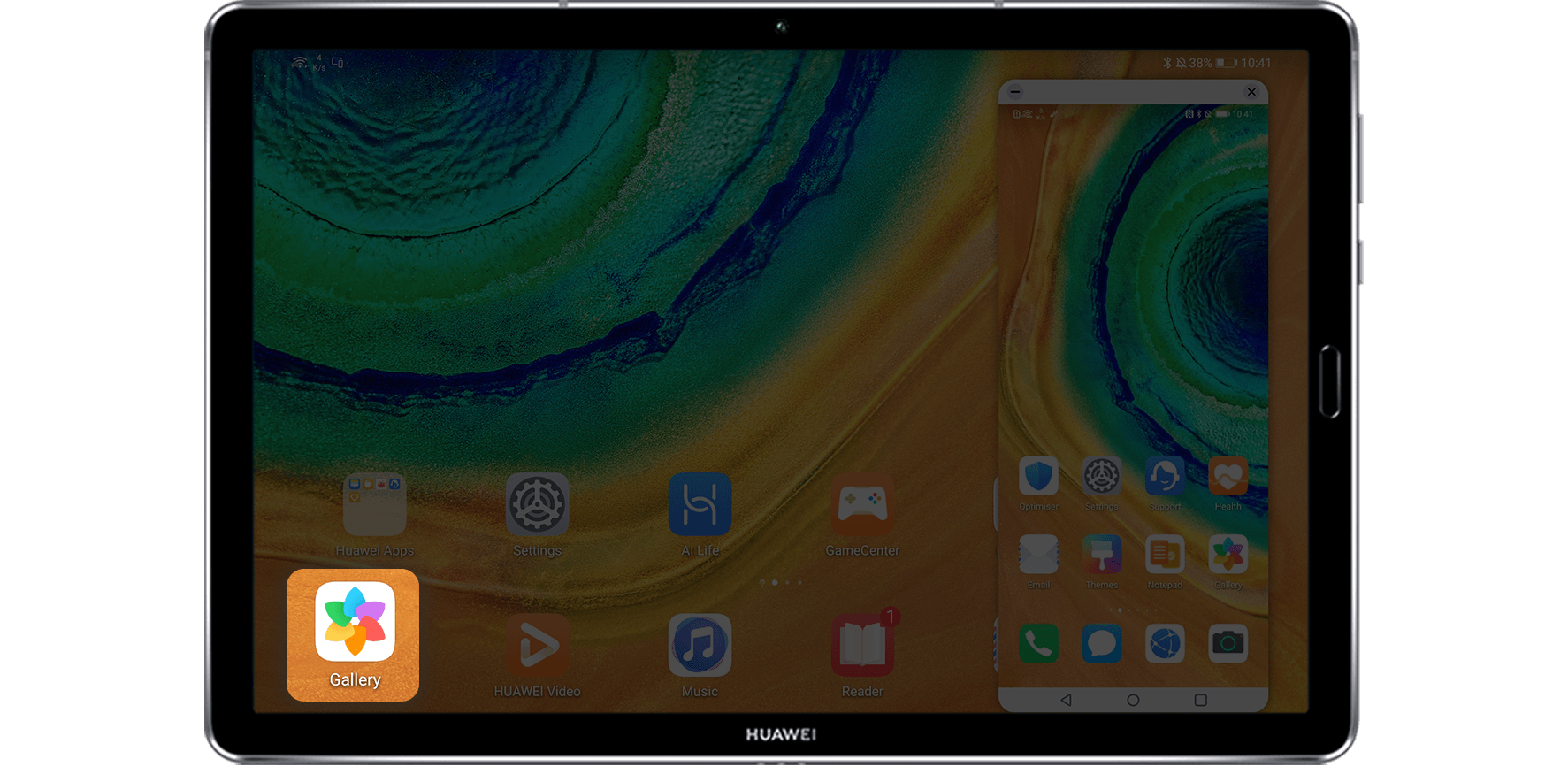
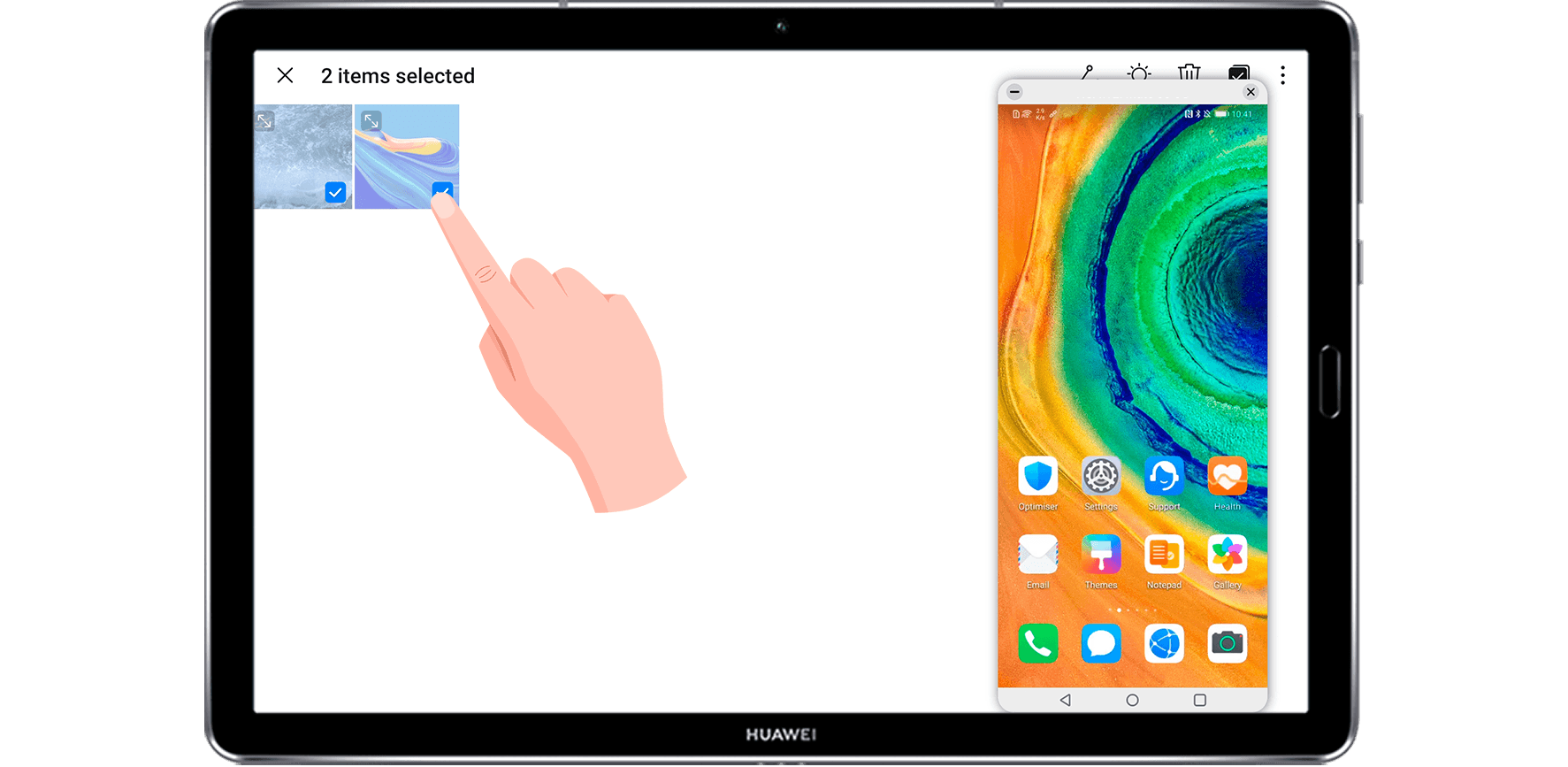

Sie können Folgendes per Drag-and-Drop verschieben:
Bilder und Videos von Galerie or Files auf Ihrem Tablet zu den entsprechenden Apps auf Ihrem Telefon.
Files aus dem Files App auf Ihrem Tablet mit derselben App auf Ihrem Telefon verbinden.
Bilder und Videos von Galerie or Files auf Ihrem Telefon zur entsprechenden App auf Ihrem Tablet.
Files aus dem Files App auf Ihrem Telefon mit derselben App oder dem Startbildschirm auf Ihrem Tablet verbinden.
Ein Bild, Text, o file von Ihrem Telefon zu einem geöffneten Dokument auf Ihrem Tablet, z. B. einem Microsoft Office-Dokument, einer Notiz oder einer E-Mail.
So aktivieren Sie die Zusammenarbeit auf mehreren Bildschirmen
So aktivieren Sie Zusammenarbeit auf mehreren Bildschirmen, müssen Sie Ihr Telefon und Tablet mit einer der folgenden Methoden verbinden:
Verbindung über Bluetooth herstellen
1. Wischen Sie auf Ihrem Telefon über die Statusleiste nach unten, um auf das Benachrichtigungsfeld zuzugreifen, und aktivieren Sie es W-lan Und Bluetooth.
2. Wischen Sie auf Ihrem Tablet die Statusleiste nach unten und aktivieren Sie sie Zusammenarbeit auf mehreren Bildschirmen.
3. Halten Sie Ihr Telefon in die Nähe Ihres Tablets und befolgen Sie die Anweisungen auf dem Bildschirm, um eine Verbindung herzustellen.
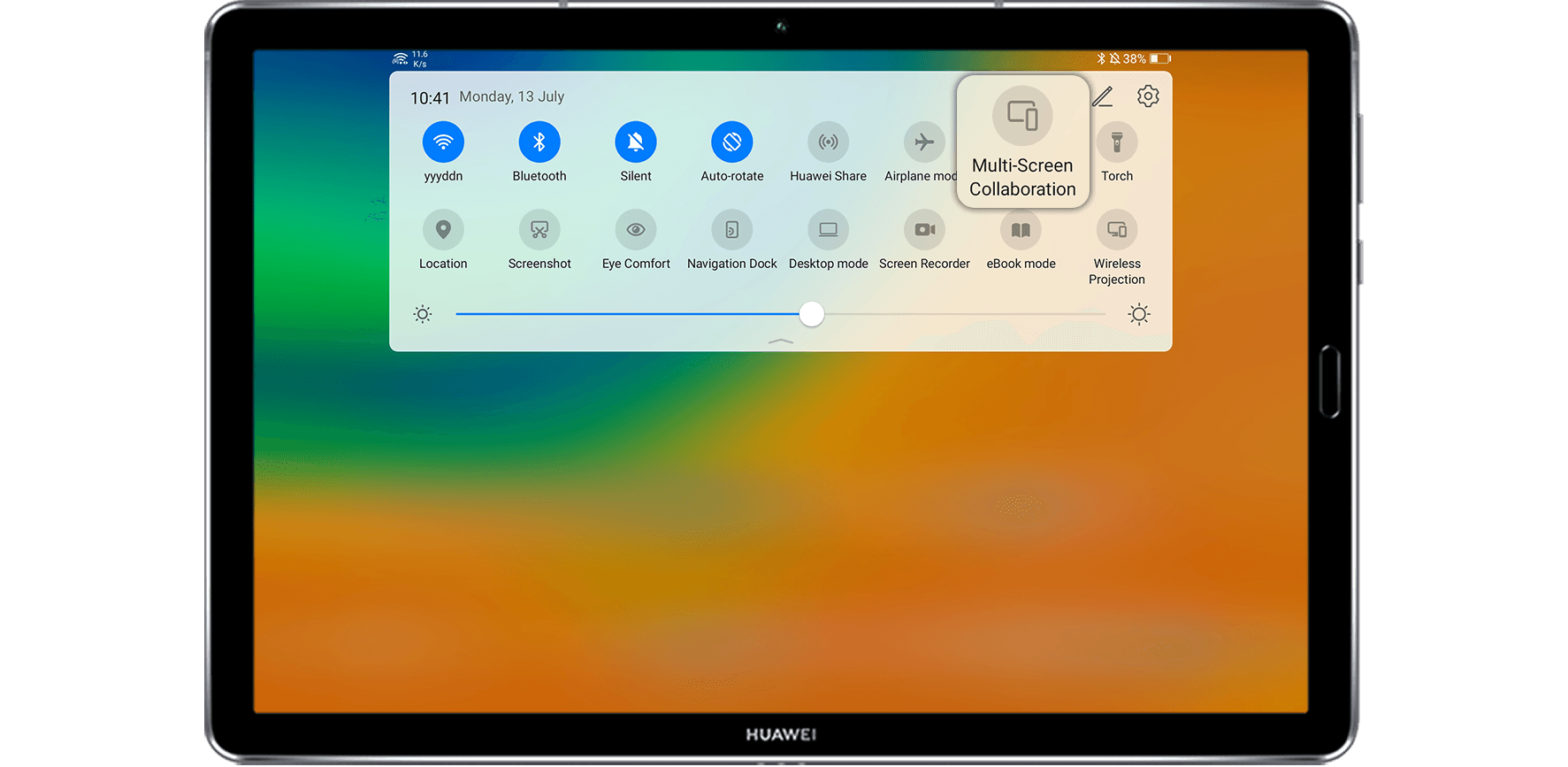
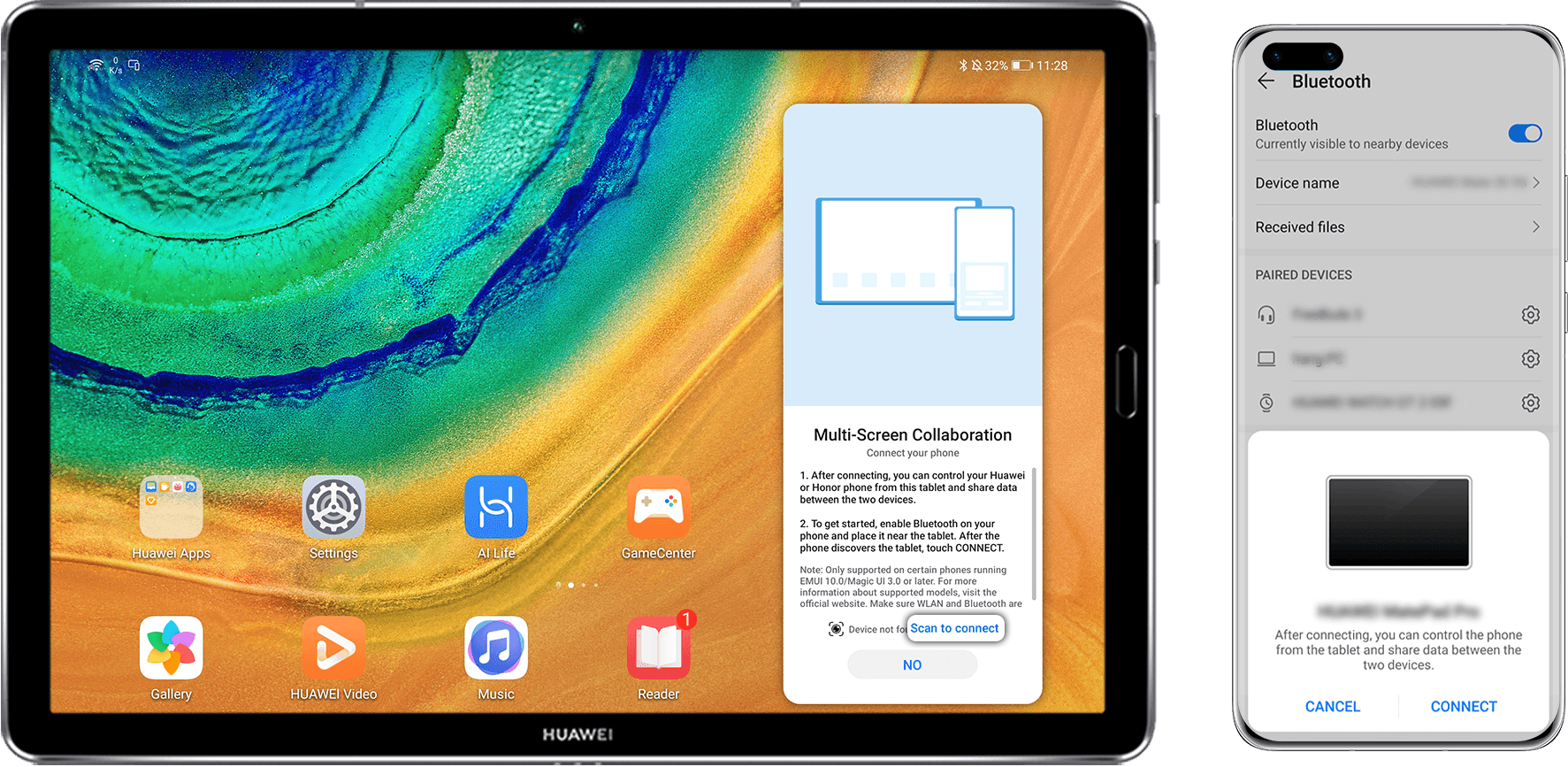
Stellen Sie eine Verbindung her, indem Sie einen QR-Code scannen
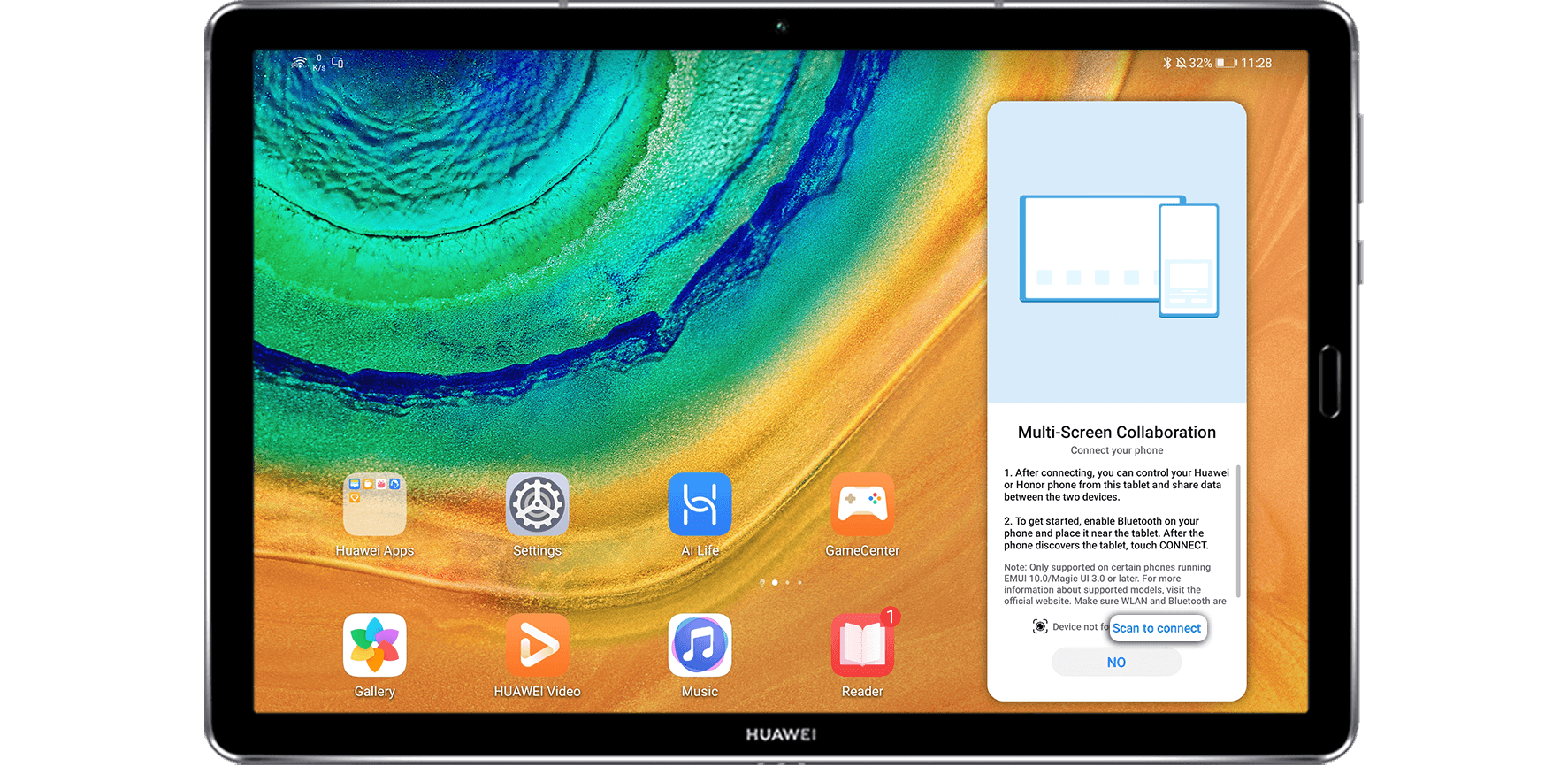
1. Wischen Sie auf Ihrem Tablet über die Statusleiste nach unten, um auf das Benachrichtigungsfeld zuzugreifen, und aktivieren Sie es Zusammenarbeit auf mehreren Bildschirmen, dann berühren Scan unten verbinden, um einen QR-Code anzuzeigen.
2. Öffnen Sie auf Ihrem Telefon Kamera und wählen Sie FOTO Modus. Berühren Sie das AI Lens-Symbol in der oberen linken Ecke und wechseln Sie zu Code-Scanner. Scannen Sie den QR-Code auf dem Tablet und befolgen Sie die Anweisungen auf dem Bildschirm, um eine Verbindung herzustellen. Stellen Sie sicher, dass Ihr Telefon mit dem Internet verbunden ist, bevor Sie den QR-Code scannen.
Teilen Sie Ihren Bildschirm, um die Effizienz zu verdoppeln

Steigern Sie Ihre Arbeitseffizienz mit Multi-Window und APP Multiplier:
Wenn Sie es gewohnt sind, aus der Ferne zu arbeiten, wissen Sie, dass der perfekte Arbeitsplatz sowohl mobil als auch effizient sein muss. Huawei-Tablets bieten beides: mit zwei leistungsstarken Split-Screen-Funktionen.
Multi-Window macht Multitasking auf dem Tablet zur Realität
Mehrere Fenster hat zwei Schlüsselfunktionen: Split-Screen view und ein schwebendes Fenster. Dadurch haben Sie die Möglichkeit, auf mehrere Apps gleichzeitig zuzugreifen.
* Mehrere Fenster ist standardmäßig aktiviert. Um es zu deaktivieren, gehen Sie zu Einstellungen > Eingabehilfen > Multi-Fenster, dann deaktivieren Multi-Window-Dock.
* Um die zu verwenden Mehrere Fenster Bitte aktualisieren Sie das System Ihres Tablets auf EMUI 10.1 und höher.
Betreten des geteilten Bildschirms View
Mit geteiltem Bildschirm viewkönnen Sie zwei Apps gleichzeitig nutzen. Das bedeutet, dass Sie nicht ständig wechseln müssen, wenn Sie gleichzeitig chatten und einkaufen möchten.
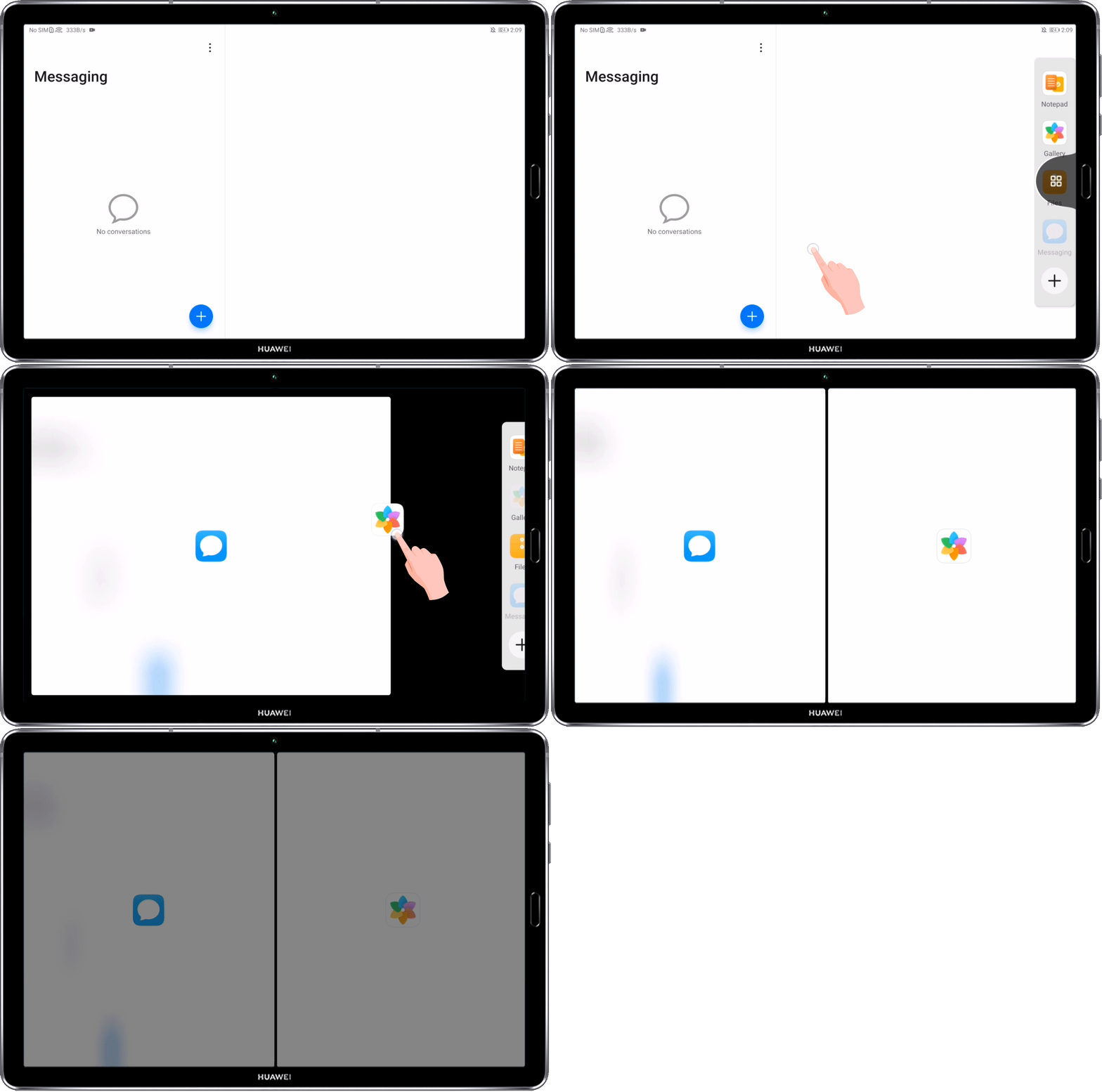
1.Um den geteilten Bildschirm aufzurufen view, öffnen Sie eine App, die diese Funktion unterstützt, wischen Sie vom linken oder rechten Rand des Bildschirms nach innen und halten Sie sie gedrückt, um die aufzurufen Multi-Window-Dock.
2.Ziehen Sie ein App-Symbol aus dem Dock mit mehreren Fenstern.
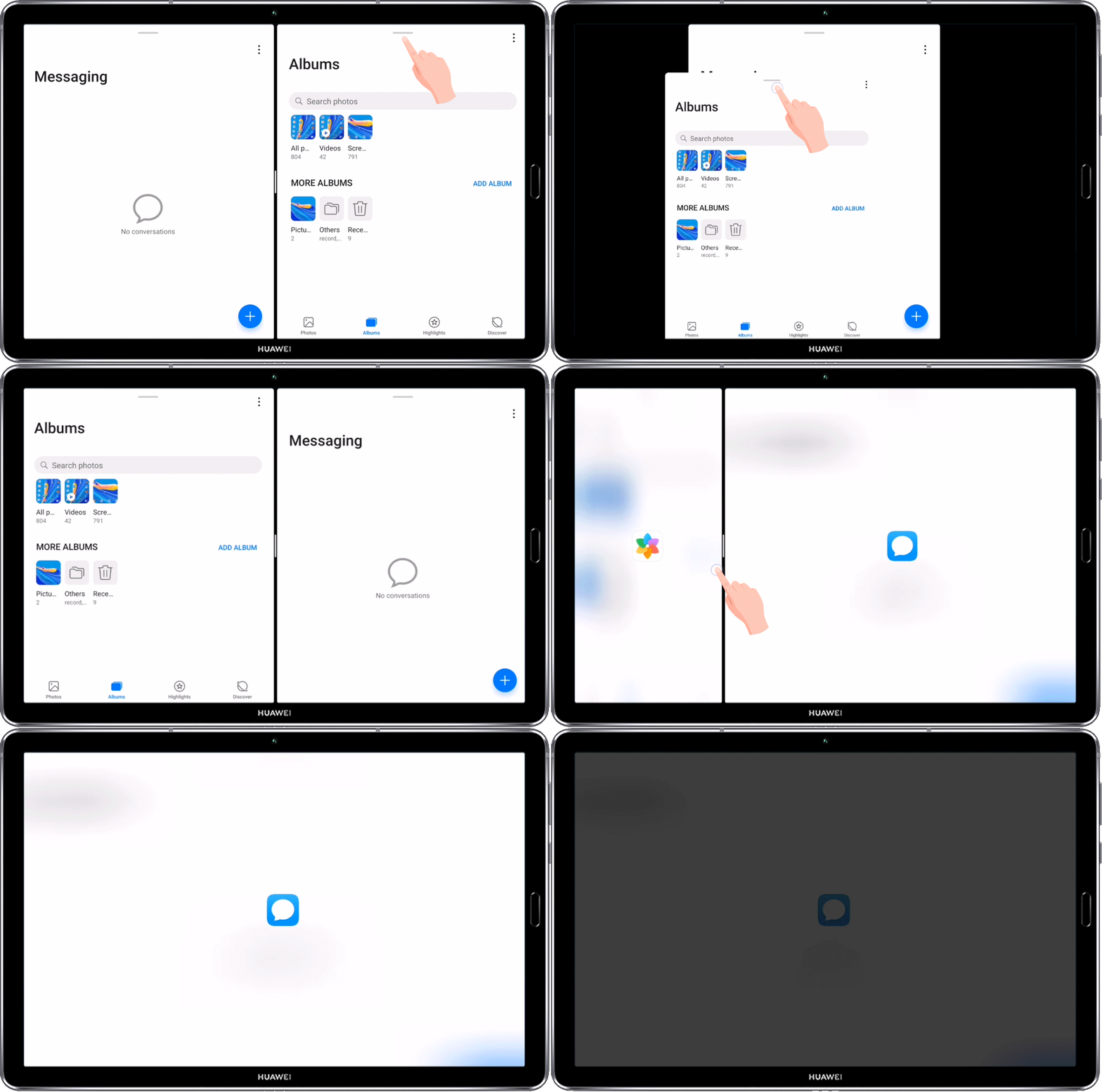
3.Um die Positionen der beiden geteilten Bildschirmfenster zu ändern, berühren und halten Sie den oberen Rand eines Fensters, bis es kleiner wird. Ziehen Sie es dann auf die andere Seite des Bildschirms.
4.Um den geteilten Bildschirm zu verlassen view, ziehen  or
or  in der Mitte der geteilten Bildschirmlinie horizontal oder vertikal, bis eines der Fenster verschwindet.
Anzeige des schwebenden Fensters
Öffnen Sie beim Spielen ein schwebendes Fenster und Sie können mit einem Freund chatten, ohne eine Sekunde der Action zu verpassen.
1. Wischen Sie vom linken oder rechten Rand des Bildschirms nach innen und halten Sie den Finger gedrückt, um das anzuzeigen Multi-Window-Dock.
2.In der Multi-Window-Dock, berühren Sie die App, die Sie in einem schwebenden Fenster öffnen möchten.
3.Ziehen Bewegen Sie den oberen Rand des schwebenden Fensters zu dem Teil des Bildschirms, in dem Sie es anzeigen möchten. Berühren  auf dem schwebenden Fenster, um den Fensterinhalt im Vollbildmodus anzuzeigen. Berühren
  auf das Fenster, um es zu schließen.

Zwischen geteiltem Bildschirm wechseln View und das schwebende Fenster
Berühren und halten oben in einem Fenster mit geteiltem Bildschirm und ziehen Sie es nach oben oder unten (im Querformat) bzw. nach links oder rechts (im Hochformat). Lassen Sie dann Ihren Finger los, wenn sich das Fenster mit geteiltem Bildschirm in ein App-Symbol verwandelt.
Berühren und halten oben in einem Fenster mit geteiltem Bildschirm und ziehen Sie es nach oben oder unten (im Querformat) bzw. nach links oder rechts (im Hochformat). Lassen Sie dann Ihren Finger los, um vom schwebenden Fenster zum geteilten Bildschirm zu wechseln view.
Fügen Sie eine App im Multi-Window-Dock hinzu, verschieben Sie sie oder entfernen Sie sie
Um eine App hinzuzufügen, wischen Sie vom linken oder rechten Bildschirmrand nach innen und halten Sie sie gedrückt, um die App aufzurufen Multi-Window-Dock. Berühren  , wählen Sie die App aus, die Sie hinzufügen möchten, und berühren Sie dann ERLEDIGT.
Um eine App zu verschieben, rufen Sie die auf Multi-Window-Dock, berühren Sie die gewünschte App und ziehen Sie sie an eine beliebige Stelle im Dock. Um eine App zu entfernen, berühren Sie  in der oberen rechten Ecke der App, die Sie entfernen möchten.

Machen Sie mehr mit Ihrem Tablet
Intelligenteres Arbeiten mit dem PC-Modus und der Tap-to-Wake-Funktion:
Wenn Sie auf Geschäftsreise sind, können Huawei-Tablets Ihre perfekten Partner sein, da sie nicht nur leicht zu transportieren sind, sondern auch mit vielen fantastischen Funktionen ausgestattet sind. Zum BeispielampSie können Ihre Effizienz steigern, indem Sie Ihr Tablet im PC-Modus sofort in einen Laptop verwandeln oder den Bildschirm Ihres Telefons auf Ihr Tablet projizieren und mit Multi-Screen Collaboration nahtlos auf beiden Geräten arbeiten. Wenn Sie eine Notiz machen müssen, können Sie mit einem Stylus-Stift auf den Bildschirm des Tablets tippen, um es zu aktivieren, oder sogar Ihre Stimme zur Texteingabe verwenden, sodass Sie nie befürchten müssen, diese Geistesblitze zu verlieren.
Effizientes Arbeiten im PC-Modus
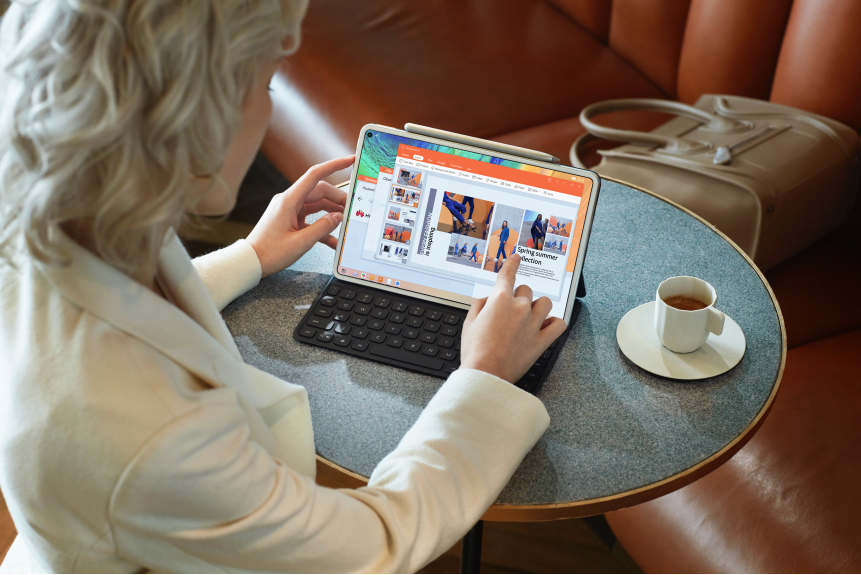
Mit dem PC-Modus können Sie Ihr Tablet in einen Laptop verwandeln und die folgenden Funktionen nutzen:
Mehrere Fenster anzeigen: Steigern Sie Ihr Multitasking-Spiel durch Aufteilen webSeiten und Dokumente in mehreren Fenstern anzeigen. Sie können die Fenster durch Ziehen neu anordnen und sie mit einer Berührung öffnen oder ausblenden.
Verwalten files: Ordner erstellen, entfernen oder umbenennen, alles vom Desktop des Tablets aus.
Dinge leicht finden: Suchen nach files, Videos, Bilder im Startmenü, genau wie auf einem Laptop.
Erstellen Sie App-Verknüpfungen: Berühren und halten Sie im Startmenü eine App und ziehen Sie sie dann auf den Desktop, um eine Verknüpfung zu erstellen. Sie können auch ein App-Symbol berühren und halten und dann berühren Zum Desktop hinzufügen um eine App-Verknüpfung auf dem Desktop zu erstellen.
So aktivieren Sie den PC-Modus
Wischen Sie auf dem Bildschirm nach unten, um das Benachrichtigungsfeld anzuzeigen, und berühren Sie dann Desktop-Modus.
Wenn Sie das Tablet an die Tastatur angeschlossen haben, ein separat erhältliches Zubehör, werden Sie aufgefordert, den PC-Modus zu aktivieren, sobald Sie das Tablet an die Tastatur anschließen. Sobald Sie dies bestätigt haben, zeigt Ihr Tablet den Laptop-Desktop an.
So verlassen Sie den PC-Modus
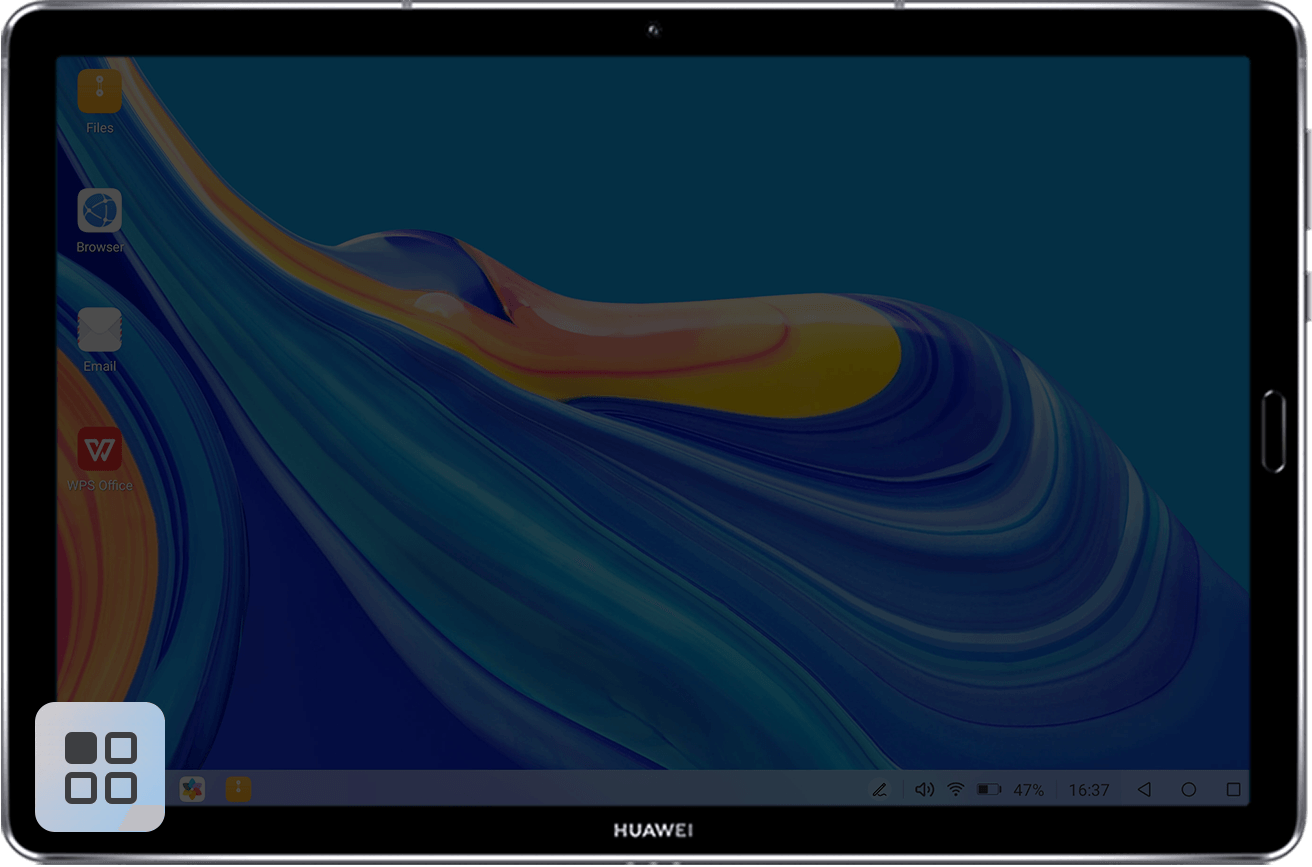
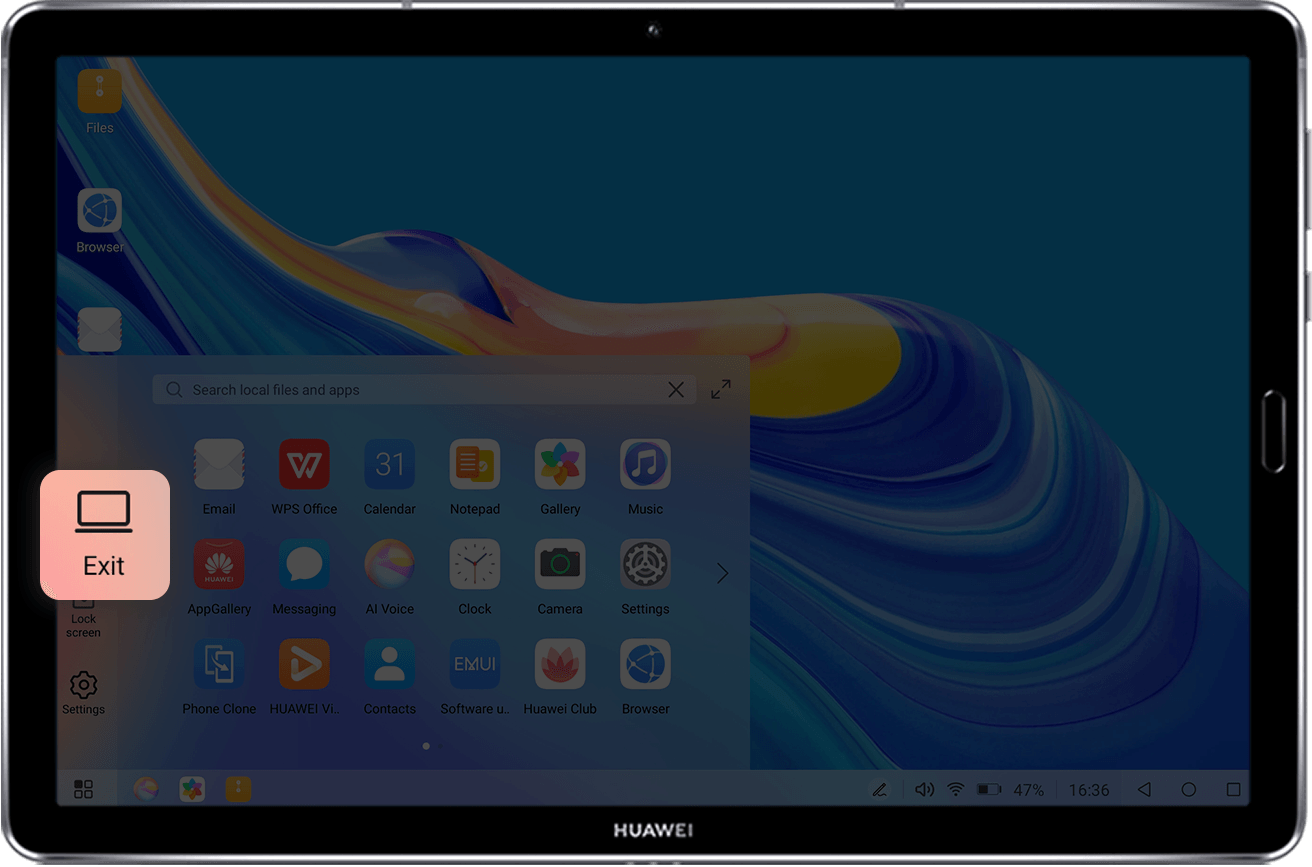
Berühren Sie die Startschaltfläche und anschließend Ausfahrt.
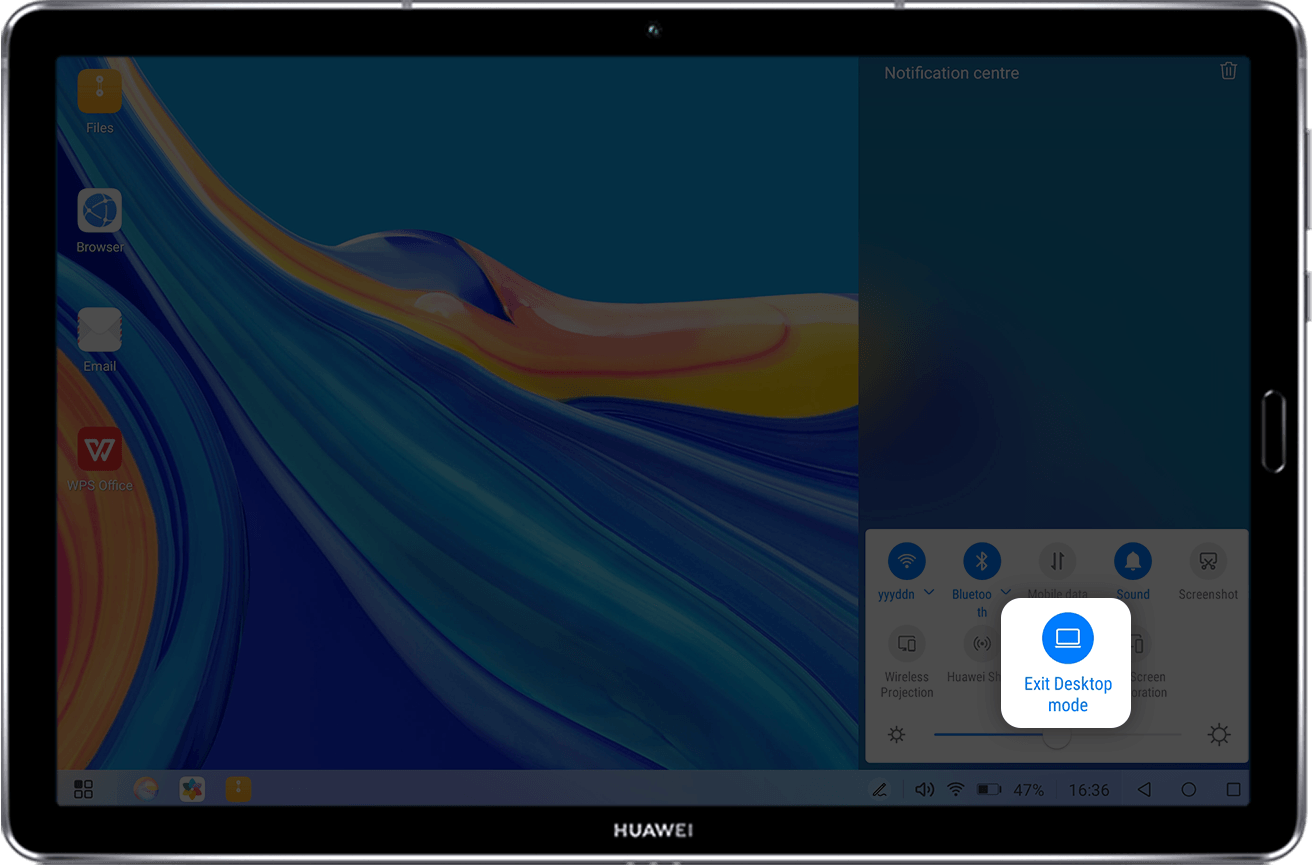
Alternativ können Sie eine beliebige Stelle unten rechts auf dem Bildschirm berühren, um das Benachrichtigungscenter anzuzeigen, und dann berühren Beenden Sie den Desktop-Modus.

Tippen Sie, um das Tablet aufzuwecken
Das Tablet wird mit einem Eingabestift geliefert und verfügt über einen Notizblock App. Wenn der Bildschirm ausgeschaltet ist, können Sie ihn aktivieren, indem Sie einfach mit der Stiftspitze dagegen tippen. Hier gelangen Sie direkt dorthin Notizblock sodass Sie sofort mit dem Notieren beginnen können.
* Erfordert einen HUAWEI M-Pencil.
So verwenden Sie diese Funktion:
1.Wenn Sie den Stylus-Stift zum ersten Mal verwenden, befestigen Sie den Kerbenbereich in der Mitte der Oberseite des Tablets (wo sich der Netzschalter befindet) und befolgen Sie dann die Anweisungen auf dem Bildschirm, um den Stylus-Stift über Bluetooth mit dem Tablet zu koppeln.
2. Sobald die beiden Geräte gekoppelt sind und der Tablet-Bildschirm ausgeschaltet ist, tippen Sie mit dem Stift auf den Bildschirm oder zeichnen Sie eine Linie auf dem Bildschirm, um das Tablet schnell zu aktivieren und einzugeben Notizblock.
Mit der Zusammenarbeit auf mehreren Bildschirmen können Sie Ihr Telefon über das Tablet steuern
Aktivieren Sie zunächst die Multi-Screen-Zusammenarbeit auf Ihrem Tablet, um die beiden Geräte zu verbinden und den Bildschirm Ihres Telefons auf den Tablet-Bildschirm zu projizieren. Anschließend können Sie das Telefon mit Ihrem Tablet steuern, Anrufe entgegennehmen und Nachrichten senden. Weitere Informationen zu dieser Funktion finden Sie unter Zusammenarbeit auf mehreren Bildschirmen: Steuern Sie Ihr Telefon virtuell von Ihrem Tablet aus.
Holen Sie das Beste aus Ihrer Bildschirmfläche heraus
Das Tablet verfügt über Multi-Window und APP Multiplier, sodass Sie eine Vielzahl von Aufgaben auf einem einzigen Bildschirm erledigen können. Zum Beispielample, Sie können eine E-Mail schreiben und gleichzeitig Dokumente prüfen oder lesen files beim Beantworten von Nachrichten. Weitere Informationen finden Sie unter Steigern Sie Ihre Arbeitseffizienz mit Multi-Window und APP Multiplier.
Mit einem Tablet, das den PC-Modus und die Tap-to-Wake-Funktion unterstützt, ist das Arbeiten unterwegs entspannter denn je. Wenn Sie also auf der Suche nach einem intelligenten und vielseitigen Gerät für unterwegs sind, probieren Sie es aus.
Verweise
- Bedienungsanleitungmanual.tools