
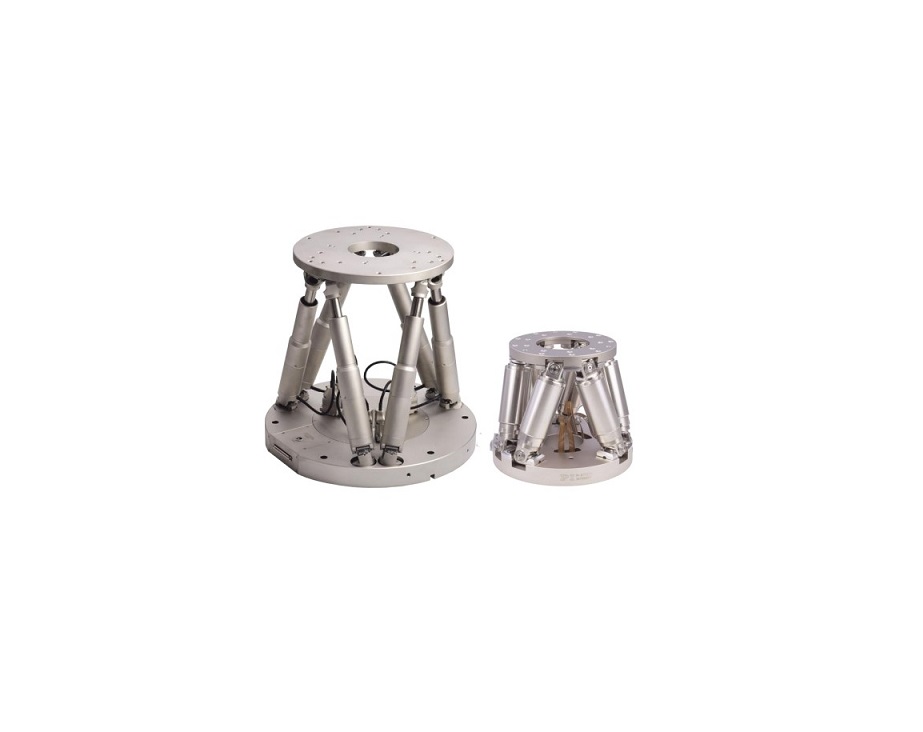
Image Engineering STEVE-6D Benutzerhandbuch

1 EINLEITUNG
Die STEVE-6D-Software bewertet die Bildstabilisierungsleistung von Digitalkameras. Das folgende Bild zeigt ein Beispielample-Setup zur Analyse kontrastarmer schräger Kanten mithilfe des TE261-Testcharts. Die Kamera wird am STEVE-6D montiert und dann vibriert, während die Bildstabilisierungsfunktion der Kamera ein- und ausgeschaltet wird, um Bilder mit unterschiedlichen Belichtungszeiten aufzunehmen. Von hier aus analysiert die Software die Kantenbreite der unscharfen schrägen Kanten und berechnet dann die Stabilisierungsleistung in Blendenstufen. Diese Software kann auch den iQ-Trigger und die STEVE-6D-Hardware mit einem Sinuswellengenerator, benutzerdefinierten Benutzerwellenformen oder dem benutzerdefinierten CIPA-Handshake steuern.

STEVE-6D – Schlüsselfertige Lösung
GRAFISCHE BENUTZEROBERFLÄCHE
Die STEVE-6D-Software ist in zwei Hauptmodule unterteilt, eines für die Kommunikation mit der STEVE-6D-Hardware und das andere für die Berechnung der Bildstabilisierungsleistung [1].

Modul zur Schwingungsregelung von STEVE-6D
Vibrationskontrollmodul
Das Modul „VIBRATION CONTROL“ erstellt Wellenformdaten und verwaltet die Schnittstelle zwischen dem
STEVE-6D und der iQ-Trigger. Die „VIBRATION CONTROL“ ist in vier verschiedene Bereiche unterteilt, der erste Bereich [2] wechselt zwischen den folgenden Registerkarten.
Registerkarte „Verbindung“
Um eine Verbindung mit STEVE-6D herzustellen, klicken Sie auf die Schaltfläche „Verbinden“ [1], und STEVE-6D referenziert automatisch alle sechs Achsen auf Position Null. Zum Trennen der Verbindung klicken Sie auf die rote Schaltfläche [2], um die
rechts. Wenn Sie mit der Maus über das Informationselement [3] fahren, werden im Tooltip Informationen zum angeschlossenen Controller, wie Seriennummer und Firmware-Version, angezeigt.

Registerkarte „Verbindung“
Registerkarte „Voreinstellungen“
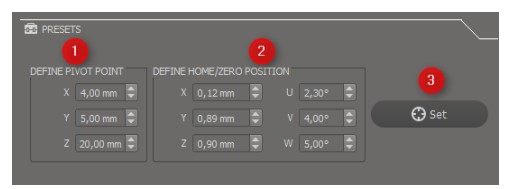
Durch die Definition des Drehpunkts, des sogenannten Pivot-Punkts [1], und der lokalen Home-/Nullposition [2] lässt sich das Kamerasystem einfach ausrichten. Jede Waveform-Datenkurve bezieht sich auf diese Position.
Der Standarddrehpunkt (x=y=z=0) befindet sich unten in der Mitte der Halteplatte. Sie können seine Position ändern, je nachdem, was für Ihre Anwendung am besten ist. Zum BeispielampBei einem Mobiltelefon ist es sinnvoll, den Drehpunkt auf die Mitte des Telefons zu setzen, da dies normalerweise der Drehpunkt ist, wenn ein Benutzer es hält. Eine SLR-Kamera hat jedoch aufgrund ihrer ganz anderen Geometrie wahrscheinlich einen anderen Drehpunkt
Registerkarte „Voreinstellungen“
Registerkarte „Sinuswellenform“
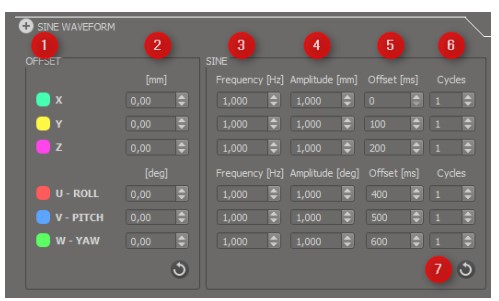
Ein Sinusgenerator für jede Achse ermöglicht eine schnelle Einrichtung von Wellenformdaten. Um eine neue Wellenform zu definieren, ändern Sie die Werte des Offsets bezüglich Position [2], Frequenz [3], amplititude [4] und
Zeitversatz [5]. Das Drehfeld „Zyklen“ [6] definiert, wie oft sich der Sinus wiederholen soll. Um die Wellenform auszuführen, klicken Sie auf die Schaltfläche „VERSCHIEBEN“. Klicken Sie auf die Schaltfläche in der unteren rechten Ecke [7].
Registerkarte „Sinuswellenform“
Registerkarte „CIPA-Handshake“
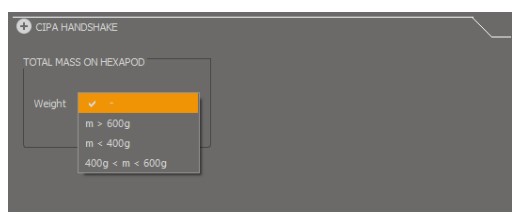
Um einen der drei CIPA-Handshakes durchzuführen, wählen Sie zunächst das Gewicht des optischen Systems aus. Von dort aus werden die Wellenformdaten automatisch auf den STEVE-6D-Controller hochgeladen und die Bewegung beginnt
wenn die Schaltfläche VERSCHIEBEN angeklickt wird. Aufgrund der Geheimhaltungsvereinbarung von CIPA ist das „WAVEFORM PLOT“ nur ein Beispielample
CRegisterkarte „IPA-Handshake“
Registerkarte „Benutzerdefinierte Wellenform“
Nach Standardwellenform
Laden Sie eine benutzerdefinierte Wellenform auf STEVE-6D hoch, indem Sie eine einfache .txt-Datei erstellen file mit kartesischen Koordinaten. Alle Werte müssen durch einen Tabulator getrennt werden. Die Achsenreihenfolge ist XYZUV W. Setzen Sie die sampling rate der Wellenform in der STEVE-6D Software und laden Sie dann die .txt file zur Software. Alle Koordinaten sind unabhängig vom Drehpunkt und der Referenzposition. Der Wellenform-Upload startet automatisch nach der .txt file wird in die STEVE-6D-Software geladen. File Definition für Standardwellenform: (Tabulator als Trennzeichen verwenden)

Nach räumlichen Daten
Verwenden Sie räumliche Sensordaten, wenn Sie Geräte wie Smartphones analysieren (Beschleunigungsmesser, Gyroskop, Magnetometer). Um genauere Rotationswerte zu erhalten, legen Sie den Parameter für die Variante Acc/Mag & Gyr fest.
Der ampDer Höhengewinn dient nur zur Skalierung der amplitude. Nachdem alle Parameter eingestellt sind, klicken Sie auf die Schaltfläche „Auf Hexapod hochladen“, um die Bewegung zu starten. Mit dem Kontrollkästchen „Fortsetzbar“ kann der Benutzer eine Dauer für die Fortsetzung der Wellenform festlegen, solange sich die Startposition von der Endposition unterscheidet. Es besteht auch die Möglichkeit, nur die Daten des Beschleunigungsmessers oder Gyroskops zu verwenden.
Die Schaltfläche „Wellenform exportieren“ kann zum Speichern der Wellenform und zur Berechnung der IS-Leistung verwendet werden. Die Daten sampDie Sendefrequenz beträgt 1000Hz
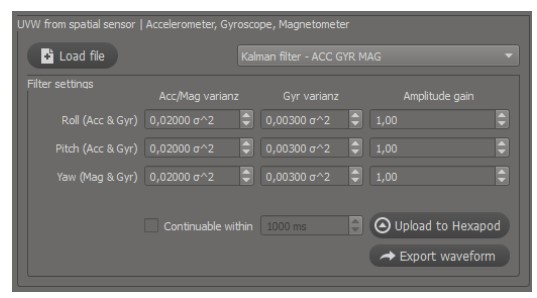
Räumliche Sensoreinstellungen
File Definition für UVW vom räumlichen Sensor:
| HH:MM:SS.ZZZZ | AccX[g] | AccY[g] | AccZ[g] | GyrX[rad/s] | GyrX[rad/s] | GyrX[rad/s] | Mag[µt] | Mag[µt] | Mag[µt] |
Registerkarte „Trigger“
Mit dem iQ-Trigger können Kameras aus der Ferne ausgelöst werden. Es ist möglich, mehrere Auslösezeitpunkte zu definieren, indem Sie auf „WAVEFORM PLOT“ klicken oder die Zeit manuell auf der Registerkarte „iQ-Trigger“ auswählen [3]. Wenn ein zufälliger Auslösezeitpunkt benötigt wird, definieren Sie die Anzahl der Auslösungen pro Wellenform [2]. Jede iQ-Trigger-Auslösung wird durch die Aufnahmeverzögerung, die Auslösedauer und die Deltazeit zwischen zwei Kameraauslösungen definiert [1].

Vertikale Linien zeigen die Veröffentlichungszeiten von Digitus an
An Hardware senden, Status und Bild-/Wellenformanzahl
Im Bereich „STATUS“ werden alle Informationen zum Verbindungsstatus oder Fehlern angezeigt. Um eine Bewegung zu starten, drücken Sie die Schaltfläche „BEWEGEN“. Durch Klicken auf die Schaltfläche „Ausgangsposition“ bewegt sich der STEVE-6D direkt zur Ausgangsposition, die zuvor im Reiter „VOREINSTELLUNGEN“ festgelegt wurde. Wenn eine Neukalibrierung des STEVE-6D erforderlich ist, klicken Sie auf die Schaltfläche „Referenzplattform“. Beim Definieren eines Werts für „AUFGENOMMENES BILD“ oder „WELLENFORMZYKLUS“ ist es möglich, die Bewegung des STEVE-6D automatisch zu stoppen. Stellen Sie den Wert auf unbegrenzt [2] oder wählen Sie einen Wert für die Anzahl der Zählungen [1], die der iQ-Trigger auslösen oder die Wellenform ausführen soll.
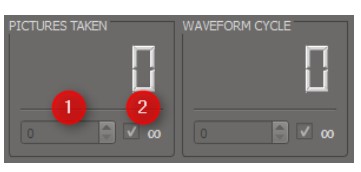
Daten analysieren
Das Modul „Daten analysieren“ führt die Bildstabilisierungsberechnungen durch. Dieses Modul besteht aus drei wesentlichen Teilen. Der erste Teil ist das „Metadaten-Tool“ [1], das die Metadaten der Kamera einstellt. Der zweite
Teil ist die Bild-Stapelverarbeitung für die IS-Performance-Berechnung [2]. Der letzte Teil zeigt die Ergebnisse der aufgenommenen Bilder.
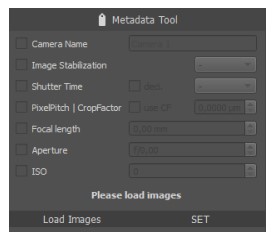
Metadaten
Für die Berechnung der IS-Leistung sind Kamera-Metadaten wie Pixelabstand und Verschlusszeit unverzichtbar. Wenn die Kamera diese Informationen nicht im Bild aufzeichnet file, laden Sie eine Reihe von Bildern und schreiben Sie diese manuell in das JPG-Bild. Laden Sie die Bilder, legen Sie die Parameter fest und klicken Sie dann auf die Schaltfläche „SET“.
NUR FÜR JPEG-BILDER
Bilder zur IS-Performance Berechnung laden
Sobald die Referenzreihe geladen ist, wählen Sie eine Testreihe für IS-ON. Mindestens eine Bildreihe für ISOFF ist erforderlich. Wenn die CIPA-Handshake-Wellenform verwendet wurde, ist die Testreihe für IS-OFF nicht erforderlich.
Klicken Sie stattdessen auf die Schaltfläche für CIPA und wählen Sie dann das Kameragewicht aus. Bilder aus benutzerdefinierten Wellenformmessungen können geladen werden, indem Sie auf die Schaltfläche „Benutzerdefinierte Bewegungsdaten“ klicken. Die Schaltfläche „Bildmitte analysieren“
Für schnellere, aber weniger präzise Daten steht das Kontrollkästchen „nur“ zur Verfügung. Bei Auswahl dieser Option wird bei der Berechnung nur das mittlere Randfeld verwendet.

Sobald die Optionen ausgewählt wurden, wird ein Baum view der verschiedenen Serien werden angezeigt, wie unten zu sehen. Wenn keine Bildmetadaten verfügbar sind, verwenden Sie das „Metadatentool“, das durch eine Fehlermeldung angezeigt wird
nachdem die Bilder in die STEVE-6D-Software geladen wurden. Sobald die Berechnung der Bildstabilisierungsleistung abgeschlossen ist, kann sie durch Klicken auf die Schaltfläche „Verarbeiten“ gestartet werden. Ein Ergebnis file mit einzelnen Kantenbreitenberechnungen werden im Ordner mit den Bildern gespeichert.
| Exp.Zeit [s] | Tonhöhe [pix] | Gieren [Bilder] | Quadratwurzel(p^2+y^2) |
IS-Leistung
Die Kantenbreite berechnet die IS-Performance in μm gegenüber der Belichtungszeit. Die Kantenbreiten der ISON- und IS-OFF-Serie (oder Bewegungsdaten) werden auf die Größe einer Postkarte mit einem viewDabei wird ein Aufnahmeabstand von 65-80 cm benötigt. Die Bildstabilisierungsleistung in Blendenstufen [2] wird durch die Schnittpunkte der IS-ON- und IS-OFF-Kurve mit einer Bestimmungsgrenze von 63μm [1] angegeben. Der numerische Wert der IS-Leistung wird in Blendenstufen angegeben.

Ergebnisdatenauswahl
Um einzelne Ergebnisse der IS-Performance-Berechnung auszuwählen, bewegen Sie einen der Schieberegler [1] für „REIHE“,
„BELICHTUNGSZEIT“, „BILD“ oder „ROI“ (Region of Interest). Diese Bewegung ändert die angezeigte
Ergebnisse für die Kantenspreizfunktion („ESF“) [3], den räumlichen Frequenzgang („SFR“) [4] und die
Über die Schaltfläche „INFO“ [5] können Detailinformationen ein- bzw. ausgeblendet werden.

Kantenspreizfunktion (ESF)
Die ESF berechnet jede Kantenbreite. Somit wird ein Oversampgeführte schräge Kante eines Bildes Der ROI wird aus jedem Bild berechnet. Jedes Bild enthält zwanzig schräge Kanten, davon zehn in der Tonhöhe und
zehn in Gierrichtung.
Räumlicher Frequenzgang (SFR)
Das SFR wird nicht zur Berechnung der IS-Leistung verwendet. Stattdessen beschreibt es die Modulationsübertragungsfunktion jedes ROI.
Eingabebild und ROI-Auswahl
Es ist möglich, den Interessenbereich für jedes Ergebnis zu ändern oder anzuzeigen. Klicken Sie auf die Schaltfläche „ROIs bearbeiten“ und ändern Sie die Position des ROI. Um einen neuen ROI festzulegen, klicken Sie auf die Schaltfläche und verwenden Sie die Schaltfläche „-“, um einen ROI zu löschen. Für einen Zoomeffekt klicken Sie auf die Schaltfläche „Zoom +“ und zeichnen Sie ein Rechteck auf das Bild.
Fehlerbehandlung
Wenn die Software nicht alle 20 ROIs auf einem der Bilder erkennt, ist bei der Eingabe der Bildliste ein Fehler aufgetreten view. Wenn dies passiert, wählen Sie bitte das Bild aus und definieren Sie die fehlenden ROIs für das Bild manuell.
CURHEBERRECHT IINFORMATIONEN
Durch die Installation dieser Software akzeptieren Sie die unten aufgeführten Bedingungen der Software-Lizenzvereinbarung und erklären sich damit einverstanden, an diese gebunden zu sein.
Copyright © Image Engineering GmbH & Co. KG, 2021
Die im Rahmen dieser Vereinbarung bereitgestellte Software wird „wie besehen“ bereitgestellt, ohne jegliche ausdrückliche oder stillschweigende Garantien oder Gewährleistungen, einschließlich, aber nicht beschränkt auf stillschweigende Garantien der Marktgängigkeit oder Eignung für einen bestimmten Zweck. Es liegt ausschließlich in der Verantwortung des Verbrauchers, die Eignung der Software für einen bestimmten Zweck oder eine bestimmte Verwendung zu bestimmen. Image Engineering GmbH & Co.
KG und alle anderen, die an der Erstellung, Produktion, Lieferung oder Unterstützung dieser Software beteiligt waren, haften in keinem Fall für direkte, indirekte, spezielle, Folge- oder Nebenschäden, die sich aus Mängeln, Fehlern oder Auslassungen der Diskette oder Software oder aus anderen Vorkommnissen ergeben, einschließlich, aber nicht beschränkt auf Dienstunterbrechung, Verlust von Gewinn oder Geschäftswert, Rechtsstreit oder sonstige Folgeschäden. Der Benutzer übernimmt jegliche Verantwortung, die sich aus der Verwendung dieser Software ergibt. Image Engineering GmbH & Co. KG übernimmt hierfür keine Haftung, ungeachtet dessen, ob diese Verwendung rechtmäßig oder vorhersehbar ist. Image Engineering GmbH & Co. KG übernimmt keine Haftung für Daten oder Programme, die von dieser Software gespeichert oder mit dieser Software verwendet werden, einschließlich der Kosten für die Wiederherstellung dieser Daten oder Programme. Image Engineering GmbH & Co. KG behält sich das Recht vor, jederzeit und ohne Ankündigung Korrekturen oder Verbesserungen an den bereitgestellten Informationen und der zugehörigen Software vorzunehmen.
Lesen Sie mehr über dieses Handbuch und laden Sie das PDF herunter:
Dokumente / Ressourcen
 | STEVE-6D |
Verweise
- Image Engineering - Lösungen zum Testen der Bildqualitätwww.image-engineering.com
- Bedienungsanleitungmanual.tools