

 Upfitter-Schnittstellenmodul®
Die folgende Liste repräsentiert die Firmware v5.25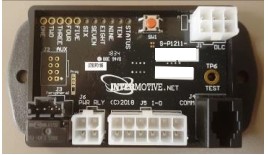
UIMA-UIM301-B Upfitter-Schnittstellenmodul
A-UIM301-B 2012-2017 Nissan NV
A-UIM501-B 2009-2019 Ford E Van, 2011-2016 F250-F550, 2013-2018 Interceptor (Limousine), 2013-2015 Interceptor (Utility), 2015-2017 Expedition, 2014-2017 F53/F59, 2011-2017 F650-F750
B-UIM502-B 2015-2018 Ford F150, 2016-2020 Interceptor (nur Utility), 2016-2020 Explorer, 2017-2022 F250-F600, 2018-2020 Expedition, 2020-2023 Ford Transit***, 2021-2025 Ford E-Serie, 2021-2025 F650/F750
G-UIM502-B 2021-2023 Ford F150, 2022-2023 Ford Transit*** 2022 Expedition
H-UIM502-B 2023 Ford F250-F600
A-UIM515-B Ford Transit 2015-2019 und Escape 2016-2017*
A-UIM601-B/BA** 2008-2020 Chevy Express/GM Savana, 2014-2020 Tahoe, 2014-2021 Silverado/Sierra, 2022-2023
Silverado/Sierra 2500-3500 mit Schlüssel, 2015-2021 Suburban/Yukon, 2020-2022 International CV
G-UIM601-B 2021-2023 Chevy Tahoe, 2021 Chevy Suburban/Yukon, 2022 Silverado/Sierra 1500, 2024 Silverado/Sierra 1500-3500
H-UIM601-B 2022-2023 Chevy Silverado/Sierra 2500-3500 PTS
C-UIM701-B 2018-2020 Dodge Charger
A-UIM750-B 2013-2017 1500-5500 RAM-LKW
E-UIM750-B 2018-2021 1500-5500 RAM-LKW
A-UIM752-B 2014-2019 RAM ProMaster
C-UIM752-B 2020-2022 RAM ProMaster
A-UIM760-B 2016-2017 Dodge Durango
C-UIM760-B 2018-2020 Dodge Durango
*** Für Fahrzeuge mit dem OEM-Gateway-Anschluss hinter dem Handschuhfach (weißer OBDII-Anschluss) verwenden Sie den G-UIM502-B. Für Fahrzeuge mit dem Gateway unter der unteren linken Armaturentafel (mit schwarzem OBDII-Anschluss) verwenden Sie den
B-UIM502-B.
Siehe UIM-Programmierprogramm oder wenden Sie sich an Intermotive, um die neueste Liste der unterstützten Fahrzeuge zu erhalten.
- Fahrzeugdaten sind begrenzt
- BA enthält keine Daten zu Türen, Schlössern und Lichtern
Einführung
Das Upfitter Interface Module® bietet Zugriff auf eine Vielzahl von Fahrzeugdaten wie MPH, RPM, Parkbremse, Betriebsbremse, Temperaturen, Getriebebereich, Gaspedal, Türen, Lichter, Türschlösser, ABS, MIL usw. Spezifische Daten sind fahrzeugabhängig und durch Ausführen der UIM Programming Utility-Software (kostenloser Download von www.intermotive.net) können vorhandene Informationen zu einem bestimmten Fahrgestell leicht ermittelt werden.
Ein Upfitter-Kabelbaum bietet acht programmierbare Ausgänge, die mit dem UIM-Programmierprogramm verwendet werden können. Der Programmierer ermöglicht logische Kombinationen (UND, ODER, =, >, <) verschiedener Fahrzeugdaten zur Steuerung eines Ausgangs. Zum BeispielampEin Ausgang kann so programmiert werden, dass er aktiv wird, wenn ECT>230 ODER TFT>250 UND RPM>300 (jeder numerische Wert kann verwendet werden). Dies könnte eine Hochtemperaturanzeige am Armaturenbrett ansteuern. Ein anderer Ausgang könnte so programmiert werden, dass er einen Warnsummer ansteuert/lamp wenn die Fahrzeuggeschwindigkeit einen bestimmten Grenzwert überschreitet, z. B. 70 mph. Elektrische Türen können deaktiviert werden, sofern bestimmte Sicherheitsbedingungen nicht erfüllt sind usw. Eine Kupplungspumpe kann deaktiviert werden, wenn die Drehzahl zu hoch ansteigt. Es gibt auch zwei Allzweckeingänge, die als Teil der programmierbaren Logik verwendet werden können.
Anweisungen für das UIM-Programmierdienstprogramm
(wird zum Konfigurieren der 8 programmierbaren Ausgänge verwendet)
Anforderungen
- Bevor Sie dieses Dienstprogramm ausführen, müssen Sie Java Runtime Environment auf Ihrem Computer installieren. Auf den meisten PCs ist Java bereits installiert. Die neueste Version erhalten Sie kostenlos unter http://java.com/en/download/manual.jsp.
- Das UIM-Programmierprogramm. Dies ist ein kostenloses Intermotive-Softwareprogramm, das Sie auf Ihren PC herunterladen können. files sind verfügbar auf der Download-Seite unter www.intermotive.net. Es wird empfohlen, einen Ordner „InterMotive“ zu erstellen, um die files.
- Das USB-zu-Seriell-Kabel (Teilenummer S-H37A1) ist in einem „A-IPU“-Kit enthalten und muss einmalig erworben werden. Dieses Kit ist für alle Programmierungen erforderlich und sollte an einem zentralen Ort aufbewahrt werden.
Computerinstallation
Stellen Sie sicher, dass der richtige Treiber für das USB-zu-Seriell-Downloadkabel installiert ist. Diesen Treiber finden Sie unter: http://www.ftdichip.com/Drivers/VCP.htm
- Um das Programmierdienstprogramm zu installieren, entpacken Sie den Ordner „UIM Programming Utility“ auf Ihrer lokalen Festplatte.
- Erstellen Sie bei Bedarf eine Verknüpfung auf dem Desktop, trennen Sie die UIM Programming Utility.exe jedoch nicht file aus der rxtxSerial.dll file!
- Stecken Sie vor dem Starten der Anwendung das USB-Kabel (Teilenummer S-Hh37A1) ein.
- Doppelklicken Sie auf die UIM Programming Utility.exe file starten.
- Dieser Bildschirm wird angezeigt.
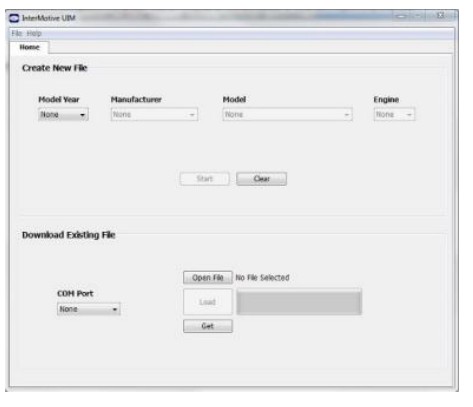 Wenn das Programm nicht gestartet wird, schließen Sie alle Anwendungen und installieren Sie die Java Runtime Environment und das UIM Programming Utility neu.
Festlegen der Pin-Konfigurationen des UIM-Programmierdienstprogramms
Zu view Ein Video mit Tipps zur Konfiguration des Moduls finden Sie unter www.Intermotive.net
- Wählen Sie unter der Registerkarte „Fahrzeug“ das Modelljahr, den Hersteller, das Modell und den Hubraum des Fahrzeugs aus, in das das UIM eingebaut werden soll.
- Klicken Sie auf die Schaltfläche „Start“.
- Dieser Bildschirm wird angezeigt.
- Konfigurieren Sie jeden Pin wie gewünscht. Weitere Informationen finden Sie auf der nächsten Seite. Drücken Sie nach jeder Eingabe die Eingabetaste.
Notiz: CTO (Clean Tach Out) kann nur auf Pin 11 programmiert werden.
2.2 Hz pro MPH können nur auf Pin 9 programmiert werden. - Wählen Sie „Konfiguration speichern“ unter „File”-Registerkarte.
- Geben Sie einen Konfigurationsnamen ein (max. 16 Zeichen) und klicken Sie auf „OK“.
- Review die Konfigurationszusammenfassung und klicken Sie auf „Konfiguration speichern“.
- Geben Sie einen fileGeben Sie einen Namen ein und wählen Sie einen Ort, der leicht zu finden ist.
- Unter dem „File”-Menü die Option „Konfigurationszusammenfassung speichern“ aus.
- Doppelklicken Sie auf die IMC-Datei file zuvor konfiguriert.
- Geben Sie Firmennamen, Telefonnummer und Notizen ein und klicken Sie auf die Schaltfläche „OK“. Hinweis: Geben Sie im Abschnitt „Notizen“ das Fahrzeugmodelljahr, das Modell und den Motor ein.
- Geben Sie einen file Geben Sie den Namen ein und klicken Sie auf die Schaltfläche „Speichern“.
- Klicken Sie auf „Öffnen“. File' Taste.
- Klicken Sie mit der rechten Maustaste auf die Zusammenfassung und wählen Sie „Drucken“ aus.
- Schneiden Sie das ausgedruckte Etikett aus und legen Sie es in die Tasche, die am 12-poligen Stecker befestigt ist.
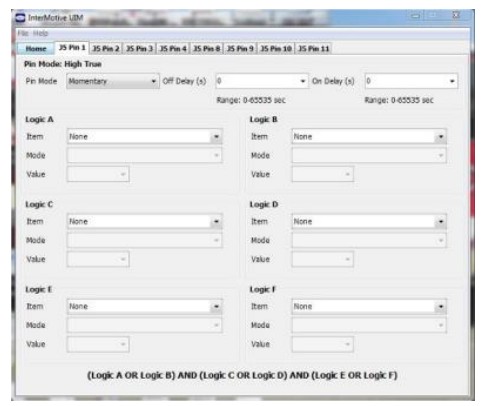
Pin-Modus-Einstellungen – UIM-Anwendungssoftware
Die Ausgänge können auf verschiedene Modi eingestellt werden, wie unten beschrieben. Am häufigsten wird der Momentanmodus verwendet, bei dem ein Ausgang nur dann „aktiv“ ist, wenn die entsprechenden Bedingungen erfüllt sind.
Momentan: Die Ausgabe folgt der eingestellten Bedingung, jedoch mit einer Einschaltverzögerung und einer Ausschaltverzögerung. Wenn „Einschaltverzögerung“ und „Ausschaltverzögerung“ auf Null gesetzt werden, „folgt“ der Ausgabepin einfach der eingestellten Bedingung, die wahr (EIN) und falsch (AUS) ist.  Verriegelung: Dieser Modus verriegelt einen Ausgangsstift EIN, beginnend mit der Einschaltverzögerung Sekunden, nachdem die Bedingungen erfüllt sind, und hält ihn EIN, auch wenn die Bedingungen nicht mehr erfüllt sind. Anschließend verriegelt er den Ausgang AUS, gefolgt von der Ausschaltverzögerung Sekunden, nachdem die Bedingungen erneut erfüllt sind. Stellen Sie es sich als Umschalten Ein – Umschalten Aus vor. Die einfachste Verwendung wäre, wenn ein Momentschalter als einzige Eingangsbedingung verwendet und die Verzögerungen auf Null gesetzt werden. So könnte eine Last durch Drücken eines Momentschalters eingeschaltet und durch ein zweites Drücken des Schalters wieder ausgeschaltet werden.
 Zeit halten: Der Ausgangspin wird eingeschaltet, nachdem die Bedingungen erfüllt sind, und bleibt für die ausgewählte „Einschaltzeit“ eingeschaltet, unabhängig von den Bedingungen. Die Ausschaltzeit ist nicht anwendbar.
 Zeitverzögerung: Der Ausgang wird nach der ausgewählten Verzögerungszeit eingeschaltet, nachdem die Bedingungen erfüllt sind. Er bleibt für die ausgewählte Einschaltzeit eingeschaltet, unabhängig von den Eingangsbedingungen.
Blinken – Momentan: Wird zum Erstellen eines blinkenden Ausgangs verwendet. Wenn die Bedingungen erfüllt sind, blinkt der Ausgang. Wenn die Bedingungen nicht mehr erfüllt sind, hört das Blinken auf. Die Ein- und Ausschaltzeiten des Blinkens (Arbeitszyklus) werden durch Eingabe der folgenden Werte gesteuert. Blinken – Verriegeln: Wie oben, außer dass das Blinken fortgesetzt wird, wenn die Bedingungen nicht mehr erfüllt sind, und aufhört, wenn die Bedingungen wieder erfüllt sind – umschalten auf EIN, umschalten auf AUS. Der Arbeitszyklus wird durch die EIN- und AUS-Zeiten gesteuert.
 Desktop-Programmierung des UIM
Das InterMotive „A-IPU“-Kit ist separat erhältlich und ermöglicht die Programmierung des UIM auf Ihrem Desktop. Es besteht aus einem 12-VDC-Netzteil und einem Download-Kabel und funktioniert mit dem UIM-Programmiersoftware-Dienstprogramm.
Hinweis: Öffnen Sie das UIM-Programmierdienstprogramm erst, wenn Sie dazu aufgefordert werden.
- Schließen Sie den Module Desktop Power/Ground Supply-Wechselrichter an eine 120-V-Wechselstromquelle an.
- Suchen Sie den 6-poligen Buchsenstecker auf dem Modul, schließen Sie den AC-Adapter jedoch erst an das UIM-Modul an, wenn dies in den folgenden Schritten angegeben ist.
- Stecken Sie das Klinkensteckerende des Downloadkabels in den J4-COMM-Port des UIM-Moduls und das USB-Ende in Ihren PC.
 Konfiguration laden file in das UIM
Öffnen Sie das UIM-Programmierprogramm. Wählen Sie unter der Registerkarte „Download“ im UIM-Programmierprogramm den COM-Port aus, an den das USB-Kabel angeschlossen ist.
Hinweis: Dies lässt sich unter Windows 7 ermitteln, indem Sie mit der rechten Maustaste auf „Computer“ klicken und „Eigenschaften“ auswählen. Klicken Sie in diesem Fenster auf „Geräte-Manager“. Erweitern Sie im Fenster „Geräte-Manager“ das Menü „Anschlüsse“. Das Download-Kabel wird als „USB-Serieller Anschluss (COM#)“ angezeigt.
Klicken Sie auf „Öffnen“. File' Taste.
- Öffnen Sie die UIM*.ims- oder Konfigurationsdatei file zum Laden auf das UIMxxx-B-Modul. (Dieses file muss bereits auf dem Computer geladen sein).
- Klicken Sie auf dem Computerbildschirm auf die Schaltfläche „Laden“. Neben dem Fortschrittsbalken wird „Warten“ angezeigt. Dies bedeutet, dass das Programm darauf wartet, dass das Downloadkabel an das UIM-Modul angeschlossen wird.
- Stecken Sie den 6-poligen Stecker des Netzteils in das UIMxxx-B-Modul. Der Fortschrittsbalken auf dem Computerbildschirm zeigt den Status an, während die Konfiguration geladen wird. Der Ladevorgang dauert höchstens etwa 2 Sekunden.
Die Konfiguration wird geladen, sobald auf dem Bildschirm „FERTIG“ angezeigt wird und die Programmierung abgeschlossen ist. - Um zu überprüfen, ob die richtigen Daten in das Modul geladen wurden, trennen Sie den 6-poligen Stecker vom Modul und drücken Sie die Schaltfläche „Get“ auf dem Bildschirm. Stecken Sie den 6-poligen Stecker ein und die Informationen werden angezeigt.
Zum Programmieren eines anderen Moduls mit derselben Konfiguration file, beginnen Sie mit Schritt 2.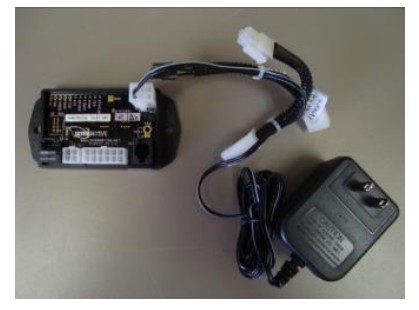
Installationsanleitung
Klemmen Sie die Fahrzeugbatterie ab, bevor Sie mit der Installation fortfahren
WICHTIG – VOR DER INSTALLATION LESEN
Es liegt in der Verantwortung des Installateurs, alle Kabelbäume so zu verlegen und zu sichern, dass sie nicht durch scharfe Gegenstände, mechanisch bewegliche Teile und starke Wärmequellen beschädigt werden können. Nichtbeachtung kann zu Schäden am System oder Fahrzeug führen und mögliche Sicherheitsbedenken für den Bediener und die Insassen hervorrufen.
Vermeiden Sie es, das Modul an Orten zu platzieren, an denen es starken Magnetfeldern von Hochstromkabeln ausgesetzt sein könnte, die mit Motoren, Solenoiden usw. verbunden sind. Vermeiden Sie Hochfrequenzenergie von Antennen oder Wechselrichtern in der Nähe des Moduls. Vermeiden Sie hohe Voltage Spannungsspitzen in der Fahrzeugverkabelung immer mit Diode Klamped Relais bei der Installation von Nachrüstschaltungen.
UIM-Modul
Entfernen Sie die untere Armaturenbrettverkleidung unterhalb der Lenksäule und suchen Sie einen geeigneten Ort zur Montage des UIM-Moduls. Platzieren Sie das Modul an einem Ort, der von starken Wärmequellen (Motorwärme, Heizungskanäle usw.) entfernt ist. Montieren Sie das Modul erst, wenn alle Kabelbäume verlegt und gesichert sind. Der letzte Schritt der Installation ist die Montage des Moduls.
Datenübertragungskabelbaum (6-poliger Stecker) (alle A– Kit-Präfixe)
Die mitgelieferten UIM-Data-Link-Kabelbäume variieren von Modell zu Modell, je nachdem, in welches Chassis das UIM eingebaut wird.
- Suchen Sie den OBDII-Datenverbindungsstecker des Fahrzeugs. Er befindet sich unter der unteren linken Armaturenbrettverkleidung.
- Entfernen Sie den OEM-Datenverbindungsstecker und verbinden Sie ihn mit dem roten Stecker des UIM-Datenverbindungskabelbaums. Stellen Sie sicher, dass die Verbindung fest sitzt und sichern Sie sie mit dem mitgelieferten Kabelbinder.
- Montieren Sie den Durchgangsstecker des UIM-Datenübertragungskabelbaums an der ehemaligen Position des OBDII-Steckers des Fahrzeugs.
- Sichern Sie den UIM-Datenübertragungskabelbaum, so dass er nicht unter der unteren Armaturenbrettverkleidung hängt.
NOTIZ: Stecken Sie den Datenverbindungskabelbaum NICHT in den 6-poligen Anschluss am UIM-Modul. Dies erfolgt in einem späteren Schritt. 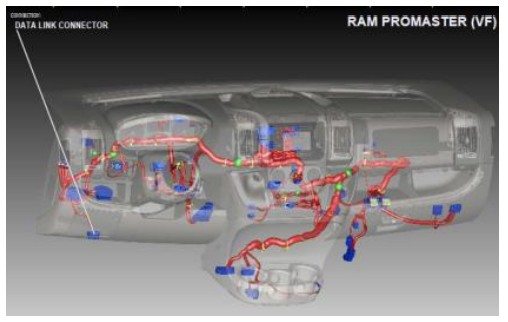 Gateway-Plug-and-Play-Kabelbaum (B-UIM502-B)
- Suchen Sie das Gateway-Modul (C2431) des Fahrzeugs. Es ist unter der unteren linken Armaturenbrettverkleidung montiert.
- Entfernen Sie den Kabelbaum hinter dem Gateway-Modul, indem Sie auf die Verriegelungslasche drücken und nach außen ziehen.
- Stecken Sie die weibliche Seite des InterMotive Gateway-Kabelbaums in die Rückseite des Gateway-Moduls. Stellen Sie sicher, dass die Verbindung vollständig sitzt und durch die Sicherungslasche gesichert ist.
- Stecken Sie die männliche Seite des InterMotive Data Link-Kabelbaums in den Gateway-Kabelbaum.
- Sichern Sie den BOM-Gateway-Kabelbaum, sodass er nicht unter der unteren Armaturenbrettverkleidung hängt.

Datenübertragungskabelbaum (G-UIM502-B*)
*2021 Ford F-150
- Entfernen Sie die obere Blende der Mittelkonsole mit einem Kunststoff-Zierwerkzeug. Sie ist mit 8 Clips am Armaturenbrett befestigt.

- Entfernen Sie die Instrumentenmittelverkleidung mit einem Kunststoff-Zierwerkzeug. Sie ist mit 14 Clips am Armaturenbrett befestigt.

- Fassen Sie die untere Verkleidung unterhalb der Lenksäule und ziehen Sie sie nach unten. Lösen Sie die (2) 7-mm-Schrauben und entfernen Sie sie. Entfernen Sie den Rest der unteren Lenksäulenverkleidung mit einem Werkzeug zum Entfernen der Kunststoffverkleidung. Es ist mit 7 Clips am Armaturenbrett befestigt.

- Entfernen Sie die 7-mm-Schraube von der unteren Verkleidung der Instrumententafel.

- Entfernen Sie die (3) Stifthalterungen von der Stoffverkleidung unter dem Handschuhfach und entfernen Sie die Verkleidung.

- Entfernen Sie die untere Verkleidung der Instrumententafel mit einem Werkzeug zum Entfernen der Kunststoffverkleidung. Sie ist mit 6 Clips am Armaturenbrett befestigt.

- Entfernen Sie die linke und rechte untere Mittelkonsolenverkleidung. Sie sind jeweils mit 5 Clips am Armaturenbrett befestigt.

- Entfernen Sie die (4) 7-mm-Schrauben von der unteren Mittelkonsolenverkleidung.

- Entfernen Sie die (2) 10-mm-Schrauben von der linken und rechten Seite der Mittelkonsolenverkleidung.

- Nehmen Sie die Mittelkonsolenverkleidung und legen Sie sie auf den Boden. Es besteht kein Grund, die Anschlüsse zu trennen.

- Suchen Sie das Modul unter dem Radio und entfernen Sie die Anschlüsse vom Modul.

- Entfernen Sie die (3) 8 mm Schrauben vom Modul unter dem Radio.
- Suchen Sie den 26-poligen Stecker und trennen Sie ihn vom Gateway-Modul. Stecken Sie den 26-poligen Stecker in den passenden Stecker am Intermotive-Kabelbaum. Stecken Sie den Stecker vom Intermotive-Kabelbaum in den passenden Stecker am OEM-Gateway-Modul.

- Führen Sie die Schritte in umgekehrter Reihenfolge aus, um das Fahrzeug wieder zusammenzubauen.
- Stecken Sie das freie Ende des Data Link-Kabelbaums in den passenden 6-poligen Stecker am G-UIM502-B-Modul.
Datenübertragungskabelbaum G-UIM502-B*
*2022 Ford Transit
- Suchen Sie das Gateway-Modul des Fahrzeugs. Es ist hinter dem Handschuhfach montiert.
- Drücken Sie die Laschen an den Seiten des Handschuhfachs nach innen und senken Sie es vollständig ab.
- Entfernen Sie die 3 Muttern, mit denen das Gateway-Modul am Fahrzeug befestigt ist.
- Entfernen Sie den 26-poligen Stecker von der Seite des Gateway-Moduls und stecken Sie ihn in den passenden Stecker am G-UIM502-B-Kabelbaum.
- Stecken Sie den 26-poligen Stecker vom G-UIM502-B-Kabelbaum in das Gateway-Modul.
- Bauen Sie das Gateway-Modul und das Handschuhfach wieder ein.
- Stecken Sie das freie Ende des Data Link-Kabelbaums in den passenden 6-poligen Stecker am G-UIM502-B-Modul.
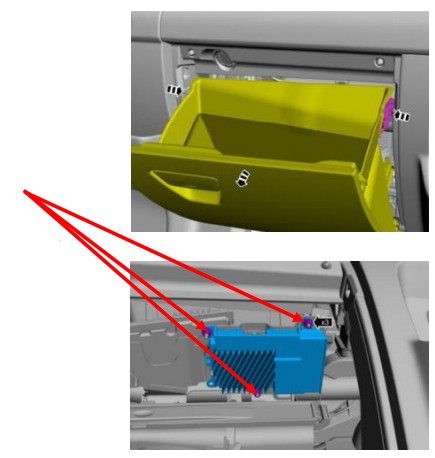
Datenübertragungskabelbaum (H-UIM502-B)
Installation des Datenverbindungskabelbaums
Der Ford Super Duty 2023 verfügt über ein OEM-Gateway-Modul auf der anderen Seite des SYNC 4-Moduls, das sich hinter der Mittelkonsole befindet. Befolgen Sie die folgenden Schritte, um darauf zuzugreifen: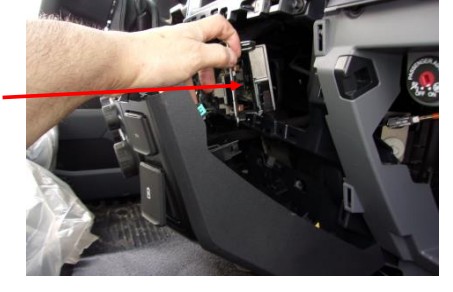
- Entfernen Sie die rechte Instrumententafelverkleidung mit einem Verkleidungsentfernungswerkzeug. Die Verkleidung beginnt am Zündschalter und endet am silbernen Clip. Das Handschuhfach kann geöffnet werden, um besser auf die Rückseite der Verkleidung zugreifen zu können.
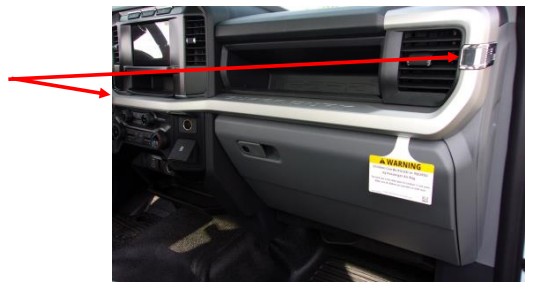
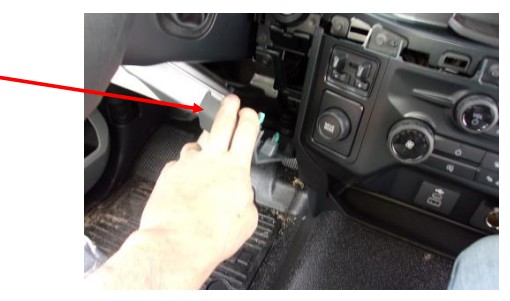
- Lösen Sie mit einem Werkzeug zum Entfernen der Verkleidung die obere rechte Ecke der unteren Lenksäulenverkleidung. Positionieren Sie sie so, dass sie nicht in die Mittelkonsole passt.
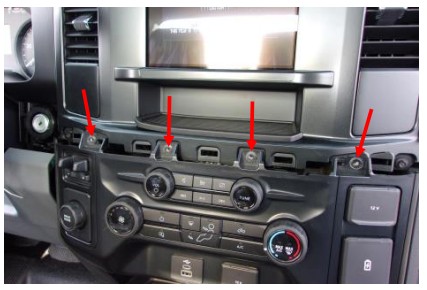
- Entfernen Sie die 4 Schrauben (Größe: 7 mm) oben am Mittelstapel.
- Lösen Sie die Clips auf beiden Seiten der Mittelkonsole mit einem Werkzeug zum Entfernen der Verkleidung. Positionieren Sie die Mittelkonsole von den Befestigungspunkten weg.
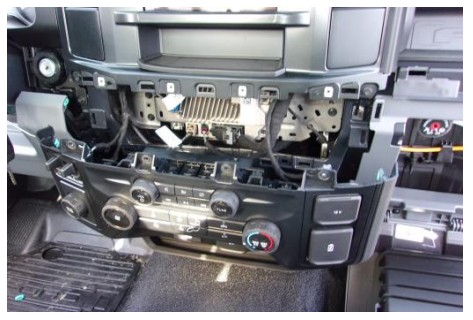
- Trennen Sie die beiden Steckverbinder hinter der Mittelkonsole.

- Den Push-Mount-Kabelbinder von der Halterung lösen und das Kabel so positionieren, dass es nicht im Weg ist.

- Entfernen Sie die 4 Schrauben (Größe: 7 mm) und positionieren Sie die Halterung von den Befestigungspunkten weg, um auf das Gateway-Modul zuzugreifen. Das Gateway-Modul befindet sich hinter der Halterung.

- Trennen Sie den Gateway-Anschluss, indem Sie auf die Lasche drücken und den Anschluss vom Modul wegziehen.
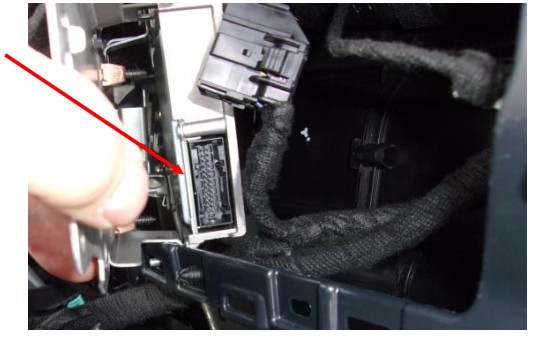
- Installieren Sie den Datalink-Kabelbaum zwischen dem Gateway-Modul und dem getrennten Gateway-Anschluss.
- Führen Sie den 6-poligen Stecker des Datenverbindungskabelbaums zum Montageort des UIM502-Moduls.
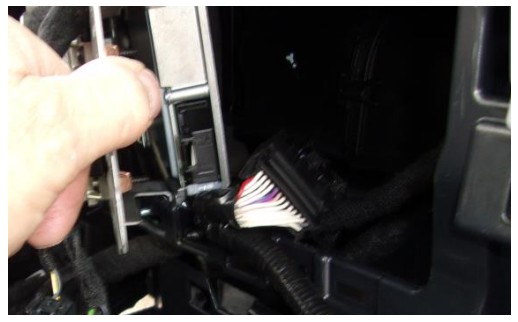
- Führen Sie nach der Installation des Datalink-Kabelbaums die Installationsschritte in umgekehrter Reihenfolge durch, um ihn wieder zusammenzusetzen.
Datenübertragungskabelbaum (G-UIM601-B)
- Suchen Sie das Gateway-Modul, das sich unter dem Armaturenbrett und über dem Gaspedal befindet.

- Suchen Sie auf dem Modul den 30-poligen Stecker X1 mit der Bezeichnung „BLK“.

- Entfernen Sie den OEM-Stecker vom Gateway-Modul, stecken Sie den Gegenstecker vom G-UIM601-B-Kabelbaum und stecken Sie den OEM-Stecker in den Gegenstecker vom G-UIM601-B-Kabelbaum.

- Sichern Sie den Datenverbindungskabelbaum, so dass er nicht unter der unteren Armaturenbrettverkleidung hängt.
- Stecken Sie das freie Ende des Data Link-Kabelbaums in den passenden 6-poligen Stecker am UIM-B-Modul.
Datenübertragungskabelbaum H-UIM601-B
| Signal | Kabelfarbe | 30 W OEM-Gateway-Verbindung |
| Leistung | Rot | -> X1 Pin 1 Rot/Violett |
| SW CAN | Orange | -> X1 Pin 26 Grün/weiß |
| KANN H | Gelb | -> X2 Pin 4 Blau/Weiß |
| Boden | Schwarz | Mit Masse verbinden |
| KANN ICH | Braun | -> X2 Pin 5 Weiß/Blau |
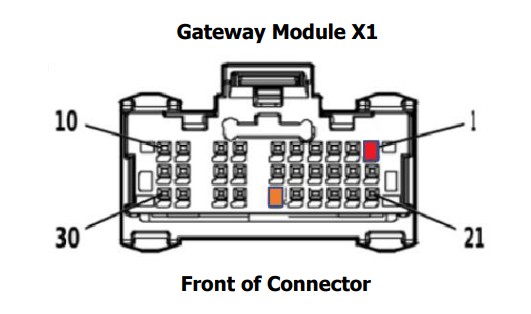 Das schwarze Kabel muss fest mit der Masse verbunden sein, z. B. mit dem blauen Anschluss des Karosseriesteuergeräts, X2 Pin 2.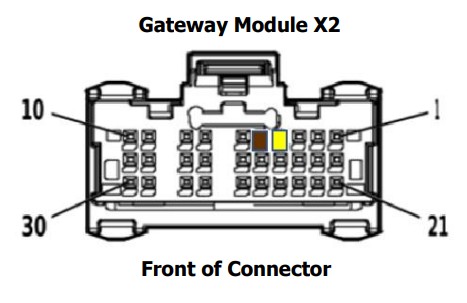
Datenübertragungskabelbaum (C-UIM701-B)
- Entfernen Sie die untere Armaturenbrettverkleidung unterhalb der Lenksäule.
- Suchen Sie das Gateway-Modul des Fahrzeugs neben dem BCM und über der Feststellbremse.
- Entfernen Sie die 12- und 8-poligen Steckverbinder vom Gateway-Modul und stecken Sie die 12- und 8-poligen Steckverbinder vom Intermotive C-UIM701-B-Datenverbindungskabelbaum ein. Stecken Sie die OEM-12- und 8-poligen Steckverbinder in die entsprechenden Steckverbinder am C-UIM701-B-Datenverbindungskabelbaum.
- Stecken Sie das freie Ende des Data Link-Kabelbaums in den passenden 6-poligen Stecker am Modul C-UIM701-B.

Plug-and-Play-Kabelbaum (E-UIM750-B)
- Suchen Sie den OBDII Data Link Connector des Fahrzeugs. Es ist ein weißer 16-poliger Stecker im Bereich über dem linken Fuß des Fahrers.
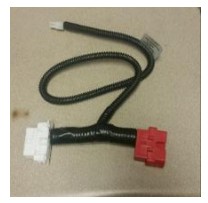
- Entfernen Sie den OEM OBDII-Stecker mit einem flachen Schraubendreher. An den Seiten des Steckers befinden sich Laschen, mit denen er einrastet. Drücken Sie auf die Laschen und drücken Sie den Stecker nach oben aus seiner Halterung. Das UIM-Kit enthält einen
Data Link Kabelbaum (siehe Bild). Stecken Sie den roten Stecker vom UIM Data
Verbinden Sie den Kabelbaum mit dem OBDII-Anschluss des Fahrzeugs. Stellen Sie sicher, dass die Verbindung fest sitzt und mit dem mitgelieferten Kabelbinder gesichert ist. - Montieren Sie den weißen Stecker des UIM-Datenkabelbaums an der ehemaligen Position des OBDII-Steckers des Fahrzeugs, indem Sie ihn einrasten lassen.
- Stecken Sie das freie Ende des Datenübertragungskabelbaums in den erweiterten Kabelbaum, der dann in den passenden 6-poligen Stecker am E-UIM750-B-Modul eingesteckt wird.
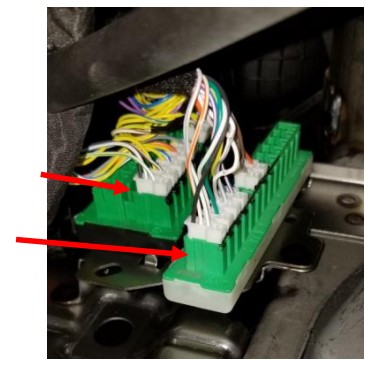
- Suchen Sie die STAR-Anschlussbank an der gezeigten Stelle (neben der Feststellbremse).

- Es gibt mehrere Bänke mit Sternverbindern. Eine der Banken hat eine weiße Basis und die andere eine schwarze Basis.
- Stecken Sie den 2-poligen E-UIM750-B-Stecker mit gelben und braunen Kabeln in einen der unbenutzten Anschlüsse mit der schwarzen Basis.
- Stecken Sie den 2-poligen E-UIM750-B-Stecker mit grünem und blauem Kabel in einen der unbenutzten Anschlüsse mit weißer Basis.
Datenverbindungskabelbaum C-UIM752-B
Der Promaster verfügt über ein OEM-Gateway-Modul hinter dem Handschuhfach. Befolgen Sie die folgenden Schritte, um darauf zuzugreifen:
- Öffnen Sie die Tür des Handschuhfachs.
- Suchen Sie die 2 Entriegelungslaschen an der Innenseite des Handschuhfachs (eine links und eine rechts) und lassen Sie die Tür in die vollständig untere Position fallen.
- Suchen Sie die beiden Befestigungselemente, mit denen die Handschuhfachbaugruppe am Fahrzeug befestigt ist, und entfernen Sie sie.
- Suchen Sie die 4 Befestigungselemente an der Außenseite der Handschuhfachbaugruppe und entfernen Sie sie.
- Entfernen Sie die Handschuhfachbaugruppe.
- Das Gateway-Modul befindet sich, wie in der Abbildung gezeigt, hinter dem Handschuhfach.
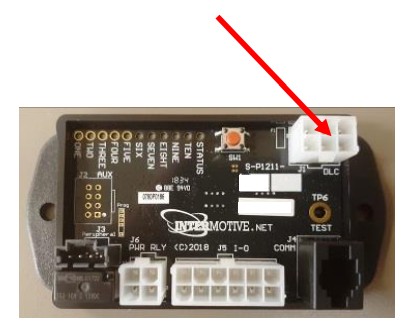
- Entfernen Sie die 12- und 8-poligen Steckverbinder vom Gateway-Modul und stecken Sie die 12- und 8-poligen Steckverbinder vom Intermotive C-UIM752-B-Datenverbindungskabelbaum ein. Stecken Sie die OEM-12- und 8-poligen Steckverbinder in die entsprechenden Steckverbinder am C-UIM752-B-Datenverbindungskabelbaum.
- Stecken Sie das freie Ende des 6-poligen Datenverbindungskabels in den passenden 6-poligen Anschluss am 4 Fuß langen Verlängerungskabelbaum (S-H94AX-04). Stecken Sie das andere Ende des Verlängerungskabelbaums in den passenden 6-poligen Anschluss am Modul C-UIM752-B.

Datenübertragungskabelbaum (C-UIM760-B)
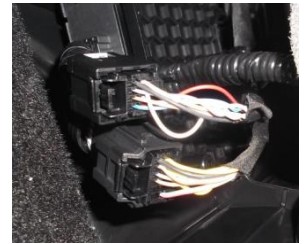
Der Durango ab 2018 verfügt über ein „Gateway“-Modul, das sich unter dem Armaturenbrett im vorderen Beifahrerbereich befindet (siehe Abbildung 1). Das C-UIM-Datenkabel wird mit einem 8-poligen und einem 12-poligen Anschluss an diesem Gateway-Modul verbunden.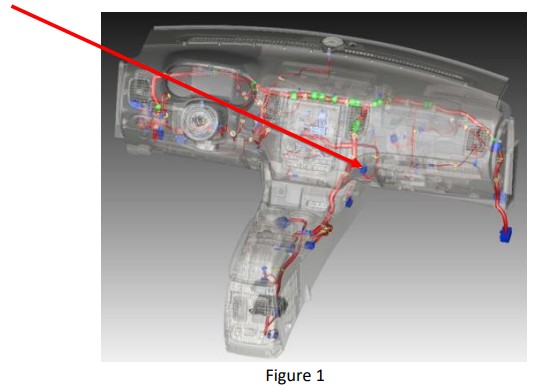
Befolgen Sie die folgenden Schritte, um auf das Gateway-Modul zuzugreifen.
- Entfernen Sie die beiden in Abbildung 2 gezeigten Zierteile.

- Suchen Sie das Gateway-Modul an der in Abbildung 1 gezeigten Stelle.
- Entfernen Sie die OEM 12- und 8-poligen Anschlüsse vom Gateway-Modul.
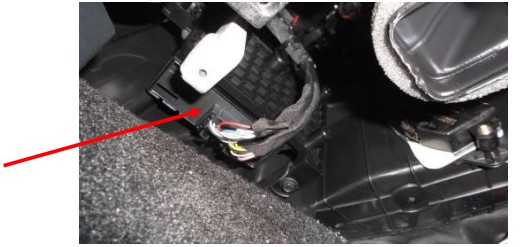
- Stecken Sie die 12-poligen und 8-poligen Stecker vom Intermotive C-UIM760-B ein
Datenverbindungskabelbaum. Stecken Sie die 12- und 8-poligen OEM-Stecker in die entsprechenden Stecker am Datenverbindungsstecker C-UIM760-B. - Stecken Sie das freie Ende des Data Link-Kabelbaums in den passenden 6-poligen Stecker am Modul C-UIM760-B.
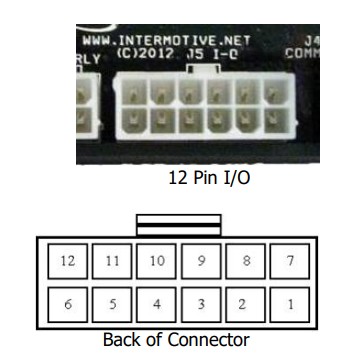
Definition der Pinbelegung des 12-poligen UIM-Anschlusses
Dieser Anschluss enthält die 8 Ausgangspins des UIM. Jeder Ausgang ist auf 1/2 A ausgelegt und dient zum Ansteuern von Relaisspulen oder anderen Niederstromlasten. Beachten Sie, dass Pin 1 der acht Ausgänge aktiv hoch (12 V) ist, während die übrigen aktiv niedrig (Masse) sind. Hinweis: Beim Ansteuern von Relais muss ein diodengeschützter Typ verwendet werden. InterMotive empfiehlt DigiKey #PB682-ND-Relais.
Die 8 Ausgänge sind wie folgt definiert:
- Pin Nr. 1 (violettes Kabel) Konfigurierbarer Ausgang, Aktiv High*
- Pin Nr. 2 (grünes Kabel) Konfigurierbarer Ausgang, Active Low
- Pin Nr. 3 (weißes Kabel) Konfigurierbarer Ausgang, Active Low
- Pin Nr. 4 (graues Kabel) Konfigurierbarer Ausgang, Active Low
- Die Pins Nr. 5-6 sind keine Anschlüsse.
- Pin Nr. 7 (rotes Kabel) fest mit dem Jumper an Pin 12 verbunden
- Pin Nr. 8 (braunes Kabel) Konfigurierbarer Ausgang, Active Low
- Pin Nr. 9 (orangefarbenes Kabel) Konfigurierbarer Ausgang, Active Low
- Pin Nr. 10 (blaues Kabel) Konfigurierbarer Ausgang, Active Low
- Pin Nr. 11 (gelbes Kabel) Konfigurierbarer Ausgang, Active Low
- Pin Nr. 12 (rotes Kabel) fest mit dem Jumper an Pin 7 verbunden
Schließen Sie die gewünschten Ausgänge nach Bedarf an die Fahrzeugausrüstung an. Kleben Sie nicht verwendete Leitungen mit Klebeband ab. Verwenden Sie beim Anschluss an Relais Relais mit geeigneter Kickback-Unterdrückung, z. B. Digikey #PB682-ND. Nicht unterdrückte Relais verursachen sehr hohe Spannungen.tagDie Spannungsspitzen verursachen in der gesamten empfindlichen Computerelektronik moderner Fahrzeuge Spannungen und sollten laut Ford, GM, SAE usw. nicht verwendet werden.
Die Standardkonfiguration für die 8 Ausgänge ist wie folgt:
- Pin Nr. 1 (violettes Kabel) Trans Range = Rückwärts
- Pin Nr. 2 (grünes Kabel) Fahrzeuggeschwindigkeit >65
- Pin Nr. 3 (weißes Kabel) Motorkühlmitteltemperatur > 230
- Pin Nr. 4 (graues Kabel) Betriebsbremse = Angezogen
- Pin Nr. 8 (braunes Kabel) Motor läuft = True
- Pin Nr. 9 (orangefarbenes Kabel) VSS – 2.2 Hz/MPH
- Pin Nr. 10 (blaues Kabel) Trans Range = Parken
- Pin Nr. 11 (gelbes Kabel) Drehzahlreglerausgang reinigen, 0-12 V gepulst
CTO = ((RPM/2)*#Zyl) = Impulse pro Minute. Z. B. 600 U/min = 2400 (8 Zylinder)
Definition des 4-poligen Eingangsanschlusses
Dieser 4-polige Anschluss enthält die 2 diskreten Drahteingänge des UIM. Dies sind beide aktive Low-Eingänge, was bedeutet, dass externe Geräte diese Eingänge auf Masse ziehen müssen. Diese Eingänge haben ihre eigenen internen Pull-Up-Widerstände, sodass sie schwebend bleiben können, wenn sie nicht verwendet werden oder nicht aktiv sind. Diese Eingänge können als Teil der programmierbaren Logik verwendet werden, um die Ausgangspins zu konfigurieren.
- Pin Nr. 1 – (blau/weißer Streifen) Eingang 1, Aktiv niedrig
- Pin Nr. 2 – Nicht verwendet
- Pin Nr. 3 – (Grün/Weißer Streifen) Eingang 2, Aktiv niedrig
- Pin Nr. 4 – Nicht verwendet
Schließen Sie die Eingänge nach Bedarf an. Kleben Sie nicht verwendete Eingangskabel mit Klebeband ab.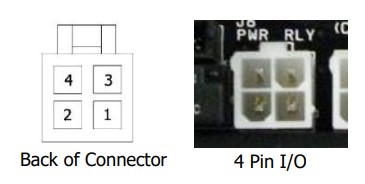 Schließen Sie die Fahrzeugbatterie wieder an
Erstinstallation - Einschalten
Wenn das UIM-Modul zum ersten Mal eingesteckt wird, versucht es, die Fahrgestellnummer des Fahrzeugs abzurufen, um die Fahrzeugdaten im OBD-Netzwerk zu interpretieren. Der Schlüssel muss sich in der Position „Run“ befinden, damit Netzwerkverkehr möglich ist (Motor aus ist OK).
- Drehen Sie den Zündschalter auf die Position „Run“.
- Stecken Sie den 6-poligen Data Link-Stecker in das Modul
• Wenn die Modul-LEDs „scrollen“, wurde KEINE erkannte Fahrgestellnummer erfasst. Das Chassis ist möglicherweise ein neues Modelljahr, das das Modul nicht erkennt, oder das Chassis hat einen nicht erkannten Motor. Stellen Sie sicher, dass Ihr Chassis oben auf Seite eins dieser Anweisungen aufgeführt ist. Wenden Sie sich an den technischen Support von Intermotive, um Hilfe zu erhalten.
• Wenn beim Einstecken und Einschalten des Moduls keine LEDs aufleuchten, funktioniert es ordnungsgemäß. Fahren Sie mit dem Test nach der Installation fort.
Montage des UIM-Moduls
Stellen Sie sicher, dass alle Kabelbäume richtig angeschlossen und verlegt sind und nicht unter dem Armaturenbrettbereich hängen. Befestigen Sie das UIM-Modul mit Schrauben oder doppelseitigem Klebeband. Bauen Sie die untere Armaturenbrettverkleidung wieder ein.
UIM-Tests nach der Installation
- Schalten Sie die Zündung ein, um das UIM-Modul zu aktivieren und zu initialisieren.
- Stellen Sie bei erfüllten Bedingungen sicher, dass alle gewünschten Ausgänge entsprechend ihrem programmierten Bedingungssatz korrekt reagieren (z. B. wird der Standardzustand von Ausgang 5 auf „Low“ gesetzt, wenn der Motor läuft).
The UIM is properly installed only if it passes the above tests. If any irregular operational issues persist, recheck the condition set configuration. Contact InterMotive at 530-823-1048 for technical assistance.
Diagnose
Um in den Diagnosemodus zu wechseln, drücken Sie bei eingeschalteter Zündung kurz die rote „Test“-Taste auf dem Modul. Es gibt sechs „Seiten“ mit Diagnosedaten. Bei jedem kurzen Drücken der roten „Test“-Taste wechselt das Modul zur nächsten „Seite“. Die Status-LED blinkt die Seitennummer (z. B. blinkt die Status-LED fünfmal, wenn Sie sich auf „Seite“ 5 befinden).
Seite 1
Die integrierten LEDs leuchten, wenn eine entsprechende Last aktiv ist:
LED1 = Ausgang Nr. 1
LED2 = Ausgang Nr. 2
LED3 = Ausgang Nr. 3
LED4 = Ausgang Nr. 4
LED5 = Ausgang Nr. 5
LED6 = Ausgang Nr. 6
LED7 = Ausgang Nr. 7
LED8 = Ausgang Nr. 8
LED9 = Eingang Nr. 1
LED10 = Eingang Nr. 2
Seite 2
Die integrierten LEDs leuchten, wenn entsprechende Fahrzeugdaten erkannt werden:
LED1 = Übertragung
LED2 = Drehzahl
LED3 = VSS (Fahrzeuggeschwindigkeitssensor)
LED4 = Feststellbremse
LED5 = Betriebsbremse
LED6 = APP (Gaspedalstellung)
LED7 = Schlüsselposition
LED8 = TFT (Getriebeöltemperatur)
LED9 = ECT (Motorkühlmitteltemperatur)
LED10 = AAT (Umgebungslufttemperatur)
Seite 3
Die integrierten LEDs leuchten, wenn entsprechende Fahrzeugdaten erkannt werden:
LED1 = FL (Kraftstoffstand)
LED2 = MIL (Störungsanzeige lamp)
LED3 = ABS
LED4 = Wechselstrom
LED5 = Hintertür
LED6 = Fahrertür vorn
LED7 = Beifahrertür vorn
LED8 = Fahrertür hinten
LED9 = Beifahrertür hinten
LED10 = Blinker
Seite 4
Die integrierten LEDs leuchten, wenn entsprechende Fahrzeugdaten erkannt werden:
LED1 = ParkLamp
LED2 = Abblendlicht
LED3 = Fernlicht
LED4 = Tagfahrlicht
LED5 = Alle sperren
LED6 = Alle entsperren
LED7 = Fahrertür entriegeln
LED8 = Fahrersitz
LED9 = Beifahrersitz
LED10 = Treibergurt
Seite 5
Die integrierten LEDs leuchten, wenn entsprechende Fahrzeugdaten erkannt werden:
LED1 = Beifahrergurt
LED2 = EOP (Motoröldruck)
LED3 = Stumm
LED4 = Gefahr
LED5 = Licht
LED6 = Bremsmoment
LED7 = Motordrehmoment
LED8 = Kilometerzähler
LED9 = Nicht verwendet
LED10 = VIN PnR aktiv
Seite 6
Ausgabe-Fehlercodes
Wenn ein Problem mit einem der UIM-Ausgänge vorliegt, blinkt die Status-LED im Diagnosemodus einen zweistelligen Code (Seite 6). Ein 1-1-Code bedeutet, dass alles ordnungsgemäß funktioniert. Die erste blinkende Ziffer entspricht der Ausgangsnummer und die zweite Ziffer zeigt das spezifische Problem an. Die zweite Ziffer kann sein:
- 2 – Ausgangsfehler (Überstrom oder Überspannungtage)
- 3 – Ungültige Daten (Die mit der Ausgabe verknüpften Daten sind ungültig)
- 4 – Zeitüberschreitung bei Daten (Die mit der Ausgabe verknüpften Daten sind abgelaufen)
- 5 – Nicht unterstützte Daten (Die mit der Ausgabe verknüpften Daten werden vom aktuellen Fahrzeug nicht unterstützt)
Das Leuchten der LEDs kann auf einen der folgenden Fehler hinweisen:
- Wenn die LEDs nacheinander aufleuchten, bedeutet dies, dass eine ungültige oder unvollständige VIN erfasst wurde.
- Wenn die LEDs von der Mitte nach außen leuchten, liegt ein Konfigurationsfehler vor. Dies kann daran liegen, dass das UIM zwar für ein Gehäuse konfiguriert, aber in einem anderen Gehäuse installiert wird.
UIM-Vorgang
Durch Einschalten der Fahrzeugzündung wird das UIM-Modul aktiviert und initialisiert. Die Ausgänge werden basierend auf der Modulkonfiguration gesteuert, die mit dem Programm „Intermotive UIM Programming Utility“ erstellt wurde.
Wenn der Schlüssel ausgeschaltet wird, wechselt das UIM-Modul in einen Energiesparmodus und seine Ausgänge werden abgeschaltet.
Dies kann bis zu fünf Minuten dauern und die Diagnose-LEDs (sofern aktiv) am Modul erlöschen im Ruhemodus. Andere Fahrzeugaktivitäten wie das Öffnen von Türen, das Einstecken des Schlüssels in das Zündschloss usw. können den Ruhemodus verzögern.
Teilenummern der Datenverbindung:
A-UIM301-B S-H33CX
A-UIM501-B S-H33AX-T
B-UIM502-B S-H133AX (siehe Anleitung)
G-UIM502-B 840-00197 (siehe Anleitung)
H-UIM502-B 840-00294
A-UIM515-B S-H33TX
A-UIM601-B S-H33NX
A-UIM601-BA S-H33AX
G-UIM601-B 840-00148
H-UIM601-B 840-00314
C-UIM701-B S-H133TAX (siehe Anleitung)
A-UIM750-B S-H33TX
E-UIM750-B 840-00026 (siehe Anleitung)
A-UIM752-B S-H33PX-T
C-UIM752-B S-H133TAX (siehe Anleitung)
A-UIM760-B S-H33TX
C-UIM760-B S-H133TAX (siehe Anleitung) UIMxxx-B
UIM301 S-M1200-145 UIM501 S-M1200-146
UIM502 S-M1200-08
UIM515 S-M1200-147
UIM601 S-M1200-149
UIM701 S-M1200-156
UIM750 S-M1200-150
UIM752 S-M1200-157
UIM760 S-M1200-123
Senden Sie die Produktregistrierung an www.intermotive.net
Wenn der UIM bei einem Schritt im Post-Installation-Test fehlschlägt,view the installation instructions and the loaded configuration by running the Graphical User Interface application. If necessary, call InterMotive Technical Support at (530) 823-1048.
UIM-B-032624-CAD
InterMotive Inc.
12840 Earhart Ave
Auburn, CA 95602
Telefon: (530) 823-1048
Fax: (530) 823-1516
www.intermotive.net
products@intermotive.net
UIM-B-032624-INS
Dokumente / Ressourcen
 | UIMA-UIM301-B Upfitter-Schnittstellenmodul |
Verweise
- InterMotive - Plug-and-Play-Fahrzeugsteuerungssystemewww.intermotive.net
- Bedienungsanleitungmanual.tools