


SMARTLOOP BENUTZERHANDBUCH


1. ALLGEMEINE INFORMATIONEN
SmartLoop ermöglicht die schnelle und einfache Integration von drahtlosen Lichtsteuerungen über Bluetooth Mesh-Technologie. Dieses Benutzerhandbuch erklärt die Verwendung der App und die darin verfügbaren Funktionen. Gerätespezifische Informationen finden Sie in den entsprechenden Datenblättern oder Installationsanweisungen.
2. ERSTER GEBRAUCH
2.1. APP-INSTALLATION
Suchen nach 'SmartLoop' im App Store für iPhone (iOS 8.0 oder höher und Bluetooth 4.0 oder höher) oder im Google Play Store für Android (Android 4.3 oder höher und Bluetooth 4.0 oder höher).
2.2. ERSTEINRICHTUNG
Beim ersten Start der App werden Sie nach dem Zugriff auf Fotos und Bluetooth gefragt. Erteilen Sie diese Berechtigungen. Sie sind für den ordnungsgemäßen Betrieb des Systems erforderlich.
Es wird automatisch eine Region namens „Meine Lichter“ erstellt und QR-Codes für den Administrator- und Benutzerzugriff werden dann in Ihren Fotos gespeichert. Der Code mit einer orangefarbenen Mitte und einer zeigenden Hand ist für den Administratorzugriff, während der Code mit einer grünen Mitte für den Benutzerzugriff ist.
Speichern Sie diesen QR-Code zur späteren Verwendung an einem sicheren Speicherort. Bei Verlust können Admin-QR-Codes nicht abgerufen werden! Alle Controller, die in einer verlorenen Region in Betrieb genommen wurden (QR-Code-Bilder verlegt und Regionen aus der App gelöscht), müssen über die Reset-Sequenz zum Aus- und Wiedereinschalten oder die Reset-Taste außer Betrieb genommen werden. Geben Sie den Admin-QR-Code nur an Personen weiter, denen Sie die Steuerung und Bearbeitung Ihres Systems anvertrauen. Geben Sie für allgemeine Benutzer den Code auf Benutzerebene an. Dadurch werden alle Bearbeitungsfunktionen deaktiviert.
SmartLoop App


Meine Lichter Meine Lichter
Administratorbenutzer
3. NAVIGATION IN DER APP
3.1. UNTERE FENSTERSCHEIBE
Beim ersten Start der App werden im unteren Bereich fünf Optionen angezeigt. Dies sind Lichter, Gruppen, Schalter, Szenen und mehr:
- Beleuchtung- Hinzufügen, Bearbeiten, Löschen und Steuern der Lichter innerhalb einer Region
- Gruppen- Erstellen, bearbeiten, löschen und steuern Sie die Gruppen innerhalb einer Region
- Schalter- Hinzufügen, Bearbeiten, Löschen und Steuern der Schalter innerhalb einer Region
- Szenen- Szenen innerhalb einer Region hinzufügen, bearbeiten, löschen und auslösen
- Mehr- Zeitpläne bearbeiten, Regionen verwalten, High-End-Trimm anpassen und andere erweiterte Funktionen
Jede dieser Seiten wird in den entsprechenden Abschnitten dieses Handbuchs erläutert.
3.2. DIMM-SEITE
Die Seite „Dimmen“ ist für einzelne Leuchten und Gruppen verfügbar. Auf dieser Seite können Sie den Namen bearbeiten, die Lichtstärke mit dem Drehdimmer anpassen, die Stromversorgung ein- und ausschalten, die automatische Stufe einstellen und auf die Seite „Sensor“ zugreifen.


3.3. SENSORSEITE
Die Sensorseite ist für einzelne Leuchten und Gruppen verfügbar. Auf dieser Seite können Sie die Tageslichtfunktion (Fotosensor) umschalten, die Empfindlichkeit des Bewegungssensors anpassen, die Bewegungsfunktion umschalten, den Anwesenheits- oder Abwesenheitsmodus auswählen und den zweistufigen Dimmtimer und die Stufeneinstellungen bearbeiten.

4. AUTO-MODUS-FUNKTION
Jede Leuchte mit einem „A“ im Symbol befindet sich im Automatikmodus. Dies bedeutet, dass der Controller automatisch Sensoren und eine voreingestellte Lichtstärke (Auto-Stufe) verwendet, um zu bestimmen, wie der Raum beleuchtet wird. Eine Leuchte im Automatikmodus zeigt Beleuchtungslinien im Symbol an und bedeutet, dass die Leuchte derzeit leuchtet. Eine Leuchte im Automatikmodus zeigt nur das „A“ im Symbol ohne Beleuchtungslinien an und bedeutet, dass die Leuchte ausgeschaltet ist, aber durch Bewegungs- und Verknüpfungsauslöser eingeschaltet werden kann.
4.1. AUTO LEVEL BEARBEITEN
Der automatische Pegel kann auf den Seiten „Licht/Gruppe Dimmen“ eingestellt werden. Standardmäßig beträgt der automatische Pegel 100 %. Passen Sie die Beleuchtung im Raum auf den gewünschten Pegel an. Drücken Sie dann  .
.
Wenn die Tageslichterkennung deaktiviert ist, ist der automatische Pegel einfach der angegebene Dimmwert, sodass ein automatischer Pegel von 80 % immer bei diesem Dimmwert liegt.tage. Bei eingeschaltetem Tageslicht werden die Beleuchtungsprozentetage passt sich kontinuierlich an die gemessene Lichtstärke im Raum an, als die automatische Helligkeit eingestellt wurde. Wenn also die Tageslichterkennung aktiviert ist, ist die automatische Helligkeit eine bestimmte Lichtstärke im Raum und kein einfacher Prozentsatztage. Weitere Informationen zur Tageslichtsteuerung finden Sie im Abschnitt Sensorseite.


4.2. MANUELLE ÜBERSTEUERUNG
Jedes Licht, bei dem das „A“ im Lichtsymbol fehlt, befindet sich im manuellen Modus. Das Licht bleibt auf dem angegebenen Niveau, bis es von einer Person oder einem Zeitplan angepasst wird. Wenn Bewegungssensoren für ein bestimmtes Licht/eine bestimmte Gruppe aktiviert sind, kehren Lichter, die im manuellen Ein-Zustand verbleiben, in den automatischen Aus-Modus zurück, nachdem für die Summe der Bewegungssensor-Verzögerungen keine Bewegung erkannt wird. Dadurch wird verhindert, dass Räume im manuellen Modus eingeschaltet bleiben, wenn sie nicht belegt sind. Wenn die Lichter jedoch auf manuelles Ausschalten eingestellt sind, werden sie nicht automatisch abgeschaltet.
Die meisten Aktionen versetzen ein Licht in den Automatikmodus. Die manuelle Übersteuerung kann auf verschiedene Arten ausgelöst werden:
- Szenen, selbst wenn sie konfiguriert werden, während sich die Lichter im automatischen Modus befinden, werden die Lichter im manuellen Modus auf die eingestellten Werte auslösen.
- Beim Ausschalten schalten alle Umschalttasten auf dem Tastenfeld und der App die Lichter auf manuell und aus.
- Wenn der Schalter auf „Ein“ gestellt ist, wird die Beleuchtung über den Netzschalter auf „Manuell“ und „Voll“ gestellt.
5. VERBINDUNGSFUNKTION
Wenn eine Leuchte eine Bewegung erkennt, schaltet die Verknüpfungsfunktion auch andere Leuchten in der Gruppe ein. Die durch die Verknüpfung ausgelöste Lichtstärke ist die Verknüpfungsstärke multipliziert mit der Automatikstufe. Wenn also die Automatikstufe 80 % und die Verknüpfungsstufe 50 % beträgt, wird eine durch die Verknüpfung ausgelöste Leuchte auf 40 % gehen. Diese Multiplikationsregel gilt auch für die Präsenzbereitschaftsstufe für die Verknüpfung. Bei denselben 80 % Automatik- und 50 % Verknüpfungsstufen ergibt eine Standbystufe (aus den Sensoreinstellungen) von 50 % eine Lichtstärke von 20 % während der Verknüpfungsbereitschaft (50 %*80 %*50 %).
Stellen Sie sich eine Bürogruppe mit 15 Lampen vor, von denen sich jeweils 8 in Bewegungserkennungsreichweite des Schreibtischs direkt darunter befinden. Die Verknüpfung ist auf 10 % eingestellt und Auto ist auf 100 %, die Tageslichterkennung ist der Einfachheit halber deaktiviert. Wenn für eine Lampe eine Belegung ausgelöst wird, wechselt sie auf den Automatik-Pegel von 100 %. Andere Lampen wechseln auf den Gruppenverknüpfungspegel von 10 %.
Eine Aufforderung zur Festlegung der Verknüpfungsebene erfolgt, wenn eine Gruppe erstellt oder die Mitglieder bearbeitet werden. Sie kann auch jederzeit durch Drücken von bearbeitet werden Verknüpfung für eine bestimmte Gruppe auf der Seite „Gruppen“. Die Verknüpfung kann hier auch über den Umschaltknopf aktiviert oder deaktiviert werden. Damit die Verknüpfung funktioniert, muss sie aktiviert sein und die zu verknüpfenden Lichter müssen sich im Automatikmodus befinden. Über die Verknüpfung werden nur Bewegungsinformationen weitergegeben, Tageslichtmessungen sind für einzelne Lichter eindeutig.


6. REGIONEN
Jede Region ist ein separates Mesh-System und größere Installationen können aus mehreren Regionen bestehen. Um auf die Seite Regionen zuzugreifen, drücken Sie Mehr im unteren Bereich und drücken Sie dann Regionen. Jede Region kann bis zu 100 Lichter, 10 Schalter, 127 Szenen und 32 Zeitpläne enthalten. Bei der Erstellung werden QR-Codes für die Zugriffsebenen Administrator und Benutzer generiert, mit denen der App-Benutzer die Inbetriebnahmedaten für diese Region aus der Cloud herunterladen kann.
Admin-QR-Codes:
- Ermöglichen Sie die vollständige Kontrolle über eine Region
- Kann Administrator- und Benutzer-QR-Codes teilen
Benutzer-QR-Codes:
- Beschränken Sie alle Änderungen auf die Einstellungen
- Kann nur Benutzer-QR-Codes teilen
Diese QR-Codes werden im Fotoalbum auf dem Inbetriebnahmetelefon/Tablet gespeichert. Sie sollten als sichere Anmeldeinformationen wie Benutzernamen/Passwörter behandelt werden. Speichern Sie sie daher an einem sicheren Speicherort, damit Sie später darauf zurückgreifen können. Geben Sie den Administrator-QR-Code nur an Personen weiter, denen Sie die Steuerung und Bearbeitung Ihres Systems anvertrauen. Geben Sie für allgemeine Benutzer den QR-Code auf Benutzerebene an. Dadurch werden alle Bearbeitungsfunktionen deaktiviert. Bei Verlust können Admin-QR-Codes nicht abgerufen werden! Alle Controller, die in einer verlorenen Region in Betrieb genommen wurden (QR-Code-Bilder verlegt und Regionen aus der App gelöscht), müssen über die Reset-Sequenz zum Aus- und Wiedereinschalten oder die Reset-Taste außer Betrieb genommen werden.

6.1. REGION ERSTELLEN
Drücken Erstellenund geben Sie einen Namen für die Region ein. Die App wechselt zu dieser neuen Region und generiert und speichert die QR-Codes im Fotoalbum des Telefons/Tablets. Die Synchronisierung mit der Cloud erfolgt automatisch, solange eine Internetverbindung verfügbar ist.
6.2. REGIONSNAMEN BEARBEITEN
Wenn Sie sich in einer bestimmten Region (blauer Umriss) befinden, drücken Sie auf das Umbenennen-Symbol, um den Regionsnamen zu bearbeiten.
6.3. REGIONEN WECHSELN
Drücken Sie eine andere Region und bestätigen Sie, um zu dieser Region zu wechseln.
6.4. LADEBEREICH
Drücken QR-Code scannen oder auswählen. Dann entweder:
A. Scannen Sie mit Ihrer Kamera ein Bild.
B. Importieren Sie den QR-Code aus Ihrer Bilderbibliothek.
6.5. REGION LÖSCHEN
Bei Verlust können QR-Codes nicht wiederhergestellt werden! Stellen Sie sicher, dass mindestens eine Kopie des Admin-QR-Codes an einem sicheren Ort gespeichert ist. Wenn eine Region vom Inbetriebnahmegerät gelöscht wird, ist sie dennoch in der Cloud gespeichert und kann mit dem Admin-QR-Code erneut aufgerufen werden.
Schieben Sie den Cursor nach links, um die Löschen Taste. Drücken Sie diese Taste und bestätigen Sie, um die Region vom Gerät zu entfernen. Eine Region, die aktuell verwendet wird (blaue Umrandung), können Sie nicht löschen.


6.6. QR-CODES TEILEN
So gewähren Sie einem anderen Benutzer Zugriff auf eine Region:
A. Senden Sie das Administrator- oder Benutzer-QR-Codebild an die Fotobibliothek Ihres Geräts.
B. Drücken Sie auf der Seite „Regionen“ auf das Symbol für den Administrator- oder Benutzer-QR-Code und lassen Sie diesen mit dem anderen Gerät scannen.
7. LICHTSEITE
Die Seite „Lichter“ ist die Hauptschnittstelle zur Steuerung der Lichter in einer Region. Drücken Sie Beleuchtung im unteren Bereich, um auf diese Seite zuzugreifen.
7.1. IKONEN
Jedes Licht kann verschiedene Symbole anzeigen, um den Zustand des Geräts anzuzeigen.
A. Auto-Aus – Die Lichtausgabe ist ausgeschaltet und wird automatisch eingeschaltet, wenn eine Bewegung erkannt wird.
B. Auto-Ein – Lichtausgang ist eingeschaltet und das Licht arbeitet im Automatikmodus.
C. Manuell aus – Die Lichtausgabe ist aus und bleibt aus, bis ein geplantes Ereignis oder ein manueller Befehl dies außer Kraft setzt.
D. Manuell ein – Die Lichtleistung wird über einen Szenenauslöser oder einen manuellen Übersteuerungsbefehl auf eine manuelle Übersteuerungsstufe eingestellt. Nach der Summe der Verzögerungen des Bewegungssensors kehrt sie automatisch in den Auto-Aus-Modus zurück.
E. Offline – Der Controller wird höchstwahrscheinlich entweder nicht mit Strom versorgt oder befindet sich außerhalb der Reichweite des Mesh-Netzwerks.
F. Name des blauen Lichts: Dies ist das Licht, das das Telefon/Tablet verwendet, um eine Verbindung mit dem Mesh-Netzwerk herzustellen.
G. Alle Lichter – Ein standardmäßiger Ein-/Ausschalter für das gesamte System, der alle Lichter in der Region zwischen automatischem Einschalten und manuellem Ausschalten umschaltet.

7.2. HINZUFÜGEN
Wenn die Controller installiert und die Lichter eingeschaltet sind, drücken Sie + oder Zum Hinzufügen klicken. Die App beginnt mit der Suche nach verfügbaren Lichtern. Verwenden Sie die Filter „Top20“ oder „Top50“, um Lichter mit dem besten Empfang anzuzeigen und so die Netzwerküberlastung zu reduzieren.
- Überprüfen
 Jedes Licht soll der Region zugeteilt werden.
 - Drücken Hinzufügen , um die Auswahl zu bestätigen. Die ausgewählten Lichter werden nun auf der Seite „Lichter“ angezeigt.
Hinweis: Drücken Sie Nicht hinzugefügt or Hinzugefügt im oberen Bereich zu view welche Controller für die Region zur Verfügung stehen oder bereits in Betrieb genommen wurden.
Hinweis: Drücken Sie auf ein Lichtsymbol, um die Stromversorgung umzuschalten und es leichter zu identifizieren. Wenn Sie kein Licht finden können, gehen Sie näher an das Licht heran, stellen Sie sicher, dass der Controller nicht in Metall eingeschlossen ist, und/oder befolgen Sie die Anweisungen zum Zurücksetzen auf Werkseinstellungen.

7.3. AUSSERBETRIEBNAHME
Die Außerbetriebnahme kann je nach verwendetem Controllermodell mit einer oder mehreren Methoden erfolgen.
In der App:
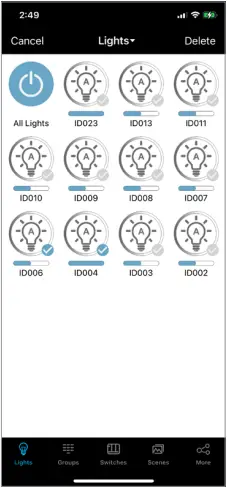
Das Telefon/Tablet muss über das Mesh-Netzwerk mit dem Gerät verbunden sein, damit der Controller auf die Werkseinstellungen zurückgesetzt werden kann. Andernfalls wird das Licht einfach aus der Region in der App entfernt und der Controller muss mit einer der anderen folgenden Methoden auf die Werkseinstellungen zurückgesetzt werden.
- Gehen Sie zur Seite Lichter.
- Drücken Wählen und überprüfen die gewünschten Leuchten außer Betrieb zu nehmen.
- Drücken Löschen und bestätigen Sie.
Sequenz zum Zurücksetzen des Aus- und Wiedereinschaltens:
Wenn ein Controller einer anderen Region zugewiesen ist, wird er bei der Suche nach neuen Fixtures nicht angezeigt. Führen Sie die folgende Einschaltsequenz durch, um den Controller auf die Werkseinstellungen zurückzusetzen.
- 1 Sekunde einschalten, dann 10 Sekunden ausschalten.
- 1 Sekunde einschalten, dann 10 Sekunden ausschalten.
- 1 Sekunde einschalten, dann 10 Sekunden ausschalten.
- 10 Sekunden einschalten, dann 10 Sekunden ausschalten.
- 10 Sekunden einschalten, dann 10 Sekunden ausschalten.
- Schalten Sie das Licht wieder ein. Das Gerät sollte jetzt außer Betrieb genommen und bereit sein, einer Region hinzugefügt zu werden.
Reset-Taste:
Bestimmte Geräte haben eine Reset-Taste. Halten Sie diese Taste 3 Sekunden lang gedrückt, während das Gerät eingeschaltet ist, um ein Zurücksetzen auf die Werkseinstellungen einzuleiten. Weitere Einzelheiten finden Sie in den Gerätespezifikationen.
Magnetisches Zurücksetzen:
Bestimmte Geräte verfügen über eine magnetische Reset-Markierung am Gehäuse. Halten Sie bei eingeschaltetem Gerät 5 Sekunden lang einen Magneten auf diese Markierung, um einen Werksreset einzuleiten. Weitere Einzelheiten finden Sie in den Gerätespezifikationen.


7.4. UMBENENNEN
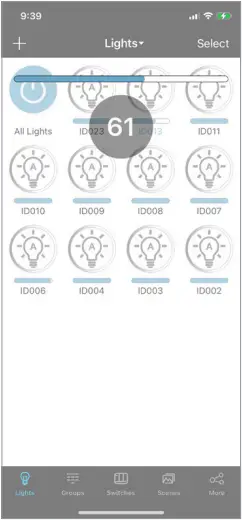
Halten Sie ein Lichtsymbol gedrückt, um die entsprechende Dimming-Seite aufzurufen. Drücken Sie die blaue Leiste, um den Lichtnamen zu bearbeiten.
7.5. SORTIEREN UND NEU VERBINDEN
Drücken Sie die Beleuchtung Dropdown-Menü im oberen Bereich, um zwischen verschiedenen Sortieroptionen zu wählen oder die Verbindung zur Region erneut herzustellen.
7.6. SCHALTER / DIMMER
Es gibt zwei Methoden, um einzelne Lichter auf der Seite „Lichter“ zu steuern. Wenn Sie ein Licht so oder so einstellen, bleibt es im automatischen oder manuellen Modus.
A. Drücken Sie auf ein Lichtsymbol und wischen Sie sofort nach links/rechts, um die Lichtstärke anzupassen.
B. Drücken und halten Sie ein Lichtsymbol, um die Seite „Dimmen“ zu öffnen. Weitere Einzelheiten finden Sie im Abschnitt „Dimmen“.
8. GRUPPEN-SEITE
Um die Steuerung zu vereinfachen, können die Lichter gruppiert werden. Drücken Sie Gruppen im unteren Bereich, um auf diese Seite zuzugreifen. Die einzige Standardgruppe ist die Gruppe „Alle Lichter“, die alle Lichter in der Region enthält.
8.1. ERSTELLEN
- Drücken Sie + und geben Sie einen Namen für die Gruppe ein
- Überprüfen die Lichter, die zur Gruppe hinzugefügt werden sollen, und drücken Sie dann Speichern.
- Passen Sie die Helligkeit der Verknüpfung an und drücken Sie dann Verknüpfungshelligkeit speichern. Die neue Gruppe wird jetzt auf der Seite „Gruppen“ angezeigt.
8.2. LÖSCHEN
Drücken Sie und ziehen Sie den Finger irgendwo auf einer bestimmten Gruppe nach links, um die Löschen Taste.
8.3. UMBENENNEN
Drücken Sie die blaue Leiste für eine bestimmte Gruppe, um den Gruppennamen zu bearbeiten.
8.4. MITGLIEDER BEARBEITEN
Drücken Mitglieder für eine Gruppe, um die Seite „Mitglieder“ zu öffnen. Aktivieren Sie jedes gewünschte Gerät. Drücken Sie Speichern zur Bestätigung.
8.5. VERBINDUNG BEARBEITEN
Drücken Verknüpfung für eine Gruppe, um die Seite „Verknüpfung“ zu öffnen. Stellen Sie die gewünschte Ebene ein und drücken Sie Verknüpfungshelligkeit speichern zur Bestätigung. Die Link Mit dem Kippschalter können Sie die Verknüpfung für die Gruppe aktivieren/deaktivieren.
8.6. EIN (AUTO), AUS
Drücken Auto um eine Gruppe auf Automatikbetrieb einzustellen. Der Schalter ganz rechts schaltet für die Gruppe zwischen manuellem Aus und automatischem Ein um.
8.7. DIMMEN
Drücken Dimmen , um die Dimmseite für die Gruppe zu öffnen. Hier und auf der Sensorseite vorgenommene Anpassungen und Einstellungen gelten für alle Mitglieder der Gruppe (sofern zutreffend für Sensoren). Weitere Einzelheiten finden Sie in den Abschnitten Dimmseite und Sensorseite.


9. SZENENSEITE
Eine Szene ist ein Befehl für Lichter/Gruppen, auf bestimmte manuelle Ebenen zu gehen. Wenn eine Szene ausgelöst wird, werden die enthaltenen markierten Mitglieder gelangen zu diesen gewünschten manuellen Einstellungen. Drücken Sie Szenen im unteren Bereich, um auf diese Seite zuzugreifen. Es gibt drei Standardszenen:
A. Volles Licht – Alle Lichter werden manuell auf 100 % eingeschaltet.
B. Alles aus – Alle Lichter werden manuell ausgeschaltet.
C. Automatische Beleuchtung – Alle Lichter schalten sich automatisch ein.
9.1. ERSTELLEN
Das Programmieren einer Szene beinhaltet die Auswahl von Mitgliedern und die Bestimmung ihrer Aktionen.
- Drücken Sie + und geben Sie einen Namen für die Szene ein.
- Überprüfen die Lichter/Gruppen, die in die Szene aufgenommen werden sollen.
- Für alle überprüft Licht/Gruppe, gedrückt halten, um die Dimming-Seite zu öffnen.
- Stellen Sie den gewünschten Pegel ein und drücken Sie Zurück im oberen Bereich, wenn Sie fertig sind.
- Wiederholen Sie die Schritte 3 und 4 für jedes markierte Element Licht/Gruppe.
- Bestätigen Sie visuell, dass alles überprüft wurde Lichter sind auf der gewünschten Ebene. Drücken Sie Speichern im oberen Bereich.


9.2. SEQUENZEN ERSTELLEN
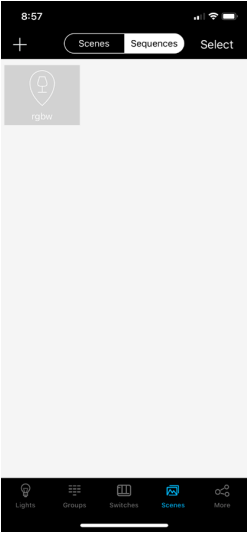
Eine Sequenz ist ein sich wiederholender Zyklus von Szenen. Sie ermöglicht auf einfache Weise die Erzeugung dynamischer Beleuchtung. Diese Funktion ist nur mit SmartLoop DMX-Controllern kompatibel. Beim Programmieren einer Sequenz müssen Szenen in der gewünschten Reihenfolge sowie die Halte- und Überblendzeiten für jeden Zustand ausgewählt werden.
- Erstellen Sie die Szenen für jeden Zustand in der Sequenz und bestätigen Sie die einzelnen Funktionen wie gewünscht.
- Drücken Sequenzen im oberen Bereich.
- Drücken Sie + und geben Sie einen Namen für die Sequenz ein.
- Drücken Sie auf die einzubindenden Szenen und dann auf Nächster Schritt.
- Scrollen Haltezeit um die Dauer jedes Status zu bearbeiten.
- Scrollen Fade-Zeit um die Übergangsdauer zwischen Zuständen zu bearbeiten.
- Drücken Erledigt.


9.3. LÖSCHEN
- Drücken Wählen im oberen Bereich.
- Überprüfen die gewünschte Szene.
- Drücken Löschen im oberen Bereich.
10. SCHALTERSEITE
Auf der Seite „Switches“ können Sie die Tastaturen und Zeitnehmer in einer Region programmieren. Drücken Sie Schalter im unteren Bereich, um auf diese Seite zuzugreifen.
10.1. HINZUFÜGEN
- Drücken Sie +, um die Scanseite aufzurufen.
- A. Auf einem Tastenfeld drücken und halten Auto und ^ etwa 2 Sekunden lang gedrückt, um in den Kopplungsmodus zu wechseln. Der Zähler für hinzugefügte Schalter wird dann hochgezählt.
B. Bei einem Zeitnehmer drücken und halten Sie die Taste etwa 2 Sekunden lang gedrückt, um in den Kopplungsmodus zu wechseln. Sobald die LED kurz auf- und abblinkt, können Sie die Taste loslassen. Der Zähler für hinzugefügte Schalter wird dann hochgezählt. - Wiederholen Sie Schritt 2.A oder 2.B, um weitere Geräte hinzuzufügen, oder drücken Sie Erledigt.
Hinweis: Eine Tastatur verlässt den Kopplungsmodus automatisch nach 30 Sekunden oder wenn eine andere Taste gedrückt wird.

10.2. PROGRAMM
- Drücken Sie auf das Zahnradsymbol, um die Einstellungen für eine Tastatur zu öffnen.
- Drücken Sie den blauen Balken, um den Gerätenamen zu bearbeiten.
- Drücken Beleuchtung or Gruppen, dann überprüfen Sie die gewünschte Leuchte/Gruppe. Pro Bedienteil kann nur eine Leuchte/Gruppe zugeordnet werden.
- Drücken Nächster Schritt.
- Drücken Sie bis zu 3 gewünschte Szenennamen, um sie auf die Tastatur zu programmieren Szene Schaltfläche. Wenn keine Szenen programmiert wurden und dennoch eine Inbetriebnahme der Tastatur gewünscht wird, siehe den Abschnitt „Szenenseite“.
- Drücken Speichern.
Hinweis: Zeitnehmer müssen nur hinzugefügt werden, um zu funktionieren, sie müssen nicht programmiert werden.
10.3. LÖSCHEN
- Drücken Sie auf das Zahnradsymbol, um die Einstellungen für eine Tastatur zu öffnen.
- Drücken Sie auf das Papierkorbsymbol, um den Schalter aus der Region zu löschen.


11. DIMM-SEITE
Die Dimmseite ist für jede Lampe/Gruppe zugänglich. Drücken und halten Sie eine Lampe oder drücken Sie Dimmen Klicken Sie auf eine Gruppe, um auf diese Seite zuzugreifen. Die angezeigten Funktionen wirken sich auf die in der blauen Namensleiste angezeigte Leuchte/Gruppe aus.
11.1. NUR HELLIGKEIT LICHTER
A. Drücken und verschieben Sie den Drehdimmer, um die Lichtstärke anzupassen.
B. Drücken Sie die Einschalttaste, um zwischen automatischem Einschalten und manuellem Ausschalten umzuschalten.
C. Drücken Sie Auto , um den Auto-Pegel auf den aktuellen Pegel einzustellen.
D. Sensor drücken  , um die Sensorseite zu öffnen. Weitere Einzelheiten finden Sie im Abschnitt „Sensorseite“.
11.2. DMX-LICHTER
A. Drücken und verschieben Sie den Drehdimmer, um die Farbe anzupassen.
B. Drücken Sie die Einschalttaste, um zwischen Ein und Aus umzuschalten.
C. Drücken und verschieben Sie den Sättigungsdimmer, um die Farbintensität anzupassen.
D. Drücken und verschieben Sie den Helligkeitsdimmer, um die Lichtstärke anzupassen.


11.3. KOMBINATION
Beim Zugriff auf die Dimmseite für eine Gruppe mit mehreren Lichtarten wird ein kombiniertes Layout angezeigt. Alle können verwendet werden, um Zustände über alle Controller hinweg anzupassen, sofern zutreffend. Die Mono-Seite zeigt das Layout für die Helligkeitsdimmung von Lichtern und RGB zeigt das Layout für DMX-Lichter.
12. SENSORSEITE
Die Sensorseite ist für jede Lampe/Gruppe zugänglich. Drücken Sie Sensor um auf diese Seite zuzugreifen.
A. Drücken Sie Fotosensor um dynamisches Tageslicht ein-/auszuschalten.
B. Scrollen Sie unter „Empfindlichkeit“, um die Stärke des Bewegungssensors zu bearbeiten.
C. Drücken Sie Bewegungssensor um den Bewegungssensor ein-/auszuschalten.
D. Drücken Sie Belegung or Stellenangebot um den Bewegungssensormodus zu bearbeiten.
E. Scroll Haltezeit um die Haltezeit auf Auto-Niveau zu bearbeiten (dimmt danach auf Standby-Niveau).
F. Scroll Standby-Pegel um die Standby-Dimmstufe zu bearbeiten.
G. Scroll Standby-Zeit um die Standby-Zeit auf Standby-Niveau zu bearbeiten (dimmt bis zur automatischen Abschaltung danach).
Der automatische Tageslichtmodus sollte eingestellt werden, wenn die Umgebungslichtbedingungen relativ schwach sind. Die Tageslichtfunktion passt die Lichtleistung dynamisch an, um sie an den Lichtpegel anzupassen, der beim Einstellen des automatischen Pegels gemessen wurde. Wenn der Fotosensor also mit natürlichem Licht gesättigt ist, gibt die Leuchte immer den höchsten Pegel aus, um zu versuchen, dies zu erreichen.
Hinweis: Daten zur Tageslichterfassung werden nicht mit anderen Leuchten geteilt. Ein Controller verwendet diese Messungen nur, um seine eigene Ausgabe anzupassen, wenn der Fotosensor aktiviert ist.
Hinweis: Wenn eine Leuchte/Gruppe keine direkte Verknüpfung oder einen Sensor verwendet, stellen Sie sicher, dass Bewegungssensor auf die deaktivierte Position umgeschaltet ist und/oder Haltezeit ist auf unendlich eingestellt. Andernfalls werden die Lichter nach den Zeitverzögerungen aufgrund fehlender Bewegungs-/Verknüpfungsauslöser ausgeschaltet. Die Leuchte wird bei beiden Optionen immer noch auf die automatische Stufe eingeschaltet, aber bei ersterer wird das „A“ im Lichtsymbol nicht angezeigt.

13. ZEITPLANSEITE
Um auf die Seite „Zeitpläne“ zuzugreifen, drücken Sie Mehr im unteren Bereich und drücken Sie dann Zeitpläne.
13.1. ERSTELLEN
- Drücken Sie + oder Zum Hinzufügen klickenund geben Sie einen Namen für den Zeitplan ein.
- Sicherstellen Aktivieren ist eingeschaltet.
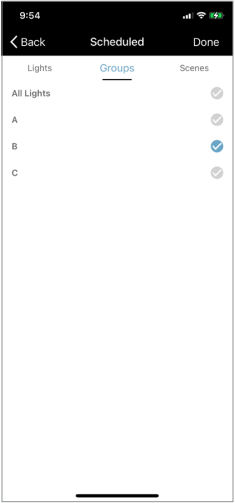
- Drücken GeplantWählen Sie die Registerkarte aus, je nachdem, ob das geplante Ereignis ein Licht oder eine Gruppe automatisch einschalten oder eine Szene auslösen soll. Aktivieren Sie das entsprechende Licht/die entsprechende Gruppe, oder markieren Sie die entsprechende Szene.
- Drücken Erledigt.
- Drücken Datum einstellen.
- A. Für ein wiederkehrendes Zeitplanereignis legen Sie Wiederholen zur Umschalterposition. Markieren Sie die Tage, an denen dieser Zeitplan ausgelöst werden soll.
B. Für ein einzelnes Zeitplanereignis legen Sie fest Wiederholen in die Aus-Position. Scrollen Sie, um das gewünschte Datum einzustellen. - Scrollen Sie Zeit einstellen zur gewünschten Zeitplan-Auslösezeit und drücken Sie dann Fertig.
- Bearbeiten Sie die Übergangszeit, falls gewünscht. Andernfalls drücken Sie Erledigt.
Hinweis: Zeitpläne können bis zu 1 Jahr im Voraus für bestimmte Termine oder wöchentlich wiederholt werden
Hinweis: Überschreiben von Zeitplänen: Zeitpläne können manuell mit einem Wandschalter oder einem UI-Befehl überschrieben werden
13.2. LÖSCHEN
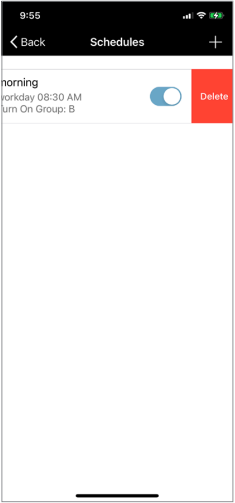
Drücken Sie und schieben Sie nach links auf einen Zeitplan, dann drücken Sie Löschen.



14. ZUSÄTZLICHE FUNKTIONEN
14.1. CLOUD-SYNCHRONISATION
Die Datensynchronisierung mit der Cloud erfolgt automatisch, kann aber auch manuell auf der Mehr Seite. Drücken Sie Synchronisierung erzwingen zu synchronisieren.
14.2. LICHT-INFOSEITE
Informationen zu Lichtern, Gruppen und Szenen innerhalb einer Region finden Sie auf der Seite Lichtinfo. Greifen Sie über die Seite Mehr darauf zu.
14.3. AUTOKALIBRIERUNG
Die automatische Kalibrierung befindet sich auf der Seite „Mehr“. Es wird verwendet, um den Effekt des natürlichen Lichts zu eliminieren, wenn die automatische Einstellung bei aktiviertem Tageslicht eingestellt wird. Während des Kalibriervorgangs werden die Lichter mehrmals ein- und ausgeschaltet.
- Wählen Sie die zu kalibrierende Gruppe aus.
- Scrollen Sie zur gewünschten Helligkeit für die Nacht.
- Drücken Start.
Der Test wird von selbst abgeschlossen und die Test-Popup-Meldung nach Abschluss entfernt.


14.4. FUNKTIONSTEST
Funktionstest befindet sich auf der Seite Mehr. Es dient zum Testen der Funktion des Bewegungssensors.
- Stellen Sie sicher, dass alle Sensorerfassungsbereiche frei von Bewegung sind.
- Stellen Sie sicher, dass sich alle Lichter im automatischen Modus befinden.
- Drücken Bewegungssensortest um mit dem Testen zu beginnen. Die Lichter werden in den automatischen Ausschaltmodus versetzt.
- Lösen Sie die Bewegung für jede Vorrichtung aus, um die Funktion zu bestätigen.
14.5. TRIMMEINSTELLUNGEN
Einige Installationen erfordern Trimmanpassungen als globale Einstellung für Lichter. Diese hat Vorrang vor allen anderen Dimmeinstellungen.
- Drücken Sie auf der Seite „Mehr“ Trimmeinstellungen.
- Wählen Sie die Registerkarte Leuchten oder Gruppen und drücken Sie dann auf die zu bearbeitende Leuchte/Gruppe.
- Drücken Hochwertige Ausstattung (Einstellbar von 100-50%) oder Low-End-Trimmung (Einstellbar von 50–1 %).
- Blättern Sie zur gewünschten Trimmeinstellung.
- Drücken Schicken.


15. FAQs
For additional information and support, please call us at 1-800-464-2680, email productsupport@keystonetech.comoder besuchen Sie https://keystonetech.com/smartloop/ für weiteres Supportmaterial.
15.1. INBETRIEBNAHME
A: Dafür kann es mehrere mögliche Ursachen geben. Beachten Sie die folgenden Vorschläge zur Fehlerbehebung.
1. Der Controller hat möglicherweise keinen Strom oder ist falsch verdrahtet. Beachten Sie den Schaltplan in der Anleitung und/oder stellen Sie sicher, dass der Stromkreis richtig mit Strom versorgt wird.
2. Der Controller befindet sich möglicherweise außerhalb der Reichweite des für die Inbetriebnahme verwendeten Telefons/Tablets oder der Empfang ist durch Hindernisse blockiert. Gehen Sie näher an den Controller heran oder vergewissern Sie sich, dass der Controller nicht vollständig von Metall umschlossen installiert ist.
3. Der Controller wurde möglicherweise bereits für eine andere Region in Betrieb genommen. Versuchen Sie, den Controller auf die Werkseinstellungen zurückzusetzen.
4. Möglicherweise liegt ein Problem mit dem Telefon/Tablet vor. Versuchen Sie, die App neu zu starten, das Bluetooth-Radio aus- und wieder einzuschalten oder das Telefon/Tablet aus- und wieder einzuschalten.
A: Dies könnte ein Problem mit der Cloud-Synchronisierung sein. Alle an einer Region vorgenommenen Änderungen werden nach jeder Änderung mit der Cloud synchronisiert. Ein zeitweiser oder fehlender Internetzugang auf dem Inbetriebnahmegerät kann zu Problemen bei der ordnungsgemäßen Übernahme der Änderungen führen. Stellen Sie eine Verbindung zu einem WLAN-Netzwerk oder Hotspot her und versuchen Sie die Inbetriebnahme erneut.
A: Der Befehl hat es möglicherweise nicht bis ans Licht geschafft. Versuchen Sie, den Befehl erneut zu bestätigen oder die Verbindung zur Region wiederherzustellen.
A: Verwenden Sie mehrere Regionen. Wenn Sie sie entsprechend der Verkabelung der Leistungsschalter aufteilen, empfehlen wir, die Leistungsschalter für alle außer einer vorgesehenen Region auszuschalten. Auf diese Weise können Sie getrost alle Lichter auf einmal für die verbleibenden hinzufügen, ohne sich Sorgen machen zu müssen, dass Lichter hinzugefügt werden, die für eine andere Region vorgesehen sind. Sobald Sie sichergestellt haben, dass alle Lichter für Ihre erste Region richtig hinzugefügt wurden, schalten Sie die Leistungsschalter wieder ein und fügen Sie die restlichen Lichter für jede Region hinzu. Wenn Sie nicht die Möglichkeit haben, Leistungsschalter auszuschalten, empfiehlt es sich, jeweils nur ein paar Lichter hinzuzufügen. Stellen Sie sich unter ein paar Lichter, die Sie hinzufügen möchten. Diese haben den stärksten Empfang und werden in der Nähe der Oberseite der identifizierten Lichter angezeigt. Tippen Sie auf „Ein/Aus“, um sie zu identifizieren, und fügen Sie sie dann hinzu. Vermeiden Sie das Hinzufügen von Lichtern in langen geraden Linien, da Meshes am besten funktionieren, wenn sie blasenförmig sind.
A: Nicht in Betrieb genommene Lichter sind alle Teil eines standardmäßigen Mesh-Netzwerks. Je mehr Lichter vorhanden sind, desto mehr Netzwerkverkehr gibt es, der zu Kommunikationsfehlern führen kann. Versuchen Sie, weniger Lichter gleichzeitig hinzuzufügen, einige Leistungsschalter auszuschalten und beim Hinzufügen von Lichtern den 20/50-Filter zu verwenden.
A: Ja, wenn sie in unterschiedlichen Regionen außerhalb der Funkreichweite voneinander arbeiten. Aber nicht in derselben Region, da es sonst zu Problemen bei der Cloud-Synchronisierung kommen kann. Es wird auch nicht empfohlen, sich in Bluetooth-Reichweite voneinander zu befinden, da beide Telefone gleichzeitig versuchen, mit einigen derselben Lichter zu kommunizieren.
A: Nein, Sensoren können nur einen Einstellungssatz haben.
A: 100 %, aber das Tageslicht kann diesen Wert senken, wenn es im Raum besonders hell ist.
A: Nein, Lichter können erst konfiguriert werden, wenn sie einer Region hinzugefügt wurden.
A: Im Moment nicht.
15.2. REGIONEN
A: Zu jeder Region können 100 Controller hinzugefügt werden.
A: Unbegrenzt. Bei jeder Erstellung einer Region wird ein neuer QR-Code generiert.
A: Das hängt von der Anwendung ab. Für kleine Büroräume oder einen Hörsaal kann es sinnvoll sein, einen Bereich einzurichten. Bei einem Lagerhaus können Sie den Standort in mehrere Bereiche aufteilen, da es Hunderte von Lampen geben könnte. In einer Schule könnten alle Klassenzimmer unabhängig voneinander betrieben werden. Daher kann es sinnvoll sein, für jeden Raum einen Bereich einzurichten. Wenn Sie jedoch mit einer Tastatur einen ganzen Bereich steuern möchten, ist es möglicherweise besser, einen Bereich einzurichten. Die beste Möglichkeit, einen offenen Raum in mehrere Bereiche aufzuteilen, besteht darin, klare Orientierungspunkte als physische Trennlinien auszuwählen. Versuchen Sie, Bereiche in quadratischere Bereiche statt in lange Linien aufzuteilen, damit ein Signal nicht über viele Knoten springen muss, um zu einem Endknoten zu gelangen.
15.3. REGELMÄSSIGE NUTZUNG
A: Versuchen Sie, den Befehl erneut zu senden. Versuchen Sie, sich zum physischen Zentrum des Meshs zu bewegen und die Verbindung wiederherzustellen. Wenn es wiederholt nicht funktioniert, versuchen Sie, Ihre Inbetriebnahme-/Gruppierungseinstellungen erneut zu bestätigen, um sicherzustellen, dass alles Ihren Wünschen entspricht. Versuchen Sie, die App neu zu starten oder das Bluetooth-Radio aus- und wieder einzuschalten. Wenn Sie Android verwenden, versuchen Sie es mit einem iPhone. Android ist ein großes Ökosystem und eine gleichbleibende Leistung ist bei der riesigen Bibliothek verfügbarer Geräte schwieriger sicherzustellen.
A: Versuchen Sie, die Verbindung zur Region in der Nähe des physischen Zentrums wiederherzustellen, wodurch der Proxy-Knoten wiederhergestellt wird. Dadurch kann eine stärkere Verbindung zum Mesh hergestellt werden. Beachten Sie auch, dass, sobald ein Proxy ausgewählt ist, ein weiteres Weggehen die Signalstärke zum Proxy und damit die Verbindung zum Mesh schwächt.
A: Wenden Sie sich an den Produktsupport, um zu besprechen, wie Ihr Space betrieben werden soll. Wir können Ihnen dabei helfen, die ordnungsgemäße Inbetriebnahme des Space sicherzustellen und Ihnen bei Bedarf Unterstützung bei der Fehlerbehebung bieten.
A: Eine Leuchte kann sich entweder im manuellen Modus befinden, in dem sie eine festgelegte Ausgangsleistung hat, oder im automatischen Modus, in dem sie die von Ihnen angegebenen Sensoren und Einstellungen verwendet, um zu entscheiden, wie der Raum automatisch und angemessen beleuchtet wird. Weitere Einzelheiten finden Sie im Benutzerhandbuch.
A: Die Auto-Ein-Stufe.
A: Dies ist häufig ein Problem mit dem Netzwerkempfang. Dies bedeutet nicht unbedingt, dass die Lampe offline ist, sondern dass das Telefon nicht über das Mesh mit ihr kommunizieren kann. Ein Signal kann bis zu viermal durch das Mesh springen. Wenn es sich um einen großen Raum handelt und Sie die Inbetriebnahme vom Rand aus durchführen, kann es für das Signal schwierig sein, einen guten Weg zu finden. Wände und andere Barrieren für Funksignale können den Empfang zusätzlich beeinträchtigen. Wir empfehlen, in der Mitte des Bereichs zu stehen und sich dort erneut mit dem Mesh zu verbinden, damit Ihr Telefon direkt mit dem nächstgelegenen Controller verbunden ist.
A: Dies ist das Gerät, das das steuernde Telefon/Tablet verwendet, um eine Verbindung zum Mesh-Netzwerk herzustellen. Es ist der Proxy-Knoten.
15.4. GRUPPEN
A: Ja.
A: Die Leuchte verfügt über die Einstellungen für Gruppe B, da dies der letzte empfangene Befehl zur Einstellungsänderung war.
A: Im Allgemeinen nach Funktionsraum, wo eine Tastatur zur Steuerung einer bestimmten Gruppe verwendet werden kann.
15.5. SZENEN/MANUELLER MODUS:
A: Nein, eine Szene ist nur eine Sammlung manuell eingestellter Ebenen. Jedem Controller kann nur ein Satz Sensoreinstellungen zugeordnet werden.
A: Für eine Szene müssen Sie angeben, (1) welche Lichter Teil der Szene sind und (2) auf welchem Level sie sich beim Speichern befinden. Wenn Sie sie nicht auf das gewünschte Level einstellen und das Häkchen setzen, funktioniert die Szene nicht wie gewünscht.
A: Jedes Licht in manueller Übersteuerung (Szenen sind eine Sammlung manueller Stufen) wird abgeschaltet und kehrt in den automatischen Standby-Modus zurück, nachdem für die Summe der Halte- und Standby-Zeiten keine Bewegung erkannt wurde. Wenn entweder die Halte- oder Standby-Zeit auf unendlich eingestellt ist, wird für die Lichter kein Timeout durchgeführt.
15.6. TERMINPLANUNG:
A: Nicht direkt. Ein geplantes Ereignis soll ein Licht/eine Gruppe oder eine Szene auslösen. Wenn Sie also einige einzigartige Lichteinstellungen auslösen möchten, legen Sie einfach eine Szene fest, um dies zu tun, und lösen Sie die Szene dann über den Zeitplan aus.
A: Es überschreibt es und die Lichter nehmen ihren normalen Betrieb wieder auf. Die Zeitplanung für einige Steuerungssysteme ist fensterbasiert und hat eine Start- und Endzeit. Unterbrechungen während dieser Zeitplanung können zu Verwirrung führen, da verschiedene Personen dies möglicherweise auf unterschiedliche Weise handhaben möchten. SmartLoop verwendet eine auf einem einzelnen Trigger basierende Zeitplanung, sodass keine Verwirrung darüber herrscht, was passieren würde. Ein Zeitplanereignis wird ausgelöst und jeder nachfolgende Befehl hat dann die neue Priorität. Wenn Sie eine Zeitplanung mit Fenstern durchführen möchten, erstellen Sie einfach 2 Ereignisse.
A: Abhängig von den Sensoreinstellungen kehren sie nach Ablauf der Halte- und Standby-Zeit in den automatischen Standby-Modus zurück, ohne dass eine Bewegung erkannt wird.
15.7. VERBINDUNG:
A: Wenn eine Leuchte selbst eine Bewegung erkennt, wird sie auf den Auto-Pegel gesetzt. Die anderen verknüpften Leuchten, die die Bewegung nicht direkt erkannt haben, werden auf den Verknüpfungspegel als Prozentsatz des Auto-Pegels gesetzt. Wenn Sie also einen Auto-Pegel von 80 % und eine Verknüpfung von 50 % haben, wird die Leuchte, die die Bewegung direkt erkennt, auf 80 % gesetzt und die anderen in der Gruppe auf 40 %.
15.8. ANWENDUNG
A: Beachten Sie den maximalen Laststrom, der im Datenblatt des jeweiligen Controllers angegeben ist. Für niedrige SpannungtagBei den Controllern ist es durch die Nennstromaufnahme von 0-10 V begrenzt; Sie sollten für jeden Treiber 2 mA einplanen. Eine Nennleistung von 10 mA würde also 5 Treiber ermöglichen.
A: Derzeit bieten wir keinen Hochstromzonenregler an. Abhängig von Ihren Lastanforderungen können die anderen LeitungsvoluminatagMöglicherweise reichen die Controller aus.
15.9. TASTATUR
A: Ja. Alle nicht in Betrieb genommenen Leuchten arbeiten in einem Standard-Mesh-Netzwerk, das auf Tastaturbefehle reagiert.
Keystone-Technologien • Philadelphia, PA • Phone (800) 464-2680 • www.keystonetech.com
Technische Änderungen vorbehalten. Zuletzt überarbeitet am 08.03.23
Dokumente / Ressourcen
 | SmartLoop App |
Verweise
- SmartLoop Kabellose Lichtsteuerung | Keystone Technologieskeystonetech.com
- Keystone-Technologien | Licht leicht gemacht | Seit 1945www.keystonetech.com
- Bedienungsanleitungmanual.tools