

Alles über Logi Options+
Klicken Sie auf die nachstehenden Links, um Informationen zur Installation, Verbindung und Verwendung von Logi Options+ zu erhalten.
- Einstieg
– Produktinformationen & Spezifikationen
-Logi Options+ Versionshinweise
- Wenn Sie eine unterstützte Maus or Tastatur, und sind auf a unterstützte Betriebssystemversion, laden Sie die App herunter Hier.
- Wenn Sie derzeit Logitech Options verwenden, stellen Sie bitte sicher, dass Sie Options Version 8.54 oder höher verwenden, bevor Sie mit der Installation von Options+ beginnen. Sie können die neueste Version von Optionen finden Hier.
- Die App wird derzeit unterstützt in diese Sprachen.
Sie können auch Masseninstallation und Konfiguration von Logitech Options+ aus der Ferne für Ihre Mitarbeiter.
| Unterstützte Geräte | Mäuse Tastaturen |
| Systemanforderungen | Windows 10 (Version 1607) und höher macOS 10.15 und höher |
| Kompatible Softwareversion von Logi Options | Sie müssen Options Version 8.54 und höher verwenden, um sowohl Options als auch Options+ installiert zu haben. |
| Sprachen |
|
| Version | Veröffentlichungsdatum |
| 1.22 | 8. September 2022 |
| 1.20 | 24. August 2022 |
| 1.11 | 1. August 2022 |
| 1.1 | 30. Juni 2022 |
| 1.0 | 24. Mai 2022 |
| 0.92 | 19. April 2022 |
| 0.91 | 19. März 2022 |
| 0.90 | 21. Februar 2022 |
| 0.80 | 10. Januar 2022 |
| 0.70.7969 | 21. Dez. 2021 |
| 0.70.7025 | 17. Dez. 2021 |
| 0.61 | 11. November 2021 |
| 0.60 | 21. Oktober 2021 |
| 0.51 | 15. September 2021 |
| 0.50 | 1. September 2021 |
| 0.42 | 23. Juli 2021 |
| 0.41 | 1. Juli 2021 |
| 0.40 | 26. Mai 2021 |
Version 1.22
8. September 2022
Diese Version enthält Unterstützung für ein neues Gerät, eine neue Funktion und einige Korrekturen.
Neue Geräte
- K580 Kabellose Tastatur für mehrere Geräte
Neue Funktionen
- Der MX Mechanical Backlighting-Effekt passt sich in Echtzeit innerhalb der Options+-Software an
Was ist behoben
Version 1.20
24. August 2022
Diese Version enthält Unterstützung für neue Geräte und einige Fehlerbehebungen.
Neue Geräte
- Ergo M575, Ergo M575 für Unternehmen, Ergo K860 und Ergo K860 für Unternehmen
- Kabellose Maus M170, M185, M187, M235, M310, M310t, M510, M720
- Kabellose Tastatur- und Mauskombination MK850
- Kabellose Tastatur K540/K545 (nur Windows)
Was ist behoben
- Behebung einiger Hänger und Abstürze
- Die Benutzeroberfläche wird nach dem automatischen Update von Options+ nicht gestartet
Version 1.11
1. August 2022
Diese Version enthält einige Korrekturen.
Was ist behoben
Version 1.1
30. Juni 2022
Diese Version enthält Unterstützung für ein neues Gerät, ein Firmware-Update und einige Fehlerbehebungen.
Neue Geräte
- Signatur K650
Neue Funktionen
-
Firmware-Update für MX Mechanical-, MX Mechanical Mini- und K855-Tastaturen
Was ist behoben
Version 1.0
24. Mai 2022
Wir kommen aus der Beta! Dies ist unsere erste offizielle Veröffentlichung und wir wären ohne unsere unglaubliche Benutzergemeinschaft nicht hierher gekommen. Vielen Dank an alle, die an der Beta teilgenommen und uns geholfen haben, die App zu verbessern! Wir fangen gerade erst an und werden die Messlatte mit Options+ weiter höher legen.
Wir arbeiten immer noch daran, mehr Geräte zu Options+ zu bringen. Wenn Sie ein Gerät haben, das noch nicht unterstützt wird, entschuldigen Sie die Wartezeit. Während wir daran arbeiten, werden wir Sie weiterhin mit Optionen unterstützen. Vielen Dank für Ihre Geduld, es kommt bald mehr.
Neue Geräte
- MX Master 3S Maus
- MX Mechanical- und MX Mechanical Mini-Tastaturen
- K855 Tastatur
- POP-Tasten und POP-Maus
Neue Funktionen
-
Suchen Sie auf der Seite mit den Geräteeinstellungen nach Firmware-Updates.
Was ist behoben
- Einige Abstürze und Hänger behoben
19. April 2022
Diese Version enthält Unterstützung für neue Geräte.
Neue Geräte
- Lift, Lift Left und Lift für Business-Mäuse
Neue Funktionen
- Die App kann jetzt massenweise aus der Ferne bereitgestellt werden, wodurch es einfach ist, die gesamte Belegschaft mit Options+ auszustatten.
Was ist behoben
- Das Problem wurde behoben, bei dem Geräte manchmal Download-Fehler auf dem Startbildschirm anzeigen.
- Einige Abstürze und Hänger behoben.
Was wurde verbessert
- Erstellen Sie benutzerdefinierte Einstellungen für M1 Mac-native Versionen von Adobe Photoshop.
- Die App ist jetzt mit der macOS Universal Control-Funktion kompatibel. Bitte beachten Sie, dass Ihre Anpassung auf dem sekundären Computer nicht funktioniert, wenn Sie mit Universal Control zu ihm wechseln. Mehr erfahren.
- Es wurden Verbesserungen vorgenommen, um die Probleme zu beheben, bei denen Ihr Gerät nicht in der App angezeigt wurde.
19. März 2022
Diese Version enthält Funktionen zum Hinzufügen und Entfernen von Geräten zu Ihrem Computer.
Neue Funktionen
- Verbinden Sie Geräte über einen USB-Empfänger oder Bluetooth mit Ihrem Computer, indem Sie die Schaltfläche Gerät hinzufügen verwenden.
- Entfernen Sie ein zuvor gekoppeltes Gerät mit der Schaltfläche „Entfernen“ auf dem Startbildschirm für inaktive Geräte und der Schaltfläche „Entfernen“ aus den Geräteeinstellungen für ein aktives Gerät.
Was ist behoben
- Ein Fehler wurde behoben, bei dem ein unsichtbares Symbol in der Menüleiste von macOS hinzugefügt wurde.
- Das Problem wurde behoben, bei dem Geräte manchmal Download-Fehler auf dem Startbildschirm anzeigen.
- Einige Abstürze und Hänger behoben.
Was wurde verbessert
- Erstellen Sie benutzerdefinierte Einstellungen für Apps, die aus dem Windows App Store heruntergeladen wurden.
- Sicherheitsverbesserungen.
21. Februar 2022
Diese Version enthält mehrere neue Funktionen.
Neue Funktionen
- Unterstützung für M650 für Unternehmen
- Native Unterstützung für Apple Silicon M1 Mac-Computer.
- Sie können sich jetzt bei der App anmelden, um Ihre Geräteeinstellungen in der Cloud zu sichern. Sie können Ihre Geräte ganz einfach auf einem anderen Computer einrichten, indem Sie sich auf diesem Computer bei der App anmelden und Ihre Einstellungen aus dem Backup abrufen.
- Erstellen und bearbeiten Sie Videos in Adobe Premiere Pro schneller mit Ihren MX Master 3-, MX Anywhere 3-, M650-, M650 for Business- und M750-Mäusen mit vordefinierten Einstellungen.
- Über die App-Einstellungen können Sie Support anfordern und Probleme mit unserem Kundensupport-Team melden.
Was ist behoben
- Einige App-Hänger behoben.
Was wurde verbessert
- Es wurden Verbesserungen vorgenommen, um die Probleme zu beheben, bei denen Ihr Gerät nicht in der App oder als inaktiv angezeigt wurde.
- Sicherheitsverbesserungen.
10. Januar 2022
Diese Version enthält Unterstützung für neue Geräte.
Neue Geräte
- M650-, M650 Left- und M750-Mäuse
Neue Funktionen
- Erstellen Sie Videos in Final Cut Pro schneller mit Ihren MX Master 3- oder MX Anywhere 3-Mäusen mit vordefinierten Einstellungen.
- Wechseln Sie mit einem Tastendruck zwischen zwei Voreinstellungen für die Zeigergeschwindigkeit. Bewegen Sie den Zeiger mit einer Voreinstellung in Ihrer normalen Geschwindigkeit und wechseln Sie mit der anderen schnell zu einer langsameren Bewegung, um präziser zu arbeiten.
Was hat sich geändert?
- Wir haben Probleme mit der Funktion entdeckt, mit der Sie die Namen der an Ihre Tastatur angeschlossenen Computer über das Easy-Switch-Menü ändern können. Wir haben die Option entfernt, während wir eine robuste Lösung für die Probleme finden.
21. Dezember 2021
Was ist behoben
- Ein Fehler wurde behoben, bei dem das Scrollen unter macOS und in einigen Apps unter Windows besonders schnell war, wenn Smooth Scrolling aktiviert war.
17. Dezember 2021
Diese Version enthält Unterstützung für neue Geräte.
Neue Geräte
- MX Keys Mini, MX Keys Mini für Mac und MX Keys Mini für Business-Tastaturen
- MX Keys for Business-Tastatur
- MX Master 3 für Business-Maus
- MX Anywhere 3 for Business-Maus
Neue Funktionen
-
Arbeiten Sie einfacher und schneller in Microsoft Word und PowerPoint mit Ihren MX Master 3- oder MX Anywhere 3-Mäusen mit vordefinierten Einstellungen.
NOTIZ: Wenn Sie zuvor benutzerdefinierte Einstellungen für Word oder PowerPoint unter Windows erstellt haben, entfernen Sie diese bitte und fügen Sie sie wieder hinzu, damit die neuen Aktionen funktionieren. Sie können die benutzerdefinierten Einstellungen entfernen, indem Sie den Mauszeiger über die Word- oder PowerPoint-Symbole in der App bewegen und auf die Schaltfläche „Entfernen“ klicken.
Was ist behoben
- Einige Abstürze wurden behoben.
- Die App-Desktop-Verknüpfung unter Windows wird, wenn sie entfernt wird, nach einem Update nicht wieder hinzugefügt.
Was wurde verbessert
- Sie können jetzt App-spezifische Einstellungen für Adobe Photoshop 2022 erstellen.
11. November 2021
Diese Version enthält Unterstützung für macOS 12 und andere Fixes.
Neue Funktionen
-
Die App ist mit macOS 12 kompatibel.
Was ist behoben
- Die Screenshot-Aktion unter Windows wurde korrigiert. Es wurde eine separate Aktion namens Screen Snip hinzugefügt, die das Screen Snip-Tool auslöst.
- Das Problem mit zwei App-Symbolen im Launchpad unter macOS 12 wurde behoben.
- Einige Abstürze wurden behoben.
21. Oktober 2021
Diese Version enthält vordefinierte Einstellungen, die für Microsoft Excel optimiert sind, sowie verschiedene Fehlerkorrekturen.
Neue Funktionen
-
Arbeiten Sie einfacher und schneller in Microsoft Excel mit Ihren MX Master 3- oder MX Anywhere 3-Mäusen mit vordefinierten optimierten Einstellungen.
Notiz: Wenn Sie zuvor benutzerdefinierte Einstellungen für Excel unter Windows erstellt haben, entfernen Sie diese bitte und fügen Sie Excel wieder hinzu, damit die neuen Aktionen funktionieren. Sie können die benutzerdefinierten Einstellungen entfernen, indem Sie den Mauszeiger über das Excel-Symbol in der App bewegen und auf die Schaltfläche „Entfernen“ klicken.
Was ist behoben
- Einige Abstürze wurden behoben.
Was wurde verbessert
- Die Screenshot-Aktion unter Windows wurde verbessert. Sie können jetzt den gesamten Bildschirm oder nur einen Teil davon erfassen.
15. September 2021
Diese Version enthält Unterstützung für zusätzliche Sprachen und einige neue Funktionen.
Neue Funktionen
- Die App wird jetzt in fünf weiteren Sprachen unterstützt – Dänisch, Finnisch, Griechisch, Norwegisch und Schwedisch.
- Setzen Sie Ihre Maus über das Geräteeinstellungsmenü auf die Werkseinstellungen zurück.
Was ist behoben
- Einige Abstürze wurden behoben.
1. September 2021
Diese Version enthält Unterstützung für zusätzliche Sprachen und einige neue Funktionen.
Neue Funktionen
- Die App wird jetzt in 6 weiteren Sprachen unterstützt – Traditionelles Chinesisch, Italienisch, Niederländisch, Portugiesisch, Brasilianisches Portugiesisch und Polnisch.
- Halten Sie eine der Seitentasten gedrückt und verwenden Sie das Scrollrad, um mit Ihrem MX Anywhere 3 in Dokumenten horizontal zu scrollen. web Seiten usw.
- Arbeiten Sie einfacher und schneller in Adobe Photoshop mit Ihren MX Master 3- oder MX Anywhere 3-Mäusen mit vordefinierten optimierten Einstellungen.
- Setzen Sie die Tastatur über das Geräteeinstellungsmenü auf die Werkseinstellungen zurück.
- Die App kann so eingestellt werden, dass sie dem Systemfarbthema zwischen hellen und dunklen Themen aus den App-Einstellungen folgt.
Was ist behoben
- Einige Abstürze wurden behoben.
- Es wurde ein Problem behoben, bei dem die Tastatur nicht mit der Maus wechselte, wenn Sie von einem Computer zum anderen flossen.
- Das Problem wurde behoben, bei dem Sie mit Ihren Schaltflächen unter Windows nicht zwischen mehreren Anwendungen wechseln konnten.
- Einige Übersetzungsprobleme behoben.
Was ist neu
Diese Version enthält Unterstützung für neue Geräte und verschiedene Fehlerkorrekturen.
Neue Geräte
- K380 und K380 für Mac-Tastaturen
- M275-, M280-, M320-, M330-, B330- und M331-Mäuse
Neue Funktionen
- Weisen Sie Ihrem MX Master 3-Daumenrad Tastaturkürzel zu.
- Weisen Sie erweiterte Klickaktionen zu und führen Sie sie aus, einschließlich Doppelklick mit Ihren Maustasten auf dem Mac.
Was ist behoben
- Einige Abstürze wurden behoben.
- Es wurde ein Problem behoben, bei dem die Tastatur nicht mit der Maus wechselte, wenn Sie von einem Computer zum anderen flossen.
- Das Problem wurde behoben, bei dem Sie mit Ihren Schaltflächen unter Windows nicht zwischen mehreren Anwendungen wechseln konnten.
- Einige Übersetzungsprobleme behoben.
Diese Version enthält Hintergrundbeleuchtungssteuerungen für MX-Tasten, erweiterte Klickaktionen für Schaltflächen unter Windows und verschiedene Fehlerkorrekturen.
Neue Funktionen
- Weisen Sie erweiterte Klickaktionen zu und führen Sie sie aus, einschließlich Doppelklick mit Ihren Maustasten unter Windows.
- Weisen Sie das Action Center unter Windows mit Ihren Maustasten zu und lösen Sie es aus.
- Aktivieren oder deaktivieren Sie die Hintergrundbeleuchtung und den Batteriesparmodus für Ihre MX Keys im Geräteeinstellungsmenü.
- View die Hintergrundbeleuchtungsstufe über eine Überlagerung, während Sie sie anpassen.
- Erfahren Sie den Status der Fn-Sperre über ein Overlay jedes Mal, wenn Sie sie mit der Tastenkombination Fn+Esc umschalten.
Was ist behoben
- Einige Abstürze wurden behoben.
- Es wurde ein Problem behoben, das einige Benutzer daran hinderte, die App unter Windows zu installieren.
- Es wurden Verbesserungen vorgenommen, um die Probleme zu beheben, bei denen einige Benutzer ihre Computer nicht über Flow finden und verbinden können.
- Das Problem wurde behoben, bei dem die App manchmal anzeigte, dass Flow eingerichtet werden muss, obwohl es bereits eingerichtet ist.
- Ein Fehler wurde behoben, bei dem die Flow-Setup-Anweisungen manchmal nicht korrekt angezeigt wurden.
- Einige UI- und Übersetzungsprobleme wurden behoben.
- Die Empfindlichkeit von Aktionen zum Erhöhen und Verringern der Lautstärke wurde verbessert, wenn sie benutzerdefinierten Gesten zugewiesen wurden.
- Die Größe des App-Symbols auf macOS wurde reduziert.
Dies ist die erste öffentliche Betaversion der Software. Es umfasst Unterstützung für die Hauptfunktionen von MX Master 3-, MX Anywhere 3- und MX Keys-Geräten.
Neue Geräte
- MX Master 3 und MX Master 3 für Mac
- MX Anywhere 3 und MX Anywhere 3 für Mac
- MX Keys und MX Keys für Mac
Neue Funktionen
- View Ihren Akku- und Verbindungsstatus. Lassen Sie sich benachrichtigen, wenn Ihr Akku zur Neige geht.
- Passen Sie die Schaltflächen oder Tasten an, um Aktionen Ihrer Wahl auszuführen. Sie können sie sogar pro Anwendung anpassen.
- Arbeiten Sie einfacher und schneller mit vordefinierten Mauseinstellungen, die für Ihre Lieblings-Apps optimiert sind – Google Chrome, Microsoft Edge, Safari, Zoom und Microsoft Teams.
- Passen Sie das Zeigen und Scrollen Ihrer Maus an.
- Weisen Sie Mausgesten einer beliebigen Taste aus dem Tastenmenü zu, halten Sie die Taste gedrückt und bewegen Sie die Maus nach oben, unten, links oder rechts, um verschiedene Aktionen auszuführen, die Ihnen helfen, durch Ihre Fenster zu navigieren, Songs zu steuern und vieles mehr.
- Verwenden und steuern Sie mehrere Computer nahtlos mit Flow. Wechseln Sie zu einem anderen Computer, indem Sie einfach den Cursor an den Rand des Bildschirms bewegen. Übertragen Sie mühelos Text, Bilder und files zwischen Computern – kopieren Sie sie einfach auf einen und fügen Sie sie auf dem anderen ein.
- View die Computer, an die Ihre Tastatur angeschlossen ist.
- Lassen Sie sich benachrichtigen, wenn Sie die Feststelltaste, die Scroll-Taste und die Num-Taste (nur unter Windows) auf Ihrer Tastatur umschalten.
- Verwenden Sie die App in hellen oder dunklen Themen.
- Teilen Sie Feedback mit der Feedback-Schaltfläche.
Über Optionen+
Options+ wird viele der gleichen Funktionen wie Options haben, jedoch mit einer aktualisierten Benutzeroberfläche, die darauf ausgelegt ist, allen ein einfacheres und besseres Erlebnis zu bieten. Im Laufe der Zeit wird Options+ auch neue Funktionen erhalten, die zuvor in Options nicht möglich waren.
Das „+“ steht für ein besseres Design und eine bessere Benutzererfahrung, wobei im Laufe der Zeit mehr Funktionen verfügbar sind. Die Nutzung der App ist kostenlos.
Sobald Options+ offiziell veröffentlicht wird, wird es Options für die ersetzen derzeit unterstützte Produkte unter Optionen. Wir werden diese Produkte im Laufe der Zeit zu Options+ bringen, ebenso wie zukünftige Produkte auf unserer Roadmap. Dies ermöglicht es uns, das beste Erlebnis für Ihre Produkte zu bieten.
Du findest eine Liste Hier der unterstützten Geräte. Wir planen, zusätzliche Geräte zu Options+ zu bringen, also schauen Sie bitte weiterhin nach Updates.
Wir arbeiten daran, weitere Produkte von Options zu Options+ zu bringen. Wenn Sie ein Gerät haben, das noch nicht unterstützt wird, entschuldigen wir uns für die Wartezeit. Wir werden in den nächsten Monaten weitere Produkte hinzufügen. Wir werden auch in diesem Jahr und in Zukunft weitere Funktionen hinzufügen, um unserer Logitech-Community das bestmögliche Erlebnis zu bieten.
Wir ermutigen und begrüßen Beiträge aus der Community, um uns dabei zu helfen, das beste Erlebnis für alle zu schaffen. Bitte melden Sie Probleme über die Unterstützung Schaltfläche und fordern Sie neue Funktionen mit an Rückmeldung Schaltfläche auf der Seite mit den App-Einstellungen.
Wenn Sie Probleme beim Installieren oder Öffnen der App haben, wenden Sie sich bitte an unseren Kundensupport-Team hier.
- EINFÜHRUNG
- WIE ES FUNKTIONIERT
– WELCHE EINSTELLUNGEN WERDEN GESICHERT
EINFÜHRUNG
Mit dieser Funktion von Logi Options+ können Sie die Anpassungen Ihres Options+-unterstützten Geräts nach der Erstellung eines Kontos automatisch in der Cloud sichern. Wenn Sie Ihr Gerät auf einem neuen Computer verwenden möchten oder auf demselben Computer zu Ihren alten Einstellungen zurückkehren möchten, melden Sie sich auf diesem Computer bei Ihrem Options+-Konto an und rufen Sie die gewünschten Einstellungen aus einer Sicherung ab, um Ihr Gerät einzurichten und loszulegen.
WIE ES FUNKTIONIERT
Wenn Sie mit einem verifizierten Konto bei Logi Options+ angemeldet sind, werden Ihre Geräteeinstellungen standardmäßig automatisch in der Cloud gesichert. Sie können die Einstellungen und die Sicherungen auf der Registerkarte „Sicherungen“ unter „Weitere Einstellungen“ Ihres Geräts verwalten (wie gezeigt):
Verwalten Sie Einstellungen und Backups, indem Sie auf klicken Mehr > Backups:
AUTOMATISCHE SICHERUNG DER EINSTELLUNGEN — wenn die Automatisches Erstellen von Backups der Einstellungen für alle Geräte aktiviert ist, werden alle Einstellungen, die Sie für alle Ihre Geräte auf diesem Computer haben oder ändern, automatisch in der Cloud gesichert. Das Kontrollkästchen ist standardmäßig aktiviert. Sie können es deaktivieren, wenn Sie nicht möchten, dass die Einstellungen Ihrer Geräte automatisch gesichert werden.
JETZT BACKUP ERSTELLEN – Mit dieser Schaltfläche können Sie Ihre aktuellen Geräteeinstellungen jetzt sichern, falls Sie sie später abrufen müssen.
EINSTELLUNGEN AUS EINER SICHERUNG WIEDERHERSTELLEN — Mit dieser Schaltfläche können Sie view und stellen Sie alle verfügbaren Backups wieder her, die Sie für dieses Gerät haben und die mit diesem Computer kompatibel sind, wie oben gezeigt.
Die Einstellungen eines Geräts werden für jeden Computer gesichert, an den Ihr Gerät angeschlossen ist und bei dem Sie über Logi Options+ angemeldet sind. Jedes Mal, wenn Sie Änderungen an Ihren Geräteeinstellungen vornehmen, werden diese unter diesem Computernamen gesichert. Die Sicherungen können anhand der folgenden Punkte unterschieden werden:
Name des Computers. (z. B. Johns Arbeitslaptop)
Marke und/oder Modell des Computers. (z. B. Dell Inc., Macbook Pro (13 Zoll) usw.)
Die Zeit, zu der die Sicherung erstellt wurde
Anschließend können die gewünschten Einstellungen ausgewählt und entsprechend wiederhergestellt werden.
WELCHE EINSTELLUNGEN WERDEN GESICHERT
– Konfiguration aller Tasten Ihrer Maus
– Konfiguration aller Tasten Ihrer Tastatur
– Point & Scroll-Einstellungen Ihrer Maus
– Alle anwendungsspezifischen Einstellungen Ihres Geräts
WELCHE EINSTELLUNGEN WERDEN NICHT GESICHERT
– Durchflusseinstellungen
-Optionen + App-Einstellungen
überprüfen Sie bitte Hier um zu sehen, ob Ihr Gerät in Options+ unterstützt wird. Wenn es unterstützt wird und immer noch nicht angezeigt wird, können Sie das Problem über die Support-Schaltfläche in den App-Einstellungen melden.
Sie können Ihr Gerät entweder über Bluetooth oder unseren USB-Empfänger verbinden.
Vorbereiten Ihres Geräts zum Koppeln
Die meisten Logitech-Produkte sind mit einer Connect-Taste ausgestattet. Normalerweise wird die Kopplungssequenz gestartet, indem Sie die Verbindungstaste gedrückt halten, bis die LED schnell zu blinken beginnt. Dies zeigt an, dass das Gerät zum Koppeln bereit ist.
HINWEIS: Wenn Sie Probleme beim Starten des Kopplungsvorgangs haben, lesen Sie bitte die mit Ihrem Gerät gelieferte Benutzerdokumentation oder besuchen Sie die Support-Seite für Ihr Produkt unter support.logitech.com.
Kopplung über Bluetooth
Windows
1. Wählen Sie das Windows-Symbol und dann aus Einstellungen.
2. Wählen Sie Geräte, Dann Bluetooth im linken Bereich.
3. Wählen Sie in der Liste der Bluetooth-Geräte das Logitech-Gerät aus, zu dem Sie eine Verbindung herstellen möchten, und wählen Sie es aus Paar.
4. Befolgen Sie die Anweisungen auf dem Bildschirm, um die Kopplung abzuschließen.
HINWEIS: Es kann bis zu fünf Minuten dauern, bis Windows alle Treiber heruntergeladen und aktiviert hat. Dies hängt von den Spezifikationen Ihres Computers und Ihrer Internetgeschwindigkeit ab. Wenn Sie Ihr Gerät nicht verbinden konnten, wiederholen Sie die Kopplungsschritte und warten Sie eine Weile, bevor Sie die Verbindung testen.
macOS
1. Öffnen Sie die Systemeinstellungen und klicken Sie auf Bluetooth.
2. Wählen Sie das Logitech-Gerät aus, zu dem Sie eine Verbindung herstellen möchten Geräte und klicken Sie auf Paar.
3. Befolgen Sie die Anweisungen auf dem Bildschirm, um die Kopplung abzuschließen.
Pairing mit dem USB-Empfänger
1. Schließen Sie den USB-Empfänger an einen USB-Anschluss Ihres Computers an.
2. Öffnen Sie die Software Logi Options, klicken Sie auf Gerät hinzufügen, und befolgen Sie die Anweisungen zum Verbinden des Geräts. Wenn Sie die Logi Options-Software nicht haben, können Sie sie herunterladen Hier.
3. Nach der Kopplung hört die LED-Leuchte an Ihrem Gerät auf zu blinken und leuchtet fünf Sekunden lang durchgehend. Das Licht schaltet sich dann aus, um Energie zu sparen.
Diese Schritte zur Fehlerbehebung reichen von einfach bis fortgeschritten.
Bitte befolgen Sie die Schritte der Reihe nach und prüfen Sie nach jedem Schritt, ob das Gerät funktioniert.
Stellen Sie sicher, dass Sie die neueste Version von Windows haben
Microsoft verbessert regelmäßig die Art und Weise, wie Windows mit Bluetooth-Geräten umgeht. Überprüfen Sie, ob Sie die neuesten Updates installiert haben.
– Klicken Start, dann gehen Sie zu Einstellungen > Windows Updateund wählen Sie Nach Updates suchen. Sehen Microsoft für weitere Einzelheiten zum Aktualisieren von Windows. Wenn Sie dazu aufgefordert werden, sollten Sie auch die optionalen Updates für Bluetooth, WLAN oder Funk hinzufügen.
Stellen Sie sicher, dass Sie über die neuesten Bluetooth-Treiber verfügen
Computerhersteller verbessern regelmäßig die Art und Weise, wie sie mit Bluetooth-Geräten umgehen. Stellen Sie sicher, dass Sie die neuesten Bluetooth-Treiber Ihres Computerherstellers installieren:
Lenovo-Computer
1. Klick Start, und gehen Sie dann zu Lenovo Vantage (früher Lenovo Companion) und wählen Sie SystemaktualisierungWählen Sie dann Nach Updates suchen.
2. Wenn ein Update verfügbar ist, klicken Sie auf Installieren ausgewählt. Optionale Updates sind nicht erforderlich, werden aber empfohlen. Klicken Hier Weitere Informationen zum Aktualisieren Ihres Lenovo Computers finden Sie hier.
HP-Computer
1. Klick Start > Alle Apps und gehen Sie dann zu HP Support Assistant oder suchen Sie nach Support Assistant. Wenn es nicht installiert ist, können Sie es von der HP-Website installieren Hier.
2. Im Geräte Wählen Sie im Fenster Ihren HP-Computer aus und klicken Sie auf Aktualisierungen. 3. Optionale Updates sind nicht erforderlich, werden aber empfohlen. Klicken Hier Weitere Informationen zum Aktualisieren Ihres HP-Computers finden Sie hier.
Dell-Computer
1. Klick Start, und gehen Sie dann zu Dell Command | Aktualisieren und auswählen Überprüfen. Sie können auch die Support-Seite von Dell aufrufen Hier und scannen Sie Ihr System nach neuen Updates.
2. Wenn ein Update verfügbar ist, wählen Sie aus Installieren. Optionale Updates sind nicht erforderlich, werden aber empfohlen.
Andere Computer
1. Sehen Sie auf der Produktsupportseite Ihres Computerherstellers nach webWebsite, um zu erfahren, wie Sie Ihr System aktualisieren können.
Stellen Sie sicher, dass Bluetooth auf Ihrem Computer eingeschaltet ist
1. Klick Startund wählen Sie dann Einstellungen > Bluetooth und Geräte. Stellen Sie sicher, dass Bluetooth eingeschaltet ist ON. Wenn Sie einen Laptop mit einem Bluetooth-Schalter verwenden, vergewissern Sie sich, dass der Schalter eingeschaltet ist.
Starten Sie Bluetooth auf Ihrem Computer neu
1. Navigieren Sie zum Bluetooth-Einstellungsbereich:
– Klicken Start > Einstellungen > Bluetooth und Geräte.
– Klicken Sie auf den Bluetooth-Schalter, um Bluetooth einzuschalten Aus.
2. Warten Sie einige Sekunden und klicken Sie dann auf den Bluetooth-Schalter, um Bluetooth einzuschalten On.
3. Überprüfen Sie, ob das Logitech Bluetooth-Gerät funktioniert. Wenn nicht, fahren Sie mit den nächsten Schritten fort.
Entfernen Sie Ihr Logitech-Gerät aus der Geräteliste und versuchen Sie die Kopplung erneut
1. Navigieren Sie zum Bereich „Bluetooth-Einstellungen“:
Klicken Start > Einstellungen > Bluetooth und Geräte.
2. Suchen Sie Ihr Gerät, klicken Sie auf das Menüsymbol in der rechten Ecke, 
und wählen Sie dann Gerät entfernen.
3. Klicken Sie in der nächsten Eingabeaufforderung auf Ja.
4. Koppeln Sie Ihr Gerät erneut, indem Sie das beschriebene Verfahren befolgen Hier.
Führen Sie die Windows Bluetooth-Problembehandlung aus
Klicken Startund wählen Sie dann Einstellungen > Fehlerbehebung > Andere Problembehandlungstools. Unter Andere, finden Bluetooth, klicken Sie auf Laufen und folgen Sie den Anweisungen auf dem Bildschirm.
Erweitert: Versuchen Sie, die Bluetooth-Parameter zu ändern
1. Ändern Sie im Geräte-Manager die Energieeinstellungen des Bluetooth-Drahtlosadapters:
– Geben Sie im Suchfeld auf der Taskleiste Geräte-Manager ein und wählen Sie dann aus dem Menü aus.
2. Erweitern Sie im Geräte-Manager Bluetooth, klicken Sie mit der rechten Maustaste auf den drahtlosen Bluetooth-Adapter (z. B. „Dell Wireless XYZ-Adapter“ oder „Intel(R) Wireless Bluetooth“) und klicken Sie dann auf Eigenschaften.
3. Klicken Sie im Eigenschaftenfenster auf die Energieverwaltung Tab und deaktivieren Sie Erlauben Sie dem Computer, dieses Gerät auszuschalten, um Strom zu sparen.
4. Klick OK.
5. Starten Sie Ihren Computer neu, um die Änderung zu übernehmen.
Fehlerbehebung
Fließen
– Einführung in die Strömung
– Fluss einrichten
– Flow verwenden
– Fehlerbehebungsfluss
Einführung in den Fluss
Mit Logitech Flow können Sie mehrere Computer nahtlos verwenden und steuern.
Sie können zu einem anderen Computer wechseln, indem Sie einfach den Mauszeiger an den Rand des Bildschirms bewegen. Sie können auch mühelos Text, Bilder oder files zwischen Computern – kopieren Sie sie einfach auf einen und fügen Sie sie auf dem anderen ein.
Sie können Flow sogar zwischen Windows und macOS verwenden.
Flow einrichten
Die Einrichtung von Logitech Flow ist schnell und einfach. Flow einrichten:
– Laden Sie Logi Options+ herunter und installieren Sie es — Laden Sie Logi Options+ herunter und installieren Sie es auf Ihren Computern.
– Koppeln Sie Ihre Maus mit den Computern — Logitech Flow verwendet die Logitech Easy-Switch™-Technologie, um zwischen Ihren Computern zu wechseln. Sie müssen Ihre Maus über den USB-Empfänger oder Bluetooth auf verschiedenen Kanälen (1, 2 und 3) mit Ihren Computern koppeln. Hier finden Sie Anweisungen zum Koppeln Ihrer Maus mit einem Computer Hier. Sie können zwei oder drei verschiedene Computer in Ihrer Logitech Flow-Konfiguration verwenden.
– Verbinden Sie Computer mit demselben Netzwerk — Stellen Sie sicher, dass alle Ihre Computer mit demselben drahtlosen oder kabelgebundenen Netzwerk verbunden sind. In Büroumgebungen, in denen Netzwerkports blockiert werden können, müssen Sie möglicherweise mit Ihrem Netzwerkadministrator sprechen, falls Logitech Flow keine Verbindung herstellen kann.
– Richten Sie Logitech Flow ein — Wenn Sie Logitech Flow einrichten, findet Ihr Computer andere Computer im Netzwerk, die mit derselben Maus gekoppelt sind. Bitte warten Sie, bis der Verbindungsvorgang abgeschlossen ist, damit Sie Logitech Flow verwenden können. Wenn andere Computer in Ihrem Netzwerk nicht gefunden werden konnten, müssen Sie möglicherweise Logitech Flow auf Ihren anderen Computern aktivieren – stellen Sie sicher, dass Sie über eine aktive Internetverbindung verfügen, damit die erste Verbindung hergestellt werden kann.
Wenn Sie während des Einrichtungsvorgangs Probleme haben, lesen Sie bitte den Abschnitt zur Fehlerbehebung weiter unten.
Flow verwenden
Nach dem Einrichten von Logitech Flow können Sie automatisch zwischen Computern wechseln, indem Sie einfach den Mauszeiger an den Rand des Bildschirms bewegen. Um das Verhalten von Flow an Ihre speziellen Bedürfnisse anzupassen, können Sie es auf der Registerkarte „Flow“ in der App anpassen.
Fluss aktivieren/deaktivieren
Sie können Flow jederzeit aktivieren oder deaktivieren. Ihre Computeranordnung und Einstellungen gehen nicht verloren. Dies ist ideal, wenn Sie Logitech Flow vorübergehend deaktivieren möchten.
Verwalten Sie Ihre Computer
Sie können Ihr Computer-Setup neu anordnen, um es an Ihr Desktop-Layout anzupassen, indem Sie sie per Drag & Drop an die gewünschte Position ziehen.
Logitech Flow unterstützt zwei oder drei Computer, je nachdem, wie viele Easy-Switch-Geräte Ihre Maus unterstützt. Sie können einen weiteren Computer hinzufügen, indem Sie auf die Schaltfläche Computer hinzufügen klicken. Stellen Sie sicher, dass Sie den Einrichtungsprozess für jeden Computer befolgen, bevor Sie auf die Schaltfläche „Computer hinzufügen“ klicken.
Klicken Sie für jeden Computer auf die Schaltfläche Weitere Optionen, um ihn zu deaktivieren oder zu entfernen.
– Deaktivieren – Deaktiviert einen Computer vorübergehend, bis Sie ihn wieder aktivieren. Dies ist ideal, wenn Sie vorübergehend nicht automatisch auf diesen Computer umschalten möchten.
– Entfernen – entfernt einen Computer dauerhaft aus Logitech Flow. Sie können nicht automatisch darauf umschalten. Ihre Maus ist weiterhin mit Ihrem Computer gekoppelt, sodass Sie weiterhin die Easy-Switch™-Taste Ihrer Maus verwenden können, um zu ihr zu wechseln.
Zwischen Computern wechseln
– Bewegen Sie sich an den Rand — Wechseln Sie zwischen Computern, indem Sie einfach den Rand des Bildschirms erreichen.
– Halten Sie die Strg-Taste gedrückt und bewegen Sie sich zum Rand — Wechseln Sie zwischen Computern, indem Sie die Strg-Taste auf Ihrer Tastatur gedrückt halten und mit dem Mauszeiger zum Rand des Bildschirms gehen.
– Kopieren und Einfügen
Wenn Kopieren und Einfügen aktiviert ist, können Sie Text, Bilder usw. kopieren files von einem Computer und fügen Sie sie auf einem anderen ein. Kopieren Sie einfach den gewünschten Inhalt auf einen Computer, wechseln Sie mit Logitech Flow zu einem anderen Computer und fügen Sie den Inhalt ein. Übertragen von Inhalten u files hängt von Ihrer Netzwerkgeschwindigkeit ab. Großformatige Bilder bzw fileDie Übertragung von s kann Minuten dauern.
Hinweis: Bestimmt file Typen, die auf einem System geöffnet werden können, werden möglicherweise auf einem anderen nicht unterstützt, wenn die unterstützende Anwendung nicht installiert ist.
Hinweis: Ziehen files von einem Computer auf einen anderen zu übertragen wird von Logitech Flow nicht unterstützt.
Tastatur-Link
Mit einer kompatiblen Logitech-Tastatur haben Sie das beste Logitech Flow-Erlebnis. Wenn Sie eine von Logitech Flow unterstützte Tastatur haben, können Sie sie mit Ihrer Maus verbinden, sodass sie Ihrer Maus folgt, wenn Sie zu einem anderen Computer wechseln. Ihre Tastatur ist in der Dropdown-Liste verfügbar, wenn sie mit Ihren Logitech Flow-Computern gekoppelt ist.
Hinweis: Stellen Sie sicher, dass Ihre Tastatur gekoppelt und als Gerät aufgeführt ist. Falls es nicht aufgeführt ist, versuchen Sie, zwischen den Computern zu wechseln und die App neu zu starten.
Von Logitech Flow unterstützte Tastaturen: Hier finden Sie eine Liste der von Logitech Flow unterstützten Tastaturen Hier.
Fehlersuche im Ablauf
Ich erhalte eine Meldung, dass Logitech Flow keine Verbindung zu anderen Computern finden oder herstellen konnte. Was kann ich tun?Logitech Flow verlässt sich bei der Erstkonfiguration und der regelmäßigen Verwendung auf Ihr Netzwerk. Führen Sie die folgenden Schritte aus, um mit der Verwendung von Logitech Flow zu beginnen:
1. Stellen Sie sicher, dass Ihre Maus auf allen Computern unter Optionen+ angezeigt wird.
2. Stellen Sie sicher, dass Ihre Computer mit demselben Netzwerk verbunden sind.
3. Stellen Sie sicher, dass der Options+-Kommunikationskanal nicht durch eine Firewall oder Antivirenanwendung blockiert wird.
4. Stellen Sie sicher, dass Sie über eine funktionierende Internetverbindung verfügen.
5. Stellen Sie sicher, dass Sie Flow auf allen Computern aktiviert haben.
Hinweis: Logitech Flow verwendet das Netzwerk, um mehrere (bis zu drei) Computer zu verbinden und ihnen die gemeinsame Nutzung von Maus und Tastatur zu ermöglichen. Um dies zu erreichen, verwendet Flow einen festen UDP-Port (59870), um andere Computer zu überwachen und zu erkennen, die sich im selben Subnetz befinden und sich gegenseitig mithilfe von UDP-Broadcasts pingen können.
Wie kopple ich meine Maus mit einem anderen Computer?
Um zu erfahren, wie Sie Ihre Maus mit verschiedenen Computern koppeln, besuchen Sie bitte Support-Seite von Logitech um spezifische Verbindungsinformationen für Ihr Gerät zu finden.
Ich wechsle immer wieder versehentlich auf den anderen Computer, wenn ich den Rand erreiche
Aktivieren Sie die Halten Sie die Strg-Taste gedrückt und bewegen Sie sich zum Rand Option auf Options+. Auf diese Weise haben Sie mehr Kontrolle und können nur wechseln, wenn die Strg-Taste Ihrer Tastatur gedrückt ist und Sie die festgelegte Kante erreichen.
Wenn mein Computer in den Energiesparmodus wechselt oder auf dem Anmeldebildschirm angezeigt wird, funktioniert Logitech Flow nicht. Warum passiert das?
Logitech Flow verlässt sich auf Ihre Netzwerkverbindung, um andere Computer während der Einrichtung automatisch zu finden, zwischen Computern zu wechseln und Inhalte zwischen ihnen zu übertragen. Abhängig von deinen Computereinstellungen ist deine Netzwerkverbindung deaktiviert, während dein Computer im Energiesparmodus ist und Flow möglicherweise nicht ausgeführt wird. Um Flow zu verwenden, stelle sicher, dass dein Computer wach ist, du angemeldet bist und die Netzwerkverbindung hergestellt ist.
Ich übertrage bestimmte files, aber ich kann sie nicht auf meinem anderen Computer öffnen?
Logitech Flow kann Text, Bilder und files zwischen Computern mithilfe der Zwischenablage. Das bedeutet, dass Sie Inhalte von einem Computer kopieren, auf einen anderen Computer wechseln und den Inhalt einfügen können file. Wenn Sie keine Anwendung haben, die das öffnen kann file Es wird möglicherweise nicht von Ihrem Betriebssystem erkannt.
Ich habe eine Tastatur mit beiden Computern gekoppelt, aber ich sehe meine Tastatur nicht als Option in der Dropdown-Liste, was soll ich tun?
Wenn Sie weiterhin Probleme haben, versuchen Sie, beide Computer neu zu starten und die Tastaturverknüpfung auf Options+ zu aktivieren.
1. Stellen Sie sicher, dass Sie eine von Logitech Flow unterstützte Tastatur haben.
2. Stellen Sie sicher, dass die Tastatur auf allen Ihren Computern in Optionen+ angezeigt wird. Versuchen Sie, mit der Easy-Switch-Taste zwischen den Computern zu wechseln und Options+ neu zu starten, um sicherzustellen, dass es verbunden ist. Wenn Sie weiterhin Probleme haben, versuchen Sie, beide Computer neu zu starten.
Wenn du deine Maus auf einem anderen Kanal oder mit einem anderen Verbindungstyp mit dem Computer verbindest, der zuvor in einem Flow-Netzwerk eingerichtet wurde, kannst du nicht in diesen Computer einfließen. Um dieses Problem zu beheben, versuchen Sie bitte die folgenden Schritte auf diesem Computer:
1. Öffnen Sie die Options+ App und klicken Sie auf die flussfähige Maus. Besuchen Sie die Registerkarte Flow, klicken Sie auf Weitere Einstellungen und Flow zurücksetzen
2. Schließen Sie die App
3. Entfernen Sie den FließordnerAuf dem Mac
4. Öffnen Sie den Finder und klicken Sie in den Menüleistenelementen auf Go -> Gehe zum Ordner, eingeben ~/Library/Application Support/LogiOptionsPlus und Flow-Ordner entfernen
5. Unter Windows
6. Öffnen File Forscher und gehe zu C:\Benutzer\Benutzername\AppData\Local\LogiOptionsPlus und Flow-Ordner entfernen
7. Starte den Computer neu
8. Öffne die Options+ App und richte Flow erneut ein
Wenn der Flow-Bildschirm nicht geladen wird und mit dem Lade-Drehfeld hängen bleibt, schalten Sie bitte Ihre Maus aus und wieder ein, um das Problem zu lösen.
Wir arbeiten an diesem Problem und werden es in einem unserer kommenden Updates beheben.
Ab macOS 12.4 benötigt Options+ die Bluetooth-Berechtigung, um ein Bluetooth-Gerät zu erkennen, wenn es nicht aktiv mit diesem Computer verbunden ist. Wenn die App nicht über die Bluetooth-Berechtigung verfügt, können Sie nicht in diesen Computer einfließen, da sie das Gerät nicht erkennen kann. Um dieses Problem zu beheben, erteilen Sie bitte die Bluetooth-Berechtigung, indem Sie die folgenden Anweisungen befolgen:
1. Öffnen Systemeinstellungen > Sicherheit und Datenschutz > Privatsphäre.
2. Wählen Sie Bluetooth aus dem linken Menü.
3. Klicken Sie auf das Schlosssymbol in der unteren linken Ecke und geben Sie Ihr Passwort ein, um es zu entsperren.
4. Aktivieren Sie im rechten Bereich das Kontrollkästchen für Logi Options+ und wählen Sie es aus Beenden und erneut öffnen wenn Sie aufgefordert werden, die Erlaubnis zu erteilen.

HINWEIS: Wenn Sie geklickt haben Später, deaktivieren Sie bitte das Kontrollkästchen für Logi Options+, aktivieren Sie es erneut und drücken Sie Jetzt aufhören wenn Sie dazu aufgefordert werden.
macOS
Wichtig: Diese Schritte zur Fehlerbehebung reichen von einfach bis fortgeschrittener. Bitte befolgen Sie die Schritte der Reihe nach und überprüfen Sie nach jedem Schritt, ob das Gerät funktioniert.
Stellen Sie sicher, dass Sie die neueste Version von macOS haben
Apple verbessert regelmäßig die Art und Weise, wie macOS mit Bluetooth-Geräten umgeht. Für Anweisungen zum Aktualisieren von macOS klicken Sie auf Hier.
Stellen Sie sicher, dass Sie die richtigen Bluetooth-Parameter haben
1. Navigieren Sie zum Bluetooth-Einstellungsbereich in Systemeinstellungen:
Gehe zu Apple-Menü > Systemeinstellungen > Bluetooth
2. Stellen Sie sicher, dass Bluetooth eingeschaltet ist On.
3. Klicken Sie in der unteren rechten Ecke des Bluetooth-Einstellungsfensters auf Fortschrittlich. (Wenn Sie einen Apple Silicon Mac verwenden, überspringen Sie bitte diesen und den nächsten Schritt, da die erweiterten Optionen nicht mehr verfügbar sind.)
4. Stellen Sie sicher, dass beide Optionen aktiviert sind: Öffnen Sie den Bluetooth-Einrichtungsassistenten beim Start, wenn keine Tastatur erkannt wird
5. Öffnen Sie den Bluetooth-Einrichtungsassistenten beim Start, wenn keine Maus oder kein Trackpad erkannt wird 
HINWEIS: Diese Optionen stellen sicher, dass der Bluetooth-Einrichtungsassistent gestartet wird, wenn eine Bluetooth-Tastatur, -Maus oder -Trackpad nicht als mit Ihrem Mac verbunden erkannt wird.
Klicken OK.
Starten Sie die Bluetooth-Verbindung auf Ihrem Mac neu
1. Navigieren Sie in den Systemeinstellungen zum Bluetooth-Einstellungsbereich:
– Gehe zu Apple-Menü > Systemeinstellungen > Bluetooth
2. Klick Schalten Sie Bluetooth aus.
3. Warten Sie einige Sekunden und klicken Sie dann Bluetooth einschalten.
4. Überprüfen Sie, ob das Logitech Bluetooth-Gerät funktioniert. Wenn nicht, fahren Sie mit den nächsten Schritten fort.
Entfernen Sie Ihr Logitech-Gerät aus der Geräteliste und versuchen Sie die Kopplung erneut
1. Navigieren Sie in den Systemeinstellungen zum Bluetooth-Einstellungsbereich:
– Gehe zu Apple-Menü > Systemeinstellungen > Bluetooth
2. Suchen Sie Ihr Gerät in der Geräteliste und klicken Sie auf „x“, um es zu entfernen.

3. Koppeln Sie Ihr Gerät erneut, indem Sie das beschriebene Verfahren befolgen Hier.
Deaktivieren der Hand-Off-Funktion
In manchen Fällen kann es hilfreich sein, die iCloud-Übergabefunktion zu deaktivieren.
1. Navigieren Sie zum Allgemein Einstellungsbereich in den Systemeinstellungen:
Gehe zu Apple-Menü > Systemeinstellungen > Allgemein
2. Stellen Sie sicher Erlauben Sie Handoff zwischen diesem Mac und Ihren iCloud-Geräten wird nicht überprüft.
Die Logi Options+-Software erfordert die folgenden Benutzerberechtigungen auf macOS 10.15 und höher aufgrund einiger Apple-Richtlinien, um die Gerätefunktionen zu aktivieren.
- BARRIEREFREIHEIT
– EINGANGSÜBERWACHUNG
ZUGÄNGLICHKEIT
Für die meisten grundlegenden Funktionen wie Scrollen, Vor- und Zurück-Aktionen, Gesten, Lautstärkeregelung, Zoom usw. ist eine Zugriffsberechtigung erforderlich.
Um Zugriff zu gewähren,
1. Klick Barrierefreiheit öffnen.
2. Klicken Sie auf das Schlosssymbol in der unteren linken Ecke und geben Sie Ihr Passwort ein, um es zu entsperren.
3. Aktivieren Sie im rechten Bereich das Kontrollkästchen für Logi Optionen+ Erlaubnis zu erteilen.
EINGANGSÜBERWACHUNG
Die Berechtigung zur Eingabeüberwachung ist für alle Funktionen erforderlich, die von der Software aktiviert werden, z. B. Scrollen, Vor- und Zurück, Gesten usw.
Um Zugriff zu gewähren,
1. Klick Eingangsüberwachung öffnen.
2. Klicken Sie auf das Schlosssymbol in der unteren linken Ecke und geben Sie Ihr Passwort ein, um es zu entsperren.
3. Aktivieren Sie im rechten Bereich das Kontrollkästchen für Logi Optionen+ und wählen Sie Aufhören & Wieder öffnen wenn Sie aufgefordert werden, die Erlaubnis zu erteilen.

HINWEIS: Wenn Sie geklickt haben Später, deaktivieren Sie bitte das Kontrollkästchen für Logi Optionen+, überprüfen Sie es erneut und drücken Sie Jetzt aufhören wenn Sie dazu aufgefordert werden.
Idealerweise sollte die sichere Eingabe nur aktiviert werden, während der Cursor in einem sensiblen Informationsfeld aktiv ist, z. B. wenn Sie ein Passwort eingeben, und sollte sofort deaktiviert werden, nachdem Sie das Passwortfeld verlassen haben. Einige Anwendungen können jedoch den Status „Sichere Eingabe“ aktiviert lassen. In diesem Fall können die folgenden Probleme mit Ihren von Logi Options+ unterstützten Geräten auftreten:
– Wenn das Gerät über Bluetooth gekoppelt ist, wird es entweder nicht von Options+ erkannt oder keine der softwareaktivierten Funktionen funktionieren (die grundlegende Gerätefunktionalität funktioniert jedoch weiterhin).
– Wenn das Gerät über einen Unifying-Empfänger gekoppelt ist, funktionieren die Ihren Schaltflächen oder Tasten zugewiesenen Tastenkombinationen nicht.
Wenn Sie auf diese Probleme stoßen, überprüfen Sie anhand der folgenden Schritte, welche Anwendung auf Ihrem System die sichere Eingabe aktiviert hat:
1. Starten Sie Terminal aus dem Ordner /Programme/Dienstprogramme.
2. Geben Sie den folgenden Befehl in Terminal ein und drücken Sie Eingeben:
ioreg -l -d 1 -w 0 | grep SecureInput
– Wenn der Befehl keine Informationen zurückliefert, dann ist Secure Input nicht auf dem System aktiviert.
– Wenn der Befehl einige Informationen zurückgibt, suchen Sie nach „kCGSSessionSecureInputPID“=xxxx. Die Zahl xxxx zeigt auf die Prozess-ID (PID) der Anwendung/des Prozesses, für den Secure Input aktiviert ist:
– Starten Sie den Activity Monitor aus dem Ordner „/Applications/Utilities“.
– Suchen nach PID (ab Schritt 2), bei dem die sichere Eingabe aktiviert ist, um herauszufinden, für welche Anwendung/den Prozess die sichere Eingabe aktiviert ist
Sobald Sie wissen, für welche Anwendung Secure Input aktiviert ist, schließen Sie diese Anwendung, um die Probleme mit Logitech Options+ zu beheben.
Manchmal sind einige Anwendungen einschließlich Webroot Secure Anywhere und LastPass können sichere Eingaben immer aktiviert lassen. Schließen Sie in diesem Fall Ihr Gerät über einen USB-Empfänger an oder halten Sie die Anwendung an, die das Problem verursacht, damit Ihre Geräte funktionieren. Bitte beachten Sie, dass das Pausieren der Anwendung bedeuten kann, dass Sie alle Sicherheits- und Datenschutzmaßnahmen verlieren, die die App bereitgestellt hat.
Ja, Options+ bietet native Unterstützung für Apple Silicon Computer ab Version 0.90.
Bitte beachten Sie, dass die Logi Bolt-App zum Koppeln Ihres Geräts mit Ihrem Computer keine native Unterstützung für Apple-Silizium bietet. Sie können es weiterhin über den Rosetta-Emulator installieren und verwenden, zu dessen Installation macOS Sie auffordert, wenn Sie das Logi Bolt-Installationsprogramm starten. Die Funktionen der Logi Bolt-App werden im März 2022 zu Options+ hinzugefügt, danach benötigen Sie die Logi Bolt-App nicht mehr.
Wir haben ein Problem, bei dem die Schaltfläche Nach Firmware-Update suchen in den Geräteeinstellungen das Firmware-Update-Tool auf M1-Mac-Computern nicht öffnet, wenn Rosetta nicht installiert ist. Für das Firmware-Update-Tool muss Rosetta auf M1-Mac-Computern ausgeführt werden. Während wir dieses Problem beheben, können Sie das Firmware-Update-Tool von öffnen /Library/ApplicationSupport/Logitech.localized/LogiOptionsPlus um nach Firmware-Updates zu suchen und diese zu installieren. Wenn Sie das Tool öffnen, werden Sie aufgefordert, Rosetta zu installieren. Bitte klicken Sie auf Installieren, um das Tool zu öffnen.
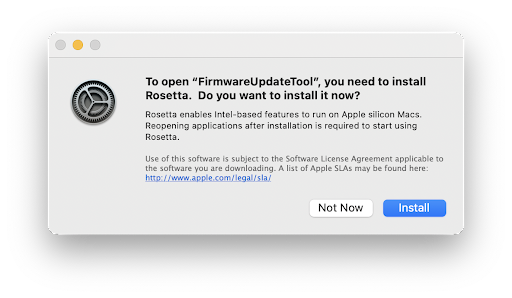
Wir werden das Firmware-Update-Tool in Zukunft in Options+ integrieren. Zu diesem Zeitpunkt wird Rosetta nicht mehr für die Installation von Firmware-Updates benötigt.
Options+ benötigt und verwendet Ihren Standort nicht. Es wird aufgrund eines Problems mit einem Framework, das wir in der App verwenden, zu Ihren Ortungsdiensten auf macOS hinzugefügt. Der Eintrag für Optionen+ ist standardmäßig deaktiviert und Sie können ihn deaktiviert lassen, wodurch Ihr Standort nicht geteilt wird. In der Zwischenzeit arbeiten wir daran, das Problem zu beheben.
Ja, Options+ ist mit macOS Universal Control kompatibel. Aber es gibt ein paar Einschränkungen, wie unten beschrieben:
– Wenn Universal Control verwendet wird, um von Computer A zu Computer B zu wechseln, sind Ihre Logitech-Geräte nicht physisch mit Computer B verbunden. Daher funktioniert jede Konfiguration, die Sie für Ihr Gerät über Options+ vorgenommen haben, nicht auf Computer B. Ihr Gerät funktioniert so wie es ist würde, wenn Options+ nicht installiert wäre. Damit Ihre Gerätekonfiguration auf Computer B funktioniert, müssen Sie sich direkt mit Computer B verbinden oder unsere Flow-Funktion verwenden.
– Wenn die Flow-Funktion zwischen den beiden Computern eingerichtet und Universal Control aktiviert ist, hat Universal Control Vorrang und Flow funktioniert nicht. Um Flow zu verwenden, deaktivieren Sie bitte Universal Control.
Auf einigen macOS 12-Computern verbleiben über Bluetooth verbundene inaktive Geräte auch nach dem Entfernen aus dem Bluetooth-Menü auf der Benutzeroberfläche der App. Wenn dieses Problem auftritt, starten Sie Ihren Computer neu, um das Gerät aus der Benutzeroberfläche der App zu entfernen.
Ab macOS 12.4 benötigt Options+ die Bluetooth-Berechtigung, um ein Bluetooth-Gerät zu erkennen, wenn es nicht aktiv mit diesem Computer verbunden ist. Wenn die App nicht über die Bluetooth-Berechtigung verfügt, können Sie nicht in diesen Computer einfließen, da sie das Gerät nicht erkennen kann. Um dieses Problem zu beheben, erteilen Sie bitte die Bluetooth-Berechtigung, indem Sie die folgenden Anweisungen befolgen:
1. Öffnen Systemeinstellungen > Sicherheit und Datenschutz > Privatsphäre.
2. Wählen Sie Bluetooth aus dem linken Menü.
3. Klicken Sie auf das Schlosssymbol in der unteren linken Ecke und geben Sie Ihr Passwort ein, um es zu entsperren.
4. Aktivieren Sie im rechten Bereich das Kontrollkästchen für Logi Options+ und wählen Sie es aus Beenden und erneut öffnen wenn Sie aufgefordert werden, die Erlaubnis zu erteilen.
HINWEIS: Wenn Sie geklickt haben Später, deaktivieren Sie bitte das Kontrollkästchen für Logi Options+, aktivieren Sie es erneut und drücken Sie Jetzt aufhören wenn Sie dazu aufgefordert werden.
Windows
Diese Schritte zur Fehlerbehebung reichen von einfach bis fortgeschritten.
Bitte befolgen Sie die Schritte der Reihe nach und prüfen Sie nach jedem Schritt, ob das Gerät funktioniert.
Stellen Sie sicher, dass Sie die neueste Version von Windows haben
Microsoft verbessert regelmäßig die Art und Weise, wie Windows mit Bluetooth-Geräten umgeht. Überprüfen Sie, ob Sie die neuesten Updates installiert haben.
– Klicken Start, dann gehen Sie zu Einstellungen > Windows Updateund wählen Sie Nach Updates suchen. Sehen Microsoft für weitere Einzelheiten zum Aktualisieren von Windows. Wenn Sie dazu aufgefordert werden, sollten Sie auch die optionalen Updates für Bluetooth, WLAN oder Funk hinzufügen.
Stellen Sie sicher, dass Sie über die neuesten Bluetooth-Treiber verfügen
Computerhersteller verbessern regelmäßig die Art und Weise, wie sie mit Bluetooth-Geräten umgehen. Stellen Sie sicher, dass Sie die neuesten Bluetooth-Treiber Ihres Computerherstellers installieren:
Lenovo-Computer
– Klicken Start, und gehen Sie dann zu Lenovo Vantage (früher Lenovo Companion) und wählen Sie SystemaktualisierungWählen Sie dann Nach Updates suchen.
– Wenn ein Update verfügbar ist, klicken Sie auf Installieren ausgewählt. Optionale Updates sind nicht erforderlich, werden aber empfohlen. Klicken Hier Weitere Informationen zum Aktualisieren Ihres Lenovo Computers finden Sie hier.
HP-Computer
– Klicken Start > Alle Apps und gehen Sie dann zu HP Support Assistant oder suchen Sie nach Support Assistant. Wenn es nicht installiert ist, können Sie es von der HP-Website installieren Hier.
- Im Geräte Wählen Sie im Fenster Ihren HP-Computer aus und klicken Sie auf Aktualisierungen. Optionale Updates sind nicht erforderlich, werden aber empfohlen. Klicken Hier Weitere Informationen zum Aktualisieren Ihres HP-Computers finden Sie hier.
Dell-Computer
– Klicken Start, und gehen Sie dann zu Dell Command | Aktualisieren und auswählen Überprüfen. Sie können auch die Support-Seite von Dell aufrufen Hier und scannen Sie Ihr System nach neuen Updates.
– Wählen Sie, wenn ein Update verfügbar ist Installieren. Optionale Updates sind nicht erforderlich, werden aber empfohlen.
Andere Computer
Sehen Sie auf der Produktsupportseite Ihres Computerherstellers nach webWebsite, um zu erfahren, wie Sie Ihr System aktualisieren können.
Stellen Sie sicher, dass Bluetooth auf Ihrem Computer eingeschaltet ist
Klicken Startund wählen Sie dann Einstellungen > Bluetooth und Geräte. Stellen Sie sicher, dass Bluetooth eingeschaltet ist ON. Wenn Sie einen Laptop mit einem Bluetooth-Schalter verwenden, vergewissern Sie sich, dass der Schalter eingeschaltet ist.
Starten Sie Bluetooth auf Ihrem Computer neu
1. Navigieren Sie zum Bluetooth-Einstellungsbereich:
– Klicken Start > Einstellungen > Bluetooth und Geräte.
2. Klicken Sie auf den Bluetooth-Schalter, um Bluetooth einzuschalten Aus.
3. Warten Sie einige Sekunden und klicken Sie dann auf den Bluetooth-Schalter, um Bluetooth einzuschalten On.
4. Überprüfen Sie, ob das Logitech Bluetooth-Gerät funktioniert. Wenn nicht, fahren Sie mit den nächsten Schritten fort.
Entfernen Sie Ihr Logitech-Gerät aus der Geräteliste und versuchen Sie die Kopplung erneut
1. Navigieren Sie zum Bereich „Bluetooth-Einstellungen“:
– Klicken Start > Einstellungen > Bluetooth und Geräte.
2. Suchen Sie Ihr Gerät, klicken Sie auf das Menüsymbol in der rechten Ecke,
und wählen Sie dann Gerät entfernen.
3. Klicken Sie in der nächsten Eingabeaufforderung auf Ja.
4. Koppeln Sie Ihr Gerät erneut, indem Sie das beschriebene Verfahren befolgen Hier.
Führen Sie die Windows Bluetooth-Problembehandlung aus
Klicken Startund wählen Sie dann Einstellungen > Fehlerbehebung > Andere Problembehandlungstools. Unter Andere, finden Bluetooth, klicken Sie auf Laufen und folgen Sie den Anweisungen auf dem Bildschirm.
Erweitert: Versuchen Sie, die Bluetooth-Parameter zu ändern
1. Ändern Sie im Geräte-Manager die Energieeinstellungen des Bluetooth-Drahtlosadapters:
– Geben Sie im Suchfeld auf der Taskleiste Geräte-Manager ein und wählen Sie dann aus dem Menü aus.
2. Erweitern Sie im Geräte-Manager Bluetooth, klicken Sie mit der rechten Maustaste auf den drahtlosen Bluetooth-Adapter (z. B. „Dell Wireless XYZ-Adapter“ oder „Intel(R) Wireless Bluetooth“) und klicken Sie dann auf Eigenschaften.
3. Klicken Sie im Eigenschaftenfenster auf die Energieverwaltung Tab und deaktivieren Sie Erlauben Sie dem Computer, dieses Gerät auszuschalten, um Strom zu sparen.
4. Klick OK.
5. Starten Sie Ihren Computer neu, um die Änderung zu übernehmen.
Das Diktieren von Microsoft Windows und Apple macOS ist derzeit nur in ausgewählten Ländern und Sprachen verfügbar.
Unten können Sie mehr über das Diktieren lesen und aktualisierte Listen unterstützter Sprachen erhalten:
– Windows
– Mac
Wenn Sie Probleme mit dem Diktieren unter Windows mit einer nicht unterstützten Sprache haben, z. B. wenn Ihre Eingabe verstümmelt oder falsch ist, starten Sie Ihren Computer neu, da dies das Problem beheben sollte. Wenn Ihre Logitech-Tastatur über eine Emoji-Taste verfügt, versuchen Sie alternativ, sie zu drücken, da dies das Problem ebenfalls lösen könnte. Falls nicht, starten Sie bitte Ihren Computer neu.
Sie können die „Microsoft Text Input Application“ auch im Microsoft Activity Manager stoppen.
Sie können die Diktierfunktion verwenden, um Text zu diktieren, anstatt ihn einzutippen. Diese Funktion wird von Windows und macOS bereitgestellt und ist derzeit nur in ausgewählten Ländern und Sprachen verfügbar. Sie benötigen außerdem ein Mikrofon und eine zuverlässige Internetverbindung.
Unten können Sie mehr über das Diktieren lesen und aktualisierte Listen der unterstützten Sprachen erhalten:
– Windows
– Mac
In einigen Fällen funktioniert die Diktiertaste nur, wenn die Software Options+ installiert ist. Sie können die Software herunterladen Hier.
Wenn Sie Tippprobleme haben, lesen Sie bitte Ich habe versucht, die Diktierfunktion von Microsoft Windows zu verwenden, aber meine Sprache wird nicht unterstützt. Jetzt ist meine Eingabe verstümmelt oder falsch für weitere Hilfe.
Optionen+ mit anderen Apps
Wenn auf Ihrem Computer ausstehende Windows-Betriebssystem-Updates vorhanden sind, treten möglicherweise Fehler beim Erstellen benutzerdefinierter Einstellungen für Ihre Maus für Anwendungen auf, die dies erfordern plugins installiert werden. Dazu gehören Microsoft Excel, Word, PowerPoint, Adobe Photoshop und Adobe Premiere Pro. Um dieses Problem zu beheben, installieren Sie bitte das ausstehende Windows-Update und versuchen Sie es erneut.
Um das LogiOptionsPlusAdobe-Plug-in nach der Deinstallation von Options+ aus Adobe Creative Cloud zu entfernen, klicken Sie auf „…' Weitere Optionen und wählen Sie dann Deinstallieren.

Das LogiOptionsPlusAdobe-Plug-in stellt nur dann eine Verbindung zu Adobe Photoshop- und Adobe Premiere Pro-Apps her, wenn Sie benutzerdefinierte Einstellungen für diese Apps für Ihre Maus hinzugefügt haben. Das Plug-in zeigt die anderen Adobe-Apps, die Sie auf Ihrem Computer installiert haben, z. B. Illustrator oder Indesign, in der Creative Cloud-App an, stellt jedoch keine Verbindung zu diesen Apps her.

Wenn Sie benutzerdefinierte Mauseinstellungen für Adobe Photoshop erstellt, zwei Versionen von Photoshop verwendet, beide Versionen geöffnet und eine davon geschlossen haben, funktionieren Ihre benutzerdefinierten Mauseinstellungen möglicherweise nicht in der anderen geöffneten Version. Um dieses Problem zu beheben, starten Sie bitte die geöffnete Version von Photoshop neu.
Auf M1-Mac-Computern können Sie Photoshop-spezifische Einstellungen für Ihre Maus in demselben Administratorkonto erstellen und verwenden, in dem die Adobe Creative Cloud-App installiert wurde. Wenn Sie zu einem anderen Administratorkonto wechseln, müssen Sie die Creative Cloud-Applikation in diesem Konto erneut installieren, um Photoshop-spezifische Einstellungen zu erstellen und zu verwenden.
Wenn Sie auf M1-Mac-Computern benutzerdefinierte Einstellungen für Ihre Maus für Adobe Photoshop und Adobe Premiere Pro hinzugefügt haben und Adobe Photoshop über Rosetta ausführen, werden Ihre Tastenaktionen möglicherweise zweimal ausgeführt. Dies geschieht, weil zwei Optionen + Photoshop plugins werden aktiviert und beide führen die Aktionen aus. Um dieses Problem zu beheben, deaktivieren Sie bitte eines davon im Adobe Creative Cloud Marketplace. Um eines davon zu deaktivieren, gehen Sie wie folgt vor:
1. Öffnen Sie Adobe Creative Cloud.
2. Besuchen Sie die Lager & Marktplatz Klicken Sie im Menü auf das Plugins Menü und wählen Sie im linken Menü aus Verwalten plugins.
3. Klicken Sie auf '…' Weitere Optionen für Logi Options Plus und klicken Sie auf Deaktivieren.
HINWEIS: Um zu sehen, ob Sie Photoshop über Rosetta ausführen:
1. Klicken Sie mit der rechten Maustaste auf das Anwendungssymbol in der Anwendungen Ordner.
2. Wählen Sie Informationen erhalten.
3. Überprüfen Sie, ob die Öffnen mit Rosetta Kontrollkästchen aktiviert ist.
Auch nachdem Sie die benutzerdefinierten Mauseinstellungen für Adobe Photoshop auf Ihrem M1-Computer entfernt haben, bleibt das Plugin aufgrund einer Einschränkung verbunden. Wir arbeiten mit Adobe zusammen, um dieses Problem zu lösen. In der Zwischenzeit besteht die einzige Möglichkeit, die Verbindung vollständig zu trennen, darin, Options+ zu deinstallieren.
Aktualisierungen
Wenn die Löschtaste nach dem Anpassen der Taste nicht mehr funktioniert, empfehlen wir, die Anpassung zu entfernen, um die Löschfunktion zu verwenden.
Verweise
- Bedienungsanleitungmanual.tools