

Logitech Wireless Mouse M525 Benutzerhandbuch

Lieferumfang

Montage


Mac® OS X-Benutzer: Beim Anschließen des Unifying-Empfängers wird möglicherweise das Fenster des Tastaturassistenten angezeigt.
Bitte schließen Sie dieses Fenster.
Erweiterte Funktionen: Software ist für diese Maus optional! Laden Sie die kostenlose Maussoftware nur für Windows® (Logitech® SetPoint® für Windows®) unter herunter www.logitech.com/downloads um seitliches Scrollen und Funktionen der mittleren Taste zu aktivieren.
Merkmale

- Linke und rechte Maustaste
- Batterie-LED - Blinkt grün, wenn die Maus eingeschaltet ist, und rot, wenn die Batterie schwach ist.
- Scrollrad
- Mittlere Taste – Die Funktion dieser Taste hängt von Ihrem Betriebssystem und der verwendeten Anwendung ab. Für exampWenn Sie in Windows® im Internet surfen und mit der mittleren Schaltfläche auf einen Link klicken, wird der Link normalerweise in einer neuen Registerkarte geöffnet.
- Internet vor / zurück - Kippen Sie das Scrollrad nach rechts, um eine Seite vorwärts zu bewegen. Kippen Sie das Scrollrad nach links, um eine Seite zurückzuschieben. *
- Ein/Aus-Schiebeschalter
- Entriegelung des Batteriefachs
- Speicher des Unifying-Empfängers - Wenn die Maus nicht verwendet wird, können Sie den Unifying-Empfänger in der Maus speichern.
* Auf einem Mac® wird die Internet-Vorwärts- / Rückwärtsfunktion nicht unterstützt. Sie können der Kippradfunktion mithilfe der Systemeinstellungen Dashboard-, Exposé-, Leerzeichen- oder andere Funktionen zuweisen.
Der Logitech® Unifying-Empfänger

Einstecken. Vergessen. Ergänzen.
Ihr neues Logitech-Produkt wird mit einem Logitech® Unifying-Empfänger geliefert. Wussten Sie, dass Sie ein kompatibles Logitech-Funkgerät hinzufügen können, das denselben Empfänger wie Ihr aktuelles Logitech Unifying-Produkt verwendet?
Sind Sie bereit für Unifying?
Wenn Sie ein kabelloses Logitech-Gerät besitzen, das Unifying-fähig ist, können Sie es mit weiteren Unifying-Geräten koppeln. Achten Sie einfach auf das orangefarbene Unifying-Logo auf dem neuen Gerät oder seiner Verpackung. Stellen Sie Ihre ideale Kombination zusammen. Fügen Sie etwas hinzu. Ersetzen Sie etwas. Es ist ganz einfach und Sie verwenden nur einen USB-Anschluss für bis zu sechs Geräte.
Der Einstieg ist ganz einfach
Wenn Sie bereit sind, Ihr(e) Gerät(e) über Unifying zu koppeln, müssen Sie Folgendes tun:
- Stellen Sie sicher, dass Ihr Unifying-Empfänger angeschlossen ist.
- Wenn Sie dies noch nicht getan haben, laden Sie die Logitech® Unifying-Software von herunter www.logitech.com/unifying.
- Starten Sie die Unifying-Software * und befolgen Sie die Anweisungen auf dem Bildschirm, um das neue drahtlose Gerät mit Ihrem vorhandenen Unifying-Empfänger zu koppeln.
*Gehen Sie zu Start / Alle Programme / Logitech / Unifying / Logitech Unifying Software
Hilfe bei der Einrichtung: Maus funktioniert nicht
- Ist die Maus eingeschaltet?
- Ist der Unifying-Empfänger fest an einen USB-Anschluss des Computers angeschlossen? Versuchen Sie, die USB-Anschlüsse zu wechseln.
- Wenn der Unifying-Empfänger an einen USB-Hub angeschlossen ist, versuchen Sie, ihn direkt an einen USB-Anschluss Ihres Computers anzuschließen.
- Überprüfen Sie die Ausrichtung der Batterien in der Maus. Ersetzen Sie gegebenenfalls die Batterien. Die Maus verwendet zwei AA-Alkalibatterien.
- Entfernen Sie metallische Gegenstände zwischen der Maus und dem Unifying-Empfänger.
- Stellen Sie den Unifying-Empfänger an einen USB-Anschluss näher an der Maus auf.
- Versuchen Sie, die Maus und den Unifying-Empfänger mit der Logitech Unifying-Software wieder anzuschließen. (Siehe den Abschnitt "Vereinheitlichen" in diesem Handbuch.)
Was denken Sie?
Bitte nehmen Sie sich einen Moment Zeit, uns dies mitzuteilen. Vielen Dank für Ihren Einkauf.asing unser Produkt.
Logitech-Unterstützung
Vereinigte Staaten +1 646-454-3200
Argentinien +00800-555-3284
Brasilien +0 800-891-4173
Kanada +1 866-934-5644
Chile 1230 020 5484
Lateinamerika +1 800-578-9619
Mexiko 001 800 578 9619


© 2011 Logitech. Alle Rechte vorbehalten. Logitech, das Logitech-Logo und andere Logitech-Marken gehören Logitech und können registriert werden. Microsoft, Windows Vista, Windows und das Windows-Logo sind Marken der Microsoft-Unternehmensgruppe. Mac, Mac-Logo, Exposé und Spaces sind Marken von Apple Inc., eingetragen in den USA und anderen Ländern. Alle anderen Marken sind Eigentum ihrer jeweiligen Inhaber. Logitech übernimmt keine Verantwortung für Fehler, die in diesem Handbuch auftreten können. Die hierin enthaltenen Informationen können ohne vorherige Ankündigung geändert werden.
620-003602.003
FAQ – Häufig gestellte Fragen
Erste Tests mit Windows 8.1 Consumer Preview -Version zeigt ein Scrollproblem mit IE11- und Windows 8-Apps sowie auf dem Windows-Startbildschirm selbst:
– Moderates bis schnelles Scrollen reagiert möglicherweise nicht mehr, bis Sie mit dem Scrollen aufhören. Dann springt die Seite eine lange Strecke, normalerweise entweder zum Anfang oder zum Ende.
Wir arbeiten mit Microsoft zusammen, um dieses Problem zu beheben.
Als Problemumgehung können Sie Ihre Bildlaufeinstellungen in IE11 ändern. Hier ist wie:
1. Starten Sie IE11.
2. Öffnen Sie Internetoptionen und wählen Sie die aus Fortschrittlich Tab.
3. Im Durchsuchen Deaktivieren Sie im Abschnitt „Smooth Scrolling verwenden“.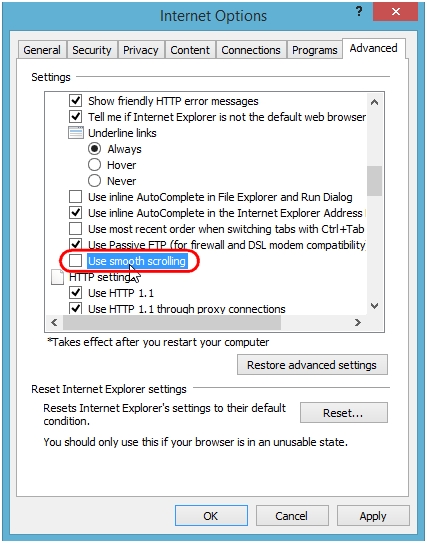
4. Im Sicherheit Deaktivieren Sie im Abschnitt „Enable Enhanced Protected Mode“ (Erweiterten geschützten Modus aktivieren) und klicken Sie dann auf OK.
WICHTIG: Deaktivieren des erweiterten geschützten Modus verschlechtert die Sicherheitseinstellungen in IE11. Bitte beachten Sie dies, bevor Sie diese Änderung vornehmen.
5. Starten Sie Ihren Computer neu.
Für den Fall, dass Ihr Logitech-Gerät gereinigt werden muss, haben wir einige Empfehlungen:
Vor der Reinigung
– Wenn Ihr Gerät verkabelt ist, trennen Sie es bitte zuerst von Ihrem Computer.
– Wenn Ihr Gerät über vom Benutzer austauschbare Batterien verfügt, entfernen Sie bitte die Batterien.
– Schalten Sie Ihr Gerät unbedingt aus und warten Sie 5–10 Sekunden, bevor Sie mit der Reinigung beginnen.
– Geben Sie keine Reinigungsflüssigkeiten direkt auf Ihr Gerät.
– Bei nicht wasserdichten Geräten halte die Feuchtigkeit so gering wie möglich und vermeide, dass Flüssigkeit in das Gerät tropft oder sickert.
– Wenn Sie Reinigungssprays verwenden, sprühen Sie das Tuch ein und wischen Sie es ab – sprühen Sie das Gerät nicht direkt ein. Tauchen Sie das Gerät niemals in eine Reinigungsflüssigkeit oder etwas anderes.
– Verwenden Sie kein Bleichmittel, Aceton/Nagellackentferner, starke Lösungsmittel oder Scheuermittel.
Tastaturen reinigen
– Befeuchten Sie zum Reinigen der Tasten ein weiches, fusselfreies Tuch leicht mit normalem Leitungswasser und wischen Sie die Tasten vorsichtig ab.
– Entfernen Sie mit Druckluft alle losen Rückstände und Staub zwischen den Tasten. Wenn Sie keine Druckluft zur Verfügung haben, können Sie auch kalte Luft aus einem Haartrockner verwenden.
– Sie können auch parfümfreie Desinfektionstücher, parfümfreie antibakterielle Feuchttücher, Make-up-Entfernungstücher oder Alkoholtupfer mit einer Alkoholkonzentration von weniger als 25 % verwenden.
– Verwenden Sie kein Bleichmittel, Aceton/Nagellackentferner, starke Lösungsmittel oder Scheuermittel.
Reinigung von Mäusen oder Präsentationsgeräten
– Befeuchten Sie ein weiches, fusselfreies Tuch leicht mit Leitungswasser und wischen Sie das Gerät vorsichtig ab.
– Befeuchten Sie ein weiches, fusselfreies Tuch leicht mit Linsenreiniger und wischen Sie Ihr Gerät vorsichtig ab.
– Sie können auch parfümfreie Desinfektionstücher, parfümfreie antibakterielle Feuchttücher, Make-up-Entfernungstücher oder Alkoholtupfer mit einer Alkoholkonzentration von weniger als 25 % verwenden.
– Verwenden Sie kein Bleichmittel, Aceton/Nagellackentferner, starke Lösungsmittel oder Scheuermittel.
Headsets reinigen
– Kunststoffteile (Kopfbügel, Mikrofonarm usw.): Es wird die Verwendung von parfümfreien Desinfektionstüchern, parfümfreien antibakteriellen Feuchttüchern, Make-up-Entfernungstüchern oder Alkoholtupfern mit einer Alkoholkonzentration von weniger als 25 % empfohlen.
– Ohrpolster aus Kunstleder: Es wird empfohlen, parfümfreie Desinfektionstücher, parfümfreie antibakterielle Feuchttücher oder Abschminktücher zu verwenden. Alkoholtücher können in begrenztem Umfang verwendet werden.
– Für das geflochtene Kabel: Es wird empfohlen, antibakterielle Feuchttücher zu verwenden. Wenn Sie Kabel und Leitungen abwischen, fassen Sie das Kabel in der Mitte und ziehen Sie es in Richtung des Produkts. Ziehen Sie das Kabel nicht gewaltsam vom Produkt oder vom Computer weg.
– Verwenden Sie kein Bleichmittel, Aceton/Nagellackentferner, starke Lösungsmittel oder Scheuermittel.
Reinigung WebNocken
– Befeuchten Sie ein weiches, fusselfreies Tuch leicht mit Leitungswasser und wischen Sie das Gerät vorsichtig ab.
– Befeuchten Sie ein weiches, fusselfreies Tuch leicht mit Linsenreiniger und wischen Sie damit webCam-Objektiv.
– Verwenden Sie kein Bleichmittel, Aceton/Nagellackentferner, starke Lösungsmittel oder Scheuermittel.
Wenn Ihr Gerät immer noch nicht sauber ist
– In den meisten Fällen können Sie Isopropylalkohol (Reinigungsalkohol) oder parfümfreie antibakterielle Tücher verwenden und beim Reinigen mehr Druck ausüben. Bevor Sie Reinigungsalkohol oder Tücher verwenden, empfehlen wir Ihnen, diese zunächst an einer unauffälligen Stelle zu testen, um sicherzustellen, dass sie keine Verfärbungen verursachen oder Aufdrucke auf Ihrem Gerät entfernen.
– Wenn Sie Ihr Gerät immer noch nicht sauber bekommen, denken Sie bitte darüber nach Kontakt mit uns.
COVID 19
Logitech empfiehlt den Benutzern, ihre Produkte entsprechend den Richtlinien der Weltgesundheitsorganisation und die Zentren für Krankheitskontrolle Richtlinien.
Die SetPoint-Versionen 6.50 und höher enthalten ein Smooth-Scrolling-Plug-in für Google Chrome und Internet Explorer. Wenn Sie Probleme mit unregelmäßigem Scrollen haben, aktualisieren Sie bitte auf SetPoint 6.52 oder höher, wodurch das Scrollen für diese Browser verbessert wird.
Nach dem Upgrade auf SetPoint Version 6.52 oder höher kann es immer noch zu unregelmäßigem Scrollen bei einzelnen Personen kommen web Websites oder Seiten, die Technologien anders implementieren. Wenn Sie Startbildschirm-Apps in Windows 8 verwenden, ist es auch möglich, dass die von Ihnen verwendete App die Smooth-Scrolling-Funktion nicht richtig interpretieren kann. In diesem Fall können Sie auch das SetPoint Plug-In für glattes Scrollen deaktivieren.
– Google Chrome
– Internet Explorer
– Windows 8 Startbildschirm-Apps
HINWEIS: Sie können das SetPoint-Plug-In für die Browser Internet Explorer und Chrome einzeln deaktivieren, aber wenn Sie Smooth Scrolling in SetPoint deaktivieren, wird es für alles deaktiviert: Chrome, Internet Explorer und die Windows 8-Startbildschirm-Apps.
So deaktivieren Sie das Smooth-Scrolling-Plug-in von Logitech SetPoint für Google Chrome:
1. Starten Sie Chrome.
2. Klicken Sie auf das Symbol in der oberen rechten Ecke und wählen Sie aus Einstellungen.
3. Wählen Sie Erweiterungen > Logitech SetPoint und klar Ermöglicht.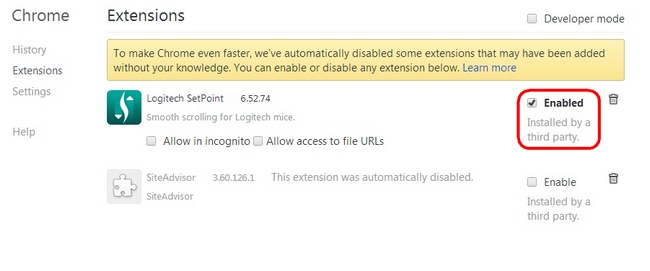
HINWEIS: Um das Smooth-Scrolling-Plug-In zu aktivieren, befolgen Sie die obigen Schritte und klicken Sie in Schritt 3 auf Aktivieren.
4. Schließen Sie Ihren Browser und öffnen Sie ihn erneut, damit die Einstellungen wirksam werden.
So deaktivieren Sie das Smooth-Scrolling-Plug-in von Logitech SetPoint für Internet Explorer:
1. Wählen Sie Bedienfeld > Netzwerk und Internet > Internetoptionen.
2. Auf der Studiengänge auf Add-Ons verwalten.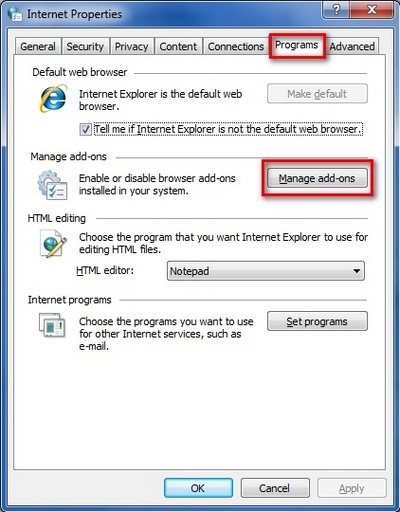
3. Wählen Sie Logitech SetPoint und dann auf Deaktivieren.
HINWEIS: Wenn das Plug-in derzeit deaktiviert ist, wird die Aktivieren Stattdessen wird die Schaltfläche angezeigt.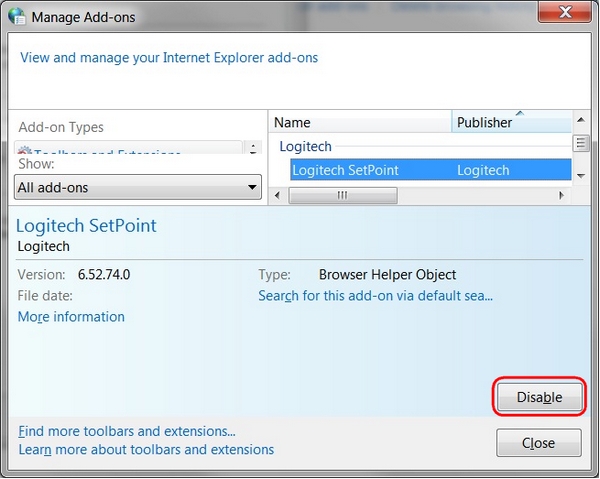
4. Klick Schließen , um das Dialogfeld zu schließen.
HINWEIS: Um das Smooth-Scrolling-Plug-In zu aktivieren, befolgen Sie die obigen Schritte und klicken Sie in Schritt 4 auf Aktivieren.
5Schließen Sie Ihren Browser und öffnen Sie ihn erneut, damit die Einstellungen wirksam werden.
Wenn das Scrollen bei einigen Ihrer Windows 8-Startbildschirm-Apps zu schnell oder zu langsam ist, versuchen Sie Folgendes:
– Wenn Ihre Maus über eine Scroll-Links- und eine Scroll-Rechts-Funktion verfügt, verwenden Sie diese anstelle des Scrollrads.
– Smooth Scrolling in SetPoint deaktivieren:
1. Starten Sie SetPoint, indem Sie auf das SetPoint-Symbol klicken  im Benachrichtigungsbereich und wählen Sie aus Maus- und Tastatureinstellungen.
2. Klicken Sie auf Zeigereinstellungen, und klar Smooth-Scrolling aktivieren.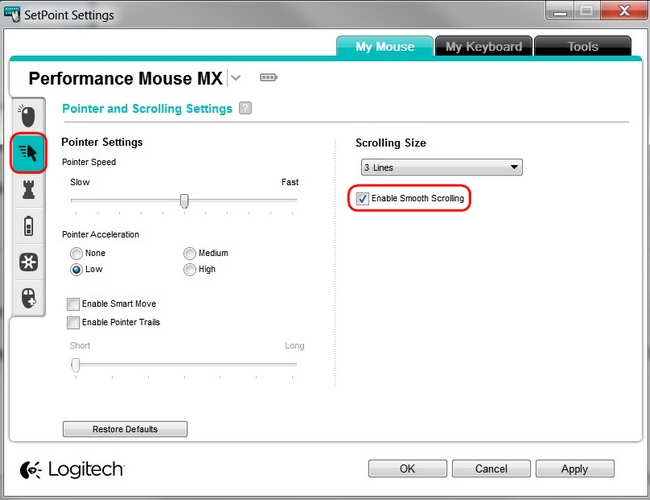
3. Klick Anwenden und dann OK , um die SetPoint-Benutzeroberfläche zu verlassen.
HINWEIS: Wenn Sie Smooth Scrolling in SetPoint deaktivieren, wird es für alles deaktiviert: Chrome, Internet Explorer und die Windows 8-Startbildschirm-Apps.
Wenn Sie ein kabelloses USB 2.0 2.4 GHz Peripheriegerät (wie eine Maus, Tastatur oder Kopfhörer) mit einem PC verwenden, an den auch ein USB 3.0 Peripheriegerät angeschlossen ist, kann es zu Störungen aufgrund von Interferenzen kommen. Dies kann besonders häufig passieren, wenn Sie externe USB 3.0 Festplatten oder Flash-Laufwerke verwenden.
Diese Störungen können Folgendes zur Folge haben:
– Verzögerte Reaktion auf Maus- oder Tastatureingaben
– Fehlende Tastaturzeichen oder Mausbefehle
– Geringere Reichweite zwischen dem USB 2.0-Wireless-Gerät und seinem Empfänger
Es gibt einige Techniken, mit denen Erstanwender von USB 3.0 potenzielle Probleme mit ihren vorhandenen drahtlosen 2.4-GHz-Geräten vermeiden können:
– Wenn Ihr PC über mehrere USB 2.0-Anschlüsse verfügt, trennen Sie Ihre USB 3.0- und USB 2.0-Empfänger so weit wie möglich voneinander. Zum BeispielampWenn Ihr PC beispielsweise über mehrere USB 2.0-Anschlüsse verfügt, verwenden Sie den Anschluss auf der dem USB 3.0-Anschluss gegenüberliegenden Seite des PCs.
– Positionieren Sie Ihren USB 2.0-Empfänger so nah wie möglich an Ihrem drahtlosen Peripheriegerät (Maus, Tastatur, Kopfhörer usw.).
– Verwenden Sie ein Standard-USB-Verlängerungskabel, um Ihren USB 2.0-Funkempfänger möglichst weit von Ihrem USB 3.0-Anschluss entfernt zu positionieren.
Für Logitech-Kunden, bei denen dieses Problem auftritt, ist ein USB-Verlängerungskabel verfügbar (Klicken Sie hier für weitere Informationen).
HINWEIS: Ein USB 3.0-Anschluss, der manchmal als Super Speed USB oder SS bezeichnet wird, hat normalerweise einen blauen Kunststoffeinsatz im Anschluss. Im Gegensatz zu einem USB 2.0-Anschluss, der 4 Pins im Anschluss hat, hat ein USB 3.0-Anschluss 9 Pins.
Bewegen Sie Ihren USB 2.0-Wireless-Empfänger auf die gegenüberliegende Seite Ihres Computers: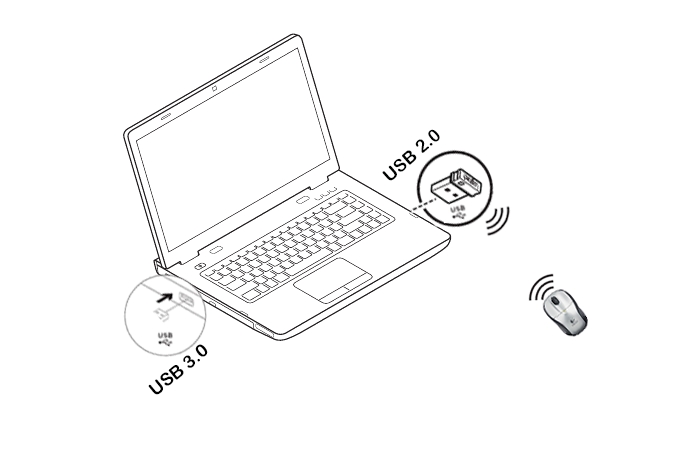
Stellen Sie sicher, dass sich Ihr drahtloser USB 2.0-Empfänger im USB 2.0-Anschluss befindet, der Ihrem drahtlosen Peripheriegerät am nächsten ist: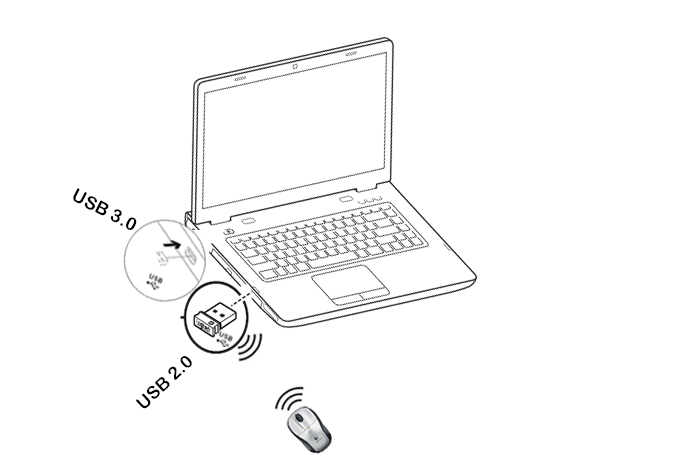
Verwenden Sie ein USB-Verlängerungskabel, um Ihren Wireless-Empfänger möglichst weit entfernt von Ihrem USB 3.0-Peripheriegerät zu positionieren: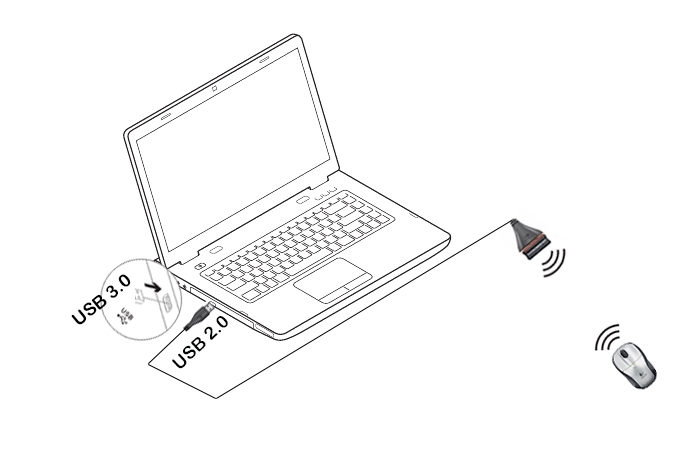
Um zu überprüfen, ob Ihr Logitech-Produkt mit Windows 8 oder Windows 10 funktioniert, wählen Sie zunächst die entsprechende Produktkategorie aus der Liste unten aus.
Mäuse und Tastaturen
Tablet- und Laptop-Zubehör
Gaming-Produkte
Harmony-Fernbedienungen
Lautsprecher
Kopfhörer und Headsets
Intelligente Radios
Squeezebox-Netzwerk-Musikplayer
Alarmieren Sie Überwachungskameras
WiLife-Sicherheitskameras
WebNocken
M525 Batterielebensdauer und Ersatz
Batterieinformationen
– Benötigt 2 AA-Alkalibatterien
– Die erwartete Batterielebensdauer beträgt bis zu 36 Monate (3 Jahre)
Überprüfen des Batteriestatus
Sie können den Batteriestatus Ihrer Maus mit der Maus- und Tastatursoftware SetPoint von Logitech überprüfen. Siehe Antwort 360023405953 für Anweisungen.
Neue Batterien einlegen
Achten Sie beim Einlegen neuer Batterien darauf, dass sie wie abgebildet in die richtige Richtung weisen: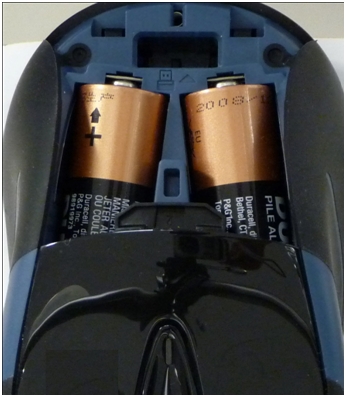
Verlängerung der Akkulaufzeit
Ihre Maus wechselt in den Standby-Modus, um Strom zu sparen, wenn sie nicht verwendet wird. Für beste Akkuleistung:
– Verwenden Sie nur Alkalibatterien. Nicht alkalische Batterien (wie NiMH oder NiCd) arbeiten mit einer niedrigeren Voltage und kann die Batterielebensdauer beeinträchtigen.
– Verwenden Sie Ihre Maus nicht auf dunklen oder transparenten Oberflächen wie Glas. Diese Oberflächen bewirken, dass der optische Sensor mehr Energie verbraucht.
– Stellen Sie sicher, dass die Ersatzbatterien neu sind und das Verfallsdatum des Herstellers noch nicht überschritten haben.
– Alte und neue Batterien nicht mischen.
Verwendung des M525 mit einem anderen USB-Empfänger
Ihre M525-Maus wird mit dem Unifying-Empfänger geliefert: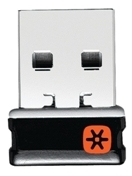
Sie können Ihre Maus mit jedem Empfänger verbinden, der dieses Unifying-Logo anzeigt:
NOTIZ:
Obwohl ein Gerät möglicherweise vom Unifying-Empfänger unterstützt wird, hängt die Unterstützung von SetPoint und/oder Logitech Control Center (LCC) vom jeweiligen Produkt ab.
Ihre M525-Maus ist ein Unifying-Gerät, das mit jedem Unifying-Empfänger verwendet werden kann. Wenn Sie den Empfänger verloren oder beschädigt haben, können Sie beim M525 einen Ersatz erwerben Ersatzteillager.
Die Maus funktioniert nicht mit einem Nicht-Unifying-Empfänger. Um sicherzustellen, dass Sie den richtigen Empfänger haben, suchen Sie nach diesem Unifying-Logo:
Ihre Maus wurde mit einem Fach entworfen, in dem Sie den Unifying-Empfänger aufbewahren können. Wenn Sie die Maus nicht verwenden, können Sie den Empfänger darin verstauen.
So finden Sie den Speicherplatz für einen Unifying-Empfänger in Ihrer Maus:
1. Drehen Sie die Maus um und schieben Sie die Batterieabdeckung ab.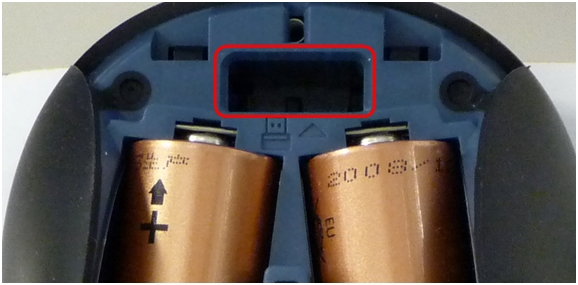
2. Suchen Sie den kleinen rechteckigen Schlitz neben dem Batteriefach.
3. Schieben Sie den Empfänger in den Steckplatz. Es passt so oder so.
4. Setzen Sie die Batterieabdeckung wieder auf.
TIPP: Wenn Sie einen zusätzlichen Empfänger von einem Logitech Unifying-Gerät haben, das Sie derzeit nicht verwenden, ist dies ein großartiger Ort, um ihn aufzubewahren.
Die grüne Batterieanzeige in der Mitte Ihrer M525-Maus sollte nicht dauerhaft leuchten. Dies ist das normale Verhalten der Maus.
Wenn Sie Ihre Maus einschalten oder die Batterien austauschen, leuchtet das Licht einige Sekunden lang auf. Dies zeigt an, dass die Batterie ausreichend geladen ist, damit Ihre Maus funktioniert.
Das Licht erlischt nach einigen Sekunden, um Batteriestrom zu sparen.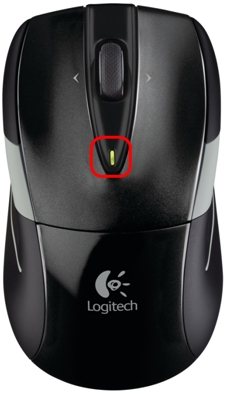
Folgen Sie diesen Links, um zu erfahren, wie Sie Ihre M525-Maus mit der Maus- und Tastatursoftware SetPoint von Logitech individuell anpassen können:
NOTIZ:
– Wenn Sie die Software noch nicht installiert haben, können Sie dies tun SetPoint herunterladen.
– Anpassen der Maustasten (siehe Antwort 360023405593)
– Anpassen Ihrer Mausbewegungen (siehe Antwort 360023405593)
– Anpassen der Mauseinstellungen für Spiele (siehe Antwort 360023405593)
– Erweiterte Einstellungen für bestimmte Anwendungen (siehe Antwort 360023405593)
So schalten Sie die M525-Maus ein und aus:
1. Drehen Sie die Maus um.
2. Suchen Sie den Netzschalter auf der Unterseite.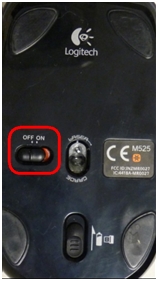
3. Schieben Sie den Schalter nach rechts, um ihn zu drehen ON.
4. Schieben Sie den Schalter nach links, um ihn zu drehen AUS.
Ihre Maus verwendet ein Infrarotlicht (IR), das für das menschliche Auge unsichtbar ist. Das bedeutet, dass Sie das Licht, das von der Unterseite Ihrer Maus ausgeht, nicht sehen können.
Wenn Sie nicht sicher sind, ob Ihre Maus eingeschaltet ist, überprüfen Sie den EIN/AUS-Schalter an der Unterseite. Wenn Ihre Maus eingeschaltet ist:
ON — Der Schalter ist nach rechts geschoben und daneben sieht man Grün.
AUS — Der Schalter ist nach links geschoben und daneben sieht man Rot.
– Maus funktioniert nicht
– Maus verliert häufig die Verbindung
Wenn Ihre M525-Maus nicht funktioniert, liegt das Problem wahrscheinlich an einer unterbrochenen Verbindung. Die Verbindung zwischen der Maus und dem Unifying-Empfänger kann aus mehreren Gründen unterbrochen werden, z. B.:
– Niedriger Batteriestand
– Verschieben des Empfängers von einem USB-Anschluss zu einem anderen
– Verschieben des Empfängers an einen anderen Computer
– Anschließen des Empfängers an einen USB-Hub, KVM-Switch oder ein anderes nicht unterstütztes Gerät (HINWEIS: Ihr Unifying-Empfänger muss direkt an Ihren Computer angeschlossen sein.)
Verwenden Ihrer drahtlosen Maus auf Metalloberflächen
– Hochfrequenz-(HF)-Störungen von anderen Quellen, wie z. B.:
– Kabellose Lautsprecher
– Computer-Netzteile
– Monitore
- Handys
– Garagentoröffner
Vor dem Anschließen Ihres M525:
1. Beheben oder schließen Sie die oben aufgeführten potenziellen Probleme aus.
2. Schalten Sie Ihren Computer ein.
3. Legen Sie frische Batterien in Ihre Maus ein (siehe Antwort 360023405233 zur Anleitung).
4. Schließen Sie den Unifying-Empfänger direkt und sicher an einen funktionierenden USB-Anschluss Ihres Computers an.
5. Schalten Sie Ihre Maus ein (der Netzschalter befindet sich auf der Unterseite der Maus).
Die Betriebsanzeige oben sollte für ein paar Sekunden grün leuchten und Sie wissen lassen, dass die Maus ausreichend aufgeladen ist, um zu funktionieren. Das Licht erlischt dann, um Batteriestrom zu sparen..
Verbinden Sie Ihren M525 erneut
HINWEIS: Diese Anweisungen verwenden Windows-Screenshots. Macintosh sieht etwas anders aus, aber die Anweisungen sind die gleichen.
1. Laden Sie die neueste Software vom M525 herunter und installieren Sie sie Downloads-Seite.
2. Starten Sie die Logitech Unifying-Software.
– Windows: Start > Programme > Logitech > Unifying > Logitech Unifying Software
– Macintosh: Anwendungen / Dienstprogramme / Logitech Unifying-Software
3. Klick Nächste am unteren Ende des Willkommen Bildschirm.
4. Befolgen Sie die Anweisungen auf dem Bildschirm, um Ihre Maus aus- und wieder einzuschalten.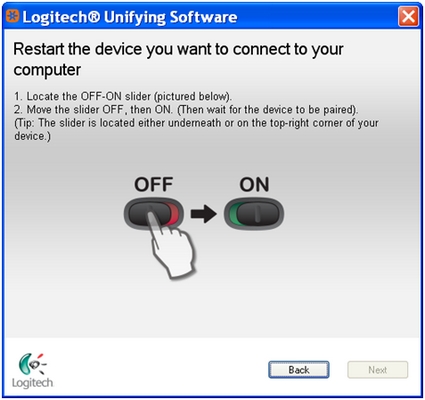
5. Wenn Ihre Maus erkannt wird, sehen Sie dieses Fenster: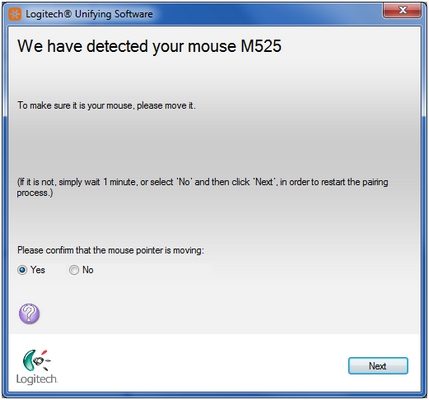
Wählen Ja und dann auf Nächste.
6. Klick Beenden , um die Logitech Unifying-Software zu beenden. Ihre Maus sollte jetzt verbunden sein.
Wenn Ihre Maus häufig nicht mehr funktioniert und Sie sie immer wieder neu mit dem Unifying-Empfänger verbinden müssen, versuchen Sie es mit diesen Vorschlägen:
– Halten Sie andere elektrische Geräte mindestens 8 cm vom Unifying-Empfänger entfernt
– Bewegen Sie die Maus näher an den Unifying-Empfänger heran
– Schließen Sie den Empfänger an einen anderen USB-Anschluss Ihres Computers an
Die M525-Maus wird unterstützt auf:
– Windows 7
– Windows XP
– Windows Vista
– Macintosh 10.5 +
– Linux-Kernel 2.6+
HINWEIS: Der M525 wird unter Windows 98, Windows ME, Windows 2000 und UNIX nicht unterstützt.
Wenn der Cursor den Bewegungen Ihrer Maus nicht folgt, empfehlen wir Ihnen:
1. Verwenden Sie ein Mauspad.
2. Vermeiden Sie die Verwendung Ihrer Maus für:
– Glas und andere durchsichtige Oberflächen
– Reflektierende Oberflächen wie Spiegel und Metalltische
– Holzmaserungen und geriffelte Oberflächen
3. Probieren Sie die Maus auf einem weißen Blatt Papier aus, um sicherzustellen, dass es sich nicht um ein Tracking-Problem auf der von Ihnen verwendeten Oberfläche handelt.
In einer idealen Umgebung kann ein Unifying- oder Nicht-Unifying-Gerät bei freier Sichtlinie bis zu 30 Meter von seinem Empfänger (unten dargestellt) entfernt betrieben werden.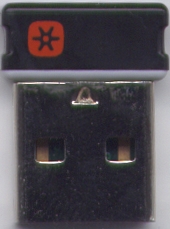

Wenn Sie diese Distanz nicht erreichen, versuchen Sie Folgendes:
– Tauschen Sie die Batterie/Batterien aus oder vergewissern Sie sich, dass Ihre Maus oder Tastatur vollständig aufgeladen ist
– Entfernen Sie Geräte, die Funkwellen aussenden oder Funkstörungen verursachen könnten, aus Ihrem Arbeitsbereich (zamples: Mobiltelefone, Radios, WLAN-Router, Mikrowellen)
Um festzustellen, ob Ihre Umgebung Ihre Reichweite verringert, testen Sie Ihr Gerät in einer anderen Umgebung und prüfen Sie, ob sich die Entfernung verbessert. Wenn dies der Fall ist, suchen Sie nach anderen möglichen Störquellen, die Sie aus Ihrem Arbeitsbereich entfernen können.
Logitech SetPoint-Software deinstallieren
Um die Logitech SetPoint-Software zu deinstallieren, wählen Sie zunächst Ihr Betriebssystem aus:
– Windows XP
– Windows 7 und Vista
– Windows 8
– Windows 10
1. Gehen Sie zu Programme hinzufügen oder entfernen:
– Standard-Startmenü: Start > Systemsteuerung > Programme hinzufügen oder entfernen
– Klassisches Startmenü: Start > Einstellungen > Systemsteuerung > Programme hinzufügen oder entfernen
2. Wählen Sie „Logitech SetPoint“ aus der Liste aus.
3. Klicken Sie auf das Entfernen Taste.
4. Befolgen Sie die Anweisungen auf dem Bildschirm, um SetPoint von Ihrem System zu entfernen.
HINWEIS: Möglicherweise müssen Sie Ihren Computer neu starten, um die Deinstallation von SetPoint abzuschließen.
1. Gehen Sie zu Deinstallieren eines Programms:
– Standard-Startmenü: Start > Systemsteuerung > Programm deinstallieren
– Klassisches Startmenü: Start > Einstellungen > Systemsteuerung > Programme und Funktionen
2. Wählen Sie „Logitech SetPoint“ aus der Liste aus.
3. Klick Deinstallieren.
4. Befolgen Sie die Anweisungen auf dem Bildschirm, um SetPoint von Ihrem System zu entfernen.
HINWEIS: Möglicherweise müssen Sie Ihren Computer neu starten, um die Deinstallation von SetPoint abzuschließen.
1. Gehen Sie zu Deinstallieren eines Programms:
– Startbildschirm > Rechtsklick auf Maus- und Tastatureinstellungen > Deinstallieren
– Startbildschirm > Rechtsklick auf leere Fläche und auswählen Alle Apps > Systemsteuerung > Programm deinstallieren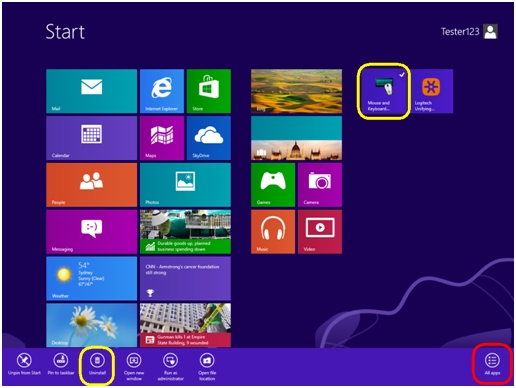
2. Wählen Sie „Logitech SetPoint“ aus der Liste aus.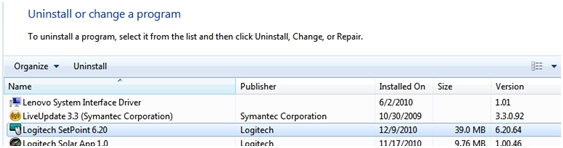
3. Klick Deinstallieren.
4. Befolgen Sie die Anweisungen auf dem Bildschirm, um SetPoint von Ihrem System zu entfernen.
HINWEIS: Möglicherweise müssen Sie Ihren Computer neu starten, um die Deinstallation von SetPoint abzuschließen.
1. Gehen Sie zu Programme und Funktionen:
– Klicken Sie mit der rechten Maustaste auf das Windows-Logo unten links im Fenster und klicken Sie dann auf Programme und Funktionen
2. Wählen Sie Logitech SetPoint aus der Programmliste aus.
3. Klicken Sie auf Deinstallieren und befolgen Sie die Anweisungen auf dem Bildschirm, um Setpoint zu deinstallieren.
HINWEIS: Möglicherweise müssen Sie Ihren Computer neu starten, um die Deinstallation abzuschließen.
Wir unterstützen die Verwendung von Geräten von Drittanbietern mit unseren Mäusen und Tastaturen nicht. Sie können die Kommunikation zwischen einer Maus oder Tastatur und dem Computer stören.
Zu den nicht unterstützten Geräten von Drittanbietern gehören:
– KVM-Umschaltboxen
– Port-Replikatoren
– Dockingstationen
– USB-Hubs
HINWEIS: Die Hersteller dieser Geräte von Drittanbietern implementieren Tastatur- und Mausunterstützung auf unterschiedliche Weise. Derzeit gibt es keinen Industriestandard.
Wenn die Maustasten nicht so funktionieren, wie Sie sie programmiert haben, liegt das Problem normalerweise bei der Konfiguration. Sie können Ihre Maustasteneinstellungen in der Maus- und Tastatursoftware Logitech SetPoint überprüfen und ändern. Sehen Knowledge Base-Artikel 23057 für weitere Informationen.
Der Tastatur-Setup-Assistent (siehe unten) wird möglicherweise gestartet, wenn Sie den Empfänger für Ihre Maus anschließen. Dieses Verhalten ist normal und zu erwarten.
Sie müssen den Assistenten nicht abschließen, um Ihre Maus zu verwenden. Klicken Sie auf die rote Schaltfläche in der oberen linken Ecke, um den Tastatur-Setup-Assistenten zu schließen.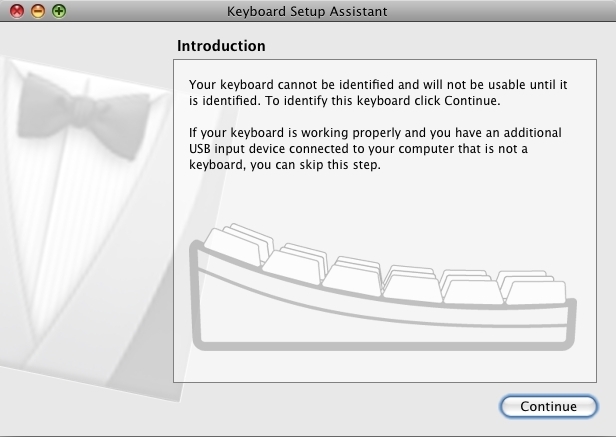
Meine Maus oder Tastatur kann in SetPoint nicht angepasst werden
Normalerweise sollten Sie Ihre Maus- oder Tastatureinstellungen in der Maus- und Tastatursoftware SetPoint von Logitech auf der Registerkarte „Meine Maus/Meine Tastatur“ anpassen können.
Ohne die Registerkarte „Eigene Maus/Eigene Tastatur“ in SetPoint wird nur die Registerkarte „Extras“ angezeigt, wie hier gezeigt:
Wenn die Registerkarte „Eigene Maus/Eigene Tastatur“ nicht angezeigt wird, müssen Sie SetPoint gemäß den nachstehenden Anweisungen deinstallieren und erneut installieren.
So deinstallieren Sie SetPoint und installieren es erneut:
– Windows XP
– Windows Vista und Windows 7
– Windows 8
Windows XP
1. Gehen Sie zu Programme hinzufügen oder entfernen.
– Standard-Startmenü view: Start > Systemsteuerung > Programme hinzufügen/entfernen
– Klassisches Startmenü view: Start > Einstellungen > Systemsteuerung > Programme hinzufügen/entfernen
2. Wählen Sie Logitech SetPoint aus der Liste der angezeigten Programme.
3. Klicken Sie auf das Ändern / Entfernen Klicken Sie auf die Schaltfläche und folgen Sie den Anweisungen auf dem Bildschirm, um SetPoint zu deinstallieren.
4. Laden Sie die neueste Version von SetPoint von herunter und installieren Sie sie Web Download-Seite.
HINWEIS: Möglicherweise müssen Sie Ihr System nach der Installation von SetPoint neu starten.
5. Öffnen Sie nach dem Neustart Ihres Systems SetPoint, um zu überprüfen, ob die Meine Maus / Meine Tastatur Registerkarte ist verfügbar.
Wenn die Registerkarte Meine Maus / Meine Tastatur immer noch fehlt:
1. Klicken Sie mit der rechten Maustaste auf das SetPoint-Symbol in der Taskleiste (unten rechts auf Ihrem Bildschirm) und wählen Sie aus Ausfahrt.
2. Klicken Sie auf das Windows Start Taste.
3. Wählen Sie Laufen.
4. Geben Sie %windir% in das Laufen Dialogfeld.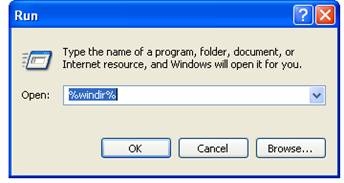
5. Doppelklicken Sie auf das System32 Ordner, um ihn zu öffnen.
6. Doppelklicken Sie auf das Treiber Ordner.
7. Benennen Sie die um file wdf01000.sys zu wdf01000.bak.
8. Installieren Sie SetPoint erneut.
WICHTIG: Stellen Sie vor dem Neustart Ihres Systems sicher, dass die wdf01000.sys file ist vorhanden in der Treiber Ordner. Wenn Sie ohne dies neu starten file, kann es sein, dass einige Ihrer Hardwarekomponenten – darunter Mäuse und Tastaturen – nicht mehr ordnungsgemäß funktionieren.
9. Wenn die Datei wdf01000.sys file ist nicht in der Treiber ändern Sie wdf01000.bak zurück in wdf01000.sys.
10. Starten Sie den Computer neu.
11. Öffnen Sie nach dem Neustart Ihres Systems SetPoint, um zu überprüfen, ob die Meine Maus / Meine Tastatur Registerkarte ist vorhanden.
Windows Vista und Windows 7
1. Gehen Sie zu Deinstallieren ein Programm.
– Standard-Startmenü view: Start > Systemsteuerung > Programm deinstallieren
– Klassisches Startmenü view: Start > Einstellungen > Systemsteuerung > Programme und Funktionen
2. Wählen Sie Logitech SetPoint aus der Liste der angezeigten Programme.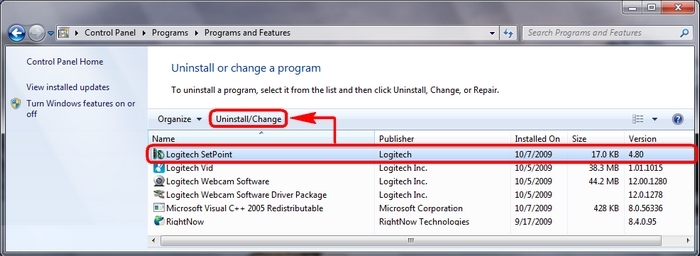
3. Klicken Sie auf das Deinstallieren oben hervorgehobene Schaltfläche und befolgen Sie die Anweisungen auf dem Bildschirm, um SetPoint zu deinstallieren.
4. Laden Sie die neueste Version von SetPoint von herunter und installieren Sie sie Web Seite herunterladen.
Öffnen Sie nach dem Neustart Ihres Systems SetPoint, um sicherzustellen, dass Meine Maus / Meine Tastatur Registerkarte ist verfügbar.
Windows 8
1. Gehen Sie zu Programm deinstallieren.
– Startbildschirm > Rechtsklick auf Maus- und Tastatureinstellungen > Deinstallieren
– Startbildschirm > Rechtsklick auf leere Fläche und auswählen Alle Apps > Systemsteuerung > Programm deinstallieren
2. Wählen Sie „Logitech SetPoint“ aus der Liste aus.
3. Klick Deinstallieren.
4. Befolgen Sie die Anweisungen auf dem Bildschirm, um SetPoint von Ihrem System zu entfernen.
HINWEIS: Möglicherweise müssen Sie Ihren Computer neu starten, um die Deinstallation von SetPoint abzuschließen.
Dieses Mausmodell wird vom Logitech Control Center (LCC) für Macintosh nicht unterstützt, funktioniert aber möglicherweise trotzdem als einfache Maus auf einem Mac.
Wenn ein Gerät programmierbar ist, zeigt das LCC für Mac das Bild für dieses Gerät an. Da diese Maus nicht unterstützt wird, wird das Bild nicht im LCC angezeigt und Sie können es dort nicht programmieren.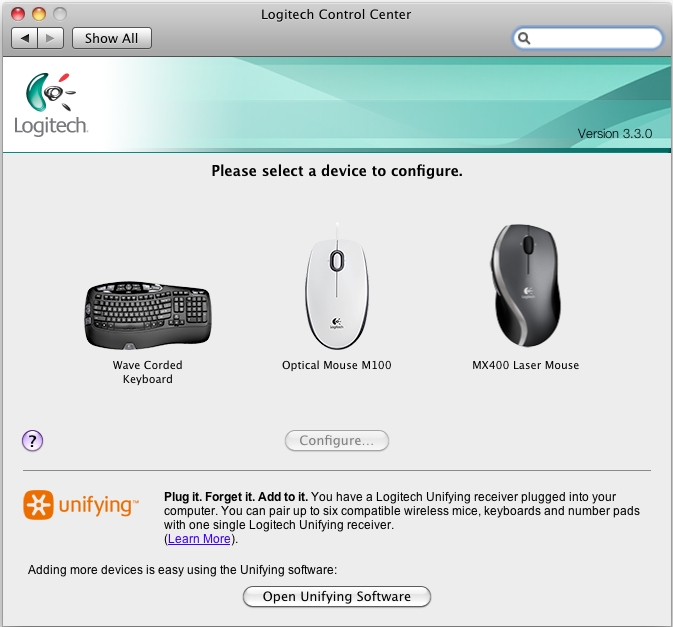
Wenn ein Gerät im LCC nicht unterstützt wird, gibt es kein Bild dafür.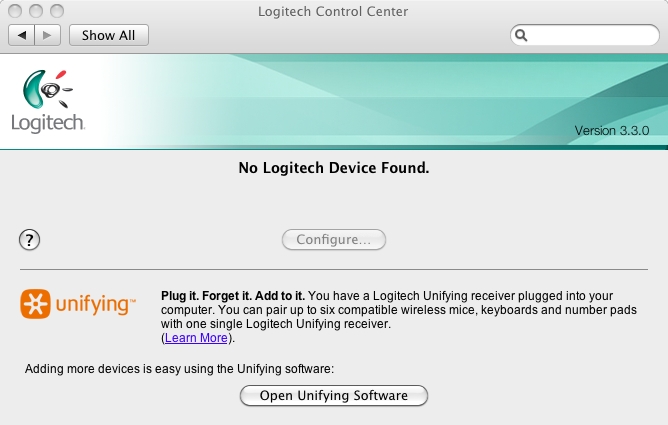
Symptom
Nachdem Sie die Möglichkeit zum Aufwecken des Systems im Windows-Geräte-Manager deaktiviert haben, weckt die Unifying-Maus oder -Tastatur das System immer noch aus dem Ruhemodus.
Lösung
Auch wenn Sie ein Produkt nur mit Maus oder nur mit Tastatur gekauft haben, listet der mitgelieferte Unifying-Empfänger dennoch sowohl die Maus- als auch die Tastaturschnittstelle auf.
Example
Wenn Sie zwei Mäuse angeschlossen haben, müssen Sie im Windows-Geräte-Manager die Option „Diesem Gerät erlauben, den Computer zu aktivieren“ für beide Mäuse und eine Tastatur deaktivieren.
Verwenden Sie das nachstehende Verfahren, um die Unifying-Geräte zu identifizieren und so zu konfigurieren, dass sie das System im Windows-Geräte-Manager nicht wecken.
Weckeinstellungen im Geräte-Manager ändern
Um die Aktivierungseinstellungen im Windows-Geräte-Manager zu ändern, müssen Sie ihn über die Computerverwaltung starten und dann Ihre Auswahl treffen. So geht's:
1. Klicken Sie auf Start, klicken Sie mit der rechten Maustaste Computerund dann auf Verwalten.
2. Klicken Sie im Navigationsbereich links auf Geräte-Manager.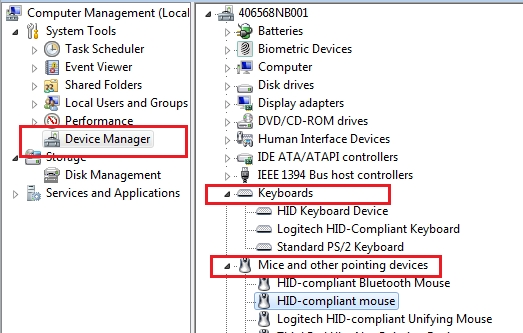
3. Wählen und erweitern Sie entweder die Kategorie „Tastaturen“ oder „Mäuse und andere Zeigegeräte“.
4. Klicken Sie mit der rechten Maustaste auf den ersten Eintrag und gehen Sie zu Eigenschaften > Registerkarte Details > Hardware-IDs im Abschnitt Eigenschaften.
5. Stellen Sie sicher, dass der Abschnitt „Wert“ Folgendes enthält: HID\VID_046D&PID_C52B. Wenn nicht, klicken Sie auf Stornieren und öffnen Sie den nächsten Maus- oder Tastatureintrag in der Liste.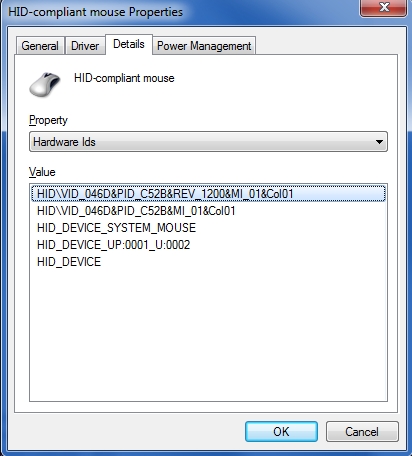
6. Wählen Klicken Sie auf die Registerkarte „Energieverwaltung“ und deaktivieren Sie das Kontrollkästchen „Diesem Gerät erlauben, den Computer zu reaktivieren“.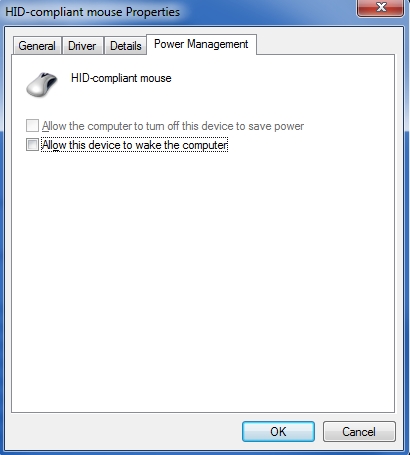
7. Wiederholen Sie die gleichen Schritte für alle Einträge in den Kategorien „Tastaturen“ und „Mäuse und andere Zeigegeräte“.
– Meine Maus doppelklickt seit dem ersten Tag der Verwendung
– Meine Maus hat bis vor kurzem einwandfrei funktioniert und jetzt doppelklickt sie
Wenn Ihre Maus vom ersten Tag der Verwendung an doppelgeklickt hat, überprüfen Sie die Windows-Einstellung namens Zum Öffnen eines Elements einfach klicken. Diese Option bewirkt, dass ein einfacher Mausklick wie ein Doppelklick wirkt. Deaktivieren Sie diese Einstellung, um die Maus auf die Standardoption mit einem Klick zurückzusetzen.
Wählen Sie zum Deaktivieren zunächst Ihr Betriebssystem aus:
– Deaktivieren der Option zum Öffnen mit einem Klick in Windows 8/Windows 10
– Deaktivieren der Option „Zum Öffnen mit einem Klick“ in Windows 7/Vista
– Deaktivieren der Option zum Öffnen mit einem Klick in Windows XP
1. Klicken Sie auf die Lupe, um das Suchmenü aufzurufen, geben Sie „Einfachklick“ ein und wählen Sie dann aus Geben Sie zum Öffnen einen Einfach- oder Doppelklick an.

2. Wählen Sie die Registerkarte Allgemein und unter Klicken Sie auf Elemente wie folgt, stellen Sie sicher Doppelklicken, um ein Element zu öffnen (einfach klicken, um es auszuwählen) ist die ausgewählte Option.

1. Öffnen Sie Ihr Computerfenster, indem Sie auf Computer klicken.
2. Klicken Sie im auf Ordner- und Suchoptionen file Menü unter Organisieren.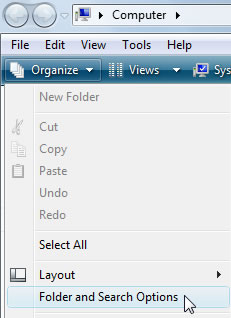
3. Vergewissern Sie sich, dass auf der Registerkarte „Allgemein“ die Option „Zum Öffnen eines Elements doppelklicken“ ausgewählt ist.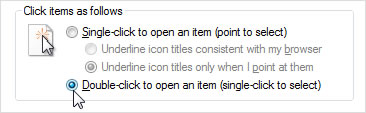
4. Klicken Sie auf OK, um die Einstellungen zu speichern.
5. Wenn die Option „Einzelklick zum Öffnen eines Elements“ nicht ausgewählt wurde, versuchen Sie, die Maus zurückzusetzen, indem Sie sie aus- und wieder einschalten.
1. Öffnen Sie Arbeitsplatz.
2. Klicken Sie im auf Ordneroptionen file Menü unter Extras.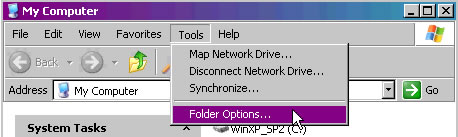
3. Vergewissern Sie sich, dass auf der Registerkarte „Allgemein“ die Option „Zum Öffnen eines Elements doppelklicken“ ausgewählt ist.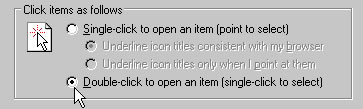
4. Klicken Sie auf OK, um die Einstellungen zu speichern.
5. Wenn die Option „Einzelklick zum Öffnen eines Elements“ nicht ausgewählt wurde, versuchen Sie, die Maus zurückzusetzen, indem Sie sie aus- und wieder einschalten.
Lesen Sie mehr über:
Logitech Wireless Mouse M525 Benutzerhandbuch
Herunterladen
Logitech Wireless Mouse M525 Benutzerhandbuch - Herunterladen [optimiert] & [ PDF herunterladen ]Logitech Wireless Mouse M525 Benutzerhandbuch – Herunterladen


