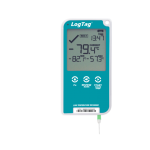
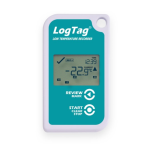
Utred30-WiFi
Kurzanleitung
Version D – Februar 2020
www.logtagRekorder.com

Im Leistungsumfang enthalten
Bitte vergewissern Sie sich, dass Sie alle unten aufgeführten Elemente haben, bevor Sie mit der Einrichtung Ihres UTRED30-WiFi fortfahren.
Einlegen der Batterie
 Das USB-Kabel ist die Hauptstromversorgungsmethode, um die UTRED30-WiFi-Einheit dauerhaft über die USB-Buchse mit Strom zu versorgen.
AAA-Batterien sind eine weitere Backup-Stromquelle, um sicherzustellen, dass Ihr Gerät im Falle eines Stromausfalls weiterhin aufzeichnettage oder ist ausgesteckt.
- Sie benötigen einen kleinen Kreuzschlitzschraubendreher, um die Abdeckung auf der Rückseite des UTRED30-WiFi-Gehäuses zu entfernen.

- Nachdem Sie die Batterieabdeckung entfernt haben, legen Sie die beiden AAA-Batterien ein. Beachten Sie die Einbaurichtung jeder Batterie.
- Sobald beide Batterien sicher installiert sind, setzen Sie die Batterieabdeckung wieder auf und befestigen Sie sie mit der mitgelieferten Schraube.
Protokoll herunterladenTag Analysator
So laden Sie das neueste Protokoll herunterTag Analyzer, öffnen Sie Ihren Browser und navigieren Sie zu:
https://logtagrecorders.com/software/LTA3/
- Füllen Sie das Formular mit Ihren Daten aus und klicken Sie dann auf „Zur Downloadseite gehen“.
- Klicken Sie auf „Jetzt herunterladen“, um den Download zu starten.
- Klicken Sie auf „Ausführen“ oder „Speichern“ File' dann doppelklicken Sie auf das heruntergeladene file um das Log zu öffnenTag Setup-Assistent für das Analysegerät.
- Befolgen Sie die Anweisungen auf dem Bildschirm, um Log . zu installierenTag Analysator.
- Klicken Sie auf „Fertig“, um den Setup-Assistenten zu beenden.
Notiz: Wenn Sie bereits über das Protokoll verfügenTag Wenn Sie Analyzer installiert haben, prüfen Sie bitte, ob Sie auf die neueste Version aktualisieren müssen, indem Sie in der „Hilfe“ auf „Im Internet nach Updates suchen“ klicken.
Speisekarte.
Warnung: Bitte stellen Sie sicher, dass kein anderes LogTag Software auf Ihrem Computer ausgeführt wird, bevor die Analyzer-Software ausgeführt wird.
Ausführen des Verbindungsassistenten
Bitte stellen Sie sicher, dass auf Ihrem Computer eine Internetverbindung besteht, bevor Sie diesen Vorgang starten.
Die erste Seite des Assistenten wird angezeigt. Wenn Sie bereit sind zu beginnen, klicken Sie auf „Start“.
Sie werden aufgefordert, sich bei Ihrem Log anzumeldenTag Online-Konto. Wenn Sie kein Konto haben, klicken Sie auf den untenstehenden Link oder öffnen Sie alternativ Ihren Browser, geben Sie den folgenden Link in die Adressleiste ein und folgen Sie den Anweisungen auf dem Bildschirm.
https://logtagonline.com/signup
oder klicken Sie auf Erstellen eines ProtokollsTag Link zum Online-Konto.

Notiz: Wenn Sie diesen Schritt überspringen, müssen Sie das Gerät manuell bei Log registrieren.Tag Online oder wiederholen Sie das LogTag Online-Verbindungsassistent.
Klicken Sie nach Eingabe Ihrer Anmeldedaten auf „Anmelden“, um mit der WLAN-Einrichtung auf Ihrem UTRED30-WiFi fortzufahren.
Sie haben jetzt Ihr Konto erstellt und können nun die Verbindung Ihres UTRED30-WiFi mit dem WiFi-Netzwerk einrichten.
 Der Assistent sucht nun nach allen verbundenen LogsTag Geräte. Wenn beim Scannen keine Geräte gefunden werden, überprüfen Sie noch einmal, ob das Gerät mit dem mitgelieferten USB-Kabel an Ihren Computer angeschlossen ist, und klicken Sie auf „Erneut scannen“.

Sobald ein Gerät identifiziert wurde, erscheint es in der Tabelle (links) und registriert dieses Gerät automatisch in Ihrem LogTag Online-Konto.

- Klicken Sie auf den Netzwerknamen und Ihr WLAN-Gerät beginnt mit der Suche nach drahtlosen Netzwerken in der Nähe. Hinweis: Dieser Vorgang kann bis zu 2 Minuten dauern. Bitte warten Sie, während der Netzwerkscan läuft.
- Nachdem Sie Ihr WLAN-Netzwerk aus der Liste ausgewählt haben, geben Sie das Passwort für das Netzwerk ein. Denken Sie daran, dass bei Kennwörtern die Groß-/Kleinschreibung beachtet werden muss.
- (Optional) Nachdem Sie Ihr Passwort eingegeben haben, können Sie auf das Augensymbol klicken, um das Passwort anzuzeigen. Falsch eingegebene Passwörter sind einer der häufigsten Gründe, warum die Geräteeinrichtung fehlschlägt.
- Nachdem Sie Ihr WLAN-Netzwerk ausgewählt und das Passwort eingegeben haben, klicken Sie auf „Weiter“.
Notiz: Aus Sicherheitsgründen werden einige WLAN-Netzwerke nicht in dieser Liste angezeigt. Wenn Sie wissen, dass Ihr Netzwerk eines dieser Netzwerke ist, können Sie den Namen Ihres Netzwerks (SSID) manuell in das Feld „Netzwerkname“ eingeben, anstatt auf den Menüpfeil zu klicken.
Das Gerät wird nun mit den WLAN-Details konfiguriert, die Sie im vorherigen Bildschirm angegeben haben. Dies dauert normalerweise 10 Sekunden. Der Verbindungsassistent überprüft nun, ob sich das UTRED30-WiFi mit Ihrem WLAN-Netzwerk verbinden und anmelden kann.Tag Online…
Sobald der Assistent „Verbindung erfolgreich“ anzeigt, klicken Sie auf „Schließen“, um den Assistenten zu schließen, oder klicken Sie auf „Protokoll“.Tag Link der Online-Anmeldeseite, um zu Log zu gelangenTag Online webWebsite.
Konfigurieren Sie Ihr UTRED30-WiFi
Verbinden Sie Ihr UTRED30-WiFi über das mitgelieferte USB-Kabel mit Ihrem Computer. Die USB-Buchse des Gerätes befindet sich an der Unterseite, geschützt durch eine Gummidichtung.

- Log öffnenTag Analysator.
- Klicken Sie im „Protokoll“ auf „Konfigurieren“.Tag“ oder klicken Sie auf das Symbol „Assistent“.
- Passen Sie Ihre Logger-Konfigurationseinstellungen nach Bedarf an.
Weitere Informationen zu den Konfigurationseinstellungen finden Sie unter „Konfigurieren des UTRED30-WiFi“ im Produktbenutzerhandbuch oder drücken Sie „F1“, um Hilfe zu erhalten. - Klicken Sie auf „Konfigurieren“, um die Konfigurationseinstellungen auf den Logger hochzuladen.
- Klicken Sie auf „Schließen“, um die Konfigurationsseite zu verlassen.
Installieren der Wandhalterung
Die Einrichtung Ihres UTRED30-WiFi ist abgeschlossen.
Befestigen Sie die Wandhalterung mit dem im Lieferumfang der Wandhalterung enthaltenen Klebestreifen an der Seite Ihres Kühl- oder Gefrierschranks, vorzugsweise auf Augenhöhe.
Stellen Sie vor dem Anbringen der Wandhalterung sicher, dass sowohl das Sensorkabel als auch das USB-Kabel vom UTRED30-WiFi das Gerät bequem erreichen können, ohne dass die Verbindung behindert wird oder die Gefahr besteht, dass die Verbindung bei Stößen versehentlich getrennt wird.
Stecken Sie das UTRED30WiFi in die Wandhalterung und schließen Sie die USB- und Sensorkabel an. Auf dem Display sollte das Wort „BEREIT“ angezeigt werden, wie im Bild (rechts) zu sehen.
 Notiz: Oben links werden sowohl das Cloud- als auch das WLAN-Symbol angezeigt, jeweils mit einem Häkchen, um die erfolgreiche Einrichtung des Gerätes zu bestätigen.
Starten Ihres UTRED30-WiFi

Halten Sie die Taste START/Löschen/Stopp gedrückt.
STARTING wird zusammen mit READY angezeigt. Lassen Sie die Taste los, sobald READY verschwindet.
Das UTRED30-WiFi zeichnet nun Temperaturdaten auf. Der Logger startet nicht, wenn:

- Sie lassen die Taste los, bevor READY erlischt.
- Sie halten die Taste länger als 2 Sekunden gedrückt, nachdem READY ausgeblendet wurde.
- Die Backup-Batterie ist kritisch schwach und der Logger ist nicht an die Stromversorgung angeschlossen.
ProtokollTag Online
ProtokollTag Online ist ein sicherer Onlinedienst, der die von Ihrem Logger aufgezeichneten Daten in Ihrem Konto speichert.
Anmelden bei Ihrem LogTag Online-Konto
Öffnen Sie Ihren Browser und navigieren Sie zu: https://logtagonline.com
- Geben Sie Ihre E-Mail-Adresse und Ihr Passwort ein und klicken Sie dann auf „Anmelden“.

Hinweis: Wenn Sie während des Verbindungsassistenten kein Konto erstellt haben, klicken Sie auf die Linkschaltfläche „Konto erstellen“ und folgen Sie den Anweisungen auf dem Bildschirm.
Nach der Anmeldung wird das Haupt-Dashboard mit dem automatisch erstellten Standort angezeigt. Wenn Sie den Standort nicht sehen können, registrieren Sie das Gerät manuell, indem Sie auf dem Dashboard unter „Geräte“ oder im Menü „Geräte“ in der unteren Navigationsleiste auf die grüne Schaltfläche „Gerät registrieren“ klicken.
Sobald das Gerät registriert ist, wird der Standort automatisch erstellt und erscheint unter „Angeheftete Standorte“ auf dem Dashboard oder im Abschnitt „Standorte“ in der unteren Navigationsleiste.
Weitere Informationen zur Registrierung von Geräten oder Standorten finden Sie im Abschnitt „Geräte“ oder „Standorte“ im ProtokollTag Online-Kurzanleitung.
Dokumente / Ressourcen
 |
ProtokollTag Utred30-WiFi-Datenlogger zur Impfstoffüberwachung [pdf] Benutzerhandbuch Utred30-WiFi, Datenlogger zur Impfstoffüberwachung, Utred30-WiFi Datenlogger zur Impfstoffüberwachung |
 |
ProtokollTag UTRED30-WiFi-Impfstoffüberwachungsdaten [pdf] Benutzerhandbuch UTRED30-WiFi-Impfstoffüberwachungsdaten, UTRED30-WiFi, UTRED30-WiFi-Überwachungsdaten, Impfstoffüberwachungsdaten, Überwachungsdaten, Impfstoffüberwachung |