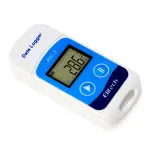
MADGETECH IFC300 Datenlogger-Schnittstelle

Packungsinhalt
IFC300/400
- Dockingstation IFC300/400

- USB-auf-Mini-USB-Kabel

- Datenlogger-Software auf USB-Stick

- Kurzanleitung zur Installation
Für XP SP3/Vista/Windows 7/Windows 8
WICHTIG: Schließen Sie den IFC300/400 erst dann an Ihren PC an, wenn Sie dazu aufgefordert werden, sonst funktioniert die Einrichtung nicht.
Installieren Sie die Software und richten Sie die USB-Datenlogger-Schnittstelle ein
A Stecken Sie das USB-Flash-Laufwerk der MadgeTech Data Logger Software in einen verfügbaren USB-Port Ihres PCs. Drücke den Start und wählen Sie Computer oder Arbeitsplatz. Navigieren Sie zum Wechseldatenträger-Laufwerk, das dem ausgewählten USB-Anschluss entspricht.
Für Benutzer von Windows 7 wird möglicherweise ein Dialogfeld mit einer Liste von Optionen angezeigt. Wählen Sie „Ordner öffnen in View files". Wenn Sie nicht dazu aufgefordert werden, klicken Sie auf Start und wählen Sie Computer oder Arbeitsplatz und navigieren Sie zum Wechseldatenträger-Laufwerk, das dem ausgewählten USB-Anschluss entspricht.

Sobald Sie den Inhalt des USB-Flash-Laufwerks gefunden haben, klicken Sie auf die autorun Programm file. Ein Setup-Bildschirm mit den oben gezeigten Optionen wird angezeigt.
B Klicken Sie auf das MadgeTech-Software Link auf dem USB-Inhaltsbildschirm, um die Installation der Datenlogger-Software zu starten. Das Installieren Sie die MadgeTech-Software Fenster erscheint, klicken Sie auf das Installieren Sie die MadgeTech-Software Verknüpfung. Befolgen Sie die Anweisungen auf dem Bildschirm, um die Installation abzuschließen. Klicken Sie nach Abschluss auf Back to MadgeTech Contents.

C Das Standardverzeichnis ist C:Programm Files MTI-USBDatalogger-Schnittstelle. Wenn Sie den Speicherort des Installationsverzeichnisses ändern möchten, klicken Sie auf Installationsverzeichnis ändern Taste. Sobald Sie die haben installieren Ort festlegen Klicken Sie auf die Schaltfläche Installieren, um die Installation zu starten.

Um die Treiber für den IFC300/400 zu installieren, klicken Sie auf Treiber und Tools von Drittanbietern Link auf dem Bildschirm CD-Inhalte. Klicken Sie im nächsten Fenster auf USB-Schnittstellentreiber installieren. Es erscheint ein Fenster, in dem Sie aufgefordert werden, ein Verzeichnis anzugeben und die Installation zu starten.
Schließen Sie die USB-Datenlogger-Schnittstelle an
A Entfernen Sie das Warnetikett, um den USB-Anschluss freizulegen. Verbinden Sie ein Ende des USB-Kabels mit dem USB-Port des IFC300/400.
WARNUNG: Installieren Sie den Treiber, bevor Sie dieses Gerät anschließen.

B Verbinden Sie das andere Ende mit einem USB-Port Ihres PCs. Wenn der IFC300/400 eingesteckt ist, a Neue Hardware gefunden Die Nachricht wird in der unteren rechten Ecke Ihres Bildschirms angezeigt. Die neuen Treiber konfigurieren sich automatisch selbst für die Verwendung mit dem Schnittstellenkabel. Anschließend erscheint eine Meldung, dass die neue Hardware installiert und einsatzbereit ist. Die Installation des USB-Datenlogger-Interface ist abgeschlossen.
Testen Sie den Betrieb der Datenlogger-Schnittstelle
A Um zu überprüfen, ob die USB-Schnittstellentreiber ordnungsgemäß installiert sind, prüfen Sie, ob die Datenlogger-Software ein Gerät erkennen kann.
B Wenn das Schnittstellenkabel mit dem PC verbunden ist, sollte die blaue LED-Betriebsanzeige leuchten. Wenn die Kontrollleuchte nicht leuchtet, ziehen Sie das Schnittstellenkabel ab, warten Sie 5 Sekunden und schließen Sie es wieder an den PC an.
C Starten Sie die MadgeTech Datenlogger-Software. (Zusätzliche Informationen zur Software finden Sie ggf. im Softwarehandbuch)
D Ihr(e) Gerät(e) erscheinen in der angezeigten Liste, wählen Sie Ihr Gerät in dieser Liste aus und wählen Sie Ihre gewünschte Startmethode.

https://www.instrumentation2000.com/

Dokumente / Ressourcen
 |
MADGETECH IFC300 Datenlogger-Schnittstelle [pdf] Benutzerhandbuch IFC300 Datenlogger-Schnittstelle, IFC300, Datenlogger-Schnittstelle |