

 STK-7039HX
 Kabelloser Controller
Manba E-Mail: manba.service@gmail.com
Manba WebWebsite: www.manba.cc
BENUTZERHANDBUCH
V1.5
Tastenfunktionsanweisung

Controller-Modus und -Betrieb
| MODUS | SCHALTERSTEUERUNG | PC | ANDROID HID/PAD | APPLE/PAD | ANDROID-Fernseher | |||
| VERBINDUNGSMODUS | BLUETOOTH | VERDRAHTET | BLUETOOTH | VERDRAHTET | BLUETOOTH | VERDRAHTET | BLUETOOTH | VERDRAHTET |
| VERBINDUNG | B+HOME | TYP C KABEL+NS KONSOLE |
Ein+Zuhause | TYP C KABEL+PC | X+HOME | QMACRO(SOFTWARE) +”+”+STARTSEITE |
Y+HOME | TYP C KABEL+TV |
| LED | LED1,2,3,4 | LED1,2,3,4 | LED2, LED3 | LED1 (X-EINGANG); „+““-“ 5 SEKUNDEN GEDRÜCKT HALTEN, LED2, LED3 (D•EINGANG) ÄNDERN | LED2, LED3 | LED3, LED4 | LEDI,LED4 | LED1,2,3,4 |
| WIEDERVERBINDUNG | HEIM | HEIM | HEIM | HEIM | ||||
Schlafmodus & Wiederverbindung
Schlafmodus: Der Controller wechselt innerhalb von 5 Minuten automatisch in den Schlafmodus, wenn keine Bedienung erfolgt.
Aufwachen und erneut verbinden: Drücken Sie die HOME-Taste 3 Sekunden lang. Der Controller schaltet sich ein und stellt die Verbindung zum zuletzt verbundenen Gerät erneut her.
Ausschalten
Drücken Sie die HOME-Taste 3–6 Sekunden lang. Der Controller schaltet sich aus und alle LED-Leuchten erlöschen.
NS-Controller-Modus
(So verbinden Sie den Controller zum ersten Mal mit dem NS:)
Schritt 1: Wählen Sie „Controller“ im HOME-Menü.

Schritt 2: Wählen Sie „Griff/Reihenfolge ändern“ aus.
Schritt 3: Halten Sie die Tasten „B“+„HOME?“ auf dem Controller etwa 2 Sekunden lang gedrückt, die LED-Leuchten blinken schnell. (Wenn die LED leuchtet, bedeutet dies, dass der Controller mit NS gekoppelt ist.)

Erneut verbinden: Drücken Sie die HOME-Taste
Wenn Ihr Controller einmal gekoppelt und mit Ihrer NS-Konsole verbunden wurde, drücken Sie die HOME-Taste, um beim nächsten Mal schnell die Verbindung herzustellen.
Hinweis: Das Gamepad unterstützt das Drücken der HOME-Taste, um die Konsole aus dem Ruhemodus zu wecken. Sie müssen nur die HOME-Taste drücken, um die erneute Verbindung abzuschließen.
Wenn eine der folgenden Bedingungen eintritt, führen Sie bitte erneut eine Verbindung durch, indem Sie das Gerät beim ersten Mal koppeln und verbinden.
- Aktualisierung
- Zurücksetzen
- Ändern Sie die Konsole.
* Bitte stellen Sie sicher, dass Sie den Flugzeugmodus ausschalten, wenn Sie den Controller an die Switch-Konsole anschließen
Kundendienst
Sollte es Probleme mit Ihrem Produkt geben, kontaktieren Sie bitte unser Service-Team.
Wir hoffen, dass Sie das nie brauchen werden. Aber falls doch, ist unser Service freundlich und unkompliziert.
manba.service@gmail.com
Manba WebWebsite: www.manba.cc
 |
 |
Wir sind bereit und warten darauf, Ihnen zu helfen. manba.service@gmail.com
Passen Sie die Vibrationsintensität an
Der Griff verfügt über Vibrations- und Vibrationsintensitätseinstellungsfunktionen.
In der Option „Einstellungen“ des Switch-Hosts können Sie die Vibrationsfunktion ein- oder ausschalten. Wenn der Griff angeschlossen ist, halten Sie in der Schnittstelle „Griff suchen“ des Switch-Hosts die vier Tasten Z, ZL, R und ZR gleichzeitig 3 Sekunden lang gedrückt, um den Motor einzustellen. Vibrationsintensität, einstellbar in drei Stufen: 30 % (schwach) – 70 % (mittel) – 100 % (stark), die Standardeinstellung ist 70 % (stark). Die Intensität ist standardmäßig auf 70 % eingestellt.
Vibrationsintensitätsanzeige

Sollte es Probleme mit Ihrem Produkt geben, kontaktieren Sie bitte unser Service-Team.
manba.service@gmail.com
Manba WebWebsite: www.manba.cc
Android-Geräteverbindung
Schritt 1: Wenn der Controller ausgeschaltet ist, halten Sie die Tastenkombination „X“ + „HOME“ 2 Sekunden lang gedrückt, um ihn einzuschalten. Die Verbindungsanzeigen LED2 und LED3 blinken.
Schritt 2: Suchen Sie gleichzeitig in der Bluetooth-Liste „Verfügbare Geräte“ des Android-Geräts nach „Gamepad“ und klicken Sie darauf, um die Verbindung herzustellen.
Schritt 3: Nach erfolgreicher Kopplung leuchten LED2 und LED3 weiter und der Griff wechselt in den Android-Modus. Sie können Spiele unter dem Android-Standardprotokoll spielen oder die Grape-Game-Halle betreten, um Spiele herunterzuladen. Drücken Sie kurz die HOME-Taste, um die Verbindung wiederherzustellen. LED2 und LED3 blinken langsam. Nach erfolgreicher Wiederherstellung der Verbindung leuchten LED2 und LED3 dauerhaft.

Der Android Game Controller-Modus unterstützt Android Standard Protocol (HID Protocol)
I0S 13-Modus
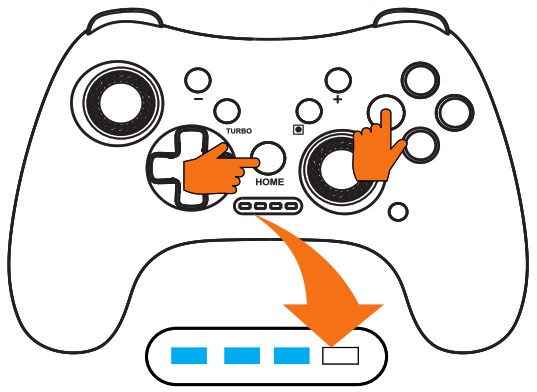
Drücken Sie Y+HOME 2 Sekunden lang, um in den Bluetooth-Suchmodus zu wechseln. Der Bluetooth-Name lautet „DUALSHOCK 4 Wireless Controller“, LED1 und LED4 blinken beim Koppeln schnell und LED1 und LED4 leuchten immer, nachdem die Verbindung erfolgreich hergestellt wurde
PC-Wired-Controller-Modus
X-Eingabemodus

Verbinden Sie den Controller mit einem Typ-C-Kabel mit dem PC. Nachdem das Windows-System ihn erkannt hat, beginnt der Controller zu arbeiten und die LED 1 leuchtet lange.
D-Eingangsmodus

Drücken Sie im X-nput-Modus die Tasten „-*, „+“ 5 Sekunden lang, um vom X-nput- in den D-nput-Modus zu wechseln.
Xbox Wireless Controller-Modus für PC
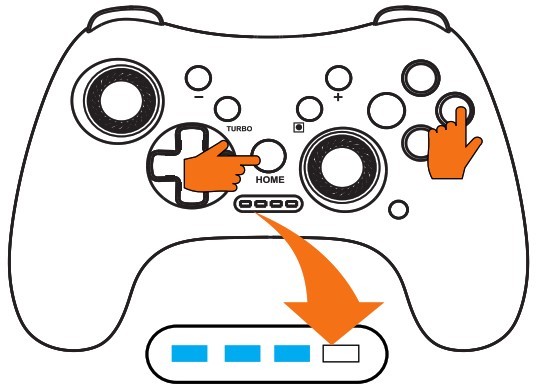
Schritt 1: Drücken Sie die Tasten A+HOME, um das Gamepad einzuschalten. Die LEDs 2,3 und XNUMX blinken und warten auf die Kopplung.
Schritt 2: Öffnen Sie die Einstellungsoberfläche auf dem Android-/iOS-Gerät. Öffnen Sie Bluetooth.
Schritt 3: Scannen Sie die Geräte und ermitteln Sie den Namen des Gamepads. Klicken Sie beim Koppeln auf das Gerät und es wird automatisch eine Verbindung hergestellt.
Schritt 4: Die LED-Anzeigen 2,3 und XNUMX leuchten lange, nachdem die Verbindung erfolgreich hergestellt wurde.
Wiederverbindung:
Drücken Sie lange die HOME-Taste, um das Gamepad einzuschalten. Die Verbindung wird automatisch hergestellt.
Spezifikation
Produktgröße: 157 x 109 x 63 mm
Modellnummer KM-002
Produktgewicht: 205g
Produktname: Multifunktionales Gamepad
Stromversorgung: eingebauter 500mAh Polymer-Akku
Ladeschnittstelle: Typ C
Spieldauer: 8h
Ladezeit: 2.5H
Verpackung: Farbkarton
Lieferumfang: Gamepad, Ladekabel, Bedienungsanleitung
Turbo-/Autofunktion
Turbo-Teigfunktion
Tasten (die als Kurzfunktionstasten bezeichnet werden) können eingestellt werden TURBO/ AUTO: AB/ XY/ U ZU R/ ZR-Taste
Aktivieren! Deaktivieren Sie die TURBO / AUTO-Geschwindigkeitsfunktion /
Schritt 1: Drücken Sie die Turbo-Taste und eine der Funktionstasten gleichzeitig, um die Turbo-Geschwindigkeitsfunktion zu aktivieren
Schritt 2: Wiederholen Sie Schritt 1, um die AUTO-Funktion zu aktivieren
Schritt 3: Wiederholen Sie Schritt 1, um die AUTO-Funktion zu deaktivieren
Passen Sie die TURBO-Geschwindigkeit an
Drücken Sie die TURBO-Taste gleichzeitig die Richtungstaste Auf / Ab
Drücken Sie TURBO+Aufwärtstaste des rechten Joysticks, um den TURBO schneller einzustellen.
Drücken Sie TURBO+Linker Joystick nach unten, um den TURBO langsamer einzustellen
TURBO /AUTO Funktion löschen
Drücken Sie die TURBO-Taste 1 Sekunde lang. Dann werden alle TURBO-Funktionen gelöscht.
Kundendienst
Sollte es Probleme mit Ihrem Produkt geben, kontaktieren Sie bitte unser Service-Team.
manba.service@gmail.com
Manba WebWebsite: www.manba.cc
Manba E-Mail: manba.service@gmail.com
Dokumente / Ressourcen
 |
Manba MANBA Kabelloser Switch-Controller [pdf] Benutzerhandbuch MANBA Kabelloser Schalter-Controller, MANBA, Kabelloser Schalter-Controller, Schalter-Controller, Controller |


