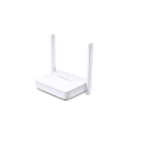
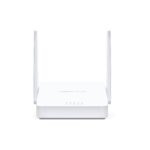
1. Schließen Sie die Hardware gemäß dem Diagramm unten an und warten Sie etwa 1 bis 2 Minuten. Überprüfen Sie dann, ob die Power-, ADSL- und Wi-Fi-LEDs leuchten.
Hinweis: Wenn Sie den Telefondienst nicht benötigen, schließen Sie den Modemrouter einfach mit dem mitgelieferten Telefonkabel direkt an die Telefonbuchse an.

2. Verbinden Sie Ihren Computer mit dem Modemrouter (kabelgebunden oder drahtlos).
-Kabelgebunden: Verbinden Sie den Computer mit einem Ethernet-Kabel mit einem LAN-Port Ihres Modemrouters.
-Wireless: Verbinden Sie Ihren Computer oder Ihr Smart-Gerät drahtlos mit dem Modemrouter. Die Standard-SSID (Netzwerkname) befindet sich auf dem Etikett des Modemrouters.
3. Starten Sie eine web Browser und geben Sie http://mwlogin.net or 192.168.1.1 in der Adressleiste. Benutzen Administrator (alle Kleinbuchstaben) für Benutzername und Passwort, und klicken Sie dann auf Login.

Hinweis: Wenn das Anmeldefenster nicht angezeigt wird, versuchen Sie, Ihren Computer so einzustellen, dass er automatisch eine IP-Adresse vom Modemrouter bezieht, überprüfen Sie, ob http://mwlogin.net oder 192.168.1.1 korrekt eingegeben wurde, und löschen Sie den Browser-Cache. Wenn das Problem weiterhin besteht, verwenden Sie einen anderen web Browser und versuchen Sie es erneut.
Fertig! Sie können die Netzwerkeinstellungen auf dem web Verwaltungsseite.