
midiox USB-MIDI-Schnittstelle Benutzerhandbuch
LIVEN Ambient Ø Update-Anleitung
Der Update-Prozess des Ambient Ø erfordert eine USB-MIDI-Schnittstelle.
USB-MIDI-Schnittstellen, deren ordnungsgemäße Funktion wir bestätigt haben:
Roland UM-ONE mk2, Yamaha UX-16, iConnectivity mio
Sie können eine USB-Audioschnittstelle mit MIDI-Anschlüssen oder ein elektronisches Musikinstrument mit USB-MIDI-Funktionalität verwenden (nur Geräte, die die Übertragung systemexklusiver MIDI-Nachrichten unterstützen, wie z. B. SmplTrek).
Vorbereiten der Aktualisierung
Befolgen Sie die Bedienungsanleitung Ihres USB-MIDI-Interfaces, schließen Sie es an Ihren PC/Mac an und konfigurieren Sie die USB-MIDI-Einstellungen.
Verbinden Sie dann die MIDI OUT der USB-MIDI-Schnittstelle zur MIDI IN des Umgebungs-Ø mit einem MIDI-Kabel.

Sie müssen außerdem die folgende Anwendung herunterladen und auf Ihrem PC/Mac installieren.
[für PC]
Laden Sie die MIDI-OX Anwendung aus dem URL unten. http://www.midiox.com/
[für Mac]
Laden Sie die SysEx-Bibliothekar Anwendung aus dem URL unten. https://www.snoize.com/SysExLibrarian/
[Hinweis] Verwenden Sie neue Batterien oder ein Netzteil. Unterbrechen Sie während eines Firmware-Updates niemals die Stromversorgung.
Aktualisieren der Firmware
[für PC]
- Halten Sie die Schicht -Taste + POWER-Schalter, um Ambient Ø einzuschalten.
Der Ambient Ø startet und UPDT Im Display erscheint. - Doppelklicken Sie auf das MIDI-OX Anwendung, um es zu starten.
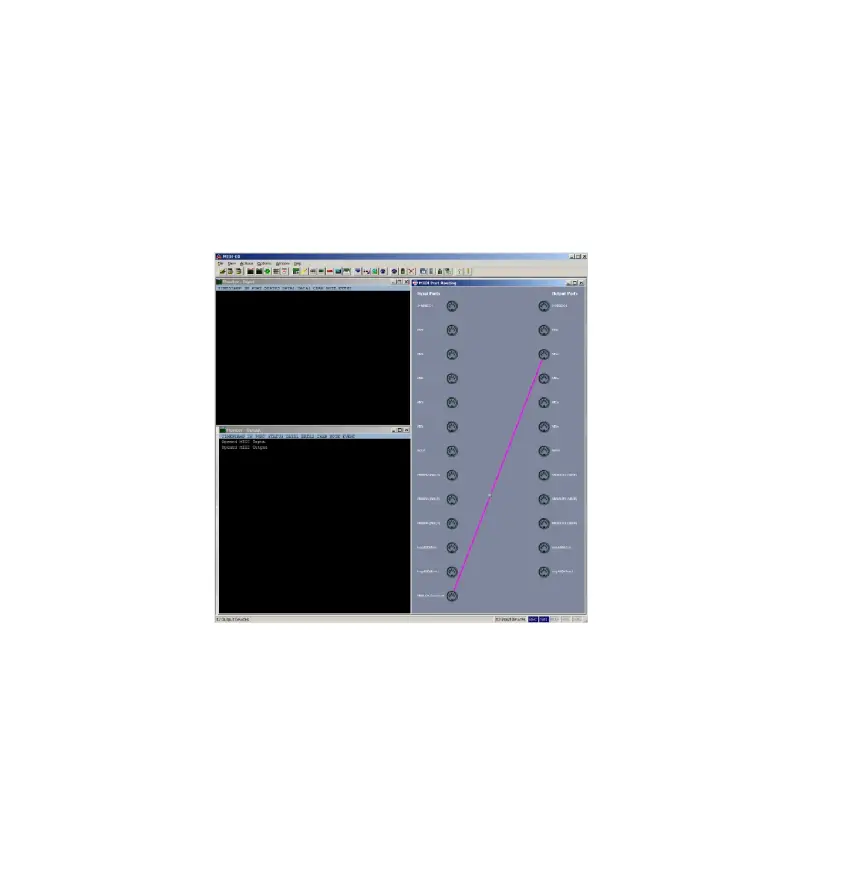
- Aus dem Optionen wählen Sie MIDI-Geräte… und wählen Sie die an Ihrem PC angeschlossene USB-MIDI-Schnittstelle aus.

- Aus dem View wählen Sie Sysex… und wählen Sie Konfigurieren… aus dem Sysex Menü im neu geöffneten Fenster.

- Legen Sie die Konfigurieren Einstellungen wie folgt.

- Aus dem File wählen Sie Sysex senden File… und wähle die Firmware aus file LIVEN_AMBIENT_SYSTEM_1_x_xx.syx dann auf OK.

Nennung erscheint auf der Anzeige Ambient Ø und die Schritt-LEDs zeigen den Fortschritt der Datenübertragung an (die Übertragung ist abgeschlossen, wenn alle leuchten). - Nachdem die Übertragung abgeschlossen ist, drücken Sie die OK Taste am Ambient Ø, um das Update auszuführen.
Die Schritt-LED leuchtet, um den Fortschritt anzuzeigen. - Nachdem die Übertragung abgeschlossen ist, drücken Sie die OK Taste am Ambient Ø, um das Update auszuführen.
Die Schritt-LED leuchtet, um den Fortschritt anzuzeigen.
Wenn das Update erfolgreich ist, OK wird angezeigt (wenn ein Fehler vorliegt, wird der Fehlercode auf S. 5 angezeigt). - Starten Sie Ambient Ø neu.
[für Mac]
- Halten Sie die Schicht -Taste + POWER-Schalter, um Ambient Ø einzuschalten.
Der Ambient Ø startet und UPDT Im Display erscheint. - Doppelklicken Sie auf die Firmware file LIVEN_AMBIENT_SYSTEM_1_x_xx.syx.
Der Sysex Die Bibliothekaranwendung wird gestartet. - Klicken Als Quelle für andere Programme fungierenund wählen Sie dann die an Ihren Mac angeschlossene USB-MIDI-Schnittstelle aus.

- Klicken Sie auf „Wiedergabe“▶.
Die Datenübertragung beginnt.Nennung erscheint auf der Anzeige Ambient Ø und die Schritt-LEDs zeigen den Fortschritt der Datenübertragung an (die Übertragung ist abgeschlossen, wenn alle leuchten).
- Nachdem die Übertragung abgeschlossen ist, drücken Sie die OK Taste am Ambient Ø, um das Update auszuführen.
Die Schritt-LED leuchtet, um den Fortschritt anzuzeigen.Wenn das Update erfolgreich ist, OK wird angezeigt (wenn ein Fehler vorliegt, wird der Fehlercode auf S. 5 angezeigt).
- Starten Sie Ambient Ø neu.
Fehlerbehebung
Fehlercodes
<Systembezogen>
ER.10 : Systemfehler
ER.11: Schwache Batterie
<Bezogen auf den Datenempfang>
ER.20: Fehler beim Datenempfang
ER.21: Ungültige Daten
ER.22: Kein Update erforderlich (Boot)
<Updatebezogen>
ER.30: Update fehlgeschlagen
Nach der Aktualisierung kann der Systemstatus mit den folgenden Tasten-LEDs überprüft werden.
(Grün für normal, Rot für abnormal)
PTN-Taste: Voreinstellung, 1/3-Taste: Haupt, 2/4-Taste: Start
Wenn das Firmware-Update fehlschlägt, passen Sie die Puffergröße und die Übertragungsgeschwindigkeit an und übertragen Sie die syx file wieder.
[für PC]
Verdoppeln Sie im Menü Konfigurieren die Werte für Anzahl und Größe für Low-Level-Ausgabepuffer und versuchen Sie die Übertragung erneut.
Wenn dies nicht funktioniert, verdoppeln Sie die Werte für Verzögerung zwischen Puffern und Verzögerung nach F7 im Ausgabe-Timing Abschnitt.
[für Mac]
Versuchen Sie in den Einstellungen die Übertragungsgeschwindigkeit Tab.
Wenn das nicht funktioniert, versuchen Sie, die Geschwindigkeit weiter zu reduzieren.
Dokumente / Ressourcen
 | USB-MIDI interface |
Verweise
- Bedienungsanleitungmanual.tools