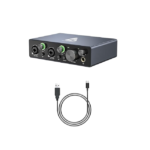
NODE STREAM NCM USB C Audio Interface Audio Interface

Technische Daten
Marke: NCM Audio
Modell: Nodestream Nodecom (NCM)
Verwendung: Einkanaliges Desktop-Audio-Streaming-Gerät
Standort: Kontrollraum
Anweisungen zur Produktverwendung
Erste Schritte
Willkommen bei Ihrem Nodestream Nodecom (NCM)-Gerät. Der NCM ist für die Verwendung als Einkanal-Desktop-Audio-Streaming-Gerät für die Kommunikation mit anderen Nodestream-Geräten innerhalb Ihrer Nodestream-Gruppe konzipiert. Die integrierte Benutzeroberfläche ermöglicht eine intuitive Steuerung und Rückmeldung des Systemstatus.
Hauptmerkmale
- Einkanaliges Desktop-Audio-Streaming
- Kommunikation mit anderen Nodestream-Geräten
- Integrierte Benutzeroberfläche zur Systemstatuskontrolle und Rückmeldung
Typisches System-Setup
SAT/LAN/VLAN-Konfiguration: Verbinden Sie das NCM-Gerät mit den entsprechenden Netzwerkeinstellungen für die Kommunikation.
Audiosteuerung: Verwenden Sie das Gerät für die Audiokommunikation zwischen entfernten Standorten und Kontrollräumen.
Häufig gestellte Fragen
- F: Was soll ich tun, wenn ich Schäden an den Kabeln bemerke?
A: Wenn Sie Schäden an den Kabeln bemerken, wenden Sie sich umgehend an den Support. Versuchen Sie nicht, das Produkt mit beschädigten Kabeln zu verwenden, da dies zu Sicherheitsrisiken führen kann
Betrieb. - F: Wo finde ich die Garantieinformationen hierfür? Produkt?
A: Die Garantieinformationen finden Sie online unter folgendem Link: Garantieinformationen
Bitte lesen Sie diese Anweisungen sorgfältig durch, bevor Sie dieses Produkt verwenden
 Informationen zu Ihrer Sicherheit
Das Gerät sollte nur von qualifiziertem Servicepersonal gewartet und gewartet werden. Unsachgemäße Reparaturarbeiten können gefährlich sein. Versuchen Sie nicht, dieses Produkt selbst zu warten. TampDie Verwendung dieses Geräts kann zu Verletzungen, Bränden oder Stromschlägen führen und führt zum Erlöschen Ihrer Garantie.
Verwenden Sie unbedingt die für das Gerät angegebene Stromquelle. Der Anschluss an eine ungeeignete Stromquelle kann einen Brand oder Stromschlag verursachen.
Betriebssicherheit
Stellen Sie vor der Verwendung des Produkts sicher, dass alle Kabel nicht beschädigt und richtig angeschlossen sind. Wenn Sie Schäden feststellen, wenden Sie sich sofort an das Support-Team.
- Um Kurzschlüsse zu vermeiden, halten Sie metallische oder statische Gegenstände vom Gerät fern.
- Vermeiden Sie Staub, Feuchtigkeit und extreme Temperaturen. Stellen Sie das Produkt nicht an einem Ort auf, an dem es nass werden könnte.
- Temperatur und Luftfeuchtigkeit der Betriebsumgebung:
- Temperatur: Betrieb: 0 °C bis 35 °C Lagerung: -20 °C bis 65 °C
- Luftfeuchtigkeit (nicht kondensierend): Betrieb: 0 % bis 90 % Lagerung: 0 % bis 95 %
- Trennen Sie das Gerät vor der Reinigung vom Stromnetz. Verwenden Sie keine Flüssig- oder Sprühreiniger.
- Kontaktieren Sie das Support-Team support@harvest-tech.com.au wenn Sie technische Probleme mit dem Produkt haben.
Symbole
- Warnung oder Vorsichtsmaßnahme zur Vermeidung von Verletzungen oder Tod oder Sachschäden.
 Zusätzliche Hinweise zum Thema oder zu den Schritten der beschriebenen Anweisungen.
 Weitere Informationen zu Inhalten außerhalb des Anwendungsbereichs der Bedienungsanleitung.
 Zusätzliche Hinweise oder Vorschläge zur Ausführung von Anweisungen.

Kontakt und Support support@harvest-tech.com.au
Harvest Technology Pty Ltd
7 Turner Avenue, Technology Park Bentley WA 6102, Australien Ernte. Technologie

Haftungsausschluss und Copyright
Obwohl Harvest Technology sich bemüht, die Informationen in diesem Benutzerhandbuch auf dem neuesten Stand zu halten, gibt Harvest Technology keinerlei ausdrückliche oder stillschweigende Zusicherungen oder Gewährleistungen hinsichtlich der Vollständigkeit, Genauigkeit, Zuverlässigkeit, Eignung oder Verfügbarkeit in Bezug auf das Benutzerhandbuch oder die Informationen, Produkte, Dienstleistungen oder zugehörige Grafiken, die im Benutzerhandbuch enthalten sind, webWebsite oder andere Medien für irgendeinen Zweck. Es wird davon ausgegangen, dass die in diesem Dokument enthaltenen Informationen zum Zeitpunkt der Veröffentlichung korrekt sind. Harvest Technology kann jedoch keine Verantwortung für etwaige Folgen übernehmen, die sich aus der Verwendung dieser Informationen ergeben. Harvest Technology behält sich das Recht vor, jederzeit und ohne Vorankündigung Änderungen an seinen Produkten und der zugehörigen Dokumentation vorzunehmen. Harvest Technology übernimmt keinerlei Verantwortung oder Haftung, die sich aus der Anwendung oder Nutzung seiner Produkte oder der zugehörigen Dokumentation ergibt.
Alle Entscheidungen, die Sie nach dem Lesen des Benutzerhandbuchs oder anderer Materialien treffen, liegen in Ihrer Verantwortung, und Harvest Technology kann nicht für von Ihnen gewählte Handlungen haftbar gemacht werden. Jegliches Vertrauen in solches Material erfolgt daher ausschließlich auf Ihr eigenes Risiko. Produkte von Harvest Technology, einschließlich der gesamten Hardware, Software und zugehörigen Dokumentation, unterliegen internationalen Urheberrechtsgesetzen. Der Kauf oder die Verwendung dieses Produkts überträgt eine Lizenz unter jeglichen Patentrechten, Urheberrechten, Markenrechten oder anderen geistigen Eigentumsrechten von Harvest Technology.
Garantie
Die Garantie für dieses Produkt finden Sie online unter: https://harvest.technology/terms-and-conditions/
 FCC-Konformitätserklärung
NOTIZ: Dieses Gerät wurde getestet und entspricht den Grenzwerten für ein digitales Gerät der Klasse A gemäß Teil 15 der FCC-Bestimmungen. Diese Grenzwerte sollen einen angemessenen Schutz vor schädlichen Interferenzen bieten, wenn das Gerät in einer gewerblichen Umgebung betrieben wird. Dieses Gerät erzeugt, verwendet und kann Hochfrequenzenergie ausstrahlen und kann, wenn es nicht in Übereinstimmung mit dem Benutzerhandbuch installiert und verwendet wird, schädliche Interferenzen mit dem Funkverkehr verursachen. Der Betrieb dieses Geräts in einem Wohngebiet verursacht wahrscheinlich schädliche Interferenzen. In diesem Fall muss der Benutzer die Interferenzen auf eigene Kosten beheben. Änderungen oder Modifikationen, die nicht ausdrücklich von der für die Konformität verantwortlichen Partei genehmigt wurden, können die Berechtigung des Benutzers zum Betrieb des Geräts aufheben.
 CE/UKCA-Konformitätserklärung
Die Kennzeichnung mit dem (CE)- und (UKCA)-Symbol zeigt an, dass dieses Gerät den geltenden Richtlinien der Europäischen Gemeinschaft entspricht und die folgenden technischen Standards erfüllt oder übertrifft.
- Richtlinie 2014/30/EU – Elektromagnetische Verträglichkeit
- Richtlinie 2014/35/EU – Low Voltage
- Richtlinie 2011/65/EU – RoHS, Beschränkung der Verwendung bestimmter gefährlicher Stoffe in Elektro- und Elektronikgeräten
Warnung: Der Betrieb dieses Geräts ist nicht für eine Wohnumgebung bestimmt und kann Funkstörungen verursachen.
Erste Schritte
Einführung
Willkommen bei Ihrem Nodestream Nodecom (NCM)-Gerät. Der NCM ist für die Verwendung als Einkanal-Desktop-Audio-Streaming-Gerät für die Kommunikation mit anderen Nodestream-Geräten innerhalb Ihrer Nodestream-Gruppe konzipiert. Die integrierte Benutzeroberfläche ermöglicht eine intuitive Steuerung und Rückmeldung des Systemstatus.

Hauptmerkmale
- Geringe Bandbreite, Streaming mit geringer Latenz von 1 Audiokanal
- Kleines Desktop-Gerät
- Mehrere Eingangstypen – USB und analoges Audio
- Geringer Stromverbrauch
- Sicherheit auf Militärniveau – 384-Bit-Verschlüsselung
Typisches System-Setup

Verbindungen / Benutzeroberfläche
Hinteren

- Leistungsaufnahme
USB C – 5 VDC (5.1 VDC bevorzugt). - USB-A 2.0
Wird für den Anschluss von Zubehör verwendet, z. B. Freisprecheinrichtung, Headset. - Gigabit Ethernet
Ein RJ45-Anschluss zur Verbindung mit dem Kundennetzwerk. - WiFi-Antenne
SMA-Anschluss zum Anschluss der mitgelieferten WLAN-Antenne.
Verwenden Sie nur das mitgelieferte oder zugelassene Netzteil und Kabel. Bei Verwendung von Alternativen kann es zu Leistungs- und Betriebseinbußen kommen.
Seite

- USB-A 2.0
Wird für den Anschluss von Zubehör verwendet, z. B. Freisprecheinrichtung, Headset. - Analoges Audio
3.5-mm-TRRS-Buchse zum Anschluss von Audiogeräten. - Kühleinlass
Dies ist eine Einlassöffnung für das Kühlsystem. Achten Sie beim Ansaugen der Luft durch diese Entlüftung darauf, dass diese nicht blockiert wird. - Kühlungsabluft
Dies ist eine Abluftöffnung für das Kühlsystem. Da die Luft durch diese Entlüftungsöffnung austritt, achten Sie darauf, diese nicht zu verstopfen.
UI

- Status-LED
RGB-LED zur Anzeige des Systemstatus. - Drücken zum Sprechen
Steuert den Audioeingang, wenn eine Audioverbindung aktiv ist. Der LED-Ring zeigt den Status der Audioverbindung an. - Lautstärkeregelung
Steuert die Eingangs- und Ausgangslautstärke. Drücken Sie diese Taste, um den Modus umzuschalten. Der LED-Ring zeigt den aktuellen Füllstand an.
Nodestream-Geräte werden mit einer Kurzanleitung zur Installation und detaillierten UI-Funktionen geliefert. Scannen Sie den QR-Code für Benutzerressourcen auf der letzten Seite, um Zugriff zu erhalten
Konfiguration
Überview
Die Konfiguration Ihres Nodestream-Geräts erfolgt über das System Web Schnittstelle.
Von hier aus können Sie:
- View Systeminformationen
- Netzwerk(e) konfigurieren
- Legen Sie die Anmeldeinformationen des Benutzers fest
- Remote-Support aktivieren/deaktivieren
- Verwalten Sie die Enterprise Server-Einstellungen
- Updates verwalten
Web Schnittstelle
Der Web Der Zugriff auf die Schnittstelle erfolgt über a web Browser eines PCs, der mit demselben Netzwerk verbunden ist. Befolgen Sie die nachstehenden Schritte, um sich anzumelden.
- Standardbenutzername = admin
- Standardpasswort = admin
- Web Die Schnittstelle ist erst verfügbar, wenn die Nodestream-Software gestartet wurde
Verbinden Sie Ihren Computer mit demselben Netzwerk wie Ihr Gerät oder direkt mit dem Gerät über ein Ethernet-Kabel.

DHCP-fähiges Netzwerk
- Verbinden Sie den Ethernet-Port Ihres Geräts mit Ihrem LAN und schalten Sie es ein.
- Von einem web Geben Sie im Browser eines Computers, der mit demselben Netzwerk verbunden ist, die IP-Adresse des Geräts ein oder http://serialnumber.local , zB http://au2234ncmx1a014.local
- Geben Sie Ihre Anmeldedaten ein, wenn Sie dazu aufgefordert werden.
Die Seriennummer finden Sie auf der Unterseite Ihres Geräts
Nicht DHCP-fähiges Netzwerk
Wenn ein Gerät mit einem nicht DHCP-fähigen Netzwerk verbunden ist und sein Netzwerk nicht konfiguriert wurde, wird das Gerät auf die Standard-IP-Adresse 192.168.100.101 zurückgesetzt.
- Verbinden Sie den Ethernet-Port Ihres Geräts mit Ihrem LAN und schalten Sie es ein.
- Konfigurieren Sie die IP-Einstellungen eines Computers, der mit demselben Netzwerk verbunden ist, um:
- Schutzart: IP 192.168.100.102
- Subnetz 255.255.255.252
- Gateway 192.168.100.100
- Von einem web Geben Sie im Browser 192.168.100.101 in die Adressleiste ein.
- Geben Sie Ihre Anmeldedaten ein, wenn Sie dazu aufgefordert werden.
Bei der Konfiguration mehrerer Geräte in einem nicht DHCP-fähigen Netzwerk kann aufgrund von IP-Konflikten jeweils nur ein Gerät konfiguriert werden. Sobald ein Gerät konfiguriert wurde, kann es mit Ihrem Netzwerk verbunden bleiben
Erstkonfiguration
Das Ethernet-Netzwerk Ihres Nodestream-Geräts muss so konfiguriert sein, dass eine stabile Verbindung gewährleistet ist und verhindert wird, dass das Gerät seine IP-Adresse standardmäßig auf statisch setzt. Weitere Informationen finden Sie unter „Nicht-DHCP-fähiges Netzwerk“ auf Seite 5.
- Melden Sie sich an bei Web Schnittstelle.
- Sobald Sie angemeldet sind, werden Sie eine orangefarbene Aufforderung zur Konfiguration der MAIN-Schnittstelle sehen.

- Wenn Sie mit einem DHCP-fähigen Netzwerk verbunden sind, klicken Sie im Fenster „Port“ auf „Speichern“. Informationen zur Konfiguration statischer IP-Einstellungen finden Sie unter „Portkonfiguration“ auf Seite 7.
- Wenn Ihr Gerät von einem Unternehmensserver verwaltet wird, geben Sie die Details auf der Seite „System“ ein. Siehe „Enterprise Server-Einstellungen“ auf Seite 12.
Netzwerk
Dieser Abschnitt des Web Die Schnittstelle bietet Informationen zur Softwareversion des Geräts, Netzwerkinformationen, Tests und Konfiguration der Netzwerkadapter des Geräts.

Information
Zeigt Informationen zum ausgewählten Port an (der Port kann aus der Dropdown-Liste im Abschnitt „Port“ ausgewählt werden).
Name
Name des Ports
Status
Zeigt den Verbindungsstatus des Ports an – verbunden oder ausgefallen (nicht angeschlossen)
Konfiguriert
Wenn „Ja“, wurde der Port entweder für DHCP oder manuell konfiguriert
SSID (nur WLAN)
Zeigt die SSID des verbundenen WLAN-Netzwerks an
DHCP
Zeigt an, ob DHCP aktiviert oder deaktiviert wurde
IP
Aktuelle Port-IP-Adresse
Subnetz
Aktuelles Port-Subnetz
MAC-Adresse
Port-Hardware-MAC-Adresse
Empfang
Live-Port empfängt Durchsatz
Versendung
Live-Port-Sendedurchsatz

Testen
Hilfreiche Netzwerktesttools zur Bestätigung der Netzwerkeinstellungen und -funktionen.
Geschwindigkeitstest
Zum Testen der verfügbaren Upload- und Download-Bandbreite.
Klingeln
Zum Testen der Verbindung zum Nodestream-Server (www.avrlive.com) oder um die Verbindung zu anderen Geräten in Ihrem Netzwerk zu bestätigen
- Geben Sie die IP-Adresse zum Ping ein.
- Klicken Sie auf die Schaltfläche „Ping“.
- Die Benachrichtigung wird angezeigt, gefolgt von entweder:
- Ping-Zeit in ms erfolgreich
- Die IP-Adresse konnte nicht erreicht werden

Port-Konfiguration
Konfigurationsbereich für Gerätenetzwerke. Ports können auf DHCP oder manuell (statische IP) konfiguriert werden.

Portauswahl
Dropdown-Liste, zeigt verfügbare Netzwerkports an. Zur Konfiguration auswählen.
Konfigurationstyp
Wählen Sie im Dropdown-Menü entweder „DHCP“ oder „Manuell“ aus.
- Es werden nur IPv4-Netzwerke unterstützt
- Wenn eine Ethernet- und WLAN-Verbindung konfiguriert ist, bevorzugt das Gerät die WLAN-Verbindung
Ethernet
- Wählen Sie im Dropdown-Menü „Port“ den Port aus, den Sie konfigurieren möchten.
DHCP
- Wählen Sie „DHCP“ aus der Dropdown-Liste „IPv4“ aus, falls nicht bereits ausgewählt, und speichern Sie dann.
- Bestätigen Sie die Änderung der IP-Einstellungen, wenn Sie dazu aufgefordert werden. Die Eingabeaufforderung „Netzwerkeinstellungen angewendet“ wird angezeigt.

- Bestätigen Sie, dass die Netzwerkinformationen korrekt sind.
Handbuch
- Wählen Sie „Manuell“ aus der Dropdown-Liste „IPv4“, geben Sie die von Ihrem Netzwerkadministrator bereitgestellten Netzwerkdetails ein und speichern Sie sie.

- Bestätigen Sie die Änderung der IP-Einstellungen, wenn Sie dazu aufgefordert werden. Die Eingabeaufforderung „Netzwerkeinstellungen angewendet“ wird angezeigt.

- Geben Sie die neue IP-Adresse ein bzw http://serialnumber.local in Ihrem web Browser, um sich erneut anzumelden Web Schnittstelle.
- Bestätigen Sie, dass die Netzwerkinformationen korrekt sind.
W-lan
- Wählen Sie „WiFi“ aus der Dropdown-Liste „Port“.
- Wählen Sie im Dropdown-Menü „Sichtbare Netzwerke“ ein Netzwerk aus der Liste der verfügbaren Netzwerke aus.

- Bestätigen Sie, dass der Sicherheitstyp korrekt ist, und geben Sie das Passwort ein.

DHCP
- Wählen Sie „DHCP“ aus der Dropdown-Liste „IPv4“ aus, falls nicht bereits ausgewählt, und speichern Sie dann.
- Wenn Sie dazu aufgefordert werden, die Änderung der IP-Einstellungen zu bestätigen, wird eine Aufforderung zur Anwendung der Netzwerkeinstellungen angezeigt.

- Wählen Sie den WLAN-Port aus und bestätigen Sie, dass die Netzwerkinformationen korrekt sind.
Handbuch
- Wählen Sie „Manuell“ aus der Dropdown-Liste „IPv4“, geben Sie die von Ihrem Netzwerkadministrator bereitgestellten Netzwerkdetails ein und speichern Sie sie.

- Wenn Sie dazu aufgefordert werden, bestätigen Sie die Änderung der IP-Einstellungen. Es wird eine Eingabeaufforderung zur Anwendung der Netzwerkeinstellungen angezeigt.

- Geben Sie die neue IP-Adresse in Ihr ein web Browser, um sich erneut anzumelden Web Schnittstelle.
- Wählen Sie den WLAN-Port aus und bestätigen Sie, dass die Netzwerkinformationen korrekt sind.
Trennen
- Wählen Sie im Dropdown-Menü „Port“ die Option „WLAN“ aus.
- Klicken Sie auf die Schaltfläche „Trennen“.

Firewall-Einstellungen
Für Unternehmensnetzwerk-Firewalls/Gateways/Antivirensoftware gelten häufig strenge Regeln, die möglicherweise geändert werden müssen, damit Nodestream-Geräte funktionieren. Nodestream-Geräte kommunizieren über TCP/UDP-Ports miteinander, daher müssen permanente Netzwerkregeln wie folgt vorhanden sein:
- Das Protokoll ist NUR IPv4
- Geräte müssen Zugang zum öffentlichen Netzwerk (Internet) haben
- Eingehend/Ausgehend zum Nodestream-Server:
- TCP-Port 55443, 55555, 8180, 8230
- UDP-Port 45000
- Geräte müssen in der Lage sein, UDP-Pakete im folgenden Bereich untereinander zu senden:
- UDP-Port: 45000 – 50000

- Der gesamte Datenverkehr ist durch eine 384-Bit-Verschlüsselung geschützt
- Alle Portbereiche sind inklusive
- Für weitere Informationen wenden Sie sich an den Harvest-Support. support@harvest-tech.com.au
System
Dieser Abschnitt des Web Die Schnittstelle bietet Informationen zur Software, zum Ändern der Systemvideomodi, Web Schnittstellen-Passwortverwaltung, Zurücksetzen auf Werkseinstellungen und Aktivieren/Deaktivieren der Fernunterstützung.

Versionskontrolle
Zeigt Informationen zu Softwareprozessen und deren Ressourcennutzung an. Dies kann bei der Diagnose von Software- und/oder Leistungsproblemen hilfreich sein.
Enterprise Server-Einstellungen
Nodestream-Geräte können über den Harvest-Server oder einen dedizierten „Enterprise Server“ verwaltet werden. Wenn Ihr Nodestream-Gerät von einem Enterprise-Server verwaltet wird, müssen Sie dessen Details in diesem Abschnitt eingeben. Weitere Informationen erhalten Sie vom Nodestream-Administrator Ihres Unternehmens.
Kennwort aktualisieren
Ermöglicht das Ändern der Web Login-Passwort für die Schnittstelle. Wenn das Passwort unbekannt ist, führen Sie einen Werksreset durch. Siehe „Zurücksetzen auf Werkseinstellungen“ weiter unten.
Optionen
Werksrücksetzung
Wenn Sie das Gerät auf die Werkseinstellungen zurücksetzen, wird Folgendes zurückgesetzt:
- Netzwerkeinstellungen
- Web Login-Passwort für die Schnittstelle
- Einstellungen für Unternehmensserver
So führen Sie eine Zurücksetzung auf die Werkseinstellungen durch:
- Initiieren (a oder b):
- A. Halten Sie die PTT- und VOL-Tasten gedrückt

- B. Wählen Sie „Factory Reset“ auf der Systemseite im Web Schnittstelle. Wenn Sie dazu aufgefordert werden, wählen Sie zur Bestätigung „Werkseinstellungen wiederherstellen“.
- A. Halten Sie die PTT- und VOL-Tasten gedrückt
- Das Gerät wird neu gestartet.
- Konfigurieren Sie das Netzwerk oder Ihr Gerät. Siehe „Erstkonfiguration“ auf Seite 5.

Fernunterstützung
Durch den Remote-Support können Harvest-Supporttechniker auf Ihr Gerät zugreifen, wenn eine erweiterte Fehlerbehebung erforderlich ist. Um den Remote-Support zu aktivieren/deaktivieren, klicken Sie auf die Schaltfläche „Remote-Support“.

Der Remote-Support ist standardmäßig aktiviert
Aktualisierungen
Dieser Abschnitt des Web Die Schnittstelle ermöglicht die Steuerung und Verwaltung des Geräteaktualisierungssystems.
Automatische Updates
Automatische Updates sind standardmäßig aktiviert, Download und Installation erfolgen im Hintergrund. Während dieses Vorgangs kann es sein, dass das Gerät neu startet. Wenn dies nicht gewünscht ist, deaktivieren Sie automatische Updates, indem Sie „Automatisch aktualisieren?“ einstellen. zu Nr.

Manuelle Updates
Wenn ein Update für Ihr Gerät verfügbar ist, wird neben der Registerkarte „Updates“ ein Symbol angezeigt.

So installieren Sie die verfügbaren Updates:
- Öffnen Sie den Abschnitt „Updates“ des Web Schnittstelle.
- Wenn ein Update verfügbar ist, wird es angezeigt. Wenn kein Update sichtbar ist, klicken Sie auf die Schaltfläche „Aktualisieren“, um verfügbare Updates anzuzeigen.
- Wählen Sie „Update (permanente Installation)“ und akzeptieren Sie die Bedingungen, wenn Sie dazu aufgefordert werden.
- Der aktualisierte Manager lädt das Update herunter und installiert es.
- Sobald der Aktualisierungsvorgang abgeschlossen ist, wird Ihr Gerät oder die Software möglicherweise neu gestartet.

Updates werden inkrementell installiert. Wenn ein manuelles Update abgeschlossen ist, aktualisieren Sie den Update-Manager weiter und installieren Sie Updates, bis Ihr Gerät auf dem neuesten Stand ist.
Betrieb
Benutzeroberfläche
Status-LED
Zeigt die Stromversorgung und den Netzwerkstatus des Geräts an.

PTT (Push-To-Talk)-Taste
Zeigt den Software- und Verbindungsstatus an und ermöglicht die Steuerung des Mikrofoneingangs. (wird auch zum Zurücksetzen auf die Werkseinstellungen verwendet)

VOL (Lautstärke)
Bietet Steuerung der Lautstärke und zeigt den aktuellen Pegel an. (wird auch zum Zurücksetzen auf die Werkseinstellungen verwendet)

Audio
Nodestream-Videogeräte umfassen einen einzelnen Nodecom-Audiokanal zum Streamen von Zwei-Wege-Audio zu anderen Nodestream-Geräten in Ihrer Gruppe.
Die folgenden Audiogeräte werden unterstützt:
USB-Freisprecheinrichtung oder Headset über einen USB-A-Zubehöranschluss, analoger Eingang/Ausgang über die 3.5-mm-TRRS-Buchse
- Mikrofon
- Boden
- Lautsprecher rechts 4 Lautsprecher links

Die Eingaben werden über Ihre Harvest-Steuerungsanwendung ausgewählt und konfiguriert.
Steuerungsanwendungen
Nodestream-Geräteverbindungen und zugehörige Eingabe-/Ausgabekonfigurationen werden über Harvest-Steuerungsanwendungen verwaltet.
Knotenpunkt
Eine nur für das iPad entwickelte iOS-Steuerungsanwendung. Wird normalerweise in Steuerungsanwendungen verwendet oder wenn die Nodestream-Gruppe eines Kunden nur aus Hardwaregeräten besteht.

Nodestream für Windows
Windows Nodestream-Decoder, Encoder, Audio- und Steuerungsanwendung.
Nodestream für Android
Android Nodestream-Decoder, Encoder, Audio- und Steuerungsanwendung.
Nodestream für iOS
iOS Nodestream-Decoder, Encoder, Audio- und Steuerungsanwendung.
Anhang
Technische Spezifikationen
Physikalisch
- Abmessungen (HxBxT) 50 x 120 x 120 mm (1.96″ x 4.72″ x 4.72″)
- Gewicht 475 g (1.6 lbs)
Leistung
- Eingang USB Typ C – 5.1 VDC
- Verbrauch (im Betrieb) typisch 5 W
Umfeld
- Temperatur Betrieb: 0 °C bis 35 °C (32 °F bis 95 °F) Lagerung: -20 °C bis 65 °C (-4 °F bis 149 °F)
- Luftfeuchtigkeit Betrieb: 0 % bis 90 % (nicht kondensierend) Lagerung: 0 % bis 95 % (nicht kondensierend)
Schnittstellen
- UI-Status-LED PTT-Taste
Lautstärkeregelung - Ethernet 10/100/1000 Ethernet-Anschluss
- WLAN 802.11ac 2.4 GHz/5 GHz
- USB 2 x USB Typ A 2.0
Mitgeliefertes Zubehör
- Hardware: Jabra Speak 510 USB-Freisprecheinrichtung, 20 W ACDC-Netzteil, USB-Typ-A-auf-C-Kabel mit 1 m WLAN-Antenne
- Dokumentation Kurzanleitung
Fehlerbehebung
System
| Ausgabe | Ursache | Auflösung |
| Gerät wird nicht mit Strom versorgt | Stromquelle nicht angeschlossen oder mit Strom versorgt | Vergewissern Sie sich, dass das Netzteil an Ihr Gerät angeschlossen und die Stromversorgung eingeschaltet ist |
| Zugang nicht möglich Web Schnittstelle | LAN-Port-Einstellungen unbekannt. Netzwerkproblem. Gerät nicht mit Strom versorgt | Führen Sie einen Werksreset durch und konfigurieren Sie das Gerät neu. Siehe „Zurücksetzen auf Werkseinstellungen“ auf Seite 13 Siehe „Netzwerk“-Fehlerbehebung weiter unten. Vergewissern Sie sich, dass das Gerät eingeschaltet ist |
| Überhitzung des Geräts | Blockierte Belüftungsöffnungen Umgebungsbedingungen | Stellen Sie sicher, dass die Belüftung des Geräts nicht blockiert ist (siehe Kurzanleitung). Stellen Sie sicher, dass die angegebenen Betriebsbedingungen erfüllt sind „Technische Daten“ auf Seite 17 |
| Anmelde- und/oder Netzwerkdaten vergessen | N / A | Gerät auf Werkseinstellungen zurücksetzen, siehe „Zurücksetzen auf Werkseinstellungen“ auf Seite 13 |
Netzwerk
| Ausgabe | Ursache | Auflösung |
| Die Meldung „LAN(x) (nicht angeschlossen)“ wird angezeigt | Netzwerk ist nicht mit LAN-Port verbunden. Falscher/inaktiver Port am Switch | Überprüfen Sie, ob ein Ethernet-Kabel angeschlossen ist. Bestätigen Sie, dass der angeschlossene Port aktiv und konfiguriert ist |
| Rote Status-LED (Keine Verbindung zum Server) | Netzwerkproblem. Port nicht konfiguriert. Firewall-Einstellungen | Überprüfen Sie, ob ein Ethernet-Kabel angeschlossen ist, oder überprüfen Sie, ob WLAN mit dem richtigen Netzwerk verbunden ist. Bestätigen Sie, dass die Portkonfiguration korrekt ist. Siehe „Portkonfiguration“ auf Seite 7 Stellen Sie sicher, dass die Firewall-Einstellungen implementiert und korrekt sind. Verweisen „Firewall-Einstellungen“ auf Seite 11 |
| WiFi-Netzwerke können nicht angezeigt werden | WLAN-Antenne nicht installiert. Keine Netzwerke in Reichweite | Installieren Sie die mitgelieferte WLAN-Antenne. Reduzieren Sie den Abstand zum WLAN-Router/AP |
Audio
| Ausgabe | Ursache | Auflösung |
| Kein Audioeingang und/oder -ausgang | Audiogerät nicht angeschlossen. Audioeingang/-ausgang nicht ausgewählt. Gerät stummgeschaltet | Stellen Sie sicher, dass das Audiogerät angeschlossen und eingeschaltet ist. Wählen Sie das richtige Eingabe- und/oder Ausgabegerät in Ihrer Harvest-Steuerungsanwendung aus. Bestätigen Sie, dass das Gerät nicht stummgeschaltet ist |
| Ausgangslautstärke zu niedrig | Pegel zu niedrig eingestellt | Erhöhen Sie die Ausgabelautstärke am angeschlossenen Gerät oder über Ihre Harvest-Steuerungsanwendung |
| Eingangslautstärke zu niedrig | Pegel zu niedrig eingestellt Mikrofon verdeckt oder zu weit entfernt | Erhöhen Sie den Mikrofonpegel am angeschlossenen Gerät oder über Ihre Harvest-Steuerungsanwendung. Stellen Sie sicher, dass das Mikrofon nicht verdeckt ist. Verringern Sie den Abstand zum Mikrofon |
| Schlechte Audioqualität | Schlechte Kabelverbindung Beschädigtes Gerät oder Kabel Begrenzte Bandbreite | Überprüfen Sie Kabel und Verbindungen. Ersetzen Sie das Gerät und/oder das Kabel. Erhöhen Sie die verfügbare Bandbreite und/oder reduzieren Sie die Qualitätseinstellung über die Harvest Control-Anwendung |

Kontakt und Support support@harvest-tech.com.au
Harvest Technology Pty Ltd
7 Turner Avenue, Technologiepark
Bentley WA 6102, Australien ernte.technologie
Alle Rechte vorbehalten. Dieses Dokument ist Eigentum von Harvest Technology Pty Ltd. Kein Teil dieser Veröffentlichung darf ohne die schriftliche Zustimmung des Geschäftsführers vervielfältigt, in einem Abrufsystem gespeichert oder in irgendeiner Form oder auf irgendeine Weise elektronisch, fotokopiert, aufgezeichnet oder anderweitig übertragen werden von Harvest Technology Pty Ltd.
Dokumente / Ressourcen
 |
NODE STREAM NCM USB C Audio Interface Audio Interface [pdf] Benutzerhandbuch NCM USB C Audio Interface Audio Interface, NCM, USB C Audio Interface Audio Interface, Interface Audio Interface, Audio Interface, Interface |