

Onvis CS2 Sicherheitssensor Benutzerhandbuch
KURZANLEITUNG
- Legen Sie die mitgelieferten 2 AAA-Alkalibatterien ein und schließen Sie die Abdeckung.
- Stellen Sie sicher, dass Bluetooth Ihres iOS-Geräts eingeschaltet ist.
- Verwenden Sie die Home-App oder laden Sie die kostenlose Onvis Home-App herunter und öffnen Sie sie.
- Tippen Sie auf die Schaltfläche „Zubehör hinzufügen“ und scannen Sie den QR-Code auf dem CS2, um das Zubehör zu Ihrem Apple Home-System hinzuzufügen.
- Geben Sie dem Sicherheitssensor CS2 einen Namen. Weisen Sie ihn einem Raum zu.
- Richten Sie einen Thread HomeKit-Hub als CONNECTED-Hub ein, um BLE+Thread-Verbindung, Fernsteuerung und Benachrichtigung zu ermöglichen.
- Informationen zur Fehlerbehebung finden Sie unter: https://www.onvistech.com/Support/12.html
Notiz:
- Wenn das Scannen von QR-Codes NICHT möglich ist, können Sie den auf dem QR-Code-Etikett aufgedruckten SETUP-Code manuell eingeben.
- Wenn die App anzeigt „Onvis-XXXXXX konnte nicht hinzugefügt werden“, setzen Sie das Gerät bitte zurück und fügen Sie es erneut hinzu. Bitte bewahren Sie den QR-Code für die zukünftige Verwendung auf.
- Die Verwendung eines HomeKit-fähigen Zubehörs erfordert die folgenden Berechtigungen:
A. Einstellungen > iCloud > iCloud Drive > Einschalten
B. Einstellungen > iCloud > Schlüsselbund > Einschalten
C. Einstellungen > Datenschutz > HomeKit > Onvis Home > Einschalten
Thread und Apple Home Hub-Einstellung
Um dieses HomeKit-fähige Zubehör automatisch und von unterwegs zu steuern, ist ein HomePod, HomePod mini oder Apple TV erforderlich, das als Home Hub eingerichtet ist. Es wird empfohlen, auf die neueste Software und das neueste Betriebssystem zu aktualisieren. Um ein Apple Thread-Netzwerk aufzubauen, muss ein Thread-fähiges Apple Home Hub-Gerät der VERBUNDENE Hub (in der Home-App angezeigt) im Apple Home-System sein. Wenn Sie mehrere Hubs haben, schalten Sie die Nicht-Thread-Hubs vorübergehend aus. Dann wird ein Thread-Hub automatisch als VERBUNDENER Hub zugewiesen. Die Anleitung finden Sie hier: https://support.apple.com/en-us/HT207057
Produkteinführung
Onvis Security Sensor CS2 ist ein mit dem Apple Home-Ökosystem kompatibles, Thread + BLE5.0-fähiges, batteriebetriebenes Sicherheitssystem und Multisensor. Es hilft, Eindringlinge abzuschrecken, hält Sie über die Bedingungen in Ihrem Zuhause auf dem Laufenden und bietet Sensorstatus für Apple Home-Automatisierungen.
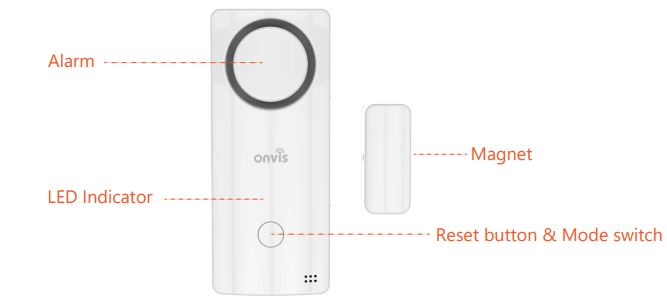
- Thread-schnelle Reaktion und flexible Bereitstellung
- Sicherheitssystem (Modi: Zuhause, Unterwegs, Nacht, Aus, Ausgang, Eingang)
- Automatisierbar: 10 Glockenspiele und 8 Sirenen
- Timer der Modi-Einstellung
- Tür offen Erinnerung
- Maximaler 120-dB-Alarm
- Kontaktsensor
- Temperatur-/Feuchtigkeitssensor
- Lange Akkulaufzeit
- Automatisierungen, (kritische) Benachrichtigungen
Werkseinstellungen wiederherstellen
Halten Sie die Reset-Taste 10 Sekunden lang gedrückt, bis ein Reset-Ton ertönt und die LED dreimal blinkt.
Technische Daten
Modell: CS2
Kabellose Verbindung: Thread + Bluetooth Low Energy 5.0
Maximale Alarmlautstärke: 120 Dezibel
Betriebstemperatur: -10℃~ 45℃ (14℉~113℉)
Betriebsfeuchtigkeit: 5 %–95 % relative Luftfeuchtigkeit
Genauigkeit: Typisch ±0.3℃, Typisch ±5% RH
Abmessungen: 90 x 38 x 21.4 mm (3.54 x 1.49 x 0.84 Zoll)
Stromversorgung: 2 austauschbare AAA-Alkalibatterien
Batterie-Standby-Zeit: 1 Jahr
Verwendung: Nur für den Innenbereich.
Installation
- Reinigen Sie vor dem Einbau die Oberfläche einer Tür/eines Fensters.
- Kleben Sie die hintere Lasche der Rückplatte auf die Zieloberfläche.
- Schieben Sie den CS2 auf die Rückplatte.
- Richten Sie die Kontaktstelle des Magneten auf das Gerät und achten Sie darauf, dass der Abstand maximal 20 mm beträgt. Kleben Sie dann die Rückseite des Magneten auf die Zielfläche.
- Bei Einsatz des CS2 im Außenbereich achten Sie bitte darauf, dass das Gerät vor Wasser geschützt ist.
Tipps
- Reinigen und trocknen Sie die Zieloberfläche, bevor Sie die CS2-Base darauf einsetzen.
- Bewahren Sie das Setup-Code-Etikett zur späteren Verwendung auf.
- Nicht mit Flüssigkeit reinigen.
- Versuchen Sie nicht, das Produkt zu reparieren.
- Halten Sie das Produkt von Kindern unter drei Jahren fern.
- Bewahren Sie den Onvis CS2 in einer sauberen, trockenen Innenumgebung auf.
- Stellen Sie sicher, dass das Produkt ausreichend belüftet und sicher positioniert ist und stellen Sie es nicht in die Nähe anderer Wärmequellen (z. B. direkte Sonneneinstrahlung, Heizkörper oder ähnliches).
Häufig gestellte Fragen
- Warum verlangsamt sich die Reaktionszeit auf 4-8 Sekunden? Die Verbindung mit dem Hub wurde möglicherweise auf Bluetooth umgestellt. Ein Neustart des Home Hubs und des Geräts stellt die Thread-Verbindung wieder her.
- Warum konnte ich meinen Onvis Security Sensor CS2 nicht in der Onvis Home-App einrichten?
- Stellen Sie sicher, dass Bluetooth auf Ihrem iOS-Gerät aktiviert ist.
- Stellen Sie sicher, dass sich Ihr CS2 in Verbindungsreichweite Ihres iOS-Geräts befindet.
- Führen Sie vor der Einrichtung einen Reset des Geräts durch langes Drücken der Taste für ca. 10 Sekunden durch.
- Scannen Sie den Einrichtungscode auf dem Gerät, der Bedienungsanleitung oder der Innenverpackung.
- Wenn die App nach dem Scannen des Setup-Codes die Meldung „Gerät konnte nicht hinzugefügt werden“ anzeigt:
a. Entfernen Sie dieses zuvor hinzugefügte CS2 und schließen Sie die App;
b. das Zubehör auf die Werkseinstellungen zurücksetzen;
c. fügen Sie das Zubehör erneut hinzu;
d. Aktualisieren Sie die Geräte-Firmware auf die neueste Version.
- Keine Antwort
- Bitte überprüfen Sie den Akkustand. Stellen Sie sicher, dass der Akkustand nicht unter 5 % liegt.
- Für CS2 ist eine Thread-Verbindung von einem Thread-Border-Router vorzuziehen. Die Funkverbindung kann in der Onvis Home-App überprüft werden.
- Wenn die Verbindung von CS2 mit dem Thread-Netzwerk zu schwach ist, versuchen Sie, ein Thread-Router-Gerät einzusetzen, um die Thread-Verbindung zu verbessern.
- Wenn CS2 über Bluetooth 5.0 verbunden ist, ist die Reichweite nur auf BLE-Reichweite beschränkt und die Reaktion ist langsamer. Wenn die BLE-Verbindung also schlecht ist, sollten Sie die Einrichtung eines Thread-Netzwerks in Erwägung ziehen.
- Firmware-Aktualisierung
- Ein roter Punkt auf dem CS2-Symbol in der Onvis Home-App bedeutet, dass eine neuere Firmware verfügbar ist.
- Tippen Sie auf das CS2-Symbol, um die Hauptseite aufzurufen, und tippen Sie dann oben rechts, um Details einzugeben.
- Folgen Sie den Anweisungen der App, um das Firmware-Update abzuschließen. Beenden Sie die App während des Firmware-Updates nicht. Warten Sie etwa 20 Sekunden, bis CS2 neu gestartet und die Verbindung wiederhergestellt ist.
Warnungen und Vorsichtshinweise zu Batterien
- Verwenden Sie nur Alkalibatterien des Typs AAA.
- Von Flüssigkeiten und hoher Feuchtigkeit fernhalten.
- Bewahren Sie die Batterie außerhalb der Reichweite von Kindern auf.
- Wenn Sie bemerken, dass Flüssigkeit aus einem der Akkus austritt, achten Sie darauf, dass diese nicht mit Ihrer Haut oder Kleidung in Berührung kommt, da diese Flüssigkeit säurehaltig ist und giftig sein kann.
- Entsorgen Sie die Batterie nicht zusammen mit dem Hausmüll.
- Bitte recyceln/entsorgen Sie sie gemäß den örtlichen Vorschriften.
- Nehmen Sie die Batterien heraus, wenn diese leer sind oder wenn Sie das Gerät längere Zeit nicht verwenden.
Rechtliches
- Die Verwendung des „Works with Apple“-Abzeichens bedeutet, dass ein Zubehörteil speziell für die im Abzeichen angegebene Technologie entwickelt wurde und vom Entwickler zertifiziert wurde, dass es den Leistungsstandards von Apple entspricht. Apple ist nicht für den Betrieb dieses Geräts oder dessen Konformität mit Sicherheits- und Regulierungsstandards verantwortlich.
- Apple, Apple Home, Apple Watch, HomeKit, HomePod, HomePod mini, iPad, iPad Air, iPhone und tvOS sind Marken von Apple Inc., eingetragen in den USA und anderen Ländern und Regionen. Die Marke „iPhone“ wird mit einer Lizenz von Aiphone KK verwendet
- Um dieses HomeKit-fähige Zubehör automatisch und von unterwegs aus zu steuern, ist ein HomePod, HomePod mini, Apple TV oder iPad erforderlich, das als Home Hub eingerichtet ist. Es wird empfohlen, auf die neueste Software und das neueste Betriebssystem zu aktualisieren.
- Zur Steuerung dieses HomeKit-fähigen Zubehörs wird die neueste Version von iOS oder iPadOS empfohlen.
FCC-Konformitätserklärung
Dieses Gerät entspricht Teil 15 der FCC-Bestimmungen. Der Betrieb unterliegt den folgenden zwei Bedingungen:
(1) Dieses Gerät darf keine schädlichen Störungen verursachen und
(2) Dieses Gerät muss alle empfangenen Störungen akzeptieren, einschließlich Störungen, die einen unerwünschten Betrieb verursachen können. Jegliche Änderungen oder Modifikationen, die nicht ausdrücklich von der für die Konformität verantwortlichen Partei genehmigt wurden, können die Berechtigung des Benutzers zum Betrieb des Geräts erlöschen lassen.
HINWEIS: Dieses Gerät wurde getestet und entspricht den Grenzwerten für digitale Geräte der Klasse B gemäß Teil 15 der FCC-Bestimmungen. Diese Grenzwerte sollen einen angemessenen Schutz gegen schädliche Störungen bei einer Installation in Wohngebieten bieten. Dieses Gerät erzeugt und verwendet Hochfrequenzenergie und kann diese ausstrahlen. Wenn es nicht gemäß den Anweisungen installiert und verwendet wird, kann es zu Störungen des Funkverkehrs kommen. Es gibt jedoch keine Garantie dafür, dass bei einer bestimmten Installation keine Störungen auftreten. Wenn dieses Gerät schädliche Störungen des Radio- oder Fernsehempfangs verursacht (was durch Ein- und Ausschalten des Geräts festgestellt werden kann), wird dem Benutzer empfohlen, die Störungen durch eine oder mehrere der folgenden Maßnahmen zu beheben:
— Empfangsantenne neu ausrichten oder an einem anderen Ort platzieren.
— Vergrößern Sie den Abstand zwischen Gerät und Empfänger.
— Schließen Sie das Gerät an eine Steckdose eines anderen Stromkreises an als den des Empfängers.
- Wenden Sie sich an den Händler oder einen erfahrenen Radio- / Fernsehtechniker. Das Gerät wurde bewertet, um die allgemeinen Anforderungen an die HF-Exposition zu erfüllen. Das Gerät kann ohne Einschränkung unter tragbaren Expositionsbedingungen verwendet werden.
Einhaltung der WEEE-Richtlinie
 Dieses Symbol weist darauf hin, dass es rechtswidrig ist, dieses Produkt zusammen mit anderem Hausmüll zu entsorgen. Bitte bringen Sie es zu einem örtlichen Recyclingzentrum für Altgeräte.

contact@evatmaster.com
contact@evatost.com
IC-Achtung:
Dieses Gerät entspricht den lizenzfreien RSS-Standards von Industry Canada. Der Betrieb unterliegt den folgenden zwei Bedingungen: (1) Dieses Gerät darf keine Störungen verursachen, und
(2) Dieses Gerät muss alle Störungen tolerieren, auch solche, die zu unerwünschtem Betrieb des Geräts führen können. Das Gerät wurde dahingehend bewertet, dass es die allgemeinen Anforderungen hinsichtlich der HF-Belastung erfüllt. Das Gerät kann ohne Einschränkung unter tragbaren Belastungsbedingungen verwendet werden.
Konformitätserklärungen
Shenzhen Champon Technology Co., Ltd erklärt hiermit, dass dieses Produkt die grundlegenden Anforderungen und andere relevante Verpflichtungen erfüllt, die in den folgenden Richtlinien festgelegt sind:
2014/35/EU geringe Voltage-Richtlinie (ersetzt 2006/95/EG)
2014/30/EU EMV-Richtlinie
2014/53/EU Funkanlagenrichtlinie [RED] 2011/65/EU, (EU) 2015/863 RoHS 2-Richtlinie
Eine Kopie der Konformitätserklärung finden Sie unter: www.onvistech.com
Dieses Produkt ist für die Verwendung in der Europäischen Union zugelassen.
Hersteller: Shenzhen ChampAuf Technologie Co., Ltd.
Adresse: 1A-1004, International Innovation Valley, Dashi 1st Road, Xili, Nanshan, Shenzhen, China 518055

www.onvistech.com
support@onvistech.com



Dokumente / Ressourcen
 |
Onvis CS2 Sicherheitssensor [pdf] Benutzerhandbuch 2ARJH-CS2, 2ARJHCS2, CS2 Sicherheitssensor, CS2, Sicherheitssensor, Sensor |