

PIMA Gästesprechanlage

Technische Daten
- Produktname: GÄSTE-Gegensprechanlage
- Haupteigenschaften: Türklingel, Monitore
Anweisungen zur Produktverwendung
Türklingel Beschreibung
- Beschreiben Sie die physischen Aspekte und Funktionen der Türklingel.
Türklingelbetrieb
- Erklären Sie, wie Sie die Tür von außen öffnen und mit der Türklingel Gästeanrufe entgegennehmen.
Mobilteil
Geben Sie Informationen zur Verwendung des Mobilteils zur Kommunikation an.
Erweiterte Operationen
- Erklären Sie erweiterte Operationen wie Ring Stummschaltung, Foto viewing, Videoclips viewing, Multimedia viewAufnahme, DVR-Clips viewing, Schnelleinstellung und Einstellungen.
Anwendung
- Leiten Sie Benutzer durch die Einrichtung der Wi-Fi-Netzwerkeinstellungen für das System.
Häufig gestellte Fragen
- Q: Wie stelle ich das Klingeln an der Tür stumm?
- A: Um das Klingeln an der Tür stumm zu schalten, befolgen Sie diese Schritte: [Geben Sie hier die Schritte an].
- Q: Kann ich view Aufgezeichnete Videoclips auf dem System?
- A: Ja, das können Sie view aufgezeichnete Videoclips, indem Sie diese Schritte befolgen: [Geben Sie hier die Schritte an].
- Q: Wie kann ich die Speicherkapazität des Systems erweitern?
- A: Sie können den Speicher mit einer externen Speicherkarte (SD) erweitern. Setzen Sie die SD-Karte gemäß den Anweisungen im Handbuch ein.
Vorsichtsmaßnahmen
Diese Anleitung ersetzt keine anderen Anweisungen! Um Sachschäden und/oder Personenschäden zu vermeiden, müssen folgende Sicherheitshinweise beachtet werden:
- Das Netzteil verfügt über elektrische Anschlüsse, die einen elektrischen Schlag verursachen können. Stellen Sie sicher, dass alletagDie elektrischen Anschlüsse werden vor der Installation getrennt.
- Die Stromversorgung der Gegensprechanlage erfolgt mit 110-230VAC voltage, bei einer Frequenz von 50 Hz. Schließen Sie keine anderentage zum System, aus Angst vor einer Entzündung.
- Verbinden Sie die verschiedenen elektrischen Anschlüsse entsprechend den Markierungen und achten Sie dabei auf die Polarität der Anschlüsse.
Symbole in diesem Handbuch
 Warnung oder wichtiger Hinweis
 Hinweis oder Empfehlung
VORWORT
Lieber Kunde,
PIMA Electronic Systems Ltd. gratuliert Ihnen zum Kauf der Gegensprechanlage GUEST. GUEST ist eine moderne und ausgereifte Gegensprechanlage mit zahlreichen und vielfältigen Programmiermöglichkeiten. Das GUEST-System verfügt über verschiedenes Zubehör – Türklingeln, Bildschirme, Netzteile und mehr – alles in der kompromisslosen Qualität von PIMA. Die PIMA Intercom-Anwendung ermöglicht die Fernsteuerung von GUEST mit einem Smartphone von überall aus.
Dieses Handbuch enthält die Bedienungsanleitung für die Gegensprechanlage. Der professionelle Installateur hat Sie in die Verwendung des Systems eingewiesen. Wir empfehlen Ihnen jedoch, dieses Handbuch vollständig zu studieren und sich damit vertraut zu machen, um die vielen Vorteile nutzen zu können.tages des Systems.
Hauptmerkmale
- Türklingel mit Kamera
- Tastatur zur Eingabe eines Codes zum Öffnen der Tür
- Bis zu vier Ruftasten für unterschiedliche Wohnungen/Räume (je nach verbautem Modell)
- Geeignet für die Außenmontage
- 7″ moderner Touchscreen für viewden Gast begrüßen und die Tür öffnen
- Bis zu vier Bildschirme (z.B.amp(in jedem Zimmer einen Bildschirm lassen)
- 4.3-Zoll-Bildschirm mit Touch-Tasten.
- Die Möglichkeit, den Aufruf jeder Taste auf ihren Bildschirm zu leiten
- Telefonhörer-Einheit für einfache Bedienung
- Gegensprechanlage zwischen den Monitoren (Bildschirmen)
- Steuerung von zwei Eingängen – Tür und Tor
- Türöffnung per Proximity-Karte (RFID)
- Steuerung von überall im System über ein Smartphone mithilfe der PIMA-Anwendung
Technische Daten
Türklingel
| # | Besonderheit | Beschreibung |
| 1 | Verbindung | 2-Draht |
| 2 | Audio | Zweiwege-Digital |
| 3 | Video | Digital, ein Kanal |
| 4 | Kameraauflösung | 1080 HD |
| 5 | Nachtsicht | Automatische Pegelanpassung per Infrarot |
| 6 | Beleuchtungsintensität | 0 LUX (0.5 Meter Abstand) |
| 7 | Viewing-Winkel | 110o horizontal, 60o Vertikale |
| 8 | Taste | DRUCKTASTE |
| 9 | Betriebsvolumentage | 18-30 VDC |
| 10 | Energieaufnahme | 6 W max. |
| 11 | Arten von Türschlössern | Trockenkontakt oder Voltage |
| 12 | Arten von Schlössern für das Tor | trockener Kontakt |
| 13 | Entsperren | Kommunikationsbefehl |
| 14 | Proximity-Karte | EM 125 kHz |
| # | Besonderheit | Beschreibung |
| 15 | Anzahl Karten | bis zu 1,000 |
| 16 | Betriebstemperatur | -25oC <–> +60oC |
| 18 | Lagertemperatur | -30oC <–> +60oC |
| 19 | Maße | Aufputz (mit Regenschutz): 200x90x40 mm Unterputz: 240x125x48 mm |
Monitore
| # | Besonderheit | Beschreibung | |
| 7″ | 4.3″ | ||
| 1 | Verbindung | 2-Draht | |
| 2 | Audio | Zweiwege-Digital | |
| 3 | Video | Digital, ein Kanal | |
| 4 | Gegensprechanlage | Kostenlose Gespräche ohne Mobilteil | |
| 5 | Bildschirm | LCD, 1080 HD | LCD, 480 x 272 |
| 6 | Audioverzerrung | <3 % | |
| 7 | Audiofrequenzbereich | 400-3.5 kHz | |
| 8 | Installationsabstand | bis zu 100 Meter | |
| 9 | Interne Anrufe | von Bildschirm zu Bildschirm | |
| 10 | Betriebsvolumentage | 18-24 VDC | |
| 11 | Energieaufnahme | 4 W maximal, 1.5 W im Standby-Modus | 3 W max., 1.5 W im Standby-Modus |
| 12 | Externe Speicherkarte | Optional, SD-Typ | |
| 13 | Betriebstemperatur | -10oC <–> +40oC | |
| 14 | Lagertemperatur | -30oC <–> +60oC | |
| 15 | Maße | 174.3 x 112 x 19.4 mm | 180 x 118 x 22.5 mm |
TÜRKLINGEL BESCHREIBUNG

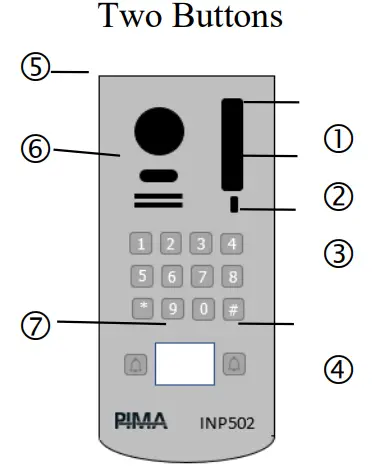
| # | Beschreibung |
. |
# | Beschreibung |
| 1 | Statusanzeige (Details siehe unten) | 5 | Kamera | |
| 2 | Mikrofon | 6 | Lautsprecher | |
| 3 | · Tastatur
(Zifferntasten 0-9, * wird als „Return“ verwendet, # wird als „OK“ verwendet) |
7 | Namensschild-/Proximity-Kartenleser | |
| 4 | Anruftaste |
Statusanzeigen
- Türöffnungsanzeige
- Aufforderung zur Antwort
- Hinweis zum Anrufen
- Registrieren einer Proximity-Karte
 TÜRKLINGELBETRIEB
TÜRKLINGELBETRIEB
3.1 Türöffnung von außen
- Einen Code verwenden
- Geben Sie den Türentriegelungscode und anschließend die #-Taste ein.
- Verwendung einer Proximity-Karte
- Halten Sie die Karte etwa eine Sekunde lang nah an das Lesegerät (siehe Zeichnung oben).
- Hinweis: Denken Sie daran, die Karte wie folgt im System zu registrieren:
- Die Registrierung und Verwaltung von Proximity-Karten (RFID) zum Öffnen der Tür erfolgt im Menü „Zugangskontrollverwaltung“, das vom Hauptmenü aus über Schnelleinstellung → Klingelliste → Klingelauswahl → Ändern → Zugangskontrolle aufgerufen wird.
- Verwaltung. Rufen Sie dieses Menü auf und es bietet Ihnen alle möglichen Optionen. Zugangskartenregistrierung – wählen Sie diese Option, um eine neue Karte zum Öffnen der Tür zu registrieren.
Beantworten von Gästeanrufen
Wenn ein Gast die Klingeltaste drückt, ertönt auf dem Bildschirm im Haus ein Klingelzeichen und die Türklingelkamera öffnet sich. view der Gast. Um mit dem Gast zu sprechen, drücken Sie die Sprechtaste (  Zum Öffnen der Tür drücken Sie je nach Geröllart eine Taste.
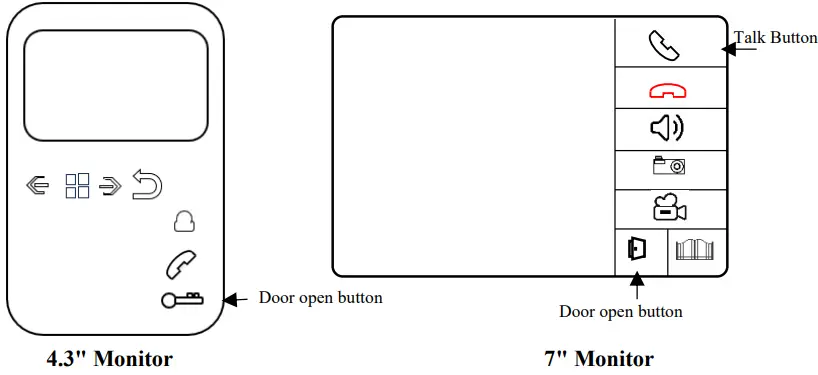
 Toröffnungstaster
 Aufzeichnung eines Videos des Gesprächs mit dem Gast (erfordert eine externe SD-Speicherkarte)
 Aufnahme von Gästefotos
 Regeln der Bildschirmlautstärke
 Anrufbeendigung
 View Taste an der Türklingelkamera
 Schaltfläche zum Annehmen eines Anrufs oder zum Aufrufen eines anderen Bildschirms
 Navigationsschaltflächen während der Bearbeitung
Hörer
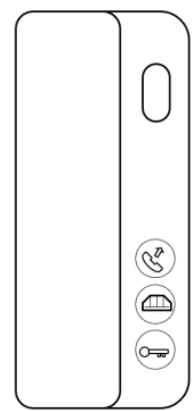
Mit dem Telefonhörer können Sie Anrufe von der Türklingel annehmen und die Tür oder das Tor öffnen. Anruf von der Türklingel annehmen: Um einen Anruf von der Türklingel anzunehmen, nehmen Sie den Hörer ab und sprechen Sie. Nachfolgend finden Sie die Beschreibung der Tasten.
 Türöffnung
 Toröffnung
 Anruf zur Überwachung
Einstellen der Klingellautstärke des Telefonhörers:
- Drücken Sie die Taste zwei Sekunden lang gedrückt halten, dann kurz drücken, um die Klingellautstärke zu erhöhen. 6 Sekunden warten.
Klingelton des Telefonhörers auswählen:
- Drücken Sie die Taste zwei Sekunden lang gedrückt halten, dann kurz drücken, um den Klingelton auszuwählen. 6 Sekunden warten
 ERWEITERTE OPERATIONEN
In den folgenden Abschnitten werden die zusätzlichen Optionen der Gegensprechanlage beschrieben. Alle Vorgänge werden über den Gegensprechbildschirm ausgeführt.
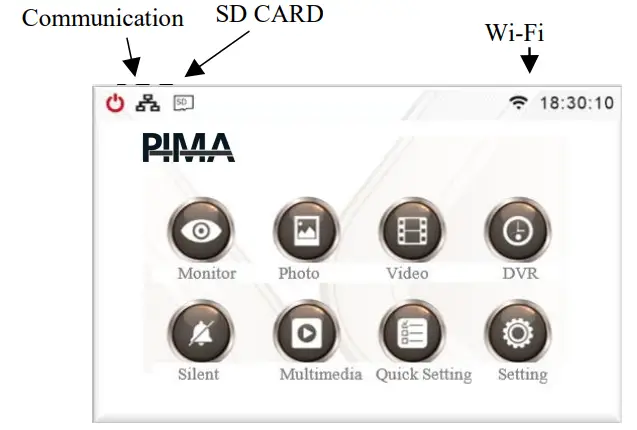 Die Anweisungen gelten für den 7-Zoll-Bildschirm und den 4.3-Zoll-Bildschirm. Der Unterschied besteht nur in der Navigationsmethode. Auf dem 7-Zoll-Bildschirm ist die Navigation einfacher, da es sich um einen Touchscreen handelt. Nachfolgend finden Sie die Erklärung zur Navigation auf dem 4.3-Zoll-Bildschirm:
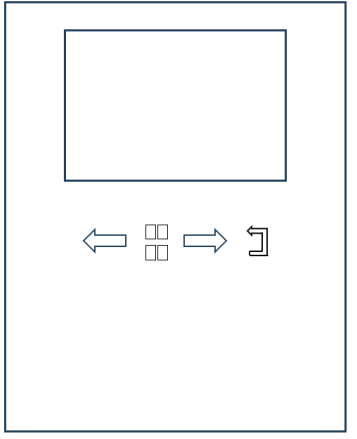
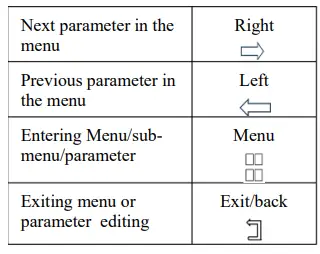 Um das Hauptmenü aufzurufen, drücken Sie
Einleiten viewauf dem Bildschirm
- Klicken Sie auf das Überwachungssymbol (
 ).
). - Wählen Sie die Türklingel aus, die Sie überwachen möchten – view seine Kamera.
- Es öffnet sich der Bildschirm mit allen Optionen (siehe Abschnitt 3.2).
- Wenn Sie weiteres Zubehör wie eine Türklingel oder eine Kamera hinzufügen möchten, klicken Sie auf das „+“-Symbol. Die Liste des verfügbaren Zubehörs wird angezeigt.
- Wählen Sie das gewünschte Zubehör aus.
Ring-Stummschaltung
- Klicken Sie auf das Symbol
 - ruhig.
 - Das Symbol ändert sich zu.

- Wählen Sie diese Option, wenn bei einem Anruf von der Türklingel kein Klingeln auf dem Bildschirm erfolgen soll.
Notiz: Der Bildschirm wechselt weiterhin zu viewKommunikations- und Kontaktmöglichkeiten mit der Türklingel.
Foto Viewing
Klicken Sie auf das Symbol  – Fotos.
Wählen Sie unter „Externer Speicher“ das entsprechende Verzeichnis aus und gelangen Sie anschließend auf den Bildschirm zur Anzeige der von der Türklingel aufgenommenen Fotos.
Videoclips Viewing
- Hinweis: Speichern und viewZum Aufnehmen von Videos ist eine SD-Speicherkarte erforderlich. Siehe Abschnitt 5.8.
- Klicken Sie auf das Symbol
 - Videos
 - Wählen Sie das entsprechende Verzeichnis aus und Sie gelangen anschließend auf den Bildschirm zur Anzeige der von der Türklingel aufgenommenen Videos.
Multimedia Viewing
- Klicken Sie auf „Multimedia“. Hinweis: Erfordert eine SD-Karte.
- Wählen Sie das Zubehör und die file zur Anzeige erforderlich
DVR-Clips Viewing
- Hinweis: Speichern und viewZum Aufnehmen von Videos ist eine SD-Speicherkarte erforderlich. Siehe Abschnitt 5.8.
- DVR – eine Funktion, die Aufnahmen der Türklingelkamera zu festgelegten Zeiten ermöglicht. Siehe Einstellungen → DVR-Einstellungen.
- Klicken Sie auf DVR.
- Wählen Sie den DVR-aufgezeichneten file.
Schnelle Einstellung
- Klicken Sie auf das Symbol, um zur Schnellprogrammierung der Grundfunktionen des Systems zu gelangen.
- Rufen Sie dieses Menü nur auf, wenn Sie einen Parameter ändern müssen, der sich auf die Funktionen und das Verhalten des Systems bezieht. Weitere Einzelheiten finden Sie in der Installationsanleitung.
Einstellungen
- Klicken Sie auf das Symbol
 Systemeinstellungen eingeben.
 - Rufen Sie dieses Menü nur auf, wenn Sie einen Parameter ändern müssen, der sich auf die Funktionen und das Verhalten des Systems bezieht. Weitere Einzelheiten finden Sie in der Installationsanleitung.
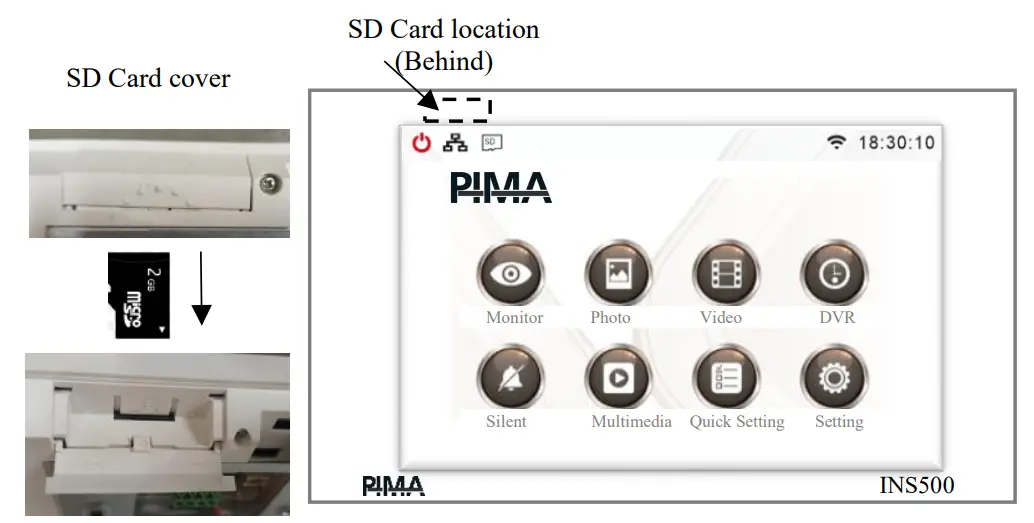
Externe Speicherkarte (SD)
Zum Speichern und Ansehen von Videos ist die Verwendung einer SD-Speicherkarte erforderlich. Siehe Speicherort der Karte:
ANWENDUNG
Mit der App können Sie die Türklingel bedienen. Die Anwendung ermöglicht es, ein Klingeln von der Türklingel zu empfangen, den Gast zu beobachten und die Tür zu öffnen.
Wi-Fi-Netzwerkeinstellungen
- Wählen Sie auf dem Systembildschirm:
- Schnellmenü → WLAN → Netzwerk auswählen
- Wählen Sie das gewünschte WLAN-Netzwerk aus und geben Sie dessen Passwort ein. Hinweis: Das System unterstützt nur 2.4G-Netzwerke.
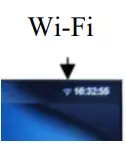
- Stellen Sie sicher, dass der Netzwerkname auf dem WLAN-Bildschirm angezeigt wird. Sie können auch auf dem Hauptbildschirm rechts neben der Zeitanzeige überprüfen, ob eine ordnungsgemäße Verbindung zum WLAN-Netzwerk besteht.
Herunterladen der Anwendung
- Wählen Sie auf dem Systembildschirm:
- Schnelleinstellung → WLAN → App herunterladen
- Scannen Sie den QR-Code entsprechend Ihrem Telefontyp – Android oder iPhone (iOS).
- Alternativ suchen Sie im Store nach der i-Home-Anwendung, deren Symbol rechts angezeigt wird. Installieren Sie die App auf Ihrem Telefon.
Koppeln der Anwendung
- Öffnen Sie die App.
- Um die Anwendung nutzen zu können, muss ein Benutzerkonto eingerichtet werden.
Folgen Sie den Bildschirmanweisungen und richten Sie ein Konto mit einer gültigen E-Mail-Adresse ein. Die App erfordert, dass ein Bestätigungscode an Ihre E-Mail-Adresse gesendet wird. Legen Sie ein Passwort fest. Hinweis: Das Passwort gilt nur für das Konto der Gegensprechanlage! Es hat nichts mit anderen Passwörtern zu tun, z. B.ample, Ihre E-Mail. Nach der Überprüfung ermöglicht die Anwendung das Koppeln der Gegensprechanlage.
- Klicken Sie auf das Symbol (+) – Hinzufügen
- Klicken Sie auf das Symbol [-] – Scannen
- Wählen Sie im WLAN-Menü „Geräte-ID“ und scannen Sie den auf dem Bildschirm angezeigten QR-Code.
Hinweis: „Geräte-ID“ wird nur angezeigt, wenn der Bildschirm mit einem WLAN-Netzwerk verbunden ist – das WLAN-Symbol wird angezeigt. Warten Sie auf die Bestätigung. So fügen Sie demselben Panel weitere Telefone hinzu:
- Laden Sie die App auf das andere Telefon herunter.
- Registrieren Sie sich mit einer E-Mail-Adresse und einem Passwort.
Auf dem Telefon, mit dem das Panel gekoppelt wurde: Klicken Sie auf das Symbol des Panels und wählen Sie Einstellungen → Geteiltes Gerät → Geteiltes Gerät hinzufügen. Wählen Sie nun die Form der Freigabe – SMS, WhatsApp usw. Klicken Sie auf dem anderen Telefon auf den in der Nachricht erhaltenen Link und fahren Sie gemäß den Anweisungen fort
Wichtiger Hinweis
Stellen Sie sicher, dass die Türklingel im Bildschirm „Überwachung“ eingestellt ist. Wenn die Türklingel im Bildschirm „Überwachung“ nicht konfiguriert ist, kann von der Anwendung aus keine Verbindung zu ihr hergestellt werden.
Verwenden der Anwendung
- Sie können in der Anwendung zwei Hauptaktionen ausführen: einen Klingelton von der Türklingel empfangen und proaktiv die Klingel anrufen. Auf einen Klingelton antworten
- Wenn ein Gast an der Tür klingelt, wird eine Benachrichtigung an das Mobiltelefon gesendet. Ein Klick auf die Benachrichtigung öffnet die App und stellt eine Verbindung zur Türklingel her. Jetzt können Sie view dem Gast, der vor dem Panel steht, und sprechen Sie mit ihm, indem Sie auf das Symbol „Gegensprechanlage“ klicken.
- Um den Anruf zu beenden, klicken Sie auf den Zurückpfeil, der oben links auf dem Bildschirm angezeigt wird.
- Stellen Sie sicher, dass der Rufumleiter im Bildschirmmenü der Gegensprechanlage eingestellt ist:
- Einstellungen → WLAN → Rufumleitung
- Wählen Sie die entsprechende Option „direkt“ oder „Anrufen, wenn nach x Sekunden keine Antwort erfolgt“. x ist die Anzahl der benötigten Sekunden. Verbindung zur Türklingel (Panel) herstellen
- Klicken Sie auf dem Hauptbildschirm der App auf das Klingelsymbol. Die App verbindet sich mit der Türklingel. Der weitere Ablauf ist wie im vorherigen Abschnitt beschrieben.
GARANTIE
Eingeschränkte Garantie
- PIMA Electronic Systems Ltd. beschreibt dieses Produkt nicht als nicht umgehbar oder als Schutz vor Tod, Körperverletzung oder Sachschaden infolge von Einbruch, Raub, Feuer oder auf andere Weise oder als ausreichende Warnung
- oder Schutz.
- Der Benutzer ist sich darüber im Klaren, dass die Installation und ordnungsgemäße Wartung von Geräten die Wahrscheinlichkeit von Vorfällen wie Einbruch, Raub und Feuer ohne Vorwarnung verringert, stellt jedoch keine Versicherung oder Garantie dafür dar, dass solche Vorfälle
- nicht eintreten wird oder dass dadurch weder Todes- noch Körperverletzungen oder Sachschäden eintreten werden.
- PIMA Electronic Systems Ltd. übernimmt keine Haftung für Todes-, Körper- oder Sachschäden oder sonstige Schäden, unabhängig davon, ob diese direkt, indirekt, als Nebenfolge oder anderweitig aufgrund der Behauptung entstanden sind, dass das Produkt nicht funktioniert hat.
- Achtung: Der Benutzer muss die Installations- und Betriebsanweisungen des Produkts befolgen und unter anderem das Produkt und das gesamte System mindestens einmal pro Woche überprüfen. Aus verschiedenen Gründen, einschließlich (aber nicht beschränkt auf) Änderungen der Umgebung
- Bedingungen, elektrische und elektronische Störungen und Temperaturschwankungen kann das Produkt nicht wie erwartet funktionieren. Der Benutzer muss alle Maßnahmen zum Schutz seines Körpers und Eigentums ergreifen.
- Siehe Anhang zum Garantieschreiben auf der PIMA webWebsite.
- Bei der Erstellung dieses Dokuments wurde größte Sorgfalt darauf verwendet, dass sein Inhalt korrekt und aktuell ist. PIMA behält sich das Recht vor, dieses Dokument ganz oder teilweise von Zeit zu Zeit ohne vorherige Ankündigung zu ändern.
- Ohne die schriftliche Zustimmung von Pima ist das Reproduzieren, Kopieren, Ändern, Verteilen, Übersetzen oder Konvertieren dieses Dokuments nicht gestattet.
- Bitte lesen Sie dieses Dokument vollständig durch, bevor Sie versuchen, dieses System zu bedienen und/oder zu programmieren. Wenn ein bestimmter Teil dieses Dokuments nicht klar ist, wenden Sie sich bitte an den Lieferanten oder den Installateur dieses Systems.
- Alle Rechte vorbehalten © 2024 PIMA Electronic Systems Ltd.
KONTAKT
- Hergestellt von:
- PIMA Electronic Systems Ltd.
- 5, Hatzoref St., Holon 5885633, Israel Tel: +972.3.6506411
- www.pima-alarms.com
- E-Mail: support@pima-alarms.com 4410590 Rev A (Juli 2024)

Link zu aktualisierten Handbüchern
Dokumente / Ressourcen
 | Gästesprechanlage |
Verweise
- alarme.comalarme.com
- mailto:support@pima-alarms.compima-alarms.com
- Pima Electronic Systems | Wohn- und Gewerbesicherheitssystemewww.pima-alarms.com
- Pima Electronic Systems | Wohn- und Gewerbesicherheitssystemewww.pima-alarms.com
- Bedienungsanleitungmanual.tools