Pliant Technologies CrewCom Professionelle drahtlose Gegensprechanlage

Erste Schritte
Diese Schnellstartanleitung ist eine grundlegende Referenz für Informationen zum Einrichten Ihres CrewCom-Systems mit der für die drahtlose Kommunikation erforderlichen Mindestausstattung. Vollständige Bedienungsanweisungen finden Sie in den Bedienungsanleitungen der CrewCom-Geräte oder auf der CrewCom-Supportseite unter https://plianttechnologies.com/support/crewcom-support/ oder scannen Sie den QR-Code rechts.

Sie benötigen mindestens:
- Eine CrewCom-Konfiguration File (CCF) – Erstellt über CrewWare oder Auto Configuration (Anweisungen unten)
- 1 Steuereinheit (ZE)
- Bis zu 6 Radio Packs (RPs) mit geladenen Akkus
- 1 Funk-Transceiver (RT)
- Mindestens 2 Headsets zum Testen der Kommunikation
- 1 Cat 5e (oder höher) Kabel oder Single Mode Dual LC Fiber (für CU zu RT Verbindung)
Notiz: Dieses Dokument behandelt weder die Konfiguration noch die Verwendung eines CrewCom-Hubs. Weitere Informationen zu Hubs und anderen erweiterten CrewCom-Konfigurationsmöglichkeiten finden Sie in der Dokumentation von Pliant webWebsite und Support über den obigen Link oder QR-Code.
Planen Sie Ihren Abdeckungsbereich und positionieren Sie Geräte
Planen Sie Ihr Versorgungsgebiet
Bevor Sie mit der Installation beginnen, ist es eine gute Idee, Ihren Versorgungsbereich so zu planen, dass die Geräte an den bestmöglichen Orten aufgestellt werden.
Hier sind einige Tipps für die Planung Ihres Versorgungsgebiets:
- Kartieren Sie den Standort und identifizieren Sie die kritischsten Bereiche, in denen Kommunikation erforderlich ist.
- Berücksichtigen Sie bei der Planung Kabellängenbeschränkungen. Kupfer: 330 Fuß (100 m). Faser: 32,800 Fuß (10 km).
- Platzieren Sie Antennen im Freien und vermeiden Sie Hindernisse (insbesondere Metall) und andere nahe gelegene HF-Quellen.
- Wenn Sie Rundstrahlantennen verwenden, positionieren Sie die Antennen in der Mitte des Abdeckungsbereichs und so hoch wie möglich.
Positionssteuereinheit (CU) und Funk-Transceiver (RT)
A. Platzieren Sie die CU auf einer ebenen, trockenen Oberfläche oder an einem gewünschten Ort für die Rack-Montage (Rack-Schrauben nicht im Lieferumfang enthalten). Stellen Sie sicher, dass die Lufteinlass- und -auslassabschnitte an den Seiten der CU unabhängig von der Platzierung nicht eingeschränkt werden.
B. Schließen Sie die CU mit dem mitgelieferten Netzkabel an eine kompatible Stromquelle an, aber schalten Sie die Stromversorgung noch nicht ein. Bringen Sie die mitgelieferten Rundstrahlantennen (2) am RT an und montieren Sie das RT in der Mitte des gewünschten Abdeckungsbereichs.
Notiz: Wenn Sie Richtantennen verwenden (sofern zulässig), montieren Sie diese am Rand des Abdeckungsbereichs und richten Sie die Antennen über den Abdeckungsbereich aus.
Weitere Empfehlungen zur Antennenpositionierung und detaillierte RT-Montageverfahren finden Sie auf Pliant webWebsite und Online-Hilfe.

Schließen Sie die RTs an
WICHTIG: Bei vorkonfigurierten Systemen müssen die Geräte-Port-Verbindungen mit dem Systemdiagramm Ihres CCF übereinstimmen, um zu funktionieren. Schließen Sie für automatisch konfigurierte Systeme nach Bedarf bis zu drei RTs an einen beliebigen verfügbaren CrewNet™- oder RT Loop-Port an.
A. Verbinden Sie mindestens ein RT über einen verfügbaren CrewNet-Port mit der CU.
B. Wenn Sie zusätzliche RTs haben, stellen Sie eine Verbindung über einen verfügbaren CrewNet-Port an einer CU (oder gegebenenfalls einem Hub) oder durch Verkettung mit einem vorhandenen RT her.

CrewNet-Porttypen
RJ-45-Ports – Verwenden Sie das mitgelieferte 15 Fuß (4.6 m) Cat 5e-Kabel oder Ihr eigenes Cat 5e-Kabel (oder höher) (bis zu 330 Fuß (100 m) lang). Jedes CrewCom-Gerät, das über ein Kabel der Kategorie 5e (oder höher) mit CrewNet verbunden ist, empfängt Power Over CrewNet (PoC) über den CrewNet-Anschluss. In einigen Situationen sind möglicherweise zu viele angeschlossene Geräte oder die Kabellängen zu lang, als dass der PoC alle Geräte ausreichend mit Strom versorgen könnte, und dies wird durch die rot leuchtende NET PWR-LED angezeigt. In diesem Fall müssen ein oder mehrere zusätzliche Pliant 48VDC Netzteile (PPS-48V) verwendet werden.
Glasfaseranschlüsse (optisch) – Für einen Glasfaser-CrewNet-Anschluss ist ein Singlemode-Glasfaserkabel (Duplex-LC-Anschluss) erforderlich (bis zu 32,800 m (10,000 Fuß) lang). Jedes CrewCom-Gerät, das über einen Glasfaseranschluss mit CrewNet verbunden ist, muss über ein Pliant 48-VDC-Netzteil mit Strom versorgt werden (im Lieferumfang von Hubs enthalten; mit allen anderen Geräten separat erhältlich).
Wählen Sie Ihren CCF-Prozess
Vorkonfiguriert
Ihre CU wurde möglicherweise mit einer CrewCom-Konfiguration vorkonfiguriert File (CCF) im Werk oder aus einer anderen Quelle – konsultieren Sie die mit Ihrem System gelieferte Dokumentation für Ihre spezifischen Konfigurationsdetails.
Automatisch konfigurieren
Wenn Ihre CU nicht mit einem CCF vorkonfiguriert wurde (und Sie kein gespeichertes CCF auf einem USB-Laufwerk zum Laden auf Ihre CU haben), müssen Sie entweder Ihr System automatisch konfigurieren oder die Softwareanwendung von CrewCom, CrewWare, installieren. einen zu erstellen. Weitere Informationen finden Sie in der Dokumentation von Pliant webWebsite und Online-Hilfe für Unterstützung beim Erstellen und Speichern eines CCF.
Notiz: Die automatische Konfiguration ist nur auf Systemen verfügbar, die auf Version 1.10 oder höher aktualisiert wurden.
Schalten Sie das System ein
Hinweis: In einem System mit mehreren CUs benötigt nur die primäre CU einen CCF. Wenn Ihre primäre CU kein CCF hat, müssen Sie eines laden. Sie können ein CCF über ein USB-Laufwerk oder über eine LAN-Verbindung laden. Siehe Plants webWebsite und Online-Hilfe für Unterstützung beim Laden eines CCF auf nicht-primäre CUs.
Vorkonfiguriert
A. Schalten Sie den Netzschalter an der Vorderseite der CU ein.
B. Warten Sie auf die Konfiguration file (CCF) auf das System zu laden. Die CU zeigt während des Ladevorgangs einen Fortschrittsbalken an. Eine „CCF Loaded“-Meldung und eine Konfiguration file Zusammenfassung wird angezeigt, wenn der Ladevorgang abgeschlossen ist. Sobald die Meldung abgeschlossen ist, wird der Startbildschirm auf der Vorderseite der CU angezeigt.
C. Stellen Sie sicher, dass Ihre RTs und Hubs (falls zutreffend) mit Strom versorgt werden, indem Sie überprüfen, ob ihre Power-LEDs grün leuchten.
ich. Sobald die Konfiguration abgeschlossen ist, sollten sowohl die TX- als auch die MODE-LEDs auf allen RTs leuchten.
Automatisch konfigurieren
A. Schalten Sie den Netzschalter an der Vorderseite der CU ein.
B. Wählen Sie Autom. konfigurieren und befolgen Sie die Anweisungen auf dem Bildschirm.
C. Stellen Sie sicher, dass Ihre RTs mit Strom versorgt werden, indem Sie überprüfen, ob ihre Power-LEDs grün leuchten.
ich. Sobald die automatische Konfiguration abgeschlossen ist, sollten sowohl die TX- als auch die MODE-LEDs auf allen RTs leuchten.

D. Die automatische Konfiguration ist abgeschlossen, wenn das CU-LCD einen Startbildschirm (Raster) ohne angemeldete RPs anzeigt.
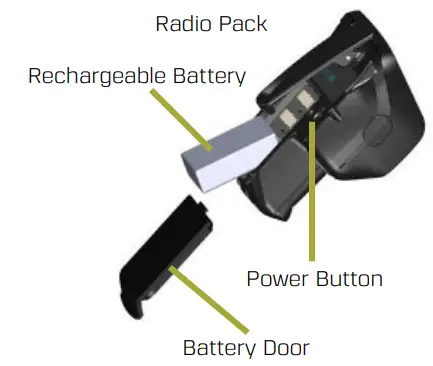
Installieren Sie die Batterien der Radio Packs (RPs).
A. Halten Sie die RP in einem Winkel von etwa 45 Grad und zeigen Sie mit dem unteren Ende nach unten.
Drücken Sie dann den Gürtelclip des RP herunter und halten Sie ihn gedrückt.
B. Hebeln Sie das Batteriefach auf und entfernen Sie es.
C. Während Sie den RP immer noch in einem 45-Grad-Winkel halten und den Gürtelclip herunterdrücken, setzen Sie einen voll aufgeladenen Pliant Lithium-Polymer-Akku oder drei AA-Batterien ein.
D. Bringen Sie die Batterieabdeckung wieder am RP an und achten Sie darauf, dass die Lasche zuerst oben ausgerichtet und eingesetzt wird. Sichern Sie eine magnetische Tür, indem Sie fest andrücken, bis der Magnet einrastet.
Koppeln Sie die RPs
A. Schließen Sie das mitgelieferte USB-zu-Micro-USB-Kabel von der CU an das Gerät an (das Micro-Ende wird in den USB-Anschluss des RP unter seiner Gummianschlussabdeckung gesteckt).
Der RP schaltet sich von selbst ein.
B. Das System prüft, ob die RP-Firmwareversion kompatibel ist.
(Wenn dies nicht der Fall ist, trennen Sie den RP und aktualisieren Sie seine Firmware mit CrewWare und verbinden Sie ihn mit Ihrem PC. Wenn dies der Fall ist, wird der Kopplungsvorgang automatisch fortgesetzt.)
C. Wenn Sie dazu aufgefordert werden, verwenden Sie die RP-Lautstärkeregler und die Funktionstaste, um einen Pro auszuwählenfile aus der Liste der Optionen, die auf dem RP-LCD angezeigt werden. (Nur Profiles, die mit dem angeschlossenen RP-Modell kompatibel sind, werden angezeigt.)
D. Auf den Profi wartenfile Laden. Der RP zeigt nach Abschluss die Meldung „Pairing Complete“ an.
E. Trennen Sie den RP; Es schaltet sich nach einigen Sekunden automatisch aus.
F. Schalten Sie den RP wieder ein und warten Sie, bis er sich beim System anmeldet. Wenn ein RP angemeldet ist, ist eine Signalanzeige auf seinem Home-Bildschirm und auf dem RP-Indikator der CU (CU-Home-Bildschirm) sichtbar. Der RP ist einsatzbereit.
G. Wiederholen Sie die Schritte 6A–6F, bis alle RP gekoppelt sind.
Hinweis: RP Profiles werden in CrewWare erstellt oder während des Autokonfigurationsprozesses generiert und dann im CCF des Systems gespeichert. Ihr System wurde möglicherweise im Werk oder von einer anderen Quelle vorkonfiguriert. Konsultieren Sie die mit Ihrem System gelieferte Dokumentation für Ihre spezifischen Konfigurationsdetails.

Festverdrahtete Ports verbinden und konfigurieren (optional)
Vergewissern Sie sich immer, dass das nicht von Pliant stammende Intercom-System und das drahtlose CrewCom-System separat ordnungsgemäß funktionieren, bevor Sie sie miteinander verbinden.
A. Drücken Sie die WIRED-Taste auf der Vorderseite der CU. Das Menü Intercom-Einstellungen wird angezeigt. Konfigurieren Sie hier die 2-Draht- und 4-Draht-Einstellungen, einschließlich Intercom-Typ, Mic Kill (nur 2-Draht), Anruf (nur 2-Draht), Echounterdrückung (ECAN) und Audiopegel.
B. Wenn Sie die den 2-Draht- und 4-Draht-Anschlüssen zugewiesenen Konferenzen anpassen müssen, können Sie dies über die Menüoption Systemkonfiguration > Konferenzen > Zu Hardwire zuweisen der CU tun.
C. Schließen Sie das 2-Draht-Intercom-System über 2-polige XLR-Kabel/Stecker an die 3-Draht-Anschlüsse auf der Rückseite der CU an. Initiieren Sie Auto-Null für die entsprechenden 2-Draht-Ports über die Menüoption Wired Settings > Auto Null CU.
D. Schließen Sie das 4-Draht-Intercom-System über Ethernet-RJ-4-Kabel/-Anschlüsse an die 45-Draht-Anschlüsse auf der Rückseite der CU an. Die Anzahl der Ports für CCU22 und CCU-08 unterscheidet sich von der CCU-44 example unten, aber sie befinden sich an ähnlichen Orten.
Hinweis: Zusätzlich zu 2-Draht und 4-Draht sind Verbindungen wie GPO-Relais, Stage Announce, Auxiliary In und Auxiliary Out können zur CU erfolgen. Weitere Informationen zu diesen Funktionen finden Sie in der Dokumentation von Pliant webWebsite und Online-Hilfe.
Hinweis: Sie können diese festverdrahteten Verbindungen und Einstellungen auch über CrewWare konfigurieren. Anweisungen zum Verbinden mit CrewWare finden Sie auf Pliant webWebsite und Online-Hilfe.

Beginnen Sie mit der Kommunikation
A. Stecken Sie ein Headset in jeden RP.
B. Passen Sie die Hörlautstärke des Headsets an, indem Sie den Lautstärkeregler jeder Konferenz drehen.
C. Drücken Sie die Sprechtaste, um mit anderen in der ausgewählten Konferenz zu sprechen; Sie können auf mehreren Konferenzen gleichzeitig zuhören und sprechen.
D. Bestätigen Sie die gewünschte Konferenz und den Gesprächsstatus, indem Sie das LCD des RP beobachten.

Kundenservice
205 Technologieparkway
Auburn, Alabama 36830 USA
Pliant Technologies, LLC
CrewCom®
Www.plianttechnologies.com
Telefon +1.334.321.1160
Gebührenfrei 1.844.475.4268 oder 1.844.4PLIANT
Fax +1.334.321.1162
Dokumente / Ressourcen
 |
Pliant Technologies CrewCom Professionelle drahtlose Gegensprechanlage [pdf] Benutzerhandbuch CrewCom Professionelle drahtlose Gegensprechanlage, CrewCom, professionelle drahtlose Gegensprechanlage, drahtlose Gegensprechanlage |