

 GENIE-Benutzerhandbuch
Modulserien BC20, BC26 und BC66  Version: 1.0
Datum: 2022-12-01
Status: Freigegeben
BC20-Modul
Bei Quested ist es unser Ziel, unseren Kunden zeitnahe und umfassende Dienstleistungen zu bieten. Wenn Sie Hilfe benötigen, wenden Sie sich bitte an unsere Zentrale:
Quectel Drahtlose Lösungen Co., Ltd.
Gebäude 5, Shanghai Business Park Phase III (Bereich B), Nr. 1016 Tianjin Road, Mishanga District,
Schanghai 200233, China
Tel: +86 21 5108 6236
E-Mail: info@quectel.com
Oder unsere lokalen Niederlassungen. Weitere Informationen finden Sie unter: http://www.quectel.com/support/sales.htm.
Für technischen Support oder zum Melden von Dokumentationsfehlern besuchen Sie bitte: http://www.quectel.com/support/technical.htm.
Oder schreiben Sie uns eine E-Mail an: support@quectel.com.
Rechtliche Hinweise
Wir bieten Ihnen Informationen als Service an. Die bereitgestellten Informationen basieren auf Ihren Anforderungen und wir unternehmen alle Anstrengungen, um deren Qualität sicherzustellen. Sie erklären sich damit einverstanden, dass Sie für die Verwendung unabhängiger Analysen und Bewertungen bei der Entwicklung beabsichtigter Produkte verantwortlich sind. Wir stellen Referenzdesigns nur zu Illustrationszwecken zur Verfügung. Lesen Sie diesen Hinweis bitte sorgfältig durch, bevor Sie Hardware, Software oder Dienste verwenden, die in diesem Dokument beschrieben werden. Obwohl wir kommerziell angemessene Anstrengungen unternehmen, um Ihnen die bestmögliche Erfahrung zu bieten, erkennen Sie hiermit an und stimmen zu, dass Ihnen dieses Dokument und die damit verbundenen Dienste „wie verfügbar“ zur Verfügung gestellt werden. Wir können dieses Dokument von Zeit zu Zeit nach eigenem Ermessen und ohne vorherige Ankündigung überarbeiten oder neu formulieren.
Nutzungs- und Offenlegungsbeschränkungen
Lizenzvereinbarungen
Von uns bereitgestellte Dokumente und Informationen müssen vertraulich behandelt werden, sofern keine spezielle Genehmigung erteilt wurde. Sie dürfen nicht abgerufen oder für andere Zwecke verwendet werden, als dies hierin ausdrücklich vorgesehen ist.
Copyright
Our and third-party products hereunder may contain copyrighted material. Such copyrighted material shall not be copied, reproduced, distributed, merged, published, translated, or modified without prior written consent. We and the third party have exclusive rights over copyrighted material. No license shall be granted or conveyed under any patents, copyrights, trademarks, or service mark rights. To avoid ambiguities, purchasing in any form cannot be deemed as granting a license other than the normal non-exclusive, royalty-free license to use the material. We reserve the right to take legal action for noncompliance with abovementioned requirements, unauthorized use, or other illegal or malicious use of the material.
Handelsmarken
Sofern hierin nichts anderes angegeben ist, darf nichts in diesem Dokument so ausgelegt werden, als ob dadurch Rechte zur Verwendung von Marken, Handelsnamen oder Namen, Abkürzungen oder gefälschten Produkten davon im Eigentum von Quectel oder Dritten in der Werbung, Öffentlichkeitsarbeit oder in anderen Bereichen übertragen würden.
Rechte Dritter
Dieses Dokument kann sich auf Hardware, Software und/oder Dokumentation beziehen, die Eigentum eines oder mehrerer Dritter sind („Materialien Dritter“). Die Verwendung solcher Materialien Dritter unterliegt allen dafür geltenden Beschränkungen und Verpflichtungen.
Wir übernehmen keine ausdrückliche oder stillschweigende Garantie oder Gewährleistung bezüglich der Materialien Dritter, einschließlich, aber nicht beschränkt auf stillschweigende oder gesetzliche Gewährleistungen der Marktgängigkeit oder Eignung für einen bestimmten Zweck, ungestörten Gebrauch, Systemintegration, Informationsgenauigkeit und Nichtverletzung von geistigen Eigentumsrechten Dritter in Bezug auf die lizenzierte Technologie oder deren Verwendung. Nichts hierin stellt eine Gewährleistung oder Gewährleistung unsererseits dar, unsere Produkte oder andere Hardware, Software, Geräte, Werkzeuge, Informationen oder Produkte zu entwickeln, zu verbessern, zu modifizieren, zu vertreiben, zu vermarkten, zu verkaufen, zum Verkauf anzubieten oder anderweitig aufrechtzuerhalten. Darüber hinaus lehnen wir jegliche Gewährleistungen ab, die sich aus dem Geschäftsverlauf oder Handelsbrauch ergeben.
Datenschutzrichtlinie
Um die Modulfunktionalität zu implementieren, werden bestimmte Gerätedaten auf die Server von Quester oder Drittanbietern hochgeladen, darunter Netzbetreiber, Chipsatzlieferanten oder vom Kunden bestimmte Server. Quectel hält sich strikt an die geltenden Gesetze und Vorschriften und wird relevante Daten ausschließlich zum Zweck der Erbringung der Dienstleistung oder wie nach geltendem Recht zulässig aufbewahren, verwenden, offenlegen oder anderweitig verarbeiten. Informieren Sie sich vor der Dateninteraktion mit Drittanbietern über deren Datenschutz- und Datensicherheitsrichtlinien.
Haftungsausschluss
a) Wir übernehmen keine Haftung für Verletzungen oder Schäden, die sich aus dem Vertrauen auf die Informationen ergeben.
b) Wir übernehmen keine Haftung, die sich aus Ungenauigkeiten oder Auslassungen oder aus der Verwendung der hierin enthaltenen Informationen ergibt.
c) Obwohl wir alle Anstrengungen unternommen haben, um sicherzustellen, dass die in der Entwicklung befindlichen Funktionen und Features fehlerfrei sind, ist es möglich, dass sie Fehler, Ungenauigkeiten und Auslassungen enthalten. Sofern nicht anders durch eine gültige Vereinbarung vorgesehen, übernehmen wir keinerlei stillschweigende oder ausdrückliche Garantien jeglicher Art und schließen im gesetzlich zulässigen Umfang jegliche Haftung für Verluste oder Schäden aus, die im Zusammenhang mit der Verwendung der in der Entwicklung befindlichen Features und Funktionen entstehen, unabhängig davon, ob solche Verluste oder Schäden vorhersehbar waren.
d) Wir sind nicht verantwortlich für die Zugänglichkeit, Sicherheit, Genauigkeit, Verfügbarkeit, Rechtmäßigkeit oder Vollständigkeit von Informationen, Werbung, kommerziellen Angeboten, Produkten, Dienstleistungen und Materialien Dritter webWebsites und Ressourcen von Drittanbietern.
Copyright © Quectel Wireless Solutions Co., Ltd. 2022. Alle Rechte vorbehalten.
Über das Dokument
Änderungsverlauf
| Version | Datum | Autor | Beschreibung |
| – | 12 | Herbert Pan | Erstellung des Dokuments |
Vorwort
In diesem Dokument wird erläutert, wie das DEBUG-Protokoll der BC20/BC26/BC66-Serie unter LPWA-Modulen erfasst wird. Darüber hinaus kann mit diesem Dokument das DEBUG-Protokoll der oben genannten Module schnell und effektiv erfasst werden. Schließlich kann es auf der Grundlage bestimmter Inhalte in einer relevanten anwendbaren Analyse implementiert werden.
1.1. Geltungsbereich
| Werkzeuge | Herstellerrevision | Anwendbarer Modultyp |
| Genie | AT+CGMI/MTK_2625 | BC20 / BC26 / BC66 |
1.2. Herunterladen
GENIE MT2625_nbiot_tools_20220930_exe_V1.2240.5.zip
Notiz: Das Tool hat eine Gültigkeitsdauer. Wenn diese bei der Bereitstellung abgelaufen ist, wenden Sie sich bitte ohne zu zögern an Quectel.
1.3. Geräteverbindung
Wenn das Modul separat geschweißt oder debuggt wurde, wird empfohlen, eine Verbindung zum Genie herzustellen und das Protokoll wie unten gezeigt zu erfassen.
Unter der Voraussetzung, dass das TE-B entsprechend dem MTK-Modul eingesetzt wird, wählen Sie bitte den zweiten COM-Port im „Port“ in der Dropdown-Liste des „Geräte-Managers“ aus, was bedeutet, dass die „Silicon Labs Quad CP2108 USB to UART Bridge: Schnittstelle 1“ als GKI-Port verwendet wird. Während der dritte COM-Port, Silicon Labs Quad CP2108 USB to UART Bridge: Schnittstelle 2, als HSL-Port dient.
Installation
Da keine Installation erforderlich ist, kann Genie nach dem Entpacken verwendet werden. Führen Sie Genie.exe im Verzeichnis MT2625_nbiot_tools_20220211_exe_V1.2207.5\nbiot\tools\core\genie aus.
Verbindung
Klicken Sie zum Starten oben auf das Genie-Symbol. Die Anfangsanzeige ist wie unten dargestellt. Wählen Sie „Neue Konfiguration“ für die entsprechenden Einstellungen.

3.1. UART-Verbindung
Der GKI (obligatorisch) entspricht dem Debug-Port. Während der HSL (optional, deaktivieren Sie es, wenn der AUX-Port nicht aktiviert ist) dem AUX-Port entspricht. Darüber hinaus entspricht die .defile in der entsprechenden Firmware file wird in die Datenbank importiert.
Führen Sie zum Konfigurieren der Baudrate den AT-Befehl „AT+EPORT=4“ aus, um den unterstützten UART-Port im aktuellen Modul abzufragen und konfigurieren Sie ihn entsprechend dem zurückgegebenen Wert und der entsprechenden Tabelle. 
Wenn die Baudrate des DEBUG-Ports geändert werden muss, beachten Sie bitte den folgenden AT-Befehl und die entsprechende Konfigurationsliste.
AT+EPORT=3,2, // So ändern Sie die Baudrate des DEBUG-Ports mit dem AT-Befehl
| +BERICHT: | 0 | 1 | 2 | 3 | 4 | 5 |
| UART | UART | UART | UART | USB | USB | |
| Variable | 921600 (fest) | |||||
|
Genie-Baudratenkonfiguration (AT+EPORT=4) |
||||||||
| Baudrate_index | Baud-Rate= | 0 | 1 | 2 | 3 | 4 | 5 | |
| Baudrate | 110 | 300 | 1200 | 2400 | 4800 | 9600 | ||
| Baudrate_index | Baud-Rate= | 6 | 7 | 8 | 9 | 10 | 11 | 12 |
| Baudrate | 19200 | 38400 | 57600 | 115200 | 230400 | 460800 | 921600 | |

3.2. USB-Verbindung
Wenn USB zur Protokollausgabe verwendet wird, führen Sie bitte AT-Befehle aus und nehmen Sie die Einstellungen wie unten gezeigt vor. Es wird empfohlen, die USB-Ausgabe nach der Protokollausgabe über entsprechende Befehle zu deaktivieren.
*****USB-Ausgang öffnen*****
AT+EPORT=1,uls,5
AT+EPORT=1,emmi,4
*****USB-Ausgang schließen*****
AT+EPORT=1,uls,2
AT+EPORT=1,emmi,1
Schalten Sie nach den obigen Schritten das Gerät ein oder starten Sie es neu, damit die Änderungen wirksam werden. Die im Geräte-Manager angezeigten Ports sind wie folgt: 

Die Änderung und Speicherung der Konfigurationsparameter ist über das entsprechende Symbol in der Symbolleiste (siehe unten) oder über „Neue Konfiguration“ / „Konfiguration speichern“ in der Dropdown-Liste „Konfiguration“ möglich. 
Klicken Sie dann wie unten gezeigt auf das Symbol in der Symbolleiste, um mit der Protokollaufzeichnung zu beginnen.
Notiz: Nachdem das Gerät eingeschaltet wurde, muss POWERKEY aufgerufen werden, um das Modul einzuschalten. 
Anschließend wird das Fenster wie folgt angezeigt. 
 Wie unten gezeigt, wird der Engineering-Modus in Genie aktiviert, um die Beobachtung der vom Terminal empfangenen Signalreferenz zu erleichtern.

Öffnen Sie, wie unten gezeigt, das Genie-Signalisierungsfenster über den „RRC-Decoder“ in der Dropdown-Liste „Spezial“, um bequem die Signalisierungsinteraktion des Terminals zu beobachten. 

Protokoll speichern
4.1. Manuelles Speichern
Nachdem das Protokoll erfasst wurde, speichern Sie es mit „Speichern unter“ im Menü „Protokoll“. 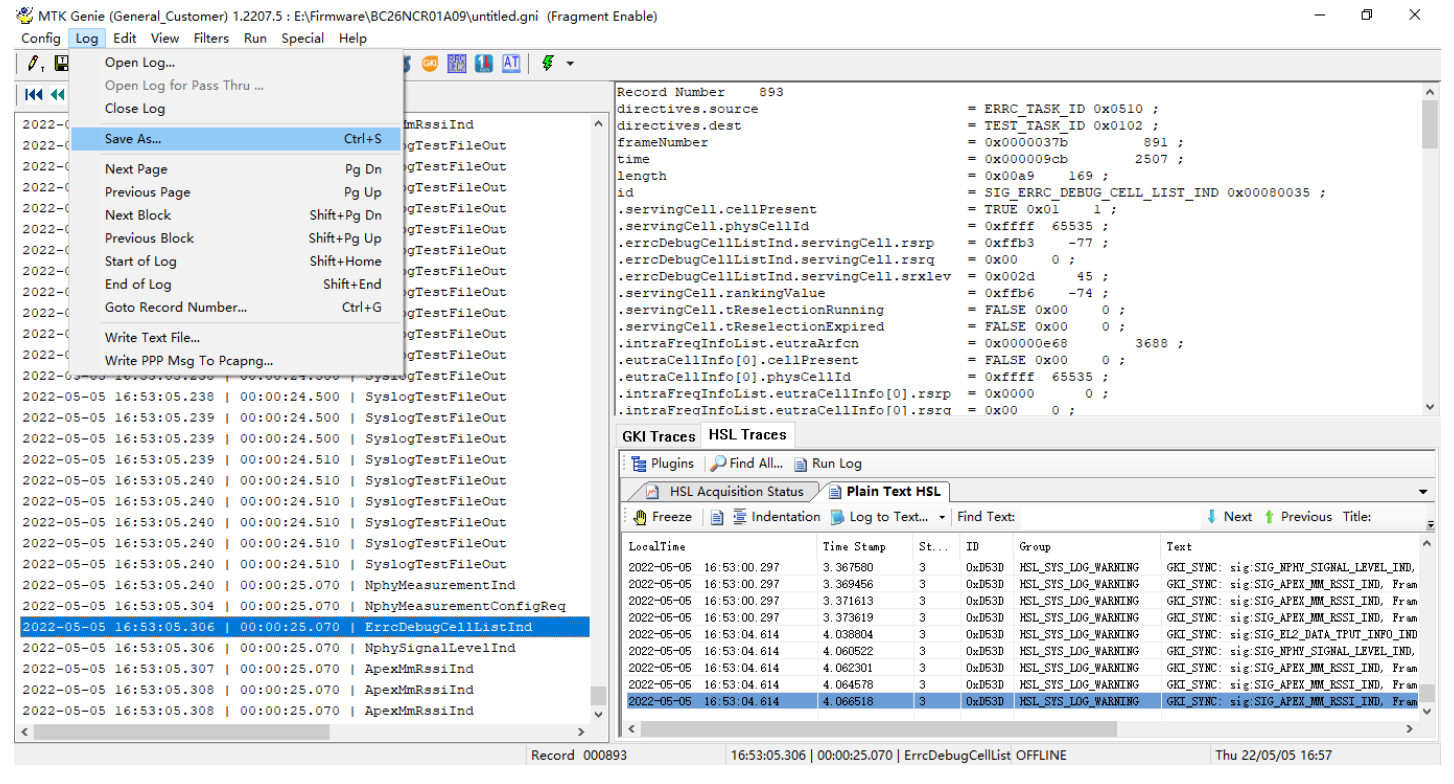
Gemeinsame analytische Anwendung
5.1. Importprotokoll
Das Protokoll kann durch Klicken auf die gespeicherte Datei xxx.glp geöffnet werden. file oder Genie starten. Einzelheiten finden Sie in der nächsten Abbildung. 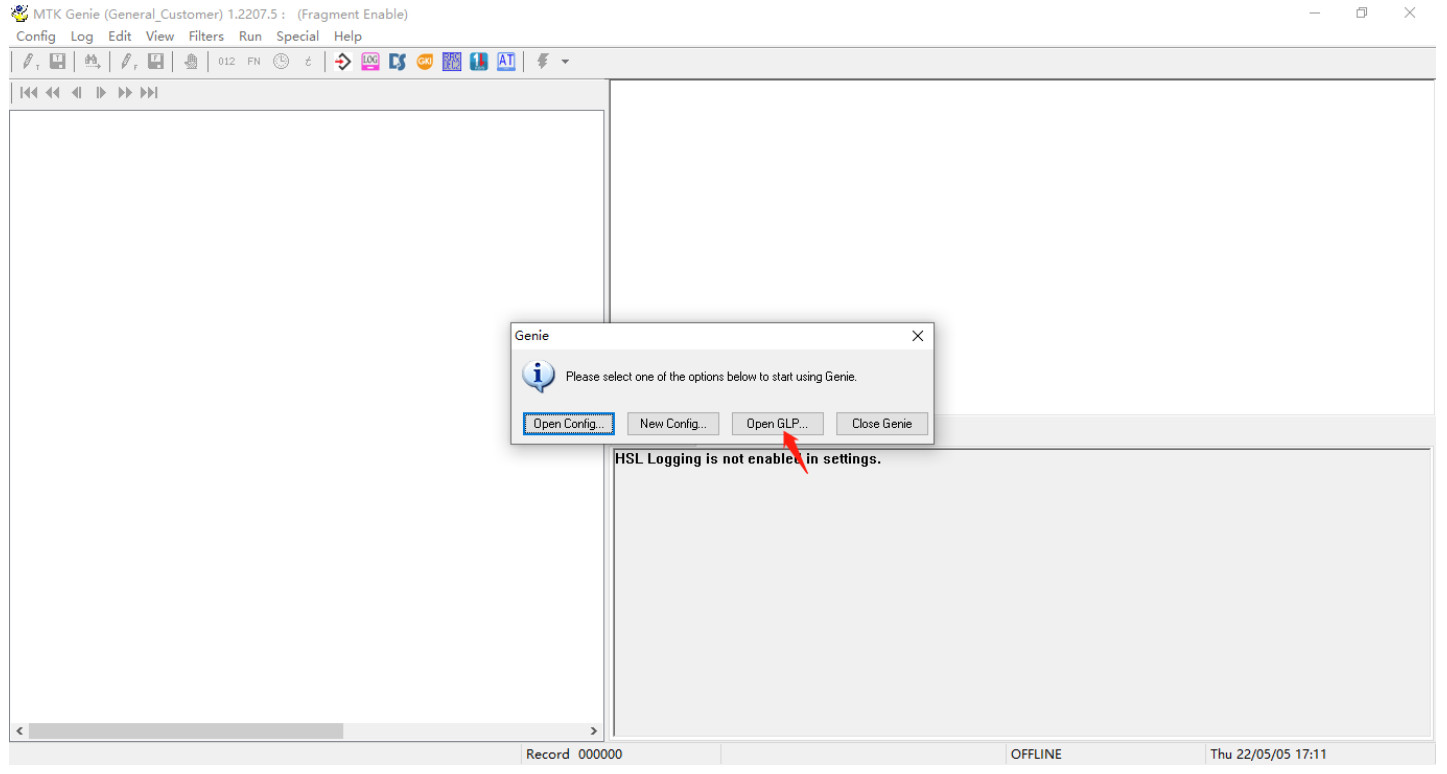
5.2. Geben Sie der Nachricht einen bestimmten Ton an
Durch die Verwendung von Symbolen in der Symbolleiste (siehe unten) können verschiedene Arten von Protokollmeldungen farblich hervorgehoben werden, was die Identifizierung und Abfrage erleichtert. 
5.3. Filterprotokoll
Öffnen Sie das Fenster „Suchen“, das über die Symbole in der Symbolleiste unten angezeigt wird, oder das „Suchen“, das unter „Bearbeiten“ versteckt ist. Bitte beachten Sie die Groß-/Kleinschreibung und die Suchrichtung. 
5.4. Datenanalyse
Über „RRC Decoder“ im Menü „Spezial“ wird folgendes Fenster geöffnet, die Nachricht im NAS/AS Layer kann entschlüsselt werden. 
5.5. Pcap exportieren
Öffnen Sie das folgende Fenster über „RRC Decoder“ im Menü „Spezial“, wählen Sie „Exportieren“ und beziehen Sie sich auf die entsprechende Option zum Exportieren von Pcap file
Hinweise
1) Wenn das Problem, dessen Debugging oder Analyse auf das Ereignis der Registrierung zurückzuführen ist, führen Sie bitte den AT-Befehl AT+CFUN=0/AT+CFUN=1 aus oder starten Sie das Modul/Terminal nach der Verbindung mit Genie neu, um den vollständigen Registrierungsnetzwerkprozess zu erfassen, der für die mögliche Ursache des Fehlers im aktuellen Registrierungsnetzwerk angewendet werden kann.
Dokumente / Ressourcen
 |
QUECTEL BC20 Modul [pdf] Benutzerhandbuch BC20, BC26, BC66, BC20-Modul, Modul |