


Reolink Google Home App

Technische Daten
- Reolink App-Version: 4.52 und höher
- Kompatibel mit Google Home-Geräten
- Unterstützt Smart Home-Integration
Anweisungen zur Produktverwendung
Schritt 1: Vorbereitung
Um Ihre Reolink-Kameras zu Google Home hinzuzufügen, stellen Sie sicher, dass Sie über Folgendes verfügen:
- Reolink App und Google Home App installiert
- Reolink-Kamera, die Smart Home unterstützt
- Google-Gerät: Ein Fernseher mit Chromecast/Ein Mediaplayer mit Chromecast/Ein Google Home Hub/Ein Google Nest
Schritt 2: Reolink-Kameras mit der Reolink-App 4.52 und höher zu Google Home hinzufügen
- Starten Sie die Google Home App und navigieren Sie zu Geräte > Gerät hinzufügen > Funktioniert mit Google Home.
- Suchen nach Geben Sie „Reolink“ in die Suchleiste ein, wählen Sie Reolink Smart Home und melden Sie sich bei Ihrem Reolink-Konto an.
- Wählen Sie auf der Smart Home-Seite Google Home aus.
- Wählen Sie die Kamera aus, die Sie hinzufügen möchten, aktivieren Sie die Smart-Home-Fähigkeit, wählen Sie einen Standort aus und schließen Sie die Einrichtung ab.
Live View der Reolink-Kamera auf Google Home
- Live View auf Google-Gerät:
Wenn Sie ein Google-Gerät mit der Google Home App verbunden haben, können Sie view den Kamera-Feed, indem Sie auf den Bildschirm tippen oder Sprachbefehle wie „Hallo Google, zeige [Name der Kamera]“ verwenden. - Live View in der Google Home App:
Tippen Sie auf der Geräteseite der Google Home App auf die Kamera, um view den Live-Stream oder die Zugriffseinstellungen.
Notiz: Wenn Sie eine Meldung erhalten, dass der Videostream nicht viewed, verwenden Sie ein Chromecast-Gerät oder ein Google-Bildschirmgerät für viewing.
Vorbereitung
Um Ihre Reolink-Kameras zu Google Home hinzuzufügen, müssen Sie die folgenden Geräte und Apps eingerichtet haben:
- Reolink App und Google Home App
- Reolink-Kamera, die Smart Home unterstützt
- Google-Gerät: Ein Fernseher mit Chromecast/Ein Mediaplayer mit Chromecast/Ein Google Home Hub/Ein Google Nest
Fügen Sie Reolink-Kameras mit der Reolink-App 4.52 und höher zu Google Home hinzu
Die Reolink App Version 4.52 hat das Hinzufügen Ihrer Kameras zu Google Home optimiert. Wir empfehlen ein Upgrade auf Version 4.52 oder höher für eine reibungslosere Einrichtung.
Schritt 1. Reolink mit Google Home verknüpfen
- Starten Sie die Google Home App und tippen Sie auf Geräte > Gerät hinzufügen > Funktioniert mit Google Home.
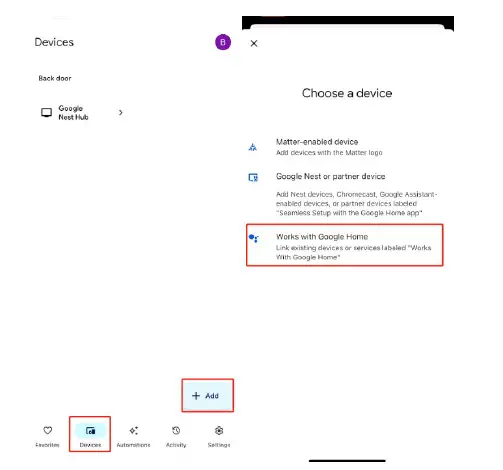
- Suchen Sie in der Suchleiste nach Reolink. Tippen Sie auf Reolink Smart Home und melden Sie sich bei Ihrem Reolink-Konto an (stellen Sie sicher, dass es dasselbe ist, mit dem das Gerät in der Reolink-App verknüpft ist). Tippen Sie nach der Anmeldung auf „Zulassen“. Daraufhin wird „Reolink Smart Home ist verknüpft“ angezeigt.

Schritt 2. Aktivieren Sie die Smart Home-Fähigkeit in der Reolink-App
- Starten Sie die Reolink App und fügen Sie die Kamera zur Reolink App hinzu. Wenn die Kamera zu einem Reolink Home Hub hinzugefügt wird, fügen Sie den Home Hub bitte zur Reolink App hinzu.
Notiz:
Um eine Kamera zu Reolink Smart Home hinzuzufügen, muss die Kamera unbedingt mit dem Internet verbunden sein. Sie können prüfen, ob über ein externes Netzwerk auf die Kamera zugegriffen werden kann, um ihre Internetverbindung zu überprüfen. - Tippen Sie auf Cloud > Smart Home. Wenn Sie sich nicht in Ihrem Reolink-Konto in der App angemeldet haben, werden Sie nach dem Tippen auf den Smart Home-Bereich dazu aufgefordert.
Bitte stellen Sie sicher, dass es sich bei dem Konto um dasselbe handelt, das Sie in der Google Home App verwendet haben.
- Tippen Sie auf der Smart Home-Seite auf Google Home.
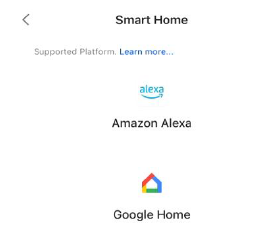
- Die Geräte, die der Reolink App hinzugefügt wurden und die Smart Home-Integration unterstützen, werden in der Liste angezeigt. Suchen Sie das Gerät, das Sie zu Google Home hinzufügen möchten. Tippen Sie auf die Schaltfläche, um sie blau zu färben und die Smart Home-Funktion für das Gerät zu aktivieren.

Notiz:
- Wenn die Kamera mit Reolink Home Hub/Home Hub Pro verbunden ist, ist nur der Hub sichtbar. So können Sie mehrere Kameras gleichzeitig zu Reolink Smart Home hinzufügen. Sobald Sie den Hub aktivieren, bedeutet dies, dass die Smart-Home-Funktion für alle dem Hub hinzugefügten Kameras aktiviert ist.
(Die im Bild oben gezeigten Kameras sind nicht mit dem Home Hub verbunden, sondern sind eigenständige Kameras, die bereits zur Reolink-App hinzugefügt wurden und die Smart Home-Integration unterstützen. - Sie sollten den Kameranamen ändern, damit Ihr Sprachbefehl von Google leicht erkannt wird. Namen wie „Haustürkamera“ oder „Hinterhofkamera“ eignen sich gut.
Schritt 3. Richten Sie Kameras in der Google Home App ein
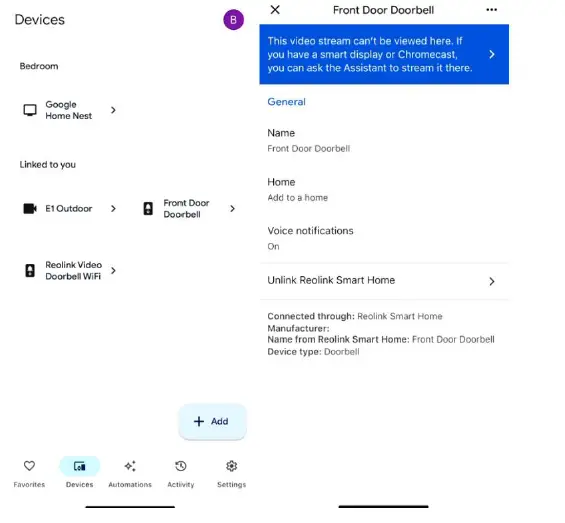
Starten Sie nun die Google Home App. Die Reolink-Kamera, die die Smart-Home-Funktion in der Reolink App aktiviert hat, wird auf der Geräteseite angezeigt. Wenn die Kameras zu einem Reolink Home Hub/Home Hub Pro hinzugefügt werden, wird jedes Gerät (z. B. Kameras oder Türklingeln) als separate Einheit angezeigt.
Um die Kamera mit Ihrem Google Home-Gerät zu verknüpfen, gehen Sie wie folgt vor:
- Tippen Sie auf die Kamera, um auf die Einstellungsseite zuzugreifen.
- Navigieren Sie zum Abschnitt „Home“ und weisen Sie die Kamera einem bestimmten Zuhause zu.
- Tippen Sie auf „Weiter“ > „Gerät verschieben“.
- Wählen Sie den passenden Standort für die Kamera, tippen Sie auf „Weiter“ und schon sind Sie fertig! Ihre Kamera ist nun erfolgreich mit Google Home verbunden und einsatzbereit.

Live View der Reolink-Kamera auf Google Home
Live View auf Google-Geräten
- Wenn Sie das Google-Gerät (Chromecast oder Google Home Hub usw.) bereits zur Google Home App hinzugefügt haben, wird die zur Google Home App hinzugefügte Kamera automatisch mit dem Google-Gerät verbunden. Anschließend können Sie auf den Bildschirm tippen, um es zu finden und live zu gehen. view die Kamera oder sagen Sie einfach „Hallo Google, zeig [Name der Kamera]“ view den Live-Stream und sagen Sie „Hallo Google, stoppe [Name der Kamera]“, um den Live-Stream zu stoppen.
- Wenn Sie die Kamera nicht per Sprachbefehl aufrufen können, können Sie den Kameranamen ändern und es erneut versuchen. Namen wie „Haustürkamera“ oder „Hinterhofkamera“ eignen sich gut.
Live View in der Google Home App
- Tippen Sie auf der Geräteseite der Google Home-App auf die Kamera, und Sie können den Live-Stream überprüfen oder zur Einstellungsseite gehen.
Notiz:
Wenn die Meldung „Dieser Videostream kann nicht viewed hier. Wenn Sie ein Smart Display oder Chromecast haben, können Sie den Assistenten bitten, es dorthin zu streamen“, bedeutet dies, dass Ihre Kamera keine Pre-viewin der Google Home App. Es wird empfohlen, ein Chromecast-Gerät oder ein Google-Bildschirmgerät zu verwenden, um view der Kamera.

Häufig gestellte Fragen
F: Was soll ich tun, wenn ich die Kamera nicht mit Sprachbefehlen über Google Home aufrufen kann?
A: Versuchen Sie, den Kameranamen in einen einfacheren Namen wie „Haustür“ oder „Hinterhofkamera“ zu ändern, und versuchen Sie den Sprachbefehl erneut.
Dokumente / Ressourcen
 |
Reolink Google Home App [pdf] Benutzerhandbuch Google Home App, Google Home App, App |