TrackMix-WLAN
TrackMix WiFi mit 4K 8MP Ultra HD-Auflösung erfasst Bilder mit tollen Details.
Entdecken Sie mehr, wenn Sie hineinzoomen. Es kann Personen, Fahrzeuge und Haustiere* von anderen Objekten unterscheiden und so genauere Warnungen liefern. Darüber hinaus können Sie über das integrierte Mikrofon und den Lautsprecher der Kamera sprechen.
Technische Daten

| 1 |
Infrarot-LED |
| 2 |
Linse |
| 3 |
Mikrofon |
| 4 |
Tageslichtsensor |
| S |
Scheinwerfer |
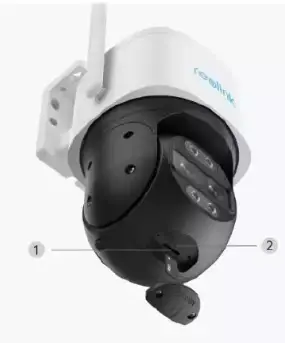
- Micro SD-Kartensteckplatz
- Reset-Taste
Einrichten und Installieren
Einrichten der Kamera
Lieferumfang
Notiz: Der Paketinhalt kann variieren und mit verschiedenen Versionen aktualisiert werden Bitte betrachten Sie die folgenden Informationen nur als Referenz. Und der tatsächliche Paketinhalt unterliegt den neuesten Informationen auf der Produktverkaufsseite. TrackMix WLAN


Richten Sie die Kamera in der App ein
Es gibt zwei Methoden, um die Ersteinrichtung der Kamera durchzuführen:
1. mit einer Wi-Fi-Verbindung; 2. mit einer Netzwerkkabelverbindung.
1. Mit Wi-Fi-Verbindung
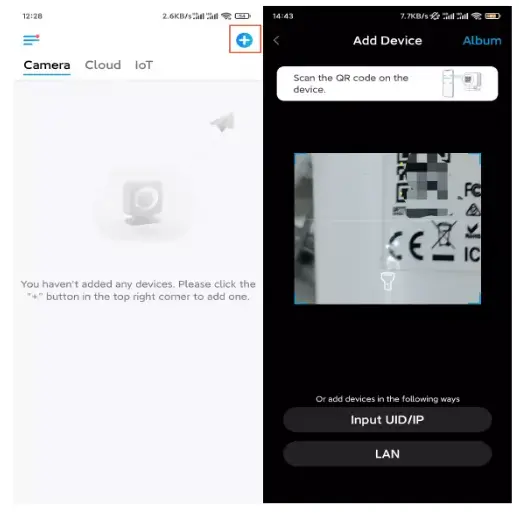
Schritt 1. Tippen Sie auf das  Symbol in der oberen rechten Ecke, um die Kamera hinzuzufügen

Schritt 2. Scannen Sie den QR-Code auf der Kamera

Schritt 3. Klopfen Wählen Sie Wi-Fi-Verbindung um die WLAN-Einstellungen zu konfigurieren.

Schritt 4. Nachdem Sie die Sprachansagen der Kamera gehört haben, kreuzen Sie „Ich habe das gehört“ an „Von der Kamera wiedergegebene Stimme“ und tippen Sie auf Nächste
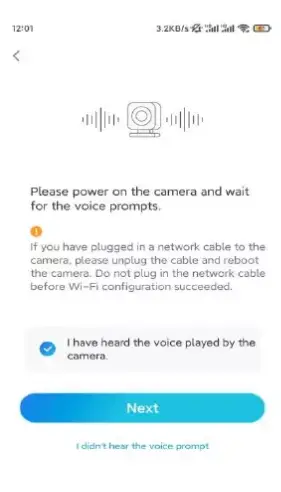
Schritt 5. Wählen Sie ein WLAN-Netzwerk aus, geben Sie das WLAN-Passwort ein und tippen Sie auf Nächste

Schritt 6. Scannen Sie den QR-Code in der App mit dem Kameraobjektiv.
Klopfen Jetzt scannen. Der QR-Code wird generiert und auf Ihrem Telefon angezeigt.
Bitte halten Sie Ihr Telefon in einem Abstand von etwa 20 cm (8 Zoll) vor die Kamera und richten Sie das Telefon auf das Kameraobjektiv, damit die Kamera den QR-Code scannen kann
Nachdem Sie den Piepton gehört haben, markieren Sie „Ich habe einen Piepton von der Kamera gehört“ und tippen Sie auf
Nächste

Schritt 7. Anschließend hören Sie die Sprachansage „Verbindung zum Router erfolgreich hergestellt“. Aktivieren Sie die Kamera, markieren Sie „Ich habe die Sprachansage gehört“ und tippen Sie auf Nächste

Notiz: Wenn Sie die Sprachansage „Verbindung zum Router fehlgeschlagen“ hören, bitte Überprüfen Sie noch einmal, ob Sie die WLAN-Informationen im vorherigen Schritt korrekt eingegeben haben.
Schritt 8. Erstellen Sie ein Login-Passwort und benennen Sie Ihre Kamera

Schritt 9. Initialisierung abgeschlossen. Klopfen Beenden, und schon kann es losgehen viewjetzt
2. Mit einer Netzwerkkabelverbindung
Um die Ersteinrichtung durchzuführen, schalten Sie bitte die Kamera mit dem DC-Adapter ein, verbinden Sie die Kamera mit einem Ethernet-Kabel mit dem LAN-Port Ihres Routers und befolgen Sie die folgenden Schritte.
Schritt 1. Wenn sich Ihr Telefon, die Kamera und der Router im selben Netzwerk befinden und Sie haben das aktiviert Gerät automatisch hinzufügen Option in der App Einstellungen, können Sie auf dieses Gerät tippen und es auswählen Geräte Seite und springen Sie zu Schritt 3
Andernfalls können Sie auf tippen
Symbol in der oberen rechten Ecke und scannen Sie den QR-Code auf der Kamera, um die Kamera hinzuzufügen.
Schritt 2. Klopfen Wählen Sie Netzwerkkabelverbindung.
Bitte stellen Sie sicher, dass die Kamera richtig angeschlossen ist, wie in der Abbildung gezeigt, und tippen Sie dann auf Zugriff auf die Kamera
Schritt 3.
Erstellen Sie ein Gerätepasswort und benennen Sie das Gerät.

Schritt 4. Wählen Sie das WLAN-Netzwerk aus, dem Sie beitreten möchten, und geben Sie das Passwort ein WLAN-Netzwerk und tippen Sie auf Speichern um die Konfiguration zu speichern.
Schritt 5. Initialisierung abgeschlossen. Klopfen Beenden, und schon kann es losgehen viewjetzt.

Installieren der Kamera
Nach der aufregenden Einrichtung Ihres TrackMix stehen Sie vor der Installation der Kamera. Deshalb sind wir hier, um Ihnen mit Anleitungen zur Montage der TrackMix-Kamera an der Wand oder Decke zu helfen. Es liegt an Ihnen.
Montieren Sie die Kamera an der Wand
Schritt 1. Kleben Sie die Montagelochschablone an die Wand und bohren Sie Löcher entsprechend.
Schritt 2. Schrauben Sie den Montagesockel mit den im Lieferumfang enthaltenen Schrauben an die Wand Paket.
Schritt 3. Sie können das Schwenken und Neigen der Kamera über die Reolink-App oder den Client steuern Passen Sie die Richtung der Kamera an

Notiz: Wenn Sie die Kamera auf einer ziemlich harten Oberfläche wie einer Trockenbauwand installieren, verwenden Sie die Trockenbauanker im Paket enthalten.
Montieren Sie die Kamera an der Decke
Schritt 1. Kleben Sie die Montagelochschablone an die Decke und bohren Sie Löcher entsprechend.
Schritt 2. Befestigen Sie den Montagesockel mit den im Lieferumfang enthaltenen Schrauben an der Wand Paket.
Schritt 3. Passen Sie die Richtung der Kamera an, indem Sie die Kamera über schwenken und neigen die Reolink-App oder den Client.
Notiz: Verwenden Sie bei Bedarf die im Lieferumfang enthaltenen Trockenbauanker .
Dokumente / Ressourcen
Verweise