

Rexing V1

Bedienungsanleitung
Sicherheitshinweise
Um Verletzungen bei Ihnen selbst oder anderen bzw. Schäden an Ihrem Gerät zu vermeiden, lesen Sie vor der Verwendung alle Sicherheitsinformationen.
Warnung
Versagen Zu entsprechen mit Sicherheit Warnungen Und Vorschriften dürfen Ergebnis in schwere Verletzungen bzw Tod.
rexing Bindestrich Nocken is nicht beabsichtigt Zu be berührt, geändert, or während des Betriebs eines Fahrzeugs kalibriert werden. rexing ist nicht verantwortlich für Schäden resultierende aus Die Benutzer Missbrauch of Die Kamera.
Do nicht verwenden beschädigt Leistung Kabel or Stecker, or lose elektrisch Steckdosen.
Fehlerhafte Verbindungen können einen elektrischen Schlag oder einen Brand verursachen.
Do nicht berühren Die Auto Ladegerät mit nass Hände or trennen Die Ladegerät by ziehen Die Kabel. Andernfalls besteht die Gefahr eines Stromschlags.
Do nicht verwenden a gebogen or beschädigt Auto Ladegerät. Andernfalls besteht die Gefahr eines Stromschlags oder Brandes.
Do nicht verwenden dein Gerät während it is Laden or berühren dein Gerät mit nass Hände. Andernfalls besteht die Gefahr eines Stromschlags.
Do nicht Kurzschluss Die Ladegerät or Die Gerät. Andernfalls besteht die Gefahr eines Stromschlags oder Brandes oder einer Fehlfunktion bzw. Explosion der Batterie.
Verwenden Sie nur vom Hersteller zugelassene Ladegeräte, Zubehör und Verbrauchsmaterialien.
- Die Verwendung von Standardladegeräten kann die Lebensdauer Ihres Geräts verkürzen oder zum Ausfall des Geräts führen. Sie können außerdem einen Brand verursachen oder die Batterie explodieren lassen.
- Verwenden Sie nur das vom Hersteller zugelassene Ladegerät, das speziell für Ihr Gerät entwickelt wurde. Die Verwendung eines nicht kompatiblen Ladegeräts kann zu schweren Verletzungen oder Schäden an Ihrem Gerät führen.
- rexing kann nicht für die Sicherheit des Benutzers verantwortlich gemacht werden, wenn Zubehör oder Verbrauchsmaterialien verwendet werden, die nicht von genehmigt wurden rexing.
Do nicht fallen Die Ladegerät or Gerät, or Thema ihnen Zu Auswirkungen. Behandeln und entsorgen Sie Ladegerät und Gerät mit Sorgfalt.
- Das Gerät niemals zerdrücken oder durchstechen.
- Werfen Sie das Gerät niemals ins Feuer.
- Stellen Sie das Gerät niemals in oder auf Heizgeräte wie Mikrowellenherde, Herde oder ähnliches. Bei Überhitzung kann das Gerät explodieren. Beachten Sie bei der Entsorgung eines gebrauchten Geräts alle örtlichen Vorschriften.
- Vermeiden Sie, das Gerät hohem äußeren Druck auszusetzen, da dies zu einem internen Kurzschluss und einer Überhitzung führen kann.
Schützen Sie das Gerät und das Ladegerät vor Beschädigungen.
- Setzen Sie Ihr Gerät nicht übermäßiger Kälte oder extremen Temperaturen aus. Dies kann zu Schäden am Gerät und einer Verkürzung der Ladekapazität und Lebensdauer des Geräts führen.
- Erlauben Sie Kindern oder Tieren nicht, darauf zu beißen oder zu kauen. Andernfalls besteht Brand- oder Explosionsgefahr und kleine Teile können eine Erstickungsgefahr darstellen. Wenn Kinder das Gerät benutzen, stellen Sie sicher, dass sie es richtig verwenden.
- Verwenden Sie niemals ein beschädigtes Ladegerät.
Do nicht handhaben a beschädigt or undicht Lithium Ion (Li-Ionen) Batterie. Wenden Sie sich zur sicheren Entsorgung Ihres Lithium-Ionen-Akkus an Ihr nächstgelegenes autorisiertes Servicecenter.
Vorsicht
Versagen Zu entsprechen mit Sicherheit Vorsichtsmaßnahmen Und Vorschriften dürfen Ergebnis in Eigentum Schaden, ernst Verletzung or Tod.
Do nicht verwenden dein Gerät nahe andere elektronisch Geräte. Die meisten elektronischen Geräte verwenden Hochfrequenzsignale. Ihr Gerät kann Störungen anderer elektronischer Geräte in der Nähe verursachen.
Do nicht verwenden dein Gerät nahe andere Geräte Das emittieren Radio Signale, solch as Klang Systeme or Radio Türme. Die von diesen Geräten ausgehenden Funksignale können zu Fehlfunktionen Ihres Geräts führen.
Do nicht exponieren Die Gerät Zu schwer Rauch or Dämpfe. Dadurch kann das Gerät äußerlich beschädigt werden oder es kann zu Fehlfunktionen kommen.
If Du beachten seltsam Gerüche or Geräusche Kommen aus dein Gerät, or if Du Wenn Sie Rauch oder Flüssigkeit aus dem Gerät austreten sehen, stellen Sie die Verwendung des Geräts sofort ein Und nehmen it Zu a rexing Service Center. Andernfalls kann es zu Bränden oder Explosionen kommen.
Für dein eigen Sicherheit, do nicht arbeiten Die Bedienelemente of Das Produkt während Fahren. Die Fensterhalterung wird benötigt, wenn Sie den Rekorder in einem Auto verwenden. Stellen Sie sicher, dass Sie den Rekorder an einem Ort anbringen, an dem er die Sicht des Fahrers nicht behindert. view.
Stets halten Die Kamera Linse sauber, Und sicherstellen Das Die Linse is nicht abgewehrt by beliebig Objekt or platziert nahe beliebig reflektierend Material. Wenn die Windschutzscheibe des Autos dunkel getönt ist, kann die Aufnahmequalität beeinträchtigt sein.
Do nicht speichern dein Gerät in übermäßig heiß, kalt, damp or trocken Standorte. Andernfalls kann es zu Fehlfunktionen des Bildschirms, zu Schäden am Gerät oder zu einer Explosion des Akkus kommen. Es wird empfohlen, Ihr Gerät in einem Temperaturbereich von -10 °C bis 70 °C und einem Feuchtigkeitsbereich von 10 % bis 80 % zu verwenden.
If dein Gerät wird überhitzt, erlauben it Zu Cool runter vor verwenden. Längerer Kontakt der Haut mit einem überhitzten Gerät kann zu Verbrennungen durch niedrige Temperaturen führen, beispielsweise zu roten Flecken oder dunkler pigmentierten Bereichen.
Installieren Sie mobile Geräte und Geräte mit Vorsicht.
- Stellen Sie sicher, dass alle in Ihrem Fahrzeug installierten Mobilgeräte und zugehörigen Geräte sicher
- Platzieren Sie Ihr Gerät und Zubehör nicht in oder in der Nähe eines Airbags. Nicht ordnungsgemäß installierte verkabelte Geräte können bei schnell aufgeblasenen Airbags schwere Verletzungen verursachen.
Do nicht fallen dein Gerät or Thema dein Gerät Zu Auswirkungen. Wenn das Gerät verbogen, verformt oder beschädigt ist, kann es zu Fehlfunktionen kommen.
Achten Sie auf maximale Lebensdauer von Akku und Ladegerät:
- Ihr Gerät kann mit der Zeit verschleißen. Einige Teile und Reparaturen sind innerhalb der Gültigkeitsdauer durch die Garantie abgedeckt, Schäden oder Abnutzungen, die auf die Verwendung nicht zugelassenen Zubehörs zurückzuführen sind, fallen jedoch nicht unter die Garantie.
Versuchen Sie nicht, Ihr Gerät zu zerlegen, zu reparieren oder zu modifizieren.
- Jegliche Änderungen oder Modifikationen an Ihrem Gerät können zum Erlöschen der Herstellergarantie führen.
Sauber dein Gerät Und Ladegerät by Abwischen mit a Handtuch or Radiergummi. Verwenden Sie keine Chemikalien oder Reinigungsmittel. Andernfalls kann es zu Verfärbungen oder Korrosion an der Außenseite des Geräts kommen, was einen Stromschlag oder Brand verursachen kann.
Verteilen Sie kein urheberrechtlich geschütztes Material. Dies ohne die Erlaubnis der Inhaltseigentümer zu tun, kann einen Verstoß gegen Urheberrechtsgesetze darstellen. Der Hersteller ist nicht verantwortlich oder haftbar für etwaige rechtliche Probleme, die sich aus der illegalen Verwendung von urheberrechtlich geschütztem Material durch den Benutzer ergeben.
Richtig Entsorgung of Das Produkt
(Gilt für Länder mit getrennten Abfallsammelsystemen)

Elektro- und Elektronik-Altgeräte
Dieses Symbol auf dem Gerät, dem Zubehör oder der Begleitliteratur weist darauf hin, dass das Produkt und sein elektronisches Zubehör (z. B. Ladegerät, Headset, USB-Kabel) nicht mit dem anderen Hausmüll entsorgt werden dürfen.
Um mögliche Umwelt- oder Gesundheitsschäden durch unkontrollierte Abfallentsorgung zu vermeiden, Bitte separate diese Artikel aus andere Typen of Abfall Und Recyceln Sie sie verantwortungsbewusst Förderung der nachhaltigen Wiederverwendung materieller Ressourcen.
Haushaltsbenutzer sollten sich entweder an den Händler wenden, bei dem sie dieses Produkt gekauft haben, oder an ihre örtliche Behörde, um Informationen darüber zu erhalten, wo und wie sie diese Artikel für ein umweltfreundliches Recycling verwenden können.
Gewerbliche Nutzer sollten sich an ihren Lieferanten wenden und die Bedingungen des Kaufvertrags prüfen. Dieses Produkt und sein elektronisches Zubehör dürfen nicht zusammen mit anderem Gewerbemüll entsorgt werden.
Haftungsausschluss
Einige Inhalte und Dienste, auf die über dieses Gerät zugegriffen werden kann, gehören Dritten und sind durch Urheber-, Patent-, Marken- und / oder andere Gesetze zum Schutz geistigen Eigentums geschützt. Solche Inhalte und Dienste werden ausschließlich für Ihren persönlichen, nicht kommerziellen Gebrauch bereitgestellt.
Sie dürfen keine Inhalte oder Dienste auf eine Weise verwenden, die nicht vom Inhaltseigentümer oder Dienstanbieter autorisiert wurde. Ohne das Vorstehende einzuschränken, dürfen Sie, sofern dies nicht ausdrücklich vom jeweiligen Eigentümer oder Dienstleister genehmigt wurde, keine Änderungen, Kopieren, erneuten Veröffentlichungen, Hochladen, Veröffentlichen, Übertragen, Übersetzen, Verkaufen, Erstellen von abgeleiteten Werken, Verwerten oder Verteilen in irgendeiner Weise oder auf irgendeinem Medium vornehmen Inhalte oder Dienste, die über dieses Gerät angezeigt werden.
„INHALTE UND DIENSTE VON DRITTANBIETERN WERDEN „WIE BESEHEN“ BEREITGESTELLT. REXING GIBT KEINE GARANTIEN FÜR DIE SO BEREITGESTELLTEN INHALTE ODER DIENSTE, WEDER AUSDRÜCKLICH NOCH STILLSCHWEIGEND, FÜR IRGENDEINEN ZWECK. REXING LEHNT AUSDRÜCKLICH JEGLICHE STILLSCHWEIGENDE GARANTIEN AB, EINSCHLIESSLICH, ABER NICHT BESCHRÄNKT AUF GARANTIEN DER MARKTGÄNGIGKEIT ODER EIGNUNG FÜR EINEN BESTIMMTEN ZWECK. REXING GARANTIERT NICHT DIE GENAUIGKEIT, GÜLTIGKEIT, AKTUALITÄT, RECHTSMÄßIGKEIT ODER VOLLSTÄNDIGKEIT VON INHALTEN ODER DIENSTEN, DIE ÜBER DIESES GERÄT BEREITGESTELLT WERDEN, UND UNTER KEINEN UMSTÄNDEN, EINSCHLIESSLICH FAHRLÄSSIGKEIT, HAFTET REXING UNTER KEINEN UMSTÄNDEN, WEDER VERTRAGLICH NOCH AUS UNERLAUBTER HANDLUNG, FÜR DIREKTE, INDIREKTE, ZUFÄLLIGE, SPEZIELLE ODER FOLGESCHÄDEN, ANWALTSKOSTEN, AUSGABEN ODER ANDERE SCHÄDEN, DIE AUS ODER IM ZUSAMMENHANG MIT DEN INHALTEN ODER DIENSTEN ENTHALTENEN INFORMATIONEN ODER ALS FOLGE DER VERWENDUNG DIESER INHALTE ODER DIENSTE DURCH SIE ODER DRITTE ENTSTEHEN, SELBST WENN AUF DIE MÖGLICHKEIT SOLCHER SCHÄDEN HINGEWIESEN WURDE.“
Dienste Dritter können jederzeit beendet oder unterbrochen werden. rexing gibt keine Zusicherung oder Garantie dafür, dass Inhalte oder Dienste für einen bestimmten Zeitraum verfügbar bleiben. Inhalte und Dienste werden von Dritten über Netze und Übertragungseinrichtungen übertragen, über die rexing hat keine Kontrolle. Ohne die Allgemeingültigkeit dieses Haftungsausschlusses einzuschränken, rexing lehnt ausdrücklich jede Verantwortung oder Haftung für die Unterbrechung oder Aussetzung von Inhalten oder Diensten ab, die über dieses Gerät verfügbar gemacht werden.
rexing ist weder für den Kundendienst in Bezug auf die Inhalte und Dienste verantwortlich noch haftbar. Alle Fragen oder Serviceanfragen in Bezug auf die Inhalte oder Dienste sollten direkt an die jeweiligen Inhalts- und Dienstanbieter gerichtet werden.
Informationen zu diesem Handbuch
Dieses Gerät bietet hochwertige digitale Aufzeichnung mit rexingDie hohen Standards von in Bezug auf Design, Konstruktion und technologisches Know-how. Dieses Benutzerhandbuch beschreibt die Funktionen und Merkmale des Geräts im Detail. Bitte lesen Sie dieses Handbuch vor der Verwendung des Geräts, um eine sichere und ordnungsgemäße Verwendung zu gewährleisten. Beachten Sie, dass alle hier enthaltenen Beschreibungen auf den Standardeinstellungen des Geräts basieren.
- Bilder und Screenshots können vom tatsächlichen Produkt abweichen. Der Inhalt kann vom Endprodukt oder von der von Dienstanbietern bereitgestellten Software abweichen und kann ohne vorherige Ankündigung geändert werden.
- Die neueste Version dieses Handbuchs finden Sie in der rexing webWebsite bei rexingusa.com.
- Die verfügbaren Funktionen und Zusatzdienste können je nach Gerät unterschiedlich sein und
- Anwendungen und ihre Funktionen können je nach Land, Region oder Hardware variieren
- rexingist nicht verantwortlich für Leistungsprobleme, die durch Anwendungen anderer Anbieter verursacht werden als rexing.
- rexing ist nicht haftbar für Leistungsprobleme oder Inkompatibilitäten, die durch eine fehlerhafte Installation des Geräts gemäß diesem Handbuch verursacht werden. Der Versuch, die Installation anzupassen, kann dazu führen, dass das Gerät oder die Anwendungen nicht richtig funktionieren, was zu Gerätefehlfunktionen und Datenbeschädigung führen kann oder Diese Aktionen stellen Verstöße gegen Ihre rexing Vereinbarung und führt zum Erlöschen Ihrer Garantie.
- Standardanwendungen, die mit dem Gerät geliefert werden, unterliegen Aktualisierungen und der möglichen Einstellung des Supports ohne vorherige Ankündigung. Wenn Sie Fragen zu einer mit dem Gerät gelieferten Anwendung haben, wenden Sie sich an einen autorisierten rexing Servicecenter.
Produkt Technische Daten
| Bildsensor | SONY EXMOR IMX323 CMOS |
| Linse | 7-Schicht-Fixfokus mit Vollglaselementen |
| CPU | Novatek |
| Anzeige | 2.4 Zoll, 4:3 TFT LCD |
| Audio-E/A | Internes hochempfindliches Mikrofon und Lautsprecher |
| Externer Speicher | Micro-SD-Karte der Klasse 10 oder höher (bis zu 256 GB) |
| Schwerkraftsensor | Niedrig / Mittel / Hoch / Aus |
| Verschluss | Elektronisch |
| Weißabgleich | Auto |
| Belichtung | Auto-ISO |
| Batterie | Wiederaufladbarer Lithium-Ionen-Akku mit 320 mAh und 3.7 V. |
| Videoformat | h.264 (.MOV) |
| Videoauflösung | 1920x1080p30f, 1280x720p30f, 848x480p30f, 640x480p30f |
| Sprachen | Englisch, Chinesisch, Französisch, Spanisch, Portugiesisch, Deutsch, Italienisch, Russisch, Japanisch |
| USB-Verbindung | USB 2.0 |
| Loop-Aufnahme | 3 Min. / 5 Min. / 10 Min. / Aus |
| Bildschirmschoner | 15 Sek. / 1 Min. / 3 Min. / Aus |
| Automatische Abschaltung | 3 Min. / 5 Min. / 10 Min. / Aus |
| Audioaufnahme | On / Off |
Paket Inhalt
Die folgenden Artikel sollten im Paket enthalten sein:
- Rexing V1 Dashboardkamera
- Autoladegerät (12 Fuß)
- 3M Klebehalterung
- USB-Kabel
- Benutzerhandbuch
- Dankeskarte
Die mit dem Gerät gelieferten Artikel und das verfügbare Zubehör können je nach Region unterschiedlich sein. Aussehen und technische Daten können ohne vorherige Ankündigung geändert werden. Die Verfügbarkeit sämtlicher Zubehörteile kann sich ändern.
Alle mitgelieferten Artikel sind nur für die Verwendung mit diesem Gerät bestimmt und möglicherweise nicht mit anderen Geräten kompatibel. Fehlfunktionen, die durch die Verwendung nicht zugelassenen Zubehörs entstehen, werden nicht durch den Garantieservice abgedeckt.
Weitere Informationen zu verfügbarem Zubehör finden Sie unter www.rexingusa.com.
Kamera überview
Gerätelayout

1. MODUS
2. AUFNAHME
3. OK (Notverriegelung)
4. MIKROFON
5. BILDSCHIRM
6. Micro-SD-Kartensteckplatz
7. Leistung
8. Zurücksetzen
9. MENÜ
10. Objektivwinkeleinstellung
11. Mini-USB-Anschluss
12. GPS-Logger-Port
13. Anschluss für Rückkamera*
*Nicht unterstützt von V1
| Taste | Funktion |
 |
Gedrückt halten, um das Gerät manuell ein- oder auszuschalten |
 |
Menüs: Bestätige eine Auswahl
Videomodus: Aktuelle Aufnahme manuell sperren Fotomodus: Foto aufnehmen Wiedergabemodus: Aufnahme wiedergeben/pausieren |
 |
Durch Menüs blättern oder aktuelles Menü verlassen |
 |
Menüs: Auswahl nach oben verschieben
Videomodus: Aufnahme starten/stoppen Foto Modus: Hineinzoomen Wiedergabe Modus: Wiedergabegeschwindigkeit verringern oder umkehren / Nach links durch Aufnahmen blättern |
 |
Menüs: Auswahl nach unten verschieben
Videomodus: Audioaufnahme aktivieren/deaktivieren Fotomodus: Herauszoomen Wiedergabe Modus: Wiedergabegeschwindigkeit erhöhen / Aufnahmen durchgehen |
 |
Umschalten zwischen Video-/Foto-/Wiedergabemodus
Wiedergabemodus: Wiedergabe stoppen |
 |
Anzeige ein-/ausschalten |
| ZURÜCKSETZEN | 4 Sekunden lang gedrückt halten, um das Gerät zurückzusetzen |
| Indikator | Solid Blue - Power, Charging Flashing Red - Aufnahme |
Statussymbole
Speicherkarte erkannt
| Symbol | Bedeutung |
 |
Videoauflösung |
 |
Blinkend - Aufnahme |
 |
Wide Dynamic Range aktiviert
Rexing V1 Bedienungsanleitung |
 |
An Stromquelle angeschlossen |
 |
Batteriestand (nicht an Stromquelle angeschlossen) |
 |
Audioaufnahme deaktiviert |
 |
Audioaufnahme aktiviert |
 |
Videoaufzeichnungsmodus |
 |
Wiedergabemodus |
 |
Fotomodus |
 |
Loop-Aufnahme |
 |
Speicherkarte erkannt |
 |
Weißabgleich |
 |
GPS-Signal (Grün = Bereit, Blau = Signal wird empfangen) |
 |
Kennzeichen |
 |
Die aktuelle Aufnahme ist gesperrt |
Erste Schritte
Installation
Videoanleitung finden Sie unter video.rexingusa.com.

1. Befestigen Die Kamera Zu Die Fenster montieren
Stellen Sie sicher, dass Sie die Kamera an einem sicheren, geeigneten Ort montieren, wo sie die Sicht des Fahrers nicht behindert. view. Reinigen Sie Ihre Windschutzscheibe, bevor Sie die Halterung anbringen. Warten Sie nach dem Anbringen der Halterung an der Windschutzscheibe mindestens 20 Minuten, bevor Sie die Kamera anbringen.
2. Einfügen einer Erinnerung Karte
Sie müssen eine Speicherkarte einlegen, bevor Sie mit der Aufnahme beginnen können. Do nicht einfügen or entfernen a Erinnerung Karte während Die Gerät is angetrieben An. Rexing V1 unterstützt Micro-SD-Karten mit einer Größe von bis zu 256 GB (siehe Seite 22).
3. Verbinden Die Auto Ladegerät Zu Die Auto 12 V DC Auslauf
Führen Sie das Kabel von Ihrer Kamera zum 12-V-Zigarettenanzünder Ihres Fahrzeugs, wie in der Abbildung gezeigt. Schließen Sie nur rexing- zugelassene Ladegeräte, die speziell für die Verwendung mit Ihrem Gerät entwickelt und geliefert werden. Die Verwendung eines nicht kompatiblen Ladegeräts kann zu schweren Verletzungen oder Schäden an Ihrem Gerät führen.
4. Speicher formatieren Karte
Um sicherzustellen, dass Ihre Kamera richtig und fehlerfrei auf Ihre Micro SD-Karte aufzeichnet, Du muss Format Die Karte innerhalb Die Kamera (Siehe: Seite 23).
Laden des Akkus
Verbinden Sie Ihre Kamera über das mitgelieferte Autoladekabel mit Ihrem Fahrzeug, um Ihre Kamera während der Fahrt mit Strom zu versorgen und den Akku aufzuladen.
Schließen Sie das Ladegerät an den Zigarettenanzünder im Auto oder an eine 12-V-Gleichstromsteckdose an und stecken Sie dann das Mini-USB-Ende des Ladegeräts in den Mini-USB-Anschluss der Kamera.
- Du solltest stets verbinden Die Kamera Zu a Leistung Quelle während Der interne Akku dient in erster Linie zum Speichern files im Notfall und ist nur für einen Trennungsbetrieb von maximal 15 Minuten ausgelegt.
- Wenn der Akku vollständig entladen ist, lässt sich das Gerät beim Laden nicht sofort einschalten. Lassen Sie einen leeren Akku mindestens 5 Minuten lang laden, bevor Sie versuchen, das Gerät einzuschalten.
- Wenn die Stromversorgung des Geräts während des Ladevorgangs instabil ist, funktioniert der Bildschirm möglicherweise nicht. Trennen Sie in diesem Fall das Ladegerät vom Gerät.
- Während des Ladevorgangs kann sich das Gerät erwärmen. Dies ist normal und sollte die Leistung oder Lebensdauer des Geräts nicht beeinträchtigen.
- Wenn das Gerät nicht richtig aufgeladen wird, bringen Sie das Gerät und das Ladegerät zu einer autorisierten Person rexing Service Center oder wenden Sie sich an den Kundendienst.
Verbinden Die Ladegerät unsachgemäß Mai Ursache ernst Schaden Zu das Gerät. Beliebig Schaden verursacht by Missbrauch is nicht bedeckt by Die Garantie.
Nur benutzen rexing-zugelassene Ladegeräte. Verwenden von nicht genehmigt Ladegeräte or Kabel dürfen Schaden Die Gerät or Ursache Die Batterie Zu explodieren.
Einlegen der Speicherkarte
Das V1 akzeptiert Micro SD-Speicherkarten (Klasse 10 oder höher) mit einer maximalen Kapazität von 256 GB. Je nach Hersteller und Typ der Speicherkarte sind einige Karten möglicherweise nicht mit Ihrem Gerät kompatibel.
Verwenden von an unvereinbar Karte Mai Schaden Die Gerät or Die Erinnerung Karte, or korrupt Die Daten gelagert on Es.
Besuchen Sie www.rexingusa.com/memory-card Zu view empfohlene Karten.
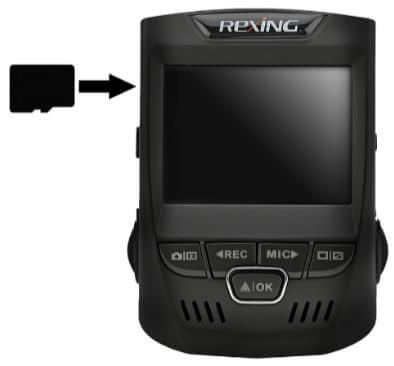
Einlegen einer Speicherkarte:
- Halten Sie die Leistung Taste, um die Kamera auszuschalten.
- Setzen Sie die Karte in der gezeigten Ausrichtung ein.
- Schieben Sie die Karte in den Steckplatz.
- Achten Sie auf das Klickgeräusch, das signalisiert, dass die Karte sicher eingesteckt ist.
Entfernen der Speicherkarte
Bevor Sie eine Speicherkarte aus Ihrer Kamera entfernen, müssen Sie sie zunächst für die sichere Entfernung vorbereiten, indem Sie das Gerät ausschalten.
Entfernen einer Speicherkarte aus Ihrer Kamera:
- Halten Sie die Leistung Taste zum Einschalten der Kamera
- Drücken Sie die Speicherkarte vorsichtig hinein, bis Sie ein Klicken hören, und lassen Sie die Federentriegelung die Karte herausdrücken.
Entfernen Sie die Speicherkarte nicht, während das Gerät Daten überträgt oder darauf zugreift. Information. Dies kann zu Datenverlust oder -beschädigung oder zur Beschädigung der Speicherkarte oder des Geräts führen. rexing ist nicht verantwortlich für Verluste, die aus der Verwendung beschädigter Speicherkarten entstehen, einschließlich Datenverlust.
Formatieren der Speicherkarte
Verwenden Ihrer Kamera zum Formatieren einer Speicherkarte:
- Drücken Sie nach dem Einschalten der Kamera die AUFNAHME Schaltfläche, um die Aufnahme zu stoppen.
- Drücken Sie die SPEISEKARTE Drücken Sie die Taste zweimal, um das Setup-Menü aufzurufen.
- Verwenden Sie die AUFNAHME Und MIKROFON Schaltflächen, um zur Option „Format“ zu navigieren.
- Drücken OK , um Ihre Auswahl zu bestätigen.
- Sie werden benachrichtigt, dass alle Daten Drücken Sie die MIKROFON , um nach unten zu „OK“ zu scrollen.
- Drücken OK zur Bestätigung.
Vor Formatierung dein Erinnerung Karte, stets erinnern Zu machen Sicherung Kopien of alle wichtig Daten gelagert on Die Gerät. Datenverluste, die durch Benutzeraktionen entstehen, werden von der Herstellergarantie nicht abgedeckt.
Es ist empfohlen Das Du Format dein Erinnerung Karte nach Übertragen files Zu dein Computer, or at am wenigsten einmal a Monat. Für am besten Ergebnisse, Format Die Erinnerung Karte mit Die Format Funktion on dein Kamera.
Manuelles Einschalten des Geräts
Möglicherweise möchten Sie manuell auf das Gerät zugreifen, unabhängig von einer Stromquelle. Dazu Halten Sie die Einschalttaste einige Sekunden lang gedrückt, um das Gerät manuell einzuschalten. Auf dem Bildschirm wird eine Willkommensnachricht angezeigt, wie im Bild unten dargestellt.

Um das Gerät auszuschalten, halten Sie die Taste erneut gedrückt. Leistung Taste einige Sekunden lang gedrückt. Beim Herunterfahren wird das obige Bild erneut kurz angezeigt.
Grundlegende Bedienung
Automatische Aufnahme
Sobald die V1 aufgeladen wird, schaltet sie sich automatisch ein und beginnt mit der Aufnahme, z. B. wenn Sie Ihr Auto starten. Oben links auf dem Bildschirm blinkt ein roter Punkt, um anzuzeigen, dass die Aufnahme gerade läuft.
Anzeigesteuerung
Um den Stromverbrauch zu reduzieren, können Sie die Taste BILDSCHIRM Taste, um das eingebaute LCD-Display umzuschalten. Die Kamera nimmt auch bei ausgeschaltetem Display weiter auf.
Videos sperren
Im Videoaufnahmemodus können Sie die Taste OK , um den aktuellen Videoclip manuell zu sperren. Dadurch wird sichergestellt, dass die Loop-Aufnahme den Clip nicht überschreibt, wenn die Speicherkarte voll ist. Gesperrte Videos finden Sie auf der Speicherkarte unter „\CARDV\MOVIE\RO“.
Automatische Abschaltung
Sobald die Stromversorgung unterbrochen wird, schaltet sich die Dashcam nach 10 Sekunden ab (siehe: Seite 31 – Verzögertes Abschalten).
Videoeinstellungen
Diese Einstellungen wirken sich auf Ihre Videoaufnahmen aus. Drücken Sie im Videoaufnahmemodus AUFNAHME , um die Aufnahme zu stoppen, und drücken Sie dann SPEISEKARTE einmal, um das Videomenü zu öffnen.
Auflösung
Standardeinstellung: 1080FHD
Stellen Sie die Auflösung der Videoaufzeichnung ein.
Ungefähre Aufnahmezeit
| Speicherkartengröße | 1080p Auflösung | 720p Auflösung |
| 16 GB | 2.5 Stunden | 4 Stunden |
| 32 GB | 5 Stunden | 8 Stunden |
| 64 GB | 10 Stunden | 17 Stunden |
| 128 GB | 20 Stunden | 34 Stunden |
| 256 GB | 40 Stunden | 68 Stunden |
Loop-Aufnahme
Standardeinstellung: 3 Minuten
Videos werden kontinuierlich in 3-, 5- oder 10-Minuten-Abschnitten aufgezeichnet. Wenn das Speicherlimit auf der Speicherkarte erreicht ist, werden die ältesten Aufnahmen automatisch durch neue Aufnahmen überschrieben. Gesperrtes Video files auf der Speicherkarte werden bleiben geschützt, Und Wille nicht be überschrieben by Schleife Aufnahme.
Notiz: Wenn Sie die Loop-Aufnahme ausschalten, müssen Sie die Aufnahmen manuell von Ihrer Speicherkarte löschen, wenn der Speicher voll ist. we hoch empfehlen Halten Schleife Aufnahme ermöglicht.
Zeitrafferaufzeichnung
Standardeinstellung: Aus
Wenn diese Option aktiviert ist, nimmt die Kamera in einem festgelegten Zeitintervall Videobilder auf und fasst sie zu einem Zeitraffervideo zusammen.
Hinweis: Wenn Ihr footagWenn die Wiedergabe zu schnell erscheint, haben Sie diese Einstellung möglicherweise versehentlich aktiviert. Setzen Sie diese Einstellung auf die Standardeinstellung (aus) zurück, um diesen Effekt bei zukünftigen Aufnahmen zu vermeiden.
WDR (Wide Dynamic Range)
Standardeinstellung: Ein
Die Kamera passt die Belichtungseinstellungen automatisch an, um eine ausgewogene Beleuchtung und ein klares Video zu erzielen.
Belichtung
Standardeinstellung: +0.0
Passen Sie den Belichtungswert der Kamera manuell an, um Aufnahmen aufzuhellen oder abzudunkeln. Positive Werte hellen Aufnahmen auf, während negative Werte sie abdunkeln.
Audio aufnehmen
Standardeinstellung: Ein
Ermöglicht das Aktivieren oder Deaktivieren der Audioaufnahme mit Ihren Videos.
Hinweis: Diese Funktion kann auch mit der MIC-Taste umgeschaltet werden.
Datum Stamp
Standardeinstellung: Ein
Stamp das Datum und die Uhrzeit unten auf Ihren Videos.
Kennzeichen
Standardeinstellung: Ein – „AAAAAAAAAA“
Geben Sie Ihr Fahrzeugkennzeichen ein. Die Kennzeichen werden unten in Ihren Videos angezeigt.
So geben Sie Ihr Kennzeichen ein:
- AUFNAHME / MIKROFON – Aktuellen Wert ändern
- OK – Zum nächsten Wert wechseln
- SPEISEKARTE – Einstellung bestätigen
Schwerkraftmessung
Standardeinstellung: Niedrig
Wird eine Änderung der Gravitationskräfte erkannt, beispielsweise bei einem Autounfall, meldet der g-Sensor der Kamera und es erfolgt eine automatische file Die Sperre wird auf dem aktuellen Video platziert, um Ihre wichtigsten Foo . zu erhaltentage. Gesperrte Videos finden Sie auf der Speicherkarte unter „\CARDV\MOVIE\RO“.
Hinweis: Gesperrtes Video files werden durch die Loop-Aufnahme nicht gelöscht, bleiben sie auf der Speicherkarte, bis sie manuell gelöscht werden oder die Karte formatiert wird.
Parkplatz-Monitor
Standardeinstellung: Aus
Wenn diese Funktion aktiviert ist, wechselt die Kamera automatisch in den Parkmodus, wenn sie ausgeschaltet wird. Wenn der Parkmodus aktiviert ist und eine Kollision erkannt wird, schaltet sich die Dashcam ein und beginnt mit der Aufnahme eines 20 Sekunden langen Videoclips, der dann gesperrt wird, um ein Überschreiben zu verhindern.
Systemeinstellungen
Drücken SPEISEKARTE zweimal, um das Setup-Menü zu öffnen (im Videoaufzeichnungsmodus müssen Sie zuerst die Aufzeichnung stoppen, indem Sie AUFNAHME).
Datum/Uhrzeit
Stellen Sie Uhrzeit und Datum auf Ihrem Gerät ein.
So geben Sie Datum/Uhrzeit ein:
- AUFNAHME / MIKROFON – Aktuellen Wert ändern
- OK – Zum nächsten Wert wechseln
- SPEISEKARTE – Einstellung bestätigen
Notiz: Wenn der Akku vollständig entladen oder aus dem Gerät entfernt wird, werden Uhrzeit und Datum möglicherweise zurückgesetzt.
Automatische Abschaltung
Standardeinstellung: 5 Minuten
Wenn diese Funktion aktiviert ist, kann das Gerät nach einer gewissen Zeit, in der die Kamera nicht aufzeichnet, heruntergefahren werden.
Piepton
Standardeinstellung: Ein
Aktivieren oder deaktivieren Sie die Soundeffekte des Geräts.
Sprache
Standardeinstellung: Englisch
Stellen Sie Ihre bevorzugte Menüsprache ein.
TV-Modus
Standardeinstellung: NTSC
In Ihrem Land oder Ihrer geografischen Region verwendeter TV-Ausgabemodus. Benutzer in den USA sollten NTSC verwenden (Standard).
Frequenz
Standardeinstellung: 60 Hz
In Ihrem Land oder Ihrer geografischen Region verwendete Stromversorgungsspezifikation. Benutzer in den USA sollten 60 Hz verwenden (Standard).
Format
Durch diesen Vorgang wird die Speicherkarte formatiert und alle files.
Hinweis: Gesperrte Videos werden ebenfalls gelöscht, also stellen Sie sicher, dass Sie Ihre wichtigen Lebensmittel gesichert habentage bevor Sie die Karte formatieren.
Bildschirmschoner
Standardeinstellung: Aus
Gibt an, wie lange das Display nach dem Einschalten des Geräts eingeschaltet bleibt. Wenn diese Einstellung deaktiviert ist (Standard), bleibt das Display ständig eingeschaltet. Sie können es jedoch manuell mit dem BILDSCHIRM Schaltfläche (siehe: Seite 15)
Verzögertes Herunterfahren
Standardeinstellung: 10 Sekunden
Bestimmt, wie lange die Kamera wartet, bis sie automatisch heruntergefahren wird, nachdem sie von der Stromquelle getrennt wurde.
Sommerzeit
Standardeinstellung: Aus
Wenn diese Option aktiviert ist, wird die Zeit entsprechend der Sommerzeit um 1 Stunde vorgestellt.
GPS
Standardeinstellung: mi / h
Zeigen Sie Geschwindigkeitsinformationen unten auf Ihren Aufnahmen an (erfordert GPS Logger).
Aktualisierungszeit des GPS
Standardeinstellung: Aus
Aktualisiert die Zeit automatisch mit Ihrer Zeitzone (erfordert GPS-Logger).
Standardeinstellung
Durch Ausführen dieses Vorgangs werden alle Einstellungen auf ihre Standardwerte zurückgesetzt.
Version
Zeigt die aktuellen Firmware-Informationen des Geräts an.
Fotoeinstellungen
Diese Einstellungen wirken sich auf Ihre Fotoaufnahmen aus. Drücken Sie im Fotomodus SPEISEKARTE einmal, um das Standbildmenü zu öffnen.
Aufnahmemodus
Standardeinstellung: Single
Legt einen Timer fest, der vor der Aufnahme von Bildern herunterzählt.
Auflösung
Standardeinstellung: 5M
Stellen Sie die Pixelauflösung für aufgenommene Bilder ein. Bilder mit höherer Auflösung sind detailreicher, belegen aber mehr Platz auf der Speicherkarte.
Sequenz
Standardeinstellung: Aus
Wenn diese Option aktiviert ist, werden beim Aufnehmen eines Fotos drei Fotos in schneller Folge erstellt, statt nur eines.
Qualität
Standardeinstellung: Normal
Stellen Sie die Qualitätsstufe der aufgenommenen Bilder ein. Bilder mit niedrigerer Qualität belegen weniger Platz auf der Speicherkarte, sind aber optisch stärker komprimiert als Bilder mit höherer Qualität.
Standardeinstellung: Normal
Verbessern Sie Bilder automatisch, um ein klareres und klareres Bild zu erhalten.
Weißabgleich
Standardeinstellung: Auto
Passen Sie den Weißabgleich an unterschiedliche Lichtverhältnisse an. Bei der Einstellung „Auto“ ermittelt die Kamera automatisch den passenden Weißabgleich für jede Aufnahme.
Farbe
Standardeinstellung: Normal
Überlagern Sie einen Farbeffekt für aufgenommene Bilder. Bei Einstellung auf Normal wird keine Überlagerung angewendet.
ISO
Standardeinstellung: Auto
Passen Sie die Lichtempfindlichkeit der Kamera beim Aufnehmen von Fotos an. Je höher der ISO-Wert, desto besser arbeitet die Kamera bei schlechten Lichtverhältnissen, obwohl Bilder mit mehr Rauschen (körnig aussehend) erzeugt werden.
Belichtung
Standardeinstellung: +0.0
Passen Sie den Belichtungswert der Kamera an, um Ihre Bilder manuell aufzuhellen oder abzudunkeln.
Anti-Verwacklung
Standardeinstellung: Aus
Wenn diese Option aktiviert ist, reduziert die Kamera automatisch die Unschärfe, die durch schnelle oder „wackelige“ Bewegungen entsteht.
Schnelle Review
Standardeinstellung: Aus
Beim Aufnehmen eines Bildes wird das Bild vorvieweinige Sekunden lang auf dem Display angezeigt, bevor Sie in den Fotomodus zurückkehren.
Datum Stamp
Standardeinstellung: Datum / Uhrzeit
Anwenden eines Datums und/oder einer Uhrzeit stamp zu aufgenommenen Bildern (funktioniert ähnlich wie die Date Stamp Funktion im Videomenü)
Wiedergabe
Kamera-Wiedergabemodus
So geben Sie Aufnahmen auf Ihrem Gerät wieder:
- Wechseln Sie in den Wiedergabemodus mit dem MODUS Taste.
- Verwenden Sie die AUFNAHME Und MIKROFON Schaltflächen, um durch Ihre Aufnahmen zu navigieren.
- Drücken OK , um eine ausgewählte Aufnahme wiederzugeben.
- Drücken Sie während der Wiedergabe OK um eine Aufnahme zu unterbrechen.
- SCHNELLER VORLAUF: Drücken Sie während der Wiedergabe die MIKROFON Drücken Sie die Taste ein- oder mehrmals, um die Wiedergabegeschwindigkeit zu erhöhen (2X / 4X / 8X).
- SCHNELLER RÜCKLAUF: Drücken Sie während der Wiedergabe die AUFNAHME Drücken Sie die Taste ein- oder mehrmals, um die Wiedergabegeschwindigkeit zu verringern oder umzukehren (-2X / -4X / -8X).
- Drücken MODUS , um die Wiedergabe zu stoppen.
So löschen Sie eine ausgewählte Aufnahme:
- Im Wiedergabemodus verwenden Sie die AUFNAHME Und MIKROFON Schaltflächen, um durch Ihre Aufnahmen zu navigieren.
- Sobald Sie die Aufnahme gefunden haben, die Sie löschen möchten, drücken Sie SPEISEKARTE Zu view Optionen.
- Drücken Sie die MIKROFON , um nach unten zu „Löschen“ zu scrollen.
- Drücken OK einmal zu view Optionen auf „Aktuelle“ Aufnahme löschen oder „Alle löschen“ Aufnahmen.
- Wenn „Aktuelles löschen“ ausgewählt ist, drücken Sie OK.
- Bei der Frage „Löschen?“ drücken Sie die MIKROFON Scrollen Sie mit der Taste nach unten zu „OK“ und drücken Sie OK , um die ausgewählte Aufnahme zu löschen.
So löschen Sie alle Aufnahmen:
- Drücken Sie im Wiedergabemodus SPEISEKARTE Zu view Menüoptionen.
- Drücken Sie die MIKROFON , um nach unten zu „Löschen“ zu scrollen.
- Drücken OK einmal zu view Optionen auf „Aktuelle“ Aufnahme löschen oder „Alle löschen“ Aufnahmen.
- Wenn „Alle löschen“ ausgewählt ist, drücken Sie OK.
- Bei der Frage „Alle Bilder löschen?“ drücken Sie die MIKROFON Scrollen Sie mit der Taste nach unten zu „OK“ und drücken Sie OK , um alle Aufnahmen zu löschen.
Computerwiedergabe
Empfohlene Mediaplayer: QuickTime Media Player / VLC / Windows Media Player
Verwenden eines SD-Kartenadapters
Legen Sie Ihre Micro-SD-Karte in einen SD-Kartenadapter ein und setzen Sie den SD-Kartenadapter in Ihren Computer oder Kartenleser ein, um auf Ihren Kartenspeicher zuzugreifen. Deine Videos werden unter "\ CARDV \ MOVIE" gespeichert.
Verwenden eines USB-Kabels
Schließen Sie Ihre Kamera mit dem mitgelieferten USB-Kabel an Ihren Computer an und wählen Sie „Massenspeicher“, um auf Ihren Kartenspeicher zuzugreifen. Deine Videos werden unter "\ CARDV \ MOVIE" gespeichert.
Gesperrt finden files
Gesperrte Videos finden Sie auf der Speicherkarte unter „\CARDV\MOVIE\RO“.
GPS-Wiedergabe
Wenn Sie einen Rexing GPS Logger mit Ihrer Kamera gekauft haben, können Sie Ihre Aufzeichnungen in einer speziellen Anwendung wiedergeben, die es Ihnen ermöglicht, view Geschwindigkeits- und Standortinformationen neben Ihrem footage.
Mindestsystemanforderungen
Betriebssystem: Windows 7, 8 oder 10
Bildschirmauflösung: 1280 × 720
Installieren der Anwendung:
- Suchen Sie Ihre Dashcam unter support.rexingusa.com, um auf die GPS-Wiedergabesoftware zuzugreifen.
- Laden Sie den ZIP-Ordner mit dem Softwareinstallationsprogramm herunter.
- Entpacken Sie den Ordner, um auf das Installationsprogramm zuzugreifen file darin enthalten.
- Öffnen Sie das Installationsprogramm und befolgen Sie die Anweisungen, um die GPS-Wiedergabesoftware auf Ihrem Computer zu installieren.
- Nach der Installation können Sie die Anwendung starten.
Öffnen eines GPS-Videos file:
- Navigieren Sie nach dem Öffnen der Anwendung zur oberen Menüleiste und klicken Sie auf File > Öffnen, um durch Ihre . zu blättern files.
- Navigieren Sie zu Ihrem Video file Sie zur Wiedergabewarteschlange hinzufügen möchten, wählen Sie es aus und klicken Sie auf „Öffnen“, um es in die Anwendung zu laden. Sie können auch mehrere Videos gleichzeitig auswählen.
- Nach einer kurzen Ladezeit sollte die (erste) Videowiedergabe automatisch beginnen und in den rechten Bereichen Geschwindigkeits- und Standortinformationen in Echtzeit anzeigen.

Wiedergabe
Unter dem Video befindet sich eine Wiedergabeleiste mit einem Griff, den Sie ziehen können, um zu einer beliebigen Stelle im Video zu springen. Darunter befinden sich ein Lautstärkeregler sowie die Schaltflächen „Zurück“, „Zurückspulen“, „Pause/Wiedergabe“, „Schnellvorlauf“, „Weiter“ und „Stopp“.
Zusätzliche Bedienelemente
 Snip: Speichert das aktuelle Videobild als Bild (PNG).
 Vollbild: View das Video im Vollbildmodus (zum Beenden doppelklicken Sie auf das Video).
Einstellungen
Im Einstellungsmenü können Sie Ihre Sprache von Englisch auf Chinesisch, Japanisch oder Vietnamesisch ändern. Sie können Ihre Geschwindigkeitsmesseinheit auch von MPH auf KM / H ändern. Darüber hinaus haben Sie die Möglichkeit, die verwendete Kartenanwendung von Google Maps in Baidu Maps zu ändern.
Fehlerbehebung
Aktualisieren der Firmware
Bitte beachten Sie, dass wir Ihnen nur dann ein Update Ihrer Firmware empfehlen, wenn Sie Probleme mit Ihrer Kamera haben.
Die Installation einer falschen Firmware kann Ihr Gerät beschädigen. Identifizieren Sie die richtige Firmware für Ihre Kamera, indem Sie den Anweisungen auf der Website rexingusa.com folgen Firmware-Portal.
So aktualisieren Sie die Firmware Ihrer Kamera:
- Formatieren Sie die Speicherkarte mit der Funktion „Formatieren“ (siehe Seite 23).
- Notieren Sie sich Ihre Firmware-Versionsnummer (siehe: Seite 31 – Version).
- Besuchen Sie auf einem Computer den Firmware-Bereich von rexingusa.com und folgen Sie den Anweisungen, um die richtige Firmware für Ihre Kamera zu finden.
- Laden Sie die Firmware-Zip herunter file auf Ihren Computer.
- Entpacken Sie die file.
- Verschieben Sie das resultierende file (.bin) in das Stammverzeichnis Ihrer Speicherkarte.
- Werfen Sie die Karte sicher aus dem Computer aus und stecken Sie sie dann in Ihre ausgeschaltete Kamera.
- Schalten Sie die Kamera ein durch Anschluss an eine Stromquelle.
- Die Kamera wird automatisch aktualisiert. Der Bildschirm bleibt ausgeschaltet, aber die Statusanzeige bleibt bis zu 1 Minute lang eingeschaltet, während die Firmware aktualisiert wird.
- Formatieren Sie die Speicherkarte nach dem Update erneut. Andernfalls wird führt dazu, dass die Kamera bei jedem erneuten Einschalten versucht, die Firmware zu aktualisieren. eingeschaltet.
- Nach der Formatierung verwenden Sie die Leistung Taste, um die Kamera neu zu starten. Nicht Trennen Sie die Kamera von der Stromquelle.
- Beim Neustart können Sie Ihre Kamera von der Stromversorgung trennen.
Gemeinsame Lösungen
| Problem | Mögliche Ursache(n) | Lösung(en) |
| Bilder werden nicht gespeichert | Die Speicherkarte ist voll oder funktioniert nicht richtig | Speicherkarte formatieren oder durch eine neue ersetzen |
| Keine der Tasten reagiert | Verarbeitungsfehler oder fehlerhafter Gerätebetrieb Speicherkarte ist fehlerhaft oder beschädigt | Drücken ZURÜCKSETZEN um die Kamera neu zu starten
Drücken Sie die Tasten fest, um sicherzustellen, dass die Tasteneingabe registriert wird Formatieren Sie die Speicherkarte. Wenn das Problem weiterhin besteht, ersetzen Sie die Speicherkarte |
| SPEISEKARTE Taste reagiert nicht | Die Kamera nimmt auf | Drücken AUFNAHME um die Aufnahme zu stoppen, bevor Sie auf das Menü zugreifen |
| Gerät lässt sich nicht einschalten | Batterie ist leer | Laden Sie den Akku 3 Stunden lang auf. Stellen Sie sicher, dass das Gerät während des Ladevorgangs ausgeschaltet ist |
| Keine Ladung halten | Batterie ist leer
Netzkabel ist defekt |
Laden Sie den Akku 3 Stunden lang auf. Stellen Sie sicher, dass das Gerät während des Ladevorgangs ausgeschaltet ist. Schalten Sie das Gerät ein und ziehen Sie den Stecker. Wenn es sich sofort ausschaltet, wenden Sie sich an den Kundendienst, um Hilfe bei einem Austausch zu erhalten. |
| Das Gerät startet ständig neu | Batterie ist leer | Laden Sie den Akku 3 Stunden lang auf. Stellen Sie sicher, dass das Gerät während des Ladevorgangs ausgeschaltet ist
Stellen Sie sicher, dass Sie zum Laden Ihres Geräts während der Fahrt eine geeignete Verbindung verwenden |
|
Speicherkarte bleibt nicht drin |
Speicherkarte ist nicht kompatibel
Speicherkarte ist zu dünn |
Drücken Sie die Speicherkarte mit dem Fingernagel oder einer Münze hinein, bis sie einrastet
Neue Speicherkarte verwenden |
| Speicherkarte wird nicht erkannt (Clusterfehler) | Speicherkarte muss formatiert werden | Formatieren Sie die Speicherkarte. Wenn das Problem weiterhin besteht, ersetzen Sie die Speicherkarte |
| Gesperrt nicht gefunden files | Wenn Sie ein file, wird nur die aktuelle Aufnahme gespeichert. Der Rest des Videos kann in einem separaten file | Überprüfen Sie den RO-Ordner der Speicherkarte |
| Der Bildschirm wird unerwartet ausgeschaltet | Die Bildschirmschonerfunktion ist aktiviert
Schwache Batterie |
Deaktivieren Sie die Bildschirmschonerfunktion
Laden Sie den Akku auf. Stellen Sie die Standardeinstellungen wieder her. |
| Schaltet immer wieder ab | Speicherkarte ist nicht kompatibel
Die Kamera wird nicht kontinuierlich mit Strom versorgt |
Auf Standardeinstellungen zurücksetzen
Besorgen Sie sich ein Ersatznetzkabel Neue Speicherkarte verwenden |
| Der Bildschirm ist eingefroren | Speicherkarte ist defekt oder beschädigt | Formatieren Sie die Speicherkarte. Wenn das Problem weiterhin besteht, ersetzen Sie die Speicherkarte |
| Videos können nicht aufgenommen werden | Speicherkarte ist voll
Speicherkarte ist defekt oder beschädigt |
Stellen Sie sicher, dass das rote Licht während der Aufnahme blinkt
Überprüfen Sie den verbleibenden Speicherplatz auf der Speicherkarte und löschen Sie files wenn nötig Auf Standardeinstellungen zurücksetzen Formatieren Sie die Speicherkarte. Wenn das Problem weiterhin besteht, ersetzen Sie die Speicherkarte |
| Stoppt die Aufnahme nach 20-40 Minuten | Loop-Aufnahme ist deaktiviert | Schalten Sie die Loop-Aufnahme ein |
| Stoppt die Aufnahme in zufälligen Abständen | Speicherkarte ist nicht
kompatibel |
Standardeinstellungen wiederherstellen
Formatieren Sie die Speicherkarte. Wenn das Problem weiterhin besteht, ersetzen Sie die Speicherkarte |
| Loop-Aufnahme funktioniert nicht | Die Empfindlichkeit des G-Sensors ist zu hoch
Speicherkarte ist voll |
Stellen Sie sicher, dass die Schwerkrafterkennung auf niedrige Empfindlichkeit eingestellt ist
Formatieren Sie die Speicherkarte |
| Speicherkarte ist voll | Loop-Aufnahme ist deaktiviert
Es gibt zu viele gesperrte Videos |
Stellen Sie sicher, dass die Schwerkrafterkennung auf niedrige Empfindlichkeit eingestellt ist
Loop-Aufnahme aktivieren Einige gesperrte Aufnahmen löschen files Formatieren Sie die Speicherkarte |
| Stoppt die Aufnahme nach 1-3 Loops files | Das Gerät wird nicht ausreichend mit Strom versorgt
Speicherkarte ist nicht kompatibel |
Auf Standardeinstellungen zurücksetzen Netzkabel ersetzen
Formatieren Sie die Speicherkarte. Wenn das Problem weiterhin besteht, ersetzen Sie die Speicherkarte |
| „File Fehler“ beim Versuch, Bilder oder Videos wiederzugeben, | Speicherkarte ist beschädigt | Formatieren Sie die Speicherkarte. Wenn das Problem weiterhin besteht, ersetzen Sie die Speicherkarte |
| Trübe Bilder | Linse ist verschmutzt | Reinigen Sie die Linse vorsichtig mit einem Mikrofasertuch von Staub oder Fingerabdrücken |
| Auf den Bildern erscheinen horizontale Streifen | Die Frequenzeinstellung ist falsch | Ändern Sie die Frequenzeinstellung so, dass sie mit der Stromversorgung in Ihrem Land oder an Ihrem geografischen Standort übereinstimmt.
US-Benutzer sollten die 60-Hz-Option wählen, SG/MY-Benutzer sollten die 50-Hz-Option wählen |
| Auto Ein/Aus funktioniert nicht | Der Autoladeanschluss hat eine kontinuierliche Stromzufuhr | Diese Funktion kann nur verwendet werden, wenn sie in einem Ladeanschluss verwendet wird, der sich mit dem Fahrzeug ausschaltet |
| Datum verlieren / zurücksetzen | Firmware ist veraltet | Firmware aktualisieren Deaktivieren Sie „Update Time of
GPS“-Einstellung |
| GPS-Logger stellt keine Verbindung her | Der GPS-Logger befindet sich zu nahe am Gerät und stört das Signal. | Firmware aktualisieren
Platzieren Sie den GPS-Logger mindestens 5 Zoll vom Gerät entfernt |


