RIEDEL Punqtum App für netzwerkbasiertes Intercom-System

Produktspezifikationen
- Produktname: punQtum Wireless App
- Modell: Netzwerkbasiertes Intercom-System der Q-Serie
- Version: 1.0
- WebWebsite: www.punqtum.com
Anweisungen zur Produktverwendung
Erste Schritte
Wählen Sie ein Mobilgerät
Wählen Sie entweder ein Android- oder Apple-Gerät aus, um die PunQtum Wireless App herunterzuladen.
- Android-Geräte: Besuchen Sie den Google Play Store, um die App herunterzuladen.
- Apple-Geräte: Laden Sie die App aus dem App Store herunter.
Wählen Sie ein Headset
Wählen Sie ein kompatibles Headset zur Verwendung mit der PunQtum Wireless App aus.
Verwenden Ihrer PunQtum Wireless-App
- Erstmalige Verwendung
Befolgen Sie beim ersten Öffnen der App die Anweisungen auf dem Bildschirm, um Ihr Konto einzurichten. - Melden Sie sich bei Ihrem PunQtum Partyline Intercom-System an
Geben Sie Ihre Anmeldedaten ein, um auf die Gegensprechanlage zuzugreifen. - Hauptseite
Erkunden Sie die Hauptseite, um auf Funktionen wie Nachrichtenwiedergabe und Systemeinstellungen zuzugreifen.
Häufig gestellte Fragen (FAQ)
- F: Können mehrere PunQtum-Partyline-Gegensprechanlagen die gleiche Netzwerkinfrastruktur gemeinsam nutzen?
A: Ja, mehrere Systeme können die gleiche Netzwerkinfrastruktur gemeinsam nutzen, wodurch Produktionsinseln innerhalb von ac möglich sind.ampuns. - F: Wie viele Geräte können an das PunQtum Q-Series-System angeschlossen werden?
A: Die Anzahl der Geräte (Beltpacks/Lautsprecherstationen und Wireless Apps) ist theoretisch unbegrenzt, wird jedoch durch die Netzwerkkapazität begrenzt. - F: Wie werden Beltpacks im System mit Strom versorgt?
A: Beltpacks werden über PoE mit Strom versorgt, entweder von einem PoE-Switch oder einer Lautsprecherstation.
BENUTZERHANDBUCH
punQtum Wireless App
Netzwerkbasiertes Intercom-System der Q-Serie
Dieses Handbuch ist gültig für die App Version: 1.0
© 2024 Riedel Communications GmbH & Co. KG. Alle Rechte vorbehalten. Gemäß den Urheberrechtsgesetzen darf dieses Handbuch ohne die schriftliche Zustimmung von Riedel weder ganz noch teilweise kopiert werden. Es wurden alle Anstrengungen unternommen, um sicherzustellen, dass die Informationen in diesem Handbuch korrekt sind. Riedel haftet nicht für Druck- oder Schreibfehler. Alle Warenzeichen sind Eigentum ihrer jeweiligen Inhaber.
Vorwort
- Willkommen in der Familie der digitalen Sprechanlagen von punQtum!
- Dieses Dokument enthält detaillierte Informationen zum digitalen Partyline-System der punQtum Q-Serie.
BEACHTEN
- Dieses Handbuch, sowie die Software und evtlampDie hierin enthaltenen Dateien werden „wie besehen“ bereitgestellt und können ohne vorherige Ankündigung geändert werden. Der Inhalt dieses Handbuchs dient nur zu Informationszwecken und ist nicht als Verpflichtung seitens Riedel Communications GmbH & Co. KG. oder seiner Lieferanten auszulegen. Riedel Communications GmbH & Co. KG. gibt keinerlei Garantien in Bezug auf dieses Handbuch oder die Software, einschließlich, aber nicht beschränkt auf implizite Garantien der Marktgängigkeit oder Eignung für einen bestimmten Zweck. Riedel Communications GmbH & Co. KG. haftet nicht für Fehler, Ungenauigkeiten oder beiläufig entstandene oder Folgeschäden im Zusammenhang mit der Bereitstellung, Leistung oder Verwendung dieses Handbuchs, der Software oder der Examples hierin. Riedel Communications
- GmbH & Co. KG behält sich alle hierin enthaltenen Patent-, Design-, Titel- und geistigen Eigentumsrechte vor, einschließlich, aber nicht beschränkt auf alle im Handbuch oder in der Software enthaltenen Bilder, Texte und Fotos.
- Alle Eigentums- und geistigen Eigentumsrechte in und an den Inhalten, auf die durch die Verwendung der Produkte zugegriffen wird, sind Eigentum des jeweiligen Eigentümers und sind durch geltende Urheberrechte oder andere Gesetze und Verträge über geistiges Eigentum geschützt.
- © 2024 Riedel Communications GmbH & Co. KG. Alle Rechte vorbehalten. Gemäß den Urheberrechtsgesetzen darf dieses Handbuch ohne schriftliche Zustimmung von Riedel weder ganz noch teilweise kopiert werden.
- Alle Marken sind Eigentum des jeweiligen Inhabers.
Information
Symbole
Die folgenden Tabellen werden verwendet, um auf Gefahren hinzuweisen und Warnhinweise in Bezug auf die Handhabung und Verwendung des Geräts zu geben.
 Dieser Text weist auf eine Situation hin, die Ihre Aufmerksamkeit erfordert. Es kann auch verwendet werden, um vor unsicheren Praktiken zu warnen.
 Dieser Text dient der allgemeinen Information. Es kennzeichnet die Tätigkeit zur Arbeitserleichterung oder zum besseren Verständnis.
Über das digitale Partyline-Intercom-System der punQtum Q-Serie
- Das digitale Partyline-Intercom-System der punQtum Q-Serie ist eine digitale, einfach zu bedienende Vollduplex-Kommunikationslösung für Theater- und Rundfunkanwendungen sowie für alle Arten von kulturellen Veranstaltungen wie Konzerten usw.
- Es handelt sich um ein völlig neues, netzwerkbasiertes Partyline-Intercom-System, das alle Standardfunktionen von Partyline-Systemen einschließlich drahtlosem Zugang und mehr mit dem advan kombinierttagen moderner IP-Netze. Die punQtum Q-Serie funktioniert auf einer Standard-Netzwerkinfrastruktur und ist einfach zu installieren und einzurichten. Das System funktioniert „out of the box“ mit einer werkseitigen Standardkonfiguration, kann aber schnell durch eine benutzerfreundliche Software konfiguriert werden, um individuellen Anforderungen gerecht zu werden.
- Das System ist vollständig dezentralisiert. Im gesamten System gibt es keine Zentrale oder einen anderen zentralen Informationspunkt. Die gesamte Verarbeitung erfolgt lokal in jedem Gerät, mit Ausnahme der drahtlosen punQtum-Apps, für die eine punQtum Q210 PW-Lautsprecherstation erforderlich ist, um als Brücke zum digitalen Partyline-Intercom-System der Q-Serie zu dienen. Die Kapazität einer Partyline-Sprechanlage ist auf maximal 32 Kanäle, 4 Programmeingänge, bis zu 4 Durchsageausgänge und 32 Steuerausgänge ausgelegt. Jede punQtum Q210 PW-Lautsprecherstation bedient bis zu 4 punQtum Wireless App-Verbindungen.
Die digitalen Partyline-Systeme der Q-Serie von punQtum basieren auf Rollen und I/O-Einstellungen, um die Verwendung und Verwaltung von Partyline-Intercom-Systemen zu vereinfachen. - Eine Rolle ist eine Vorlage für die Kanalkonfiguration eines Geräts. Dadurch können Kanaleinstellungen und alternative Funktionen für verschiedene Rollen vordefiniert werden, die zum Ausführen einer Live-Show erforderlich sind. Als Example, denken Sie an die stagDem Manager, Ton-, Licht-, Garderoben- und Sicherheitspersonal stehen verschiedene Kommunikationswege zur Verfügung, um einen perfekten Job zu liefern.
- Eine E/A-Einstellung ist eine Vorlage für die Einstellungen der an ein Gerät angeschlossenen Geräte. Dies zample ermöglicht, dass E/A-Einstellungen für verschiedene Headsets verfügbar sind, die an einem Veranstaltungsort verwendet werden, um unterschiedliche Umgebungssituationen abzudecken.
- Jedes Gerät kann für jede verfügbare Rolle und E/A-Einstellung konfiguriert werden.
- Mehrere punQtum Partyline-Intercom-Systeme können sich dieselbe Netzwerkinfrastruktur teilen. Dies ermöglicht die Schaffung von Produktionsinseln innerhalb von acampwir verwenden dieselbe IT-Netzwerkinfrastruktur.
- Die Anzahl der Geräte (Beltpacks/Lautsprecherstationen und Wireless Apps) ist theoretisch unbegrenzt, wird aber durch die Netzwerkkapazität begrenzt. Beltpacks werden über PoE mit Strom versorgt, entweder über einen PoE-Switch oder über ein
- Lautsprecherstation. Sie können in Reihe geschaltet werden, um den Verkabelungsaufwand vor Ort zu reduzieren.
- Beltpacks und Wireless Apps unterstützen die gleichzeitige Nutzung von 2 Kanälen mit separaten SPRECH- und ANRUF-Tasten sowie einem Drehgeber für jeden Kanal. Über eine Schaltfläche für eine alternative Seite kann der Benutzer schnell auf alternative Funktionen wie „Öffentliche Ankündigung“, „Mit allen sprechen“ und „Mit vielen sprechen“ zugreifen, allgemeine Ausgänge steuern und auf Systemfunktionen wie „Mic Kill“ usw. zugreifen. Der Beltpack besteht aus einer Kombination hochwertiger Materialien, darunter schlagfester Kunststoff und Gummi, um ihn in jeder Situation sowohl robust als auch komfortabel zu verwenden.
Mit den Gürteltaschen, drahtlosen Apps und Lautsprecherstationen der Q-Serie von punQtum können Benutzer verpasste oder nicht verstandene Nachrichten wiedergeben. Programmeingangssignale können über einen analogen Audioeingang an jeder Lautsprecherstation in das System eingespeist werden. - Sonnenlichtlesbare, dimmbare RGB-Farbdisplays, die für Beltpacks und Lautsprecherstationen verwendet werden, sorgen für eine hervorragende Lesbarkeit der intuitiven Benutzeroberfläche.
Erste Schritte
Holen Sie sich die kostenlose punQtum Wireless App aus dem Apple App Store oder Google Play Store und installieren Sie sie auf Ihrem Mobilgerät.
Wählen Sie ein mobiles Gerät
Wählen Sie Telefone, die mindestens den Wi-Fi 5-Standard unterstützen. Die Wiederverwendung älterer Telefone wird weder empfohlen noch unterstützt.
- Android-Geräte
Wählen Sie Geräte mit Android-Version 11 oder höher.
Empfohlene Telefonmodelle sind:- Google Pixel 6 und höher
- Samsung Galaxy A-Reihe ab Modell A12 und höher
- Samsung Galaxy S-Reihe ab Modell S10 und höher
- Apple-Geräte
Wählen Sie Telefone mit iOS Version 16 oder höher. iPad-Modelle mit iPadOS 17 oder höher unterstützen die Ausführung der App im Kompatibilitätsmodus.
Empfohlene Telefonmodelle sind:
iPhone 8 und höher
Wählen Sie ein Headset
Bei der Verwendung von Bluetooth-basierten Headsets kommt es im Vergleich zu kabelgebundenen Headsets, die an Ihr Telefon angeschlossen sind, zu zusätzlichen Verzögerungen bei der Wiedergabe.
- Um die durch Bluetooth-Headsets verursachten Verzögerungen zu minimieren, verwenden Sie Headsets mit den neuesten Bluetooth-Standards, da ältere Headsets und Bluetooth-Softwareimplementierungen tendenziell größere Verzögerungszeiten verursachen.
- Wenn Sie eine hörbare Verzögerung zwischen Ihrem Headset und Ihrer Umgebung feststellen, können Sie versuchen, Ihren Programm-Eingang auf „Kein“ zu stellen oder Headsets mit Geräuschunterdrückung zu verwenden.
Verwenden Ihrer punQtum Wireless App
Erstmalige Verwendung
- Bitte erlauben Sie bei der ersten Verwendung die Suche nach Geräten in Ihrem Netzwerk. Wenn Sie dies nicht zulassen, können Sie keine Verbindung herstellen.
- Bitte geben Sie Ihrem Gerät einen Namen. Dieser Name wird verwendet, um Ihr Gerät auf der Registerkarte „Online-Systeme“ von Q-Tool zu identifizieren.
- Sobald Sie angemeldet sind, erlauben Sie bitte den Zugriff auf Ihr Mikrofon.

Melden Sie sich bei Ihrem punQtum Partyline-Gegensprechsystem an
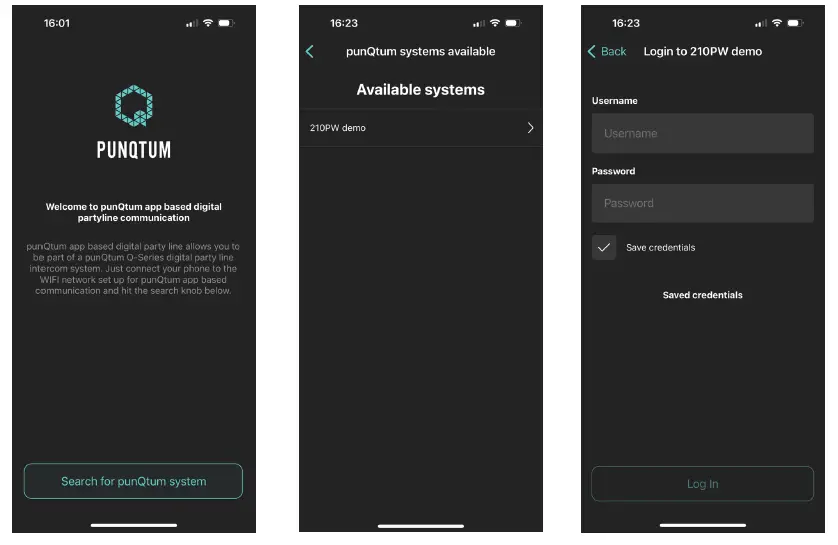
- Stellen Sie sicher, dass Ihr Telefon mit dem WLAN-Netzwerk Ihres digitalen Partyline-Gegensprechsystems der punQtum Q-Serie verbunden ist, und öffnen Sie die drahtlose punQtum-App.
- Klicken Sie auf die Schaltfläche „Nach punQtum-System suchen“.
- Sie sehen das/die verfügbare(n) System(e).
- Wählen Sie das System aus, mit dem Sie sich verbinden möchten. Wenn bei dem von Ihnen ausgewählten System die Benutzerverwaltung nicht aktiviert ist, werden Sie direkt angemeldet.
- Geben Sie Ihre Anmeldeinformationen ein oder wählen Sie aus den gespeicherten aus, um sich anzumelden.
- Wenn Sie auf gespeicherten Anmeldeinformationen nach links wischen, können Sie diese löschen
Hauptseite
Das Display liefert Ihnen Informationen zu Kanal A, Kanal B sowie zum Status und zur Qualität der Verbindung.
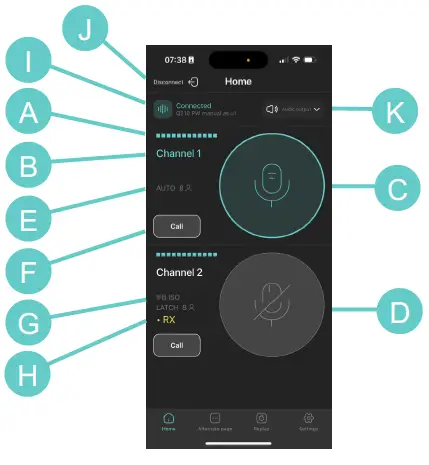
- A Kanallautstärke
- B-Kanalname
- C TALK-Taste aktiver Status
- D TALK-Taste inaktiver Zustand
- E TALK-Tastenbetriebsmodus und Kanalbenutzeranzahl
- F Anruftaste
- G ISO- und IFB-Aktivanzeige
- H Audio-Empfangsanzeige
- I Verbindungsstatus und -qualität
- J Trenntaste
- K Audioausgangswähler
- Kanallautstärke (A)

Anzeige der Kanallautstärke. Die Kanallautstärke kann auf der Einstellungsseite eingestellt werden. - Kanalname (B)
Der angezeigte Kanalname ist der Name, der in der Konfiguration von Q-Tool definiert wurde.
TALK-Tastenbetriebsmodus und Kanalbenutzeranzahl (E) 
TALK-Tasten bieten drei Betriebsmodi. Der Modus wird in den Rolleneinstellungen definiert
- AUTO, eine Doppelfunktion:
- Drücken Sie kurz die SPRECHEN-Taste. Die SPRECHEN-Funktion ist jetzt aktiviert.
- Drücken Sie kurz die SPRECHEN-Taste. Die SPRECHEN-Funktion ist jetzt ausgeschaltet.
- Drücken und halten Sie die SPRECHEN-Taste. Die SPRECHEN-Funktion ist aktiv, solange Sie die SPRECHEN-Taste gedrückt halten. Wenn Sie die SPRECHEN-Taste loslassen, wird die SPRECHEN-Funktion ausgeschaltet.
- VERRIEGELN:
- Drücken Sie kurz die SPRECHEN-Taste. Die SPRECHEN-Funktion ist jetzt aktiviert.
- Drücken Sie kurz die SPRECHEN-Taste. Die SPRECHEN-Funktion ist jetzt ausgeschaltet.
- DRÜCKEN:
Drücken und halten Sie die SPRECHEN-Taste. Die SPRECHEN-Funktion ist aktiv, solange Sie die SPRECHEN-Taste gedrückt halten. Wenn Sie die SPRECHEN-Taste loslassen, wird die SPRECHEN-Funktion ausgeschaltet.
Die Kanalbenutzeranzahl zeigt die Anzahl der auf diesem Kanal verfügbaren Benutzer an. Wenn das Symbol rot angezeigt wird, sind Sie der einzige Benutzer dieses Kanals. 
Anzeige „CALL aktiv“ (F)
- Wenn auf einem Kanal ein CALL-Signal empfangen wird, erscheint auf dem Display ein gelb blinkendes
 Quadrat im Namensabschnitt des Kanals. Gleichzeitig ertönt ein CALL-Summersignal.
 - Wenn das CALL-Signal länger als zwei Sekunden aktiv bleibt, blinkt der gesamte Kanalbereich. Gleichzeitig ertönt ein anderes Summersignal.
- Die Lautstärke des Summersignals kann auf der Seite mit den Audioeinstellungen geändert werden.

ISO & IFB aktive Anzeige (G) 
- Das Symbol ISO zeigt eine aktive Isolationsfunktion an. Wenn Sie die SPRECHEN-Taste dieses Kanals aktivieren, hören Sie nur die Benutzer dieses Kanals. Der Ton anderer Kanäle, den Sie empfangen, wird stummgeschaltet.
- Das Symbol IFB zeigt einen aktiven Interrupt Fold Back an. Der Programm-Eingangssignalpegel wird um den in der Rolle angegebenen Betrag gedimmt, wenn jemand auf dem Kanal spricht.
Audio-Empfangsanzeige (H)
Die gelbe RX-Anzeige wird angezeigt, wenn auf dem Kanal Audio empfangen wird.
Verbindungsstatus und -qualität (I)
Die Verbindungsqualität wird ständig überwacht und anhand eines Farbschemas angezeigt. Stellen Sie sicher, dass die Verbindungsqualität an Orten, an denen Sie auf eine unterbrechungsfreie Kommunikation angewiesen sind, nicht unter den gelben Zustand fällt. Weitere Informationen zum Messen der Qualität Ihrer drahtlosen Infrastruktur finden Sie im Kapitel 4.6.3 WLAN-Qualitätstest.
- Gute Qualität

- Ausreichende Qualität Schlechte Qualität
 Sehr schlechte Qualität
- Wenn Sie für längere Zeit vom WLAN-Netzwerk getrennt sind, wird Ihnen ein Reconnect-Button angeboten, um die Verbindung nahtlos wiederherzustellen. Wenn dies fehlschlägt, werden Sie auf die Willkommensseite der punQtum Wireless-App weitergeleitet.

Trenntaste (J)
Der Trennen-Button beendet die Verbindung zur digitalen Partyline-Gegensprechanlage punQtum und führt zurück zum Willkommensbildschirm der App.
Audioausgangswähler (K)
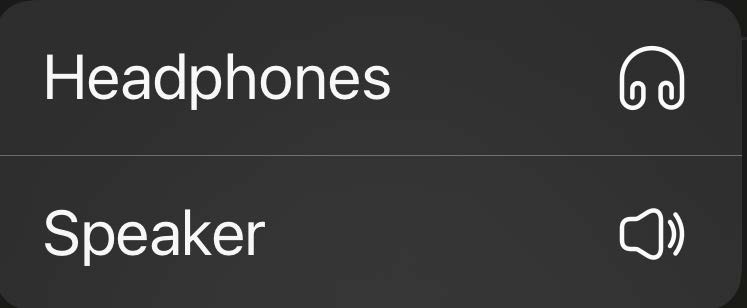
- Wenn Sie kein Headset an Ihr Telefon angeschlossen haben, können Sie zwischen Hörer und Lautsprecher wählen.

Audioausgangswähler (K
- Wenn Sie kein Headset an Ihr Telefon angeschlossen haben, können Sie zwischen Hörer und Lautsprecher wählen.

- Wenn Sie ein Headset an Ihr Telefon angeschlossen haben, können Sie zwischen Kopfhörer und Lautsprecher wählen.
Alternative Seite
- Die alternative Seite bietet Funktionen wie „Öffentliche Durchsage“, „Mit allen sprechen“ und „Mit vielen sprechen“, Umschalten der Steuerausgänge, „System stummschalten“, „System stummschalten“ und „Mikrofon ausschalten“. Sie können dieser Seite mithilfe der Konfigurationssoftware Q-tool maximal 4 Funktionen zuweisen.
- Wenn der Alternativseite keine Funktionen zugewiesen sind, werden auf der Alternativseite keine Schaltflächen angezeigt.
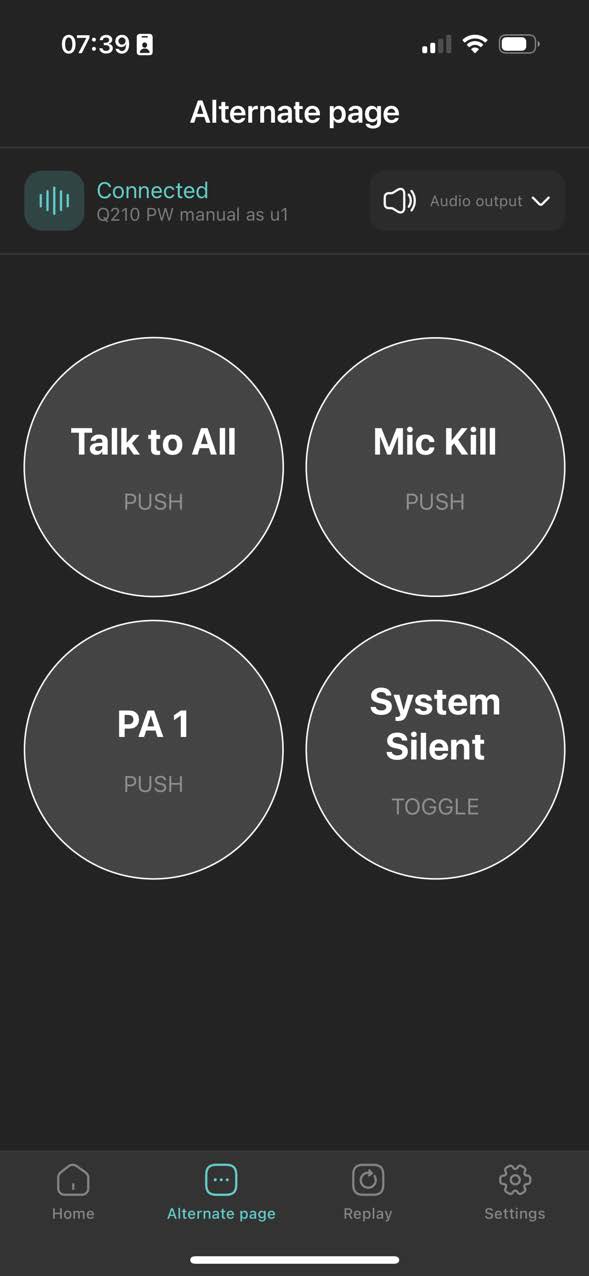
Funktionen „Öffentliche Ankündigung“, „Mit allen sprechen“ und „Mit vielen sprechen“
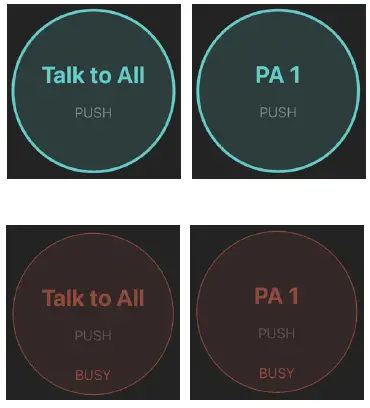
Die Funktionen „Öffentliche Ankündigung“ und „Mit allen sprechen“ oder „Mit vielen sprechen“ stehen jeweils einem einzelnen Benutzer gleichzeitig zur Verfügung.
- Aktivierter Zustand des sprechenden Benutzers:
- Besetztzustand, wenn die Funktion bereits belegt ist:
Schalten der Steuerausgänge
Steuerausgänge können von jedem Gerät im System aus gesteuert werden. Wenn der Ausgang aktiv ist, wird eine gelbe ACT-Anzeige angezeigt.
System-Stummschaltung
SYSTEM MUTE deaktiviert alle CALL- und TALK-Funktionen und schaltet alle Programm-Eingangssignale stumm. Die Stummschaltung bleibt aktiv, solange die Taste gedrückt wird (PUSH-Verhalten). Wenn die System-Stummschaltung aktiv ist, werden Sie durch eine orangefarbene MUTED-Anzeige darauf hingewiesen.
System-Silent-Funktion
SYSTEM SILENT schaltet alle Lautsprecher Ihres punQtum digitalen Partyline-Systems stumm. Die Kommunikation über Headsets ist weiterhin möglich und öffentliche Durchsagen bleiben funktionsfähig. Die optische Signalisierung bei Verwendung einer CALL-Funktion bleibt ebenfalls funktionsfähig. Die Funktion wird durch einen Tastendruck aktiviert. Ein erneuter Tastendruck deaktiviert die Funktion (TOGGLE-Verhalten). Wenn System Silent aktiviert ist, werden Sie durch eine orangefarbene SILENT-Anzeige darauf hingewiesen.
Mic Kill-Funktion

- Wenn Sie auf einem Gerät auf die Schaltfläche „Mic Kill“ klicken, werden alle aktiven TALK-Funktionen der Kanäle zurückgesetzt, denen die Geräterolle zugewiesen ist, mit Ausnahme der TALK-Funktionen, die auf dem Gerät aktiv sind, auf dem „Mic Kill“ ausgegeben wird. Ein langer Druck auf die Schaltfläche „Mic Kill“ setzt alle aktiven TALK-Funktionen aller in der Systemkonfiguration verfügbaren Kanäle zurück, mit Ausnahme der TALK-Funktionen, die auf dem Gerät aktiv sind, auf dem „Mic Kill“ ausgegeben wird. Der Zweck dieser Funktion besteht darin, übermäßig belegte Kanäle „stummschalten“ zu können, um wichtige/dringende Nachrichten übermitteln zu können.
- Bitte beachten Sie, dass die Mic Kill-Funktion nicht auf Schnittstellenverbindungen angewendet wird, da diese typischerweise zur Verbindung verschiedener Kommunikationssysteme verwendet werden. Mic Kill-Funktionen können über die GPIO-Ports einer punQtum-Lautsprecherstation an andere Systeme weitergegeben und von diesen empfangen werden.
Seite „Wiedergeben“
- Auf der Wiedergabeseite werden die letzten Nachrichten aufgelistet, die Sie empfangen haben, wenn die Nachrichtenaufzeichnungsfunktion für Ihre digitalen Partyline-Systeme von punQtum aktiviert ist.
- Es werden maximal 6 Nachrichten aufgezeichnet und können durch Drücken der Wiedergabetaste der Nachricht wiedergegeben werden. Die zuletzt empfangene Nachricht steht immer ganz oben in der Liste.
- Wenn Sie die Verbindung zum System trennen, werden alle aufgezeichneten Nachrichten gelöscht. Über die Schaltfläche „Alle löschen“ können Sie alle Nachrichten aktiv löschen.
- Wenn die Nachrichtenaufzeichnung deaktiviert ist, bleibt die Liste leer.

Seite „Einstellungen“
Auf der Einstellungsseite können Sie die Konfigurationseinstellungen entsprechend den für Ihr digitales Partyline-System von punQtum definierten Benutzer- und Rollenrechten ändern. Informationen zur Steuerung von Benutzer- und Rollenrechten finden Sie in der Konfigurationsdokumentation von Q-Tool.
Rollen-, I/O- und Programmauswahl
- Über die Dropdown-Menüs können Rollen-, E/A- und Programmeinstellungen ausgewählt werden.
- Die Verfügbarkeit von Rollen, E/A- und Programmeinstellungen hängt von den im Q-Tool definierten Benutzer- und Rollenrechten ab.

Audioeinstellungen

Lautstärkeeinstellungen:
- Die Gesamtlautstärke wird über die Lautstärkeregler Ihres Mobilgeräts geregelt.
- Über die Kanallautstärke lässt sich die Lautstärke der einzelnen Kanäle regeln.
- Die Programmlautstärke regelt die Lautstärke Ihres Programm-Eingangs.
- Die Summerlautstärke regelt die Lautstärke der Anrufsignale.
- Vibrieren fügt der Bedienung von Knöpfen haptisches Feedback hinzu. Auf iOS-Geräten ist dies nur verfügbar, wenn Vibrieren in den Eingabehilfeneinstellungen aktiviert ist.
E/A-Einstellungen
Aktivieren oder Deaktivieren des Bandpassfilters
Schaltfläche „Lokale Änderungen zurücksetzen“
Setzt alle Einzeleinstellungen auf ihre Standardwerte zurück.
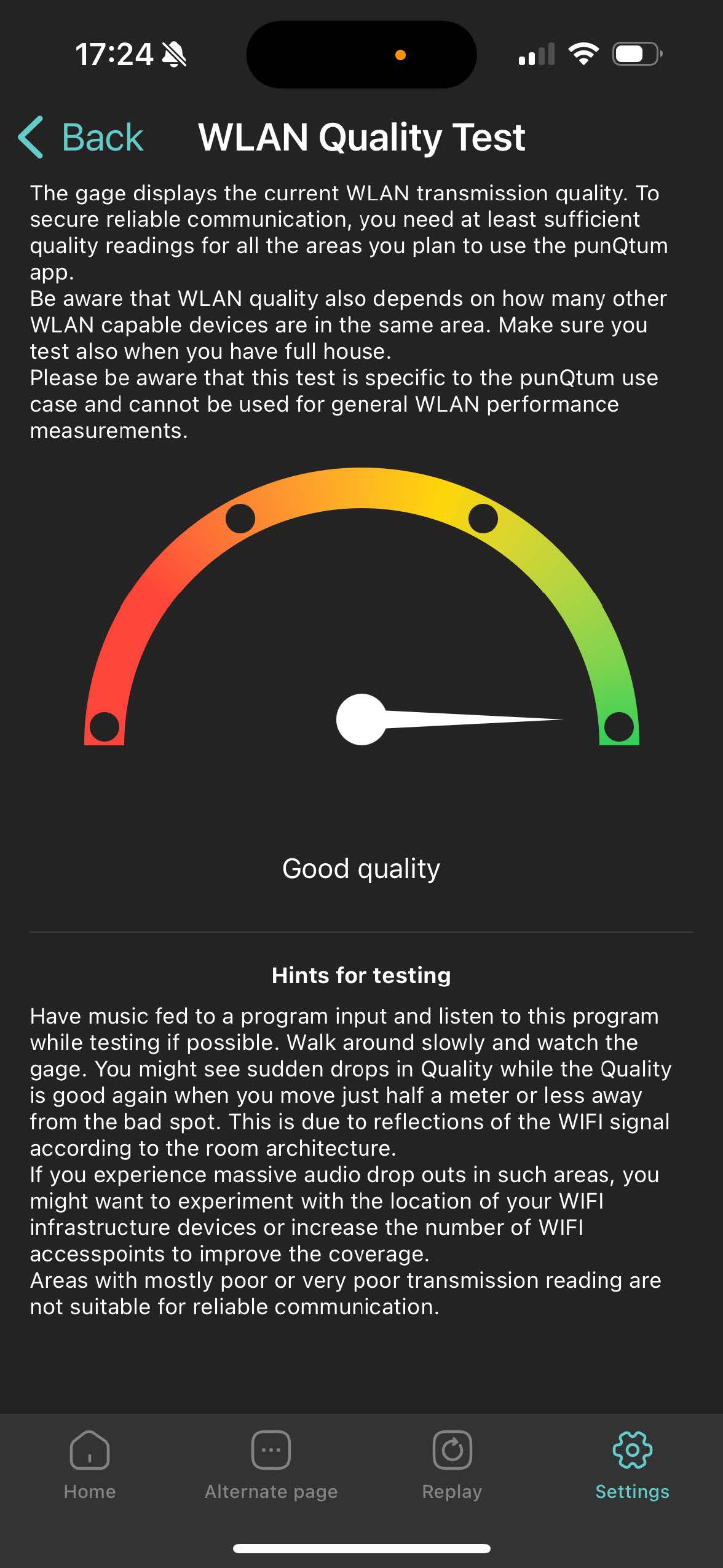
WLAN-Qualitätstest
Info-Seite
Auf der Infoseite können Sie den Gerätenamen ändern, mit dem Ihr Gerät in der Q-Tool-Konfigurationssoftware identifiziert wird.
Darüber hinaus erhalten Sie Informationen zum technischen Support, die Lizenzvereinbarung und die Datenschutzbestimmungen.
Die App-Version finden Sie unten auf der Seite.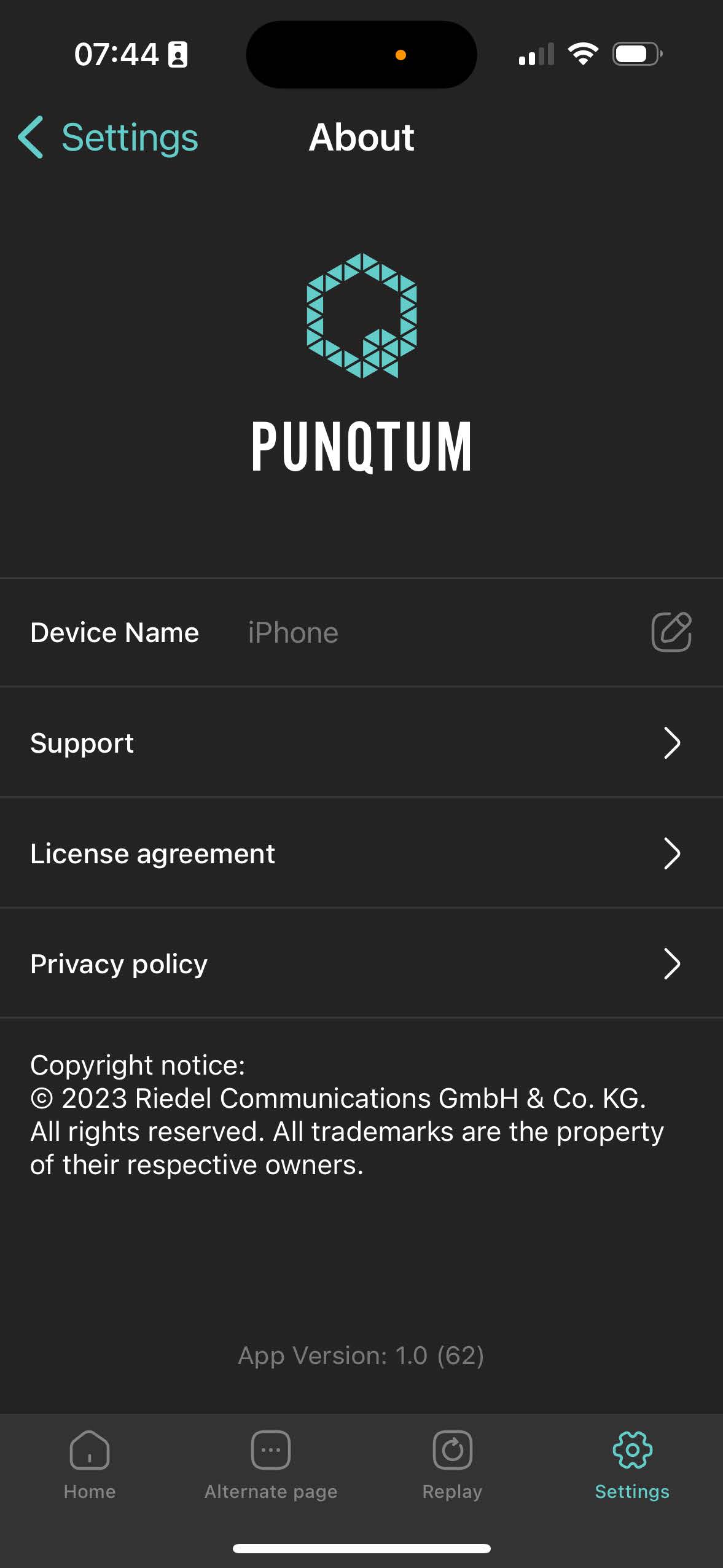
Q-Tool
Holen Sie sich Ihr kostenloses Exemplar von Q-Tool, der digitalen Partyline-Konfigurationssoftware der Q-Serie, um alle Funktionen Ihrer punQtum-Gegensprechanlage nutzen zu können. Sie können es von der punQtum-Website herunterladen. webWebsite https://punqtum.com/q-tool/ .
Weitere Informationen zur Konfiguration mit Q-Tool finden Sie im Q-Tool-Handbuch.
WWW.PUNQTUM.COM
Dokumente / Ressourcen
 |
RIEDEL Punqtum App für netzwerkbasiertes Intercom-System [pdf] Benutzerhandbuch Punqtum App für netzwerkbasiertes Intercom-System, App für netzwerkbasiertes Intercom-System, netzwerkbasiertes Intercom-System, netzwerkbasiertes Intercom-System, Intercom-System, System |