


RingCentral für Microsoft Teams
Administratorhandbuch
v2.0 und höher

Einführung
Über RingCentral für Microsoft Teams
Die RingCentral-App erweitert die Microsoft Teams-App um robuste Audio- und Videokommunikationsfunktionen der Unternehmensklasse.
Derzeit gibt es zwei RingCentral-Integrationen mit Microsoft Teams:
- RingCentral für O365 Chrome-Erweiterung
- RingCentral für Microsoft Teams
Diese Integrationen ermöglichen Ihnen, die Audioanruf-, Videobesprechungs- und Konferenzfunktionen von RingCentral direkt von Ihrer Teams-App aus zu nutzen.
Der RingCentral für O365 Chrome-Erweiterung ermöglicht Ihnen Audioanrufe, Videokonferenzen und Telefonkonferenzen mit RingCentral innerhalb
Microsoft Teams
Die RingCentral-App für Microsoft Teams öffnet zwei Schnittstellen innerhalb von Microsoft Teams:
- Die Bot-Schnittstelle – Mit einem einzigen Befehl postet der RingCentral-Bot Video- und Audiokonferenzen in einem Teams-Chat, sodass die Benutzer an Video- oder Audiokonferenzen teilnehmen können.
- Die Nachrichtenerweiterungsschnittstelle – Durch Klicken auf das RingCentral-Symbol unter der Nachrichtenleiste können Benutzer Audioanrufe tätigen oder an Videobesprechungen und Telefonkonferenzen mit einer Gruppe teilnehmen.
Um diese Apps zu verwenden, muss der Benutzer über ein aktives RingCentral-Konto verfügen.
Merkmale
- Tätigen Sie Audioanrufe, Telefonkonferenzen und Videokonferenzen im direkten und Gruppenchat von Microsoft Teams.
- Machen Sie RingCentral mithilfe der O365-Chrome-Erweiterung zur Standard-App für Ihre Audio- und Videokommunikation innerhalb von Microsoft Teams.
- SMS-Nachrichten senden, view Anrufverlauf und mehr innerhalb von Teams mithilfe der O365-Chrome-Erweiterung.
Anforderungen
Software
- RingCentral für Teams-App
- RingCentral Phone-App
- RingCentral Meetings-App
- Browser: Google Chrome, Version 69 oder höher empfohlen
- RingCentral Office Standard oder höher
Über dieses Handbuch
Dieses Handbuch richtet sich an Administratoren von RingCentral für Microsoft Teams v2.0 und späteren Versionen.
Bevor es losgeht
Vorbereitung
Stellen Sie für ein optimales Benutzererlebnis Folgendes sicher:
- Der von Ihnen verwendete Browser ist auf die neueste Version aktualisiert.
- RingCentral für Microsoft Teams ist installiert.
- Melden Sie sich über den Browser bei Microsoft Teams an. Die App funktioniert nur, wenn der Benutzer bei Microsoft Teams angemeldet ist.
- Melden Sie sich über Microsoft Teams bei RingCentral für Microsoft Teams an.
- In Ihrem Browser muss der Popupblocker für die Microsoft Teams-Site deaktiviert sein.
- RingCentral Desktop ist installiert.
- Melden Sie sich bei der RingCentral Desktop-App mit demselben Konto an wie Ihr RingCentral-Konto für Microsoft.
- Derzeit Teams preview ist nicht verfügbar über den Safari-Browser.
Referenzressource
- RingCentral für Microsoft Teams Benutzerhandbuch
- RingCentral für Microsoft Teams Gemeinschaft
- RingCentral für Microsoft Teams in RingCentral App-Galerie
- RingCentral Phone Desktop in RingCentral App-Galerie
- Beratung
Zustimmung des Administrators
Warum ist die Zustimmung des Administrators erforderlich?
Um Telefonanrufe innerhalb von Teams mithilfe der RingCentral-App zu ermöglichen, ist die Zustimmung des Administrators erforderlich. Dies erfordert den Zugriff auf Telefonnummern von Benutzern innerhalb der Organisation, der vom Systemadministrator gewährt wird. Administratoren können jedem Benutzer in ihrer Organisation die Zustimmung erteilen.
Anwenden der App
Laden Sie die RingCentral-App herunter von der Microsoft Teams App Store) und installieren.
- Gehen Sie in Microsoft Teams zum Abschnitt „Apps“ und suchen Sie die RingCentral-App.


- Gehen Sie in der RingCentral-App in den Chat oder das Team Ihrer Wahl und klicken Sie auf „Anmelden“.


- Wählen Sie das Konto aus, das als Administrator festgelegt werden soll.

- Ein neues Fenster wird angezeigt, in dem Sie Berechtigungen anfordern. Klicken Sie auf Zustimmung im Namen Ihrer Organisation und dann auf Akzeptieren.

- Stimmen Sie zu und akzeptieren Sie die Berechtigungsanfrage.

Verwenden des Azure AS-Portals
Verwenden Sie das Azure-Portal zur Problembehandlung, wenn die Zugriffsgewährung nicht erfolgreich war.
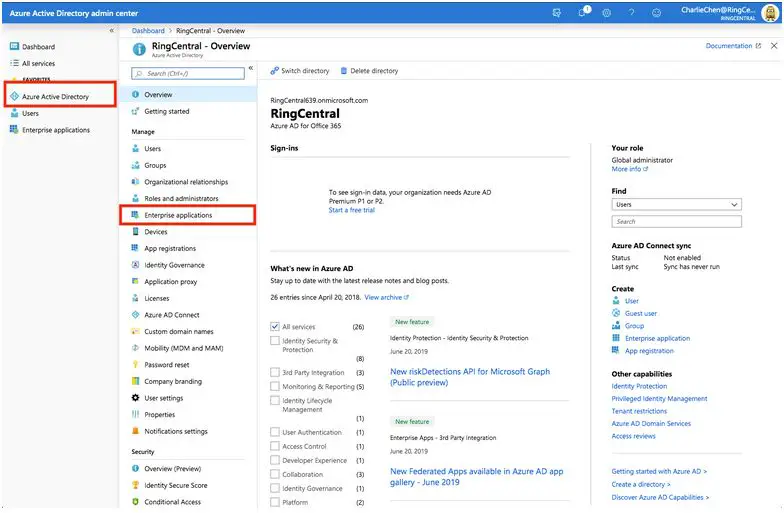
Gehen Sie zum Azure AD-Portal.
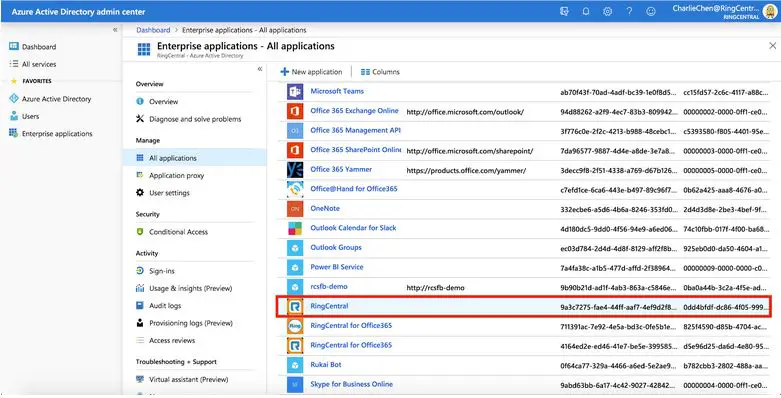
Suchen Sie in der Anwendungsliste nach der RingCentral-App.
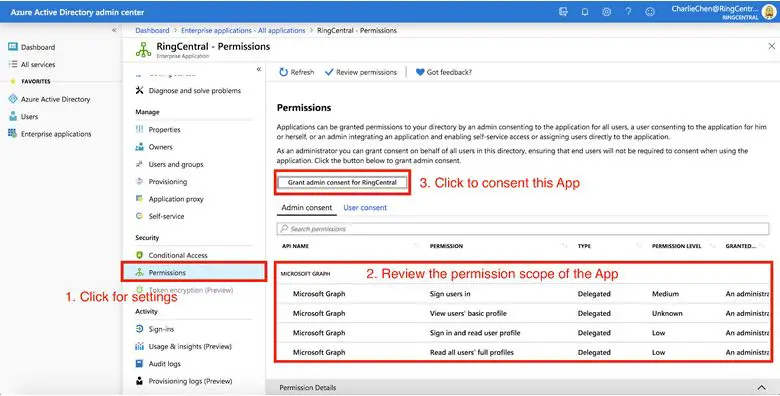
 Review und erteilen Sie die Administratorzustimmung, indem Sie auf Erteilen Sie RingCentral die Administratorzustimmung.
Klicken Sie mit der rechten Maustaste auf das Symbol der RingCentral-Nachrichtenerweiterung im Feld „Verfassen“ und klicken Sie dann auf „Einstellungen“.

Klicken Sie auf „UnAuthorize“, um die Autorisierung zu deaktivieren.

Klicken Sie mit der rechten Maustaste auf die RingCentral-Nachrichtenerweiterung und klicken Sie auf „Deinstallieren“, um die RingCentral-App aus diesem Chat zu entfernen.


Dokumente / Ressourcen
 |
RingCentral RingCentral App [pdf] Benutzerhandbuch RingCentral App, RingCentral, App |
 |
RingCentral Ringcentral App [pdf] Benutzerhandbuch Ringcentral App, Ringcentral, App |
 |
RingCentral Ringcentral App [pdf] Benutzerhandbuch Ringcentral App, Ringcentral, App |
 |
RingCentral Ringcentral App [pdf] Benutzerhandbuch Ringcentral App, Ringcentral, App |


