

 LearnTogether Lernen
Benutzerhandbuch
| Dokumentversion | V15 |
| Dokumentname | LT Learning-Benutzerhandbuch |
| Aktualisiert von | Lisa Harvey |
| Datum | 30 Mag 2023 |
Zugriff auf LearnTogether
LearnTogether ist web basiert und kann überall und auf jedem Gerät abgerufen werden. Wir empfehlen jedoch nicht, Ihr Training auf Ihrem Mobiltelefon durchzuführen, da dies nicht getestet wurde.
Melden Sie sich bei LearnTogether an
Um LearnTogether auf Ihrem RUH-Computer oder Laptop zu finden, gehen Sie zu Ihrem Desktop-Dashboard  oder unsere Personalentwicklung web Seiten: https://webserver.ruh-bath.nhs.uk/Training/index.asp und suchen Sie nach diesem Symbol
Alternativ geben Sie den Link learntogether.ruh.nhs.uk in Ihr ein web Browser. Sie können diese Adresse auch verwenden, wenn Sie Ihr eigenes Gerät verwenden. Klicken Sie auf „RUH-Mitarbeiter anmelden“ und Sie werden zur NHSmail-Anmeldeseite weitergeleitet. Melden Sie sich mit Ihrer NHS-Mailadresse und Ihrem Passwort an.
Multi-Faktor-Authentifizierung
Zusätzlich zu Ihrer E-Mail-Adresse und Ihrem Passwort erfordert NHSmail jetzt eine zweite Form der Authentifizierung, beispielsweise eine Authentifizierungs-App auf Ihrem Mobiltelefon, eine SMS, einen Telefonanruf oder einen FIDO2-Token. Diese zweite Sicherheitsebene soll verhindern, dass jemand außer Ihnen auf Ihr Konto zugreift, selbst wenn dieser Ihr Passwort kennt. Wenn Sie dies noch nicht eingerichtet haben, wenden Sie sich bitte an die IT-Abteilung oder view weitere Informationen hier: https://support.nhs.net/knowledge-base/getting-started-with-mfa/
Sobald MFA eingerichtet ist, klicken Sie auf Azure Multi-Factor Authentication, um Ihre Anmeldung über die App oder SMS abzuschließen.
View Ihre Schulungsanforderungen und Schulungsmöglichkeiten
Schulungsvoraussetzungen
Auf der LearnTogether-Homepage werden die Einhaltung Ihrer vorgeschriebenen Schulungen sowie Links zu anderen Dashboards, Berichten und Hilfeseiten angezeigt.
Auf der LearnTogether-Homepage sehen Sie Ihren Schulungs-Compliance-Block. Klicken Sie auf den Block „Schulungscompliance“ oder auf die Kachel „Mein Lernen“, um zum Dashboard „Mein Lernen“ zu gelangen. Scrollen Sie nach unten und sehen Sie sich die Registerkarte ERFORDERLICHES LERNEN an.
Jedes verpflichtende Ausbildungsfach, das für Sie als Anforderung festgelegt wurde, wird als „Zeugnis“ aufgeführt. Eine Zertifizierung für ein Pflichtfach zeigt, welche Lernmöglichkeiten es gibt und wie oft die Ausbildung aktualisiert werden muss. Die Spalte „Status“ zeigt an, ob Sie die Schulung abgeschlossen haben oder nicht, und die Spalte „Ablaufdatum“ gibt das Datum an, bis zu dem Sie die Schulung in dieser Zertifizierung aktualisieren müssen. Dies kann innerhalb von 3 Monaten nach Ablaufdatum der Zertifizierung aktualisiert werden. Wird die Pflichtschulung früher als 3 Monate vor Ablauf erneut abgeschlossen, wird das neue Abschlussdatum nicht erfasst.
Melden Sie sich an und absolvieren Sie das E-Learning.
Klicken Sie auf der Registerkarte „Erforderliche Schulung“ auf den Betreff „Zertifizierungsname“.
Sie sehen den Zertifizierungspfad, der wie auf dem Bildschirm unten aussieht und Optionen für die Schulung enthält, die Ihnen z. B. Compliance verleihtample eAssessment, eLearning oder Präsenzschulung. Klicken Sie auf den von Ihnen gewählten eLearning-Kurs und Sie sehen die Kursseite, die wie auf dem Bildschirm unten aussieht.
 Klicken Sie auf der eLearning-Kachel auf „Play“. Schließen Sie die Schulung ab.
Um das Programm zu schließen, schauen Sie auf Ihr web Browser, der sich oben auf Ihrem Bildschirm befindet und wie der Bildschirm unten aussieht. Klicken Sie auf das x auf der weißen Registerkarte, die den Titel des Schulungsprogramms anzeigt, das Sie gerade abgeschlossen haben. Wenn Sie auf das x auf der Registerkarte klicken, die das enthält
 Wenn Sie auf das Glühbirnensymbol klicken, werden Sie von LearnTogether abgemeldet.
 Ihr Ergebnis wird automatisch gespeichert.
Die Kursabschlussdaten werden stündlich aktualisiert. Wenn Sie kürzlich E-Learning-Kurse abgeschlossen haben, schauen Sie bitte später noch einmal vorbei, um zu bestätigen, dass Ihr Datensatz aktualisiert wurde. Die Konformität kann innerhalb von 3 Monaten nach Ablaufdatum der Zertifizierung aktualisiert werden – wenn
Wird vorher eine Pflichtschulung erneut absolviert, wird der neue Abschlusstermin nicht erfasst.
Notiz: Einige von eLearning for Healthcare bereitgestellte E-Learning-Angebote enthalten am Ende die folgende Meldung.
Dies kann ignoriert werden. Beenden Sie einfach das E-Learning auf die gleiche Weise wie alle E-Learning-Kurse auf LearnTogether.
Suchen Sie im Katalog nach „Learning“ und buchen Sie einen Kurs
Klicken Sie in einem beliebigen Dashboard in der oberen Menüleiste auf „Lernen suchen“ (siehe Bildschirm unten): Suchen Sie nach einem Schlüsselwort, z. B. „Vac“. Bei der Verwendung von Abkürzungen oder Teilwörtern wie „Vac“ gibt das System ein Ergebnis zurück. Wenn Sie jedoch ein Sternchen „Vac*“ hinzufügen, werden alle Ergebnisse zurückgegeben, bei denen „Vac“ in Kurswörtern oder Schlüsselwörtern enthalten ist. Anschließend können Sie bei Bedarf nach Kategorien filtern oder durch Auswahl einer Kategorie suchen.
 Suchen Sie in der zurückgegebenen Liste die Kachel für den Präsenzkurs und klicken Sie auf die Kurskachel, um sie zu öffnen.
 Klicken Sie auf „Mich anmelden“.
 Klicken View Termine
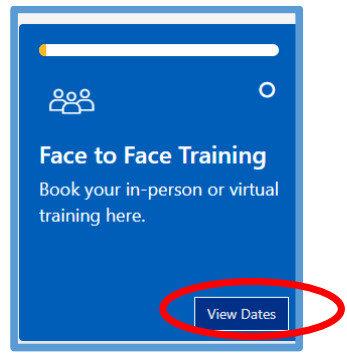 Klicken Sie neben Ihrem bevorzugten Schulungstermin auf „Buchen“.
Geben Sie im unten angezeigten Bildschirm und im Feld auf der rechten Seite des Bildschirms alle erforderlichen Anpassungen ein, wählen Sie die Methode zum Erhalt der Bestätigung aus und klicken Sie auf „Anmelden“. Sie erhalten eine Bestätigung, dass Ihre Buchungsanfrage angenommen wurde. Sie können Ihre Buchung an dieser Stelle auch stornieren.
Verwalten Sie Anmeldungen und Kursbuchungen.
Anmeldungen
Auf der Registerkarte „Anmeldungen“ werden alle Kurse aufgeführt, für die Sie sich angemeldet haben, d. h. Sie haben die Kursseite geöffnet, aber möglicherweise nicht unbedingt mit dem E-Learning begonnen. Sie können sich abmelden. Es kann bis zu einer Stunde dauern, bis LearnTogether Ihre Liste aktualisiert.
Stornierung einer Präsenzkursbuchung.
Um Ihre Unterrichtsraumbuchung zu stornieren, klicken Sie auf das Dashboard „Mein Lernen“. Klicken Sie auf die Registerkarte KURSENBUCHUNGEN. Wählen Sie neben dem Kurs, den Sie stornieren möchten, die Registerkarte „Buchung verwalten“ aus. Klicken Sie auf Buchung stornieren.
 Benachrichtigungen
Du kannst view Bestätigung aller Ihrer Kursbuchungen und -stornierungen durch Klicken auf die Glocke  Symbol oben auf der Seite.
Klicken View Vollständige Benachrichtigung, um den Text anzuzeigen.
Zertifikate
So erhalten Sie Ihr Zertifikat nach Abschluss Ihres eLearnings oder eAssessments.
Sehen Sie sich oben auf Ihrem Bildschirm Ihre an web Browser wie im Bildschirm unten: Klicken Sie auf das x auf der weißen Registerkarte, die den Titel des Schulungsprogramms anzeigt, das Sie gerade abgeschlossen haben. Sieht aus wie auf dem Bildschirm unten.
 Sie sehen den folgenden Bildschirm. Klicken Sie auf der Kachel „Zertifikat“ auf „Herunterladen“.

Klicken Sie auf „Zertifikat anfordern“. Speichern Sie eine Kopie Ihres Zertifikats. Zum nachträglichen Download Ihrer Zertifikate.
Klicken Sie in Ihrem Dashboard „Mein Lernen“ auf die Registerkarte „Meine Zertifikate“. Sie sehen eine Liste der abgeschlossenen Kurse. Klicken Sie neben dem Kurs, den Sie herunterladen möchten, auf die Registerkarte „Zertifikat anfordern“.
 Bewahren Sie eine Kopie Ihres Abschlusszeugnisses auf.
Manager-Dashboard
Wenn Sie ein Vorgesetzter sind, haben Sie Zugriff auf das Manager-Dashboard view Compliance-Informationen über Ihr Team. Klicken Sie auf der Startseite auf die Kachel „Manager-Dashboard“. Sie sehen den Gesamtstatus der Schulungskonformität für Ihr Team aus direkt unterstellten Mitarbeitern. Der folgende Bericht zeigt die Details für jede Person. Bitte beachten Sie, dass die Liste der direkt unterstellten Mitarbeiter aus Managerinformationen stammt, die im ESR gespeichert sind. Wenn Sie ein Manager sind, aber keinen Zugriff auf das Dashboard haben oder die Namen Ihrer direkt unterstellten Mitarbeiter nicht korrekt sind, senden Sie bitte eine E-Mail an: ruh-tr.workforceinformation@nhs.net
Hilfe bekommen
Auf der Startseite und der Seite „Mein Lernen“ gibt es eine Hilfekachel, die Sie zu unserer Hilfe führt web Seiten.
Wenn Sie jemanden zur Unterstützung kontaktieren müssen, klicken Sie im oberen Menü oder in der Fußzeile auf „Kontakt“.
Feedback über die Trainingsplattform hinterlassen
Wir würden uns sehr über Ihr Feedback zu Ihren Erfahrungen mit LearnTogether freuen. Die Schaltfläche „Feedback hinterlassen“ finden Sie in der oberen Menüleiste oder in der Fußzeile auf jeder Seite.
Klicken Sie hier, um zu einer sehr kurzen Umfrage zu gelangen und Feedback zu hinterlassen.
 RUH_Learntogether_Userguide.Docx
Dokumente / Ressourcen
 |
RUH LearnTogether Lernen [pdf] Benutzerhandbuch LearnTogether Lernen, Lernen |