


SARTORIUS SIMCA Multivariate Datenanalyse
Technische Daten
- Produkt: SIMCA-online Web Kunde
- WebWebsite: www.sartorius.com/umetrics
- Serveranforderungen: SIMCA-online 18 Server mit Web Serverfunktion aktiviert
- Unterstützte Browser: Chrome, Firefox, Edge (Desktop); Chrome, Safari (mobil)
Einführung
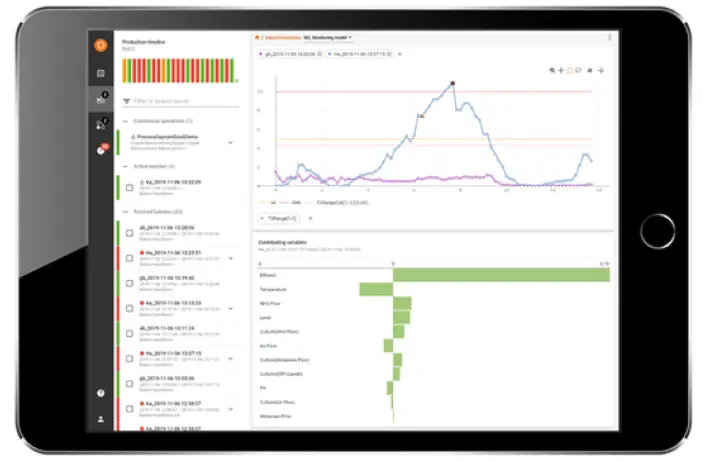
Die SIMCA-online Web Kunde ist ein web-basierte Lösung zur Überwachung der Produktion in mobilen oder Desktop-Browsern und zur Anzeige von Alarmdetails aus Benachrichtigungs-E-Mails.
Was ist SIMCA-online Web Kunde?
Der Web Der Client verbindet sich per HTTPS (oder HTTP zu Testzwecken) mit einem SIMCA-Online-Server, um Daten abzurufen. Benutzer melden sich mit ihren SIMCA-Online-Desktop-Anmeldeinformationen an.
Demo-Site
Eine Demo des Web Der Kunde ist erreichbar unter http://demo.umetrics.com. Verwenden Sie den Benutzernamen „Test“ und das Passwort „Test“, um auf die Demo zuzugreifen.
Merkmale
Hauptmerkmale der Web Zu den Clients gehören die Überwachung der Produktion, die Anzeige von Alarmen und der Zugriff auf Daten vom SIMCA-Online-Server.
Systemanforderungen
Der SIMCA-online 18 Server mit dem Web Die Serverfunktion muss aktiviert sein. Unterstützte Browser sind Chrome, Firefox, Edge (Desktop) und Chrome sowie Safari (mobil).
Architektur
Der Web Client verbindet sich mit dem SIMCA-Online-Server, Downloads erforderlich files, zeigt einen Anmeldebildschirm an und erhält Daten zur Benutzerinteraktion.
Einführung
- Willkommen bei SIMCA-online, Teil der Umetrics® Suite von Datenanalyselösungen.
- Dies ist die Installationsanleitung für SIMCA-online Web Client. Es beschreibt, was der Web Client ist, wie er installiert wird und wie man sich anmeldet Web Client, um loszulegen.
- Suchen Sie nach aktualisierten technischen Informationen zu dieser Version des Web Client in der Wissensdatenbank unter www.sartorius.com/umetrics-kb.
Was ist SIMCA-online Web Kunde
- Die SIMCA-online Web Kunde ist ein web-basierte Lösung zur Überwachung der Produktion in mobilen oder Desktop-Browsern und zur Anzeige von Details zu Alarmen beim Klicken auf Links in Benachrichtigungs-E-Mails.
- Der web Der Client wird in einem Browser ausgeführt und stellt über HTTPS (oder HTTP zum Testen) eine Verbindung zu einem SIMCA-Online-Server her, um Daten abzurufen.
- Benutzer melden sich mit ihren SIMCA-Online-Desktop-Anmeldeinformationen an.
Demo-Site
- Zum Zeitpunkt des Schreibens gibt es eine Demo der SIMCA-online Web Client verfügbar unter
- http://demo.umetrics.c,,om, mit dem Sie das Produkt testen können, ohne etwas zu installieren.
- Melden Sie sich als Test mit dem Passwort Test an.
- 1.3 Funktionen
- Der Web Der Client verfügt über diese Hauptfunktionen
- Stellen Sie über HTTPS eine Verbindung zu einem unterstützten SIMCA-Online-Server her, um Daten für die von Ihnen angegebene Zeit abzurufen
- Alarme zurücksetzen
- Homepage mit einem System überview
- Kontinuierliche Projektüberwachung, einschließlich Drilldown bis hin zu Rohdaten
- Durchsuchen Sie den Server, um ältere Stapel zu finden und anzuzeigen
- Batch-Entwicklungsüberwachung, einschließlich Drilldown zu Rohdaten
- Modelle auf Batchebene und Batchbedingungen
- Chargenvergleich view
- SIMCA-Online-Alarme und -Notizen
- Mehr als ein Stapel in jedem Diagramm
- Mehr als ein Datenvektor in jedem Diagramm
- X/Y-Streudiagramme, Trenddiagramme und Beitragsdiagramme
- Herunterladen von Diagrammdaten als CSV file
- Mobiles Layout für kleinere Geräte und ein Desktop-Layout, das die Vorteile nutzttage von größeren Bildschirmen
- Beachten Sie, dass der SIMCA-Online-Desktop-Client erforderlich ist, um den vollständigen Funktionsumfang von SIMCA-Online nutzen zu können.
- Um zu erfahren, was sich seit früheren Versionen geändert hat, sehen Sie sich das Änderungsprotokoll in 1.6 an.
- 1.4 Systemvoraussetzungen
- SIMCA-online 18 Server mit dem Web Serverfunktion aktiviert (kein IIS oder andere externe web Server erforderlich).
- Keine Netzwerkbeschränkungen zwischen den Browsern und dem SIMCA-Online-Server für den vom Web Server (Standard 9001).
- Unterstützte Browser sind Chrome, Firefox und Edge auf Desktop-PCs sowie Chrome und Safari auf Mobiltelefonen und Tablets.
1.5 Architektur
Hier ist eine kurze Schritt-für-Schritt-Erklärung, die die Architektur für SIMCA-online veranschaulicht web Client und wie er funktioniert:
- Ein SIMCA-Online-Server läuft mit dem Web Serverkomponente aktiviert. Sie hostet die files, die das Web Client (HTML, JavaScript, Bilder).
- Sie starten einen Browser und geben die Adresse des SIMCA-Online-Servers ein. Zum Beispielample, http://Server:9001.
- Die notwendige files für die Web Der Client wird vom Server heruntergeladen und im Browser ausgeführt. Der Browser zeigt einen Anmeldebildschirm an.
- Sie geben einen SIMCA-Online-Benutzernamen und ein Passwort ein. Optional können Sie einen anderen SIMCA-Online-Server angeben, mit dem Sie sich über HTTPS verbinden möchten, und angeben, wie viele vergangene Daten abgerufen werden sollen.
- Der Browser verbindet sich mit dem Web Die API des SIMCA-Online-Servers wird auf dem Anmeldebildschirm angezeigt und überprüft, ob Benutzername und Passwort korrekt sind. Anschließend werden Daten für den im Anmeldebildschirm konfigurierten Zeitraum abgerufen, um die aktuelle Aktivität auf dem Server anzuzeigen. Nur Projekte in Ordnern, auf die Sie Zugriff haben, werden im Web Klient.
- Sie interagieren mit dem Web Client zum Anzeigen von Diagrammen und zum Anzeigen und/oder Zurücksetzen von Alarmen usw.
- Der SIMCA-Online-Server selbst hostet sowohl die Web Kunde files und enthüllt die Web API, die die Web Der Kunde muss seine Daten beziehen. Optional ist es möglich, die Web Kunde files auf einem anderen web Server.
- Wenden Sie sich an den Support, um zu erfahren, wie das geht.
Änderungsprotokoll
Hinzugefügt in Version 18.0:
- Alarmbereiche werden in Diagrammen so visualisiert, dass Alarmgrenzlinien außerhalb der Bereiche ausgeblendet werden.
- Um leichter verständlich zu machen, wie dort Alarme ausgelöst werden können, werden Alarmgrenzen vor und nach der durchschnittlichen Chargenlebensdauer angezeigt.
- Alarme für Batch-Evolution Maturity, YPred und YVa werden jetzt unterstützt.
- Hinweise können jetzt auf der Plotseite über eine Schaltfläche in der Plot-Symbolleiste hinzugefügt werden.
- Hinweise werden nun unterhalb des Diagramms aufgeführt.
- In Listen mit Alarmen können jetzt mehr Informationen zu jedem Alarm angezeigt werden, beispielsweise zu welcher Alarmgruppe und Konfigurationsrevision er gehört.
- Es ist ersichtlich, zu welcher Alarmgruppe eine Alarmgrenze gehört.
- Wenn das Laden von Daten langsam ist, wird eine Benachrichtigung mit Optionen zum Abmelden oder Schließen angezeigt. Drittanbieterbibliotheken wurden mit den neuesten Updates aktualisiert.
- Aktualisiert Web Der Kunde soll moderne Entwicklungstools und -infrastrukturen verwenden (Erstellen, Testen, Formatieren, Lint-Testen usw.).
- Version 18.0 des Web Der Client ist vollständig kompatibel mit SIMCA-online 18…
Hinzugefügt in Version 17.1:
- X/Y-Streudiagramme, die Folgendes ermöglichen:
- Wurmdiagramme für kontinuierliche Projekte und Batch-Evolutionsdiagramme und
- generische X/Y-Streudiagramme für die Batchebene.
- Herunterladen von Diagrammdaten als CSV file
- Filterverbesserungen für Produktion und Einheiten:
- Schaltflächen zum schnellen Filtern
- logische Operatoren für mehrere Phrasen
- Der Suchserver unterstützt die Suche nach Batchnamen und spezifischer Projektkonfiguration. Tooltips enthalten Zeitangabenamps für Evolutionsdiagramme und Diagramme kontinuierlicher Vorgänge. Behalten Sie den Zoom der X-Achse bei, wenn Sie den Y-Datenvektor im Diagramm ändern oder hinzufügen.
- Als Nebeneffekt mussten wir die Schaltfläche zum Zurücksetzen des Zooms in der Symbolleiste entfernen. Stattdessen doppelklicken Sie zum Verkleinern
- SIMCA-Online-Aliase
- werden jetzt standardmäßig anstelle von Variablennamen für Projektkonfigurationen mit Aliasnamen angezeigt. Tooltips zeigen den Variablennamen an. Tipp: Auf Mobilgeräten lange drücken, um Tooltips anzuzeigen.
- Die Einstellung schaltet Aliase/Variablennamen um. Ist die Einstellung deaktiviert, werden Aliase in Tooltips angezeigt. Der Standardvektor für Diagramme beim Klicken auf eine Phase, ein Batch-Level-Modell oder einen kontinuierlichen Betrieb kann konfiguriert werden.
-
- Der Standardwert kann auf DModX, Scores (t,) und Hotelling's T2 (T2Range) eingestellt werden.
- Neue Seite „Einstellungen“ im Hauptmenü
- Enthält die neuen Einstellungen für Aliase und den Standarddatenvektor.
- Kann die Onboarding-Tour neu starten
- Die Einstellungen werden im Browser gespeichert und bleiben dem Benutzer nicht zwischen Browsern erhalten.
- Aktualisierte Drittanbieterbibliotheken mit den neuesten Updates
- Version 17.1 des Web Der Client ist mit den Servern SIMCA-online 16.1.2 und 17 kompatibel.
Hinzugefügt in Version 17.0:
- Fix: Batch-Zustandsalarme werden nicht im Diagramm und in der Alarmliste auf der Diagrammseite angezeigt (Fehler 26587)
- Fix: Zahlenformate kleiner Zahlen in Tooltips in Diagrammen (Fehler 21031).
- Fix: Der Reset-Button auf der Login-Seite funktioniert nur einmal (Bug 30810)
- Aktualisierte Drittanbieterbibliotheken mit den neuesten Updates
- Version 17.0 des Web Der Client ist in SIMCA-online 17.0 enthalten. Er ist mit SIMCA-online 16.1.2-Servern kompatibel.
- Unnötige Konsolenprotokollierung entfernt
Hinzugefügt in Version 16.2:
- Der Anmeldebildschirm ermöglicht die Änderung des Servers, von dem Daten abgerufen werden sollen.
- Der Anmeldebildschirm ermöglicht die Änderung der Menge der zu lesenden Anfangsdaten
- Sie sehen die Zeitamp der frühesten Daten, die die Web Der Client weiß darüber Bescheid, nachdem er sich angemeldet oder die Seite neu geladen hat, und nicht nur, dass 1 Stunde Daten enthalten sind.
- Diagramme für kontinuierliche Projekte verwenden den konfigurierten „Plot-Zeitbereich“ der Projektkonfiguration.
- Klicken Sie auf Punkte in Diagrammen, um sie auszuwählen. Ersetzen Sie die entfernte Box-Auswahl und Lasso-Auswahl (Einzelauswahl wie zuvor).
- Tooltips in Diagrammen können mit einer neuen Symbolleistenschaltfläche ein- und ausgeschaltet werden.
- Wechseln Sie in der Diagrammsymbolleiste zwischen zwei Tooltip-Modi: „Nächste“ (Standard) und „Vergleich“, bei dem Tooltips für alle Reihen im Diagramm mit demselben x-Wert angezeigt werden. Die Infoseite zeigt den verbundenen Server, seine Version und die Uhrzeit an.amp des frühesten Datenladevorgangs.d
- Aktualisierte Bibliotheken von Drittanbietern mit Sicherheitsfixes und anderen Verbesserungen
- Fix: Die Alarmseite macht nicht mehr die web Client funktioniert nicht mehr, wenn keine Alarme vorliegen
- Fix: Diagramme auf Batchebene mit vielen Batches zeigen die Batches in der gleichen Reihenfolge wie die „Chips“ über dem Diagramm, die die Batches darstellen
- Fix: Beitragsdiagramme werden aktualisiert, wenn ein Batch abgeschlossen ist, sodass geänderte Phasen die richtigen Daten anzeigen
- Fix: Sie können Alarme als anderer Benutzer als der angemeldete Benutzer zurücksetzen, auch wenn der Server keine elektronischen Signaturen erzwingt
In Version 16.1 hinzugefügt
- Alarme zurücksetzen
In Version 16 hinzugefügt
- Diagramme, Daten und Alarme auf Batchebene
- Alarm view
- Compabatchhes view
- Durchsuchen Sie den Server nach historischen Batches
- Mehrere Datenvektoren in Diagrammen
- Einfaches Hinzufügen/Entfernen von Vektoren und Stapeln in Diagrammen. Reaktionsschnelles Layout, bessere Platznutzung auf Desktop-Monitoren, mehrere Y-Achsen
- Systemüberlaufview und Batch-Zeitleiste
- Clamping
- Fortschrittsbalken beim Laden der Daten
- Eine Stapelauswahlliste, um schnell zu finden, was geplottet werden soll
- Alle älteren Batches werden pro Sitzung aufbewahrt
- Mit nur einem Klick gelangen Sie von der Entwicklung zu den Batchdetails
- Trendvektoren mit Chips ändern
- Neue Symbolleiste
- Das System vorbeiview ist die neue Homepage
Hinzugefügt in Version 15.1:
- Kontinuierliche (nicht-Batch-)Projekte können unter Produktion überview als Dauerbetrieb, wobei jeweils der aggregierte Alarmstatus der letzten Stunde angezeigt wird
- Die Einheit überview zeigt auch Einheiten, die in fortlaufenden Projekten verwendet werden
- Trenddiagramme für fortlaufende Projekte, die das Vor- und Zurückblättern in der Zeit und das Ändern des Diagrammbereichs ermöglichen. Neue Datenvektoren für Trenddiagramme: YPred, DModX+, PModX, PModX+
- Beitragsdiagramm für kontinuierliche Projektdaten, optional automatisch aktualisiert, um die aktuellsten Daten anzuzeigen. Das Beitragsdiagramm zeigt die Namen aller beitragenden Variablen sowie Variablen, für die Daten fehlen.
- Warn- und kritische Alarmstufen sind getrennt und werden unabhängig voneinander ausgelöst
- Zurückgesetzte Alarme beeinflussen den Alarmzustand in der Produktion nicht.view. Allgemeine Verbesserungen der Benutzererfahrung, Codeoptimierungen und Fehlerbehebungen
Hinzugefügt in Version 15.0.1:
- Unterstützung von Projekten mit Phaseniterationen
- Unterstützung für Phasen mit diskretem Datenabruf
- Zurückgesetzte Alarme werden angezeigt, einschließlich der Kommentare von elektronischen Signaturen
- Filtern Sie die Produktionsliste nach Chargenname, Konfigurationsname, Einheit, Alarmstatus-Zusammenfassung view zeigt neben aktiven Chargen auch aktive Einheiten an
- Die Einheit überview zeigt alle chargenbezogenen Einheiten auf dem SIMCA-Online-Server an, unabhängig davon, ob sie aktiv sind oder nicht, sowie den Alarmstatus
- Wenn Sie auf eine Einheit klicken, werden Details zu dieser Einheit angezeigt, einschließlich der kürzlich produzierten Chargen
- Zeigt Einheiten und ihren Betriebsstatus (Alarme und aktuelle Aktivität) sowie den Verlauf der produzierten Chargen an. Filterung wird unterstützt
- Verbesserte integrierte Tour zur Erklärung der Web Kundenarbeiten
- Die Projektkonfiguration im Web Client kann direkt im Desktop-Client geöffnet werden
- Kleinere Korrekturen und visuelle Verbesserungen
Hinzugefügt in Version 15.0:
- Funktioniert in mobilen oder Desktop-Browsern
- Unterstützung für Transport Layer Security (TLS oder HTTPS) zwischen Browsern und Server. Melden Sie sich mit denselben Anmeldeinformationen an, die Sie auch in SIMCA-online verwenden.
- Respektiert die Zugriffsrechte von Ordnern in SIMCA-online, um nur Daten anzuzeigen, für die der Benutzer Zugriffsberechtigungen hat
- Zeigt Daten aus Batch-Projektkonfigurationen an
- Wird alle 10 Sekunden automatisch aktualisiert, um den aktuellen Status des SIMCA-Online-Servers anzuzeigen.
- Zeigt den Alarmstatus und hochrangige Batch-Informationen für
- Ausgeführte Konfigurationen
- Aktuelle Batches – Batches, die innerhalb der letzten Stunde beendet wurden
- Alle aktiven Batches (keine Endzeit)
- Zeigt Informationen zum Phasenstatus an, z. B. ob sie ausgeführt werden oder abgeschlossen sind.
- Zeigt den Alarmzustand (kein Alarm, Warnalarm oder kritischer Alarm) und Hinweise zu den Phasen und Chargen an
- Batch-Entwicklungsdiagramme, die multivariate Daten oder Variablen für einen Batch anzeigen
- Smart Crumbs dienen zur Navigation zwischen Phasen und zur Auswahl von Daten zur Anzeige in einem Diagramm
- Beitragsdiagramme für multivariate Daten von einem Punkt bis zum Durchschnitt in Evolutionsdiagrammen. Links aus der SIMCA-Online-E-Mail-Benachrichtigung öffnen das Batch-Evolutionsdiagramm mit den Daten, die den Alarm ausgelöst haben.
Installation
- Dieser Abschnitt zeigt, wie Sie SIMCA-online mit dem Web Client und wie Sie den Web Client auf einem SIMCA-Online-Server.
Demo-Installation
- Der Web Der Client arbeitet mit einer Demo-Installation des SIMCA-online-Servers ohne Lizenz. Befolgen Sie die Anweisungen in der ReadMe-Datei und im Installationshandbuch (PDF) zur Installation von SIMCA-online auf einem Server-Computer sowie die folgenden Anweisungen.
- Tipp: Sie können versuchen, Web Client-Demo-Site, ohne Installation, wie oben unter 1.2 beschrieben.
2.2 Wie installiere ich Web Client als Teil des SIMCA-Online-Servers
- Führen Sie das Installationsprogramm für den SIMCA-Online-Server aus. Wählen Sie die Funktion Web Client während der Installation. Siehe ReadMe und Installation Guide.pdf in der SIMCA-online Zip-Datei file für weitere Einzelheiten.
- Verwenden Sie auf dem Servercomputer das Dienstprogramm SIMCA-online Server Options, um die Web Serverkomponente des SIMCA-Online-Servers durch Ankreuzen der Option „Use Web Server'-Feld. Abhängig von Ihrer Umgebung können Sie optional:
- Ändern Sie die Portnummer vom Standardwert 9001. Zum Beispielample, auf die Standardports 443 für HTTPS oder 80 für HTTP, was bedeutet, dass Benutzer eine Verbindung herstellen können, ohne die Portnummer in ihrem Browser anzugeben.

- Geben Sie zulässige CORS-Ursprünge an, um sie zu aktivieren Web Clients, die auf anderen Servern gehostet werden, können auf diesen Server zugreifen, wie in 2.3 beschrieben
- Stellen Sie den Netzwerktransport auf verschlüsselt um. Für eine Testinstallation ist die unverschlüsselte Version am einfachsten. Für die Produktion empfehlen wir jedoch Transport Layer Security (TLS), wie in Abschnitt 2.4 beschrieben.
- Ändern Sie die Portnummer vom Standardwert 9001. Zum Beispielample, auf die Standardports 443 für HTTPS oder 80 für HTTP, was bedeutet, dass Benutzer eine Verbindung herstellen können, ohne die Portnummer in ihrem Browser anzugeben.
- Starten Sie den SIMCA-Online-Server neu und prüfen Sie, ob er startet. Falls nicht, prüfen Sie das Serverprotokoll, um die Ursache zu ermitteln.
Erfahren Sie, wie Sie die Web Client in Ihrem Browser in Abschnitt 3.
Erlauben Web Kunden und andere Benutzer der Web API zum Verbinden von anderen Servern – CORS zulassen
- Aus Sicherheitsgründen erlaubt ein SIMCA-Online-Server nicht Web API-Verbindungen von Clients, die auf einem anderen Server gehostet werden, werden abgelehnt (und der Browser zeigt Fehlermeldungen in seiner Konsole an). Dies geschieht, wenn ein Benutzer im Anmeldeformular einen anderen Server für die Verbindung angibt. Web Client. Dies geschieht auch, wenn Sie den Web Kunde files auf deinem web Server oder nutzen Sie Ihren Client des SIMCA-Online Web API, beispielsweise ein Dashboard-Produkt.
- Um die Verbindung von einem anderen Server zu ermöglichen, konfigurieren Sie die Einstellung „Zulässige CORS-Ursprünge“ in den SIMCA-Online-Serveroptionen so, dass sie der Adresse des anderen Servers entspricht.
- Zum Beispielample: wenn die Web Der Client befindet sich unter http://SIMCA-Online-Server:9001, aber Sie möchten Ihren Benutzern die Anmeldung beim anderen SIMCA-Online-Server https ermöglichen://AndererServer:900,2, würden Sie „Zulässige CORS-Ursprünge“ auf dem Servercomputer OtherServer auf „http:“ konfigurieren.//SIMCA-Online-Server:9001
- Weitere Informationen zu dieser Einstellung finden Sie im Hilfethema „Cross-Origin-Ressourcenfreigabe aktivieren in Web API‘ in der Hilfe der SIMCA-Online-Serveroptionen.
Verwenden Sie eine sichere HTTPS-Verbindung.
- Da Benutzernamen und Passwörter von der Web Client zum SIMCA-Online-Server über das Netzwerk, empfehlen wir die Verwendung von Transport Layer Security (TLS) – HTTPS –, damit die Kommunikation verschlüsselt wird
- H.TTPStps ist auch auf einem Server erforderlich, um Web Clients, die auf einem anderen Server gehostet werden, um Daten abzurufen. Dies ist auf Änderungen zurückzuführen, die 2019–2020 in Browsern für SameSite-Cookies vorgenommen wurden.
- Um HTTPS zu aktivieren, müssen drei Schritte ausgeführt werden;
- Es muss ein SSL-Zertifikat erworben und auf dem Servercomputer installiert werden.
- Der SIMCA-Online-Server muss im Dienstprogramm „SIMCA-Online-Serveroptionen“ so geändert werden, dass er Transport Layer Security (HTTPS) verwendet.
- Browser stellen die Verbindung über HTTPS statt HTTP her.
- Diese Schritte werden im Knowledge Base-Artikel „Verwenden von TLS/HTTPS mit SIMCA-online“ ausführlich beschrieben. Web Server.
Manuelles Upgrade des Web Kunde files für eine bestehende SIMCA-Online-Installation
- Der Web Der Client wird normalerweise mit der SIMCA Online Desktop-Server-Installation installiert. Sie können jedoch ein Upgrade durchführen. Web Client auf einem SIMCA-Online-Server wie hier beschrieben.
- Ein SIMCA-Online-Server hostet alle files für die Web Client im htdocs-Ordner, standardmäßig unter C:\Programme Files\Umetrics\SIMCA-online 18. Um auf eine neue Version zu aktualisieren, ersetzen Sie alle files in diesem Ordner mit aktualisierten files. Stoppen Sie währenddessen den SIMCA-Online-Server.
- Die aktualisierte files können von einer SIMCA-online Serverinstallation kopiert werden, die die gewünschte Version hat, oder Sie können die Web Client manuell mithilfe seines Installationsprogramms.
- SIMCA-online_webclient_x64.msi oder eine Zip-Datei herunterladen file mit der aktualisierten files von Sartorius.
- Tipp: Browser speichern normalerweise die alte Version im Cache, sodass nach dem Laden der aktualisierten Web Client in Ihrem Browser, müssen Sie möglicherweise die Seite aktualisieren (Strg+F5 in PC-Browsern).
Starten der Web Client und Anmeldung
- Starten Sie einen Browser und stellen Sie eine Verbindung zu http her://Servername:9001 (vorausgesetzt, Sie verwenden den Standardport 9001 und den unverschlüsselten Netzwerktransport) und Sie werden mit dem Anmeldebildschirm begrüßt.
- Melden Sie sich als SIMCA-online-Benutzer mit dem entsprechenden Passwort an. Bei einer Demo-Installation von SIMCA-online bedeutet dies typischerweise den Benutzernamen Administrator mit einem leeren Passwort.
- Der Browser stellt dann eine Verbindung zum SIMCA-Online-Server her, ruft die Daten ab und zeigt den aktuellen Status Ihres Servers und Prozesses an.

- Optional können Sie vor der Anmeldung die Adresse eines anderen Servers angeben, mit dem eine Verbindung hergestellt werden soll (vorausgesetzt, der Server lässt dies wie oben beschrieben zu) und/oder den Zeitraum, für den Daten vom Server abgerufen werden sollen.
- Erfahren Sie mehr über diese Optionen, einschließlich eines häufigen Anmeldeproblems beim Zugriff auf einen anderen Server, indem Sie auf dem Anmeldebildschirm auf „Info“ und „Hilfe“ klicken.
Häufig gestellte Fragen
F: Kann ich auf die Web Client ohne SIMCA-Online-Server?
A: Nein, die Web Der Client muss eine Verbindung zu einem SIMCA Online-Server herstellen, um ordnungsgemäß zu funktionieren.
F: Werden alternative Browser unterstützt?
A: Derzeit werden Chrome, Firefox und Edge für Desktops sowie Chrome und Safari für Mobilgeräte unterstützt.
Dokumente / Ressourcen
 |
SARTORIUS SIMCA Multivariate Datenanalyse [pdf] Installationsanleitung SIMCA Multivariate Datenanalyse, Multivariate Datenanalyse, Datenanalyse |