

Gutscheine erstellen
So erstellen Sie Gutscheine 
Diese Anleitung erklärt Ihnen, wie Sie einen Gutscheincode generieren. Außerdem erfahren Sie, wie Sie aktive Codes verwalten und wie Sie auf der Seite „Meine Gutscheine & Links“ in Ihrem Backoffice navigieren.
1. Melden Sie sich in Ihrem Backoffice an. Nach der Anmeldung gelangen Sie zu „Meine Coupons & Links“. Seite.

Hergestellt mit Scribe – https://scribehow.com
2. Die Seite enthält zwei Registerkarten. Die Registerkarte „Aktive Codes“ enthält alle Gutscheine. die aktuell aktiv sind und genutzt werden können.

3. Der Tab „Abgelaufene Codes“ enthält alle Ihre zuvor aktiven Gutscheine, die jetzt abgelaufen.

4. Um einen neuen Coupon zu generieren, klicken Sie auf „Neuen Coupon erstellen“.

5. Im Popup-Fenster „Gutscheincode generieren“ können Sie Folgendes festlegen: Details zum Gutschein. Sie können Ihren Rabattprozentsatz auswählen.tage durch Auswahl eines der voreingestellten Rabattbeträge.

6. Alternativ können Sie die Option „Benutzerdefiniert“ wählen und anschließend einen bestimmten Rabattbetrag festlegen. Der maximale Rabatt für Gutscheine beträgt 15 %, Sie können also einen beliebigen Betrag bis zu 15 % wählen.

7. Als Nächstes können Sie die Gutscheinverwendung auswählen. Sie können festlegen, ob der Gutschein … Einmalige Nutzung pro Kunde oder unbegrenzte Nutzung pro Kunde möglich.

Erstellt mit Scribe – https://scribehow.com 4
8. Wichtiger Hinweis: Für die einmalige Verwendung pro Produkt gilt eine festgelegte Gültigkeitsdauer. Kundenoption. Die Option zur einmaligen Nutzung pro Kunde verfällt nach 5 Jahren.

9. Wenn Sie die Option „Unbegrenzte Nutzung“ auswählen, können Sie das Ablaufdatum selbst festlegen. bis zu 1 Jahr.

10. Sie können die voreingestellte Ablaufoption von 15 Tagen auswählen oder Sie können sich für Folgendes entscheiden: Sie können das Ablaufdatum individuell festlegen. Geben Sie die Anzahl der Tage bis zum Ablauf ein oder wählen Sie ein Datum aus.

11. Um ein bestimmtes Datum im Kalender auszuwählen, klicken Sie auf das kleine Kalendersymbol in das „Datumsfeld auswählen“.

Erstellt mit Scribe – https://scribehow.com 6
12. Es gibt ein Vorview der Gutscheindetails (Betrag und Ablaufdatum) oben das Popup.

13. Sobald Sie bereit sind, klicken Sie unten im Popup auf „Generieren“.

Erstellt mit Scribe – https://scribehow.com 7
14. Sie können den neu generierten Coupon nun oben auf der Registerkarte „Aktive Codes“ sehen.
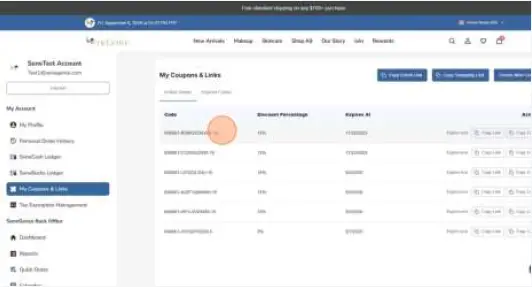
15. Klicken Sie auf „Link kopieren“, um den Coupon-Link zu teilen.

Erstellt mit Scribe – https://scribehow.com 8
16. Klicken Sie auf „Code kopieren“, um den Gutscheincode zu teilen.

17. Wenn Sie den Coupon vor seinem festgelegten Ablaufdatum löschen/beenden möchten, können Sie hier klicken. „Jetzt ablaufen lassen“, um es sofort ablaufen zu lassen.

Erstellt mit Scribe – https://scribehow.com 9
18. Der abgelaufene Coupon wird nun im Tab „Abgelaufene Codes“ angezeigt.

Erstellt mit Scribe – https://scribehow.com 10
Dokumente / Ressourcen
 |
Scribe erstellt Gutscheine [pdf] Bedienungsanleitung Gutscheine erstellen, Gutscheine erstellen |