

Shuttle BPCWL02 Mini-PC Benutzerhandbuch
Beachten
Die Abbildungen in diesem Benutzerhandbuch dienen nur als Referenz.
Die tatsächlichen Produktspezifikationen können je nach Region unterschiedlich sein.
Die Informationen in diesem Benutzerhandbuch können ohne Vorankündigung geändert werden.
DER HERSTELLER ODER WIEDERVERKÄUFER HAFTET NICHT FÜR FEHLER ODER AUSLASSUNGEN IN DIESEM HANDBUCH UND HAFTET NICHT FÜR FOLGESCHÄDEN, DIE SICH AUS DER LEISTUNG ODER VERWENDUNG DIESES HANDBUCHS ERGEBEN KÖNNEN.
Die Informationen in diesem Benutzerhandbuch sind urheberrechtlich geschützt. Kein Teil dieses Handbuchs darf ohne vorherige schriftliche Genehmigung der Urheberrechtsinhaber fotokopiert oder in irgendeiner Form reproduziert werden.
Hier erwähnte Produktnamen können Warenzeichen und/oder eingetragene Warenzeichen ihrer jeweiligen Eigentümer/Unternehmen sein.
Die in diesem Handbuch beschriebene Software wird unter einem Lizenzvertrag geliefert. Die Software darf nur gemäß den Bedingungen des Vertrags verwendet oder kopiert werden.
Dieses Produkt enthält Urheberrechtsschutztechnologie, die durch US-Patente und andere geistige Eigentumsrechte geschützt ist.
Reverse Engineering oder Demontage sind verboten.
Werfen Sie dieses elektronische Gerät bei der Entsorgung nicht in den Müll. Um die Umweltverschmutzung zu minimieren und den größtmöglichen Schutz der globalen Umwelt zu gewährleisten, bitte recyceln.
Weitere Informationen zu den Vorschriften über Elektro- und Elektronik-Altgeräte (WEEE) finden Sie unter http://ec.europa.eu/environment/waste/weee/index_en.htm
Vorwort
Informationen zu Vorschriften
- CE-Konformität
Dieses Gerät ist als technisches Informationsgerät (ITE) der Klasse A eingestuft und für den Einsatz in den Bereichen Handel, Transport, Einzelhandel, Öffentlichkeit, Automatisierung usw. vorgesehen. - FCC-Regeln
Dieses Gerät entspricht Teil 15 der FCC-Bestimmungen. Der Betrieb unterliegt den folgenden beiden Bedingungen: (1) Dieses Gerät darf keine schädlichen Störungen verursachen und (2) dieses Gerät muss alle empfangenen Störungen akzeptieren, einschließlich Störungen, die einen unerwünschten Betrieb verursachen können.
 ACHTUNG: Jegliche Änderungen oder Modifikationen, die nicht ausdrücklich durch die Garantie dieses Geräts genehmigt sind, können zum Erlöschen der Berechtigung des Benutzers zum Betrieb des Geräts führen.
Sicherheitshinweise
Die folgenden Sicherheitsvorkehrungen verlängern die Lebensdauer des Box-PC.
Befolgen Sie alle Vorsichtsmaßnahmen und Anweisungen.
Stellen Sie dieses Gerät nicht unter schwere Lasten oder in eine instabile Position.
Verwenden oder setzen Sie dieses Gerät nicht in der Nähe von Magnetfeldern aus, da magnetische Interferenzen die Leistung des Geräts beeinträchtigen können.
Setzen Sie dieses Gerät nicht direktem Sonnenlicht, hoher Luftfeuchtigkeit oder Nässe aus.
Blockieren Sie nicht die Lüftungsöffnungen zu diesem Gerät oder behindern Sie den Luftstrom in keiner Weise.
Nicht in der Nähe von Flüssigkeiten, Regen oder Feuchtigkeit aussetzen oder verwenden.
Benutzen Sie das Modem nicht während eines Gewitters.
Das Gerät kann bei einer Umgebungstemperatur von max. 40°C (104°F). Setzen Sie es keinen Temperaturen unter 0°C (32°F) oder über 40°C (104°F) aus.
ACHTUNG: Durch falsches Ersetzen der Batterie kann der Computer beschädigt werden. Ersetzen Sie die Batterie nur durch denselben oder einen gleichwertigen Typ, der vom Hersteller empfohlen wird. Entsorgen Sie gebrauchte Batterien gemäß den Anweisungen des Herstellers.
Hinweise für dieses Handbuch
ACHTUNG! Wichtige Informationen, die für einen sicheren Betrieb beachtet werden müssen.
 HINWEIS: Informationen für besondere Situationen.
Veröffentlichungsverlauf
| Version | Revisionshinweis | Datum |
| 1.0 | Erste Veröffentlichung | 01.2021 |
Grundlagen kennenlernen
Produktspezifikation
Dieses Benutzerhandbuch enthält Anweisungen und Abbildungen zur Bedienung dieses Box-PC. Es wird empfohlen, dieses Handbuch sorgfältig zu lesen, bevor Sie diesen Box-PC verwenden.
- Körpermerkmale
Abmessungen: 245 (B) x 169 (T) x 57 (H) mm
Gewicht: Nettogewicht 2.85 kg / Bruttogewicht 3 kg
(hängt vom tatsächlich versendeten Produkt ab)
- CPU
Unterstützt Intel® Core™ i8 / i3 / i5 der 7. Generation, Celeron®-CPU
- Erinnerung
Unterstützt DDR4 Dual Channel 2400 MHz, SO-DIMM (RAM-Sockel *2), max. bis zu 64 GB
- Lagerung
1x PCIe oder SATA I/F (optional)
- E/A-Anschluss
4 x USB 3.0
1 x HDMI 1.4
2 x Audiobuchsen (Mic-in & Line-out)
1 x COM (nur RS232)
1 x RJ45-LAN
1 x RJ45 2. LAN (optional)
1 x DC-Eingang
- Leistung
Netzteil: 90 Watt, 3-polig
ACHTUNG! DAS MODELL IST FÜR DIE VERWENDUNG MIT DEN DC-EINGANGADAPTERN (19 VDC / 4.74 A) VORGESEHEN. Die Wattzahl des Adapters sollte der Standardeinstellung entsprechen oder auf dem Typenschild angegeben sein.
Produkt überview
HINWEIS: Die Farbe, der E/A-Anschluss, die Anzeigeposition und die Spezifikation des Produkts hängen vom tatsächlich gelieferten Produkt ab.
- Frontblende: Optionale E/A-Anschlüsse sind je nach den Spezifikationen des tatsächlich gelieferten Produkts verfügbar.

- Rückseite: Beziehen Sie sich auf die folgende Abbildung, um die Komponenten auf dieser Seite des Box-PC zu identifizieren. Funktionen und Konfigurationen variieren je nach Modell.

- Kopfhörer-/Line-Out-Buchse
- Mikrofonbuchse
- LAN-Anschluss (unterstützt Wake-on-LAN) (optional)
- LAN-Anschluss (unterstützt Wake-on-LAN)
- USB 3.0-Anschlüsse
- HDMI-Anschluss
- COM-Port (nur RS232)
- Strombuchse (DC-IN)
- Netztaste
- Anschluss für WLAN-Dipolantennen (optional)
Hardware-Installation
Beginnen Sie mit der Installation
ACHTUNG! Aus Sicherheitsgründen muss vor dem Öffnen des Gehäuses das Netzkabel abgezogen werden.
- Lösen Sie die zehn Schrauben der Gehäuseabdeckung und entfernen Sie diese.

Installation des Speichermoduls
ACHTUNG! Dieses Motherboard unterstützt nur 1.2 V DDR4 SO-DIMM-Speichermodule.
- Suchen Sie die SO-DIMM-Steckplätze auf dem Motherboard.
- Richten Sie die Kerbe des Speichermoduls an der Kerbe des entsprechenden Speichersteckplatzes aus.
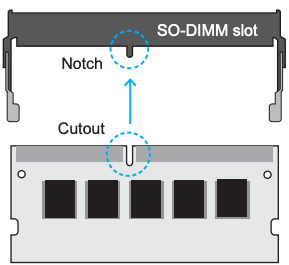
- Führen Sie das Modul vorsichtig in einem 45-Grad-Winkel in den Steckplatz ein.
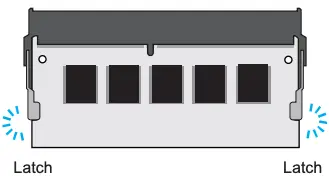
- Drücken Sie das Speichermodul vorsichtig nach unten, bis es in den Verriegelungsmechanismus einrastet.
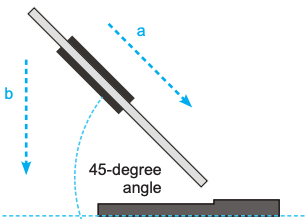
- Wiederholen Sie die obigen Schritte, um bei Bedarf ein zusätzliches Speichermodul zu installieren.
M.2-Geräteinstallation
- Suchen Sie die M.2-Schlüsselsteckplätze auf dem Motherboard, lösen Sie zuerst die Schraube.
- M.2 2280 M-Schlüsselsteckplatz

- M.2 2280 M-Schlüsselsteckplatz
- Installieren Sie das M.2-Gerät im M.2-Steckplatz und sichern Sie es mit der Schraube.

- Bitte bringen Sie die Gehäuseabdeckung wieder an und befestigen Sie sie mit zehn Schrauben.

Einschalten des Systems
- Befolgen Sie die nachstehenden Schritte (1-3), um das Netzteil an die Strombuchse (DC-IN) anzuschließen. .Drücken Sie den Netzschalter (4), um das System einzuschalten.
HINWEIS: Halten Sie die Einschalttaste 5 Sekunden lang gedrückt, um das Herunterfahren zu erzwingen.

ACHTUNG: Verwenden Sie keine minderwertigen Verlängerungskabel, da dies zu Schäden an Ihrem Box-PC führen kann. Der Box-PC wird mit einem eigenen Netzteil geliefert. Verwenden Sie keinen anderen Adapter, um den Box-PC und andere elektrische Geräte mit Strom zu versorgen.
HINWEIS: Das Netzteil kann bei Gebrauch warm bis heiß werden. Decken Sie das Netzteil nicht ab und halten Sie es von Ihrem Körper fern.
3.5 Installation von WLAN-Antennen (optional)
- Nehmen Sie die beiden Antennen aus dem Zubehörkarton.
- Schrauben Sie die Antennen an die entsprechenden Anschlüsse auf der Rückseite. Achten Sie dabei auf eine vertikale oder horizontale Ausrichtung der Antennen, um einen bestmöglichen Signalempfang zu erzielen.

ACHTUNG: Achten Sie darauf, dass die beiden Antennen in die richtige Richtung ausgerichtet sind.
VESA-Montage an der Wand (optional)
Die standardmäßigen VESA-Öffnungen zeigen, wo ein separat erhältliches Arm-/Wandhalterungs-Kit angebracht werden kann.

HINWEIS: Der Box-PC kann mit einer VESA-kompatiblen 75 mm x 75 mm Wand-/Armhalterung an der Wand montiert werden. Die maximale Tragkraft beträgt 10 kg und die Montage ist nur in Höhen von ≤ 2 m geeignet. Die Metalldicke der VESA-Halterung muss zwischen 1.6 und 2.0 mm liegen.
Ohrmontage an der Wand (optional)
Befolgen Sie die Schritte 1-2, um die Ohrhalterung zu installieren.

Verwenden der DIN-Schiene (optional)
Befolgen Sie die Schritte 1-5, um den Box-PC auf einer DIN-Schiene zu befestigen.

BIOS-Setup
Über das BIOS-Setup
Das Standard-BIOS (Basic Input/Output System) ist bereits richtig konfiguriert und optimiert, es besteht normalerweise keine Notwendigkeit, dieses Dienstprogramm auszuführen.
Wann sollte das BIOS-Setup verwendet werden?
Möglicherweise müssen Sie das BIOS-Setup ausführen, wenn:
- Während des Systemstarts erscheint eine Fehlermeldung auf dem Bildschirm und Sie werden aufgefordert, SETUP auszuführen.
- Sie möchten die Standardeinstellungen für benutzerdefinierte Funktionen ändern.
- Sie möchten die Standard-BIOS-Einstellungen neu laden.
ACHTUNG! Wir empfehlen dringend, die BIOS-Einstellungen nur mithilfe eines geschulten Servicepersonals zu ändern.
Wie wird das BIOS-Setup ausgeführt?
Um das BIOS-Setup-Dienstprogramm auszuführen, schalten Sie den Box-PC ein und drücken Sie während des POST-Vorgangs die Taste [Entf] oder [F2].
Wenn die Meldung verschwindet, bevor Sie antworten, und Sie dennoch das Setup aufrufen möchten, starten Sie das System entweder neu, indem Sie es aus- und wieder einschalten, oder drücken Sie gleichzeitig die Tasten [Strg]+[Alt]+[Entf], um neu zu starten.
Die Setup-Funktion kann nur durch Drücken der Taste [Entf] oder [F2] während des POST aufgerufen werden, die einen Ansatz zum Ändern einiger vom Benutzer bevorzugter Einstellungen und Konfigurationen bietet, und die geänderten Werte werden im NVRAM gespeichert und nach dem Neustart des Systems wirksam .
Drücken Sie die Taste [F7], um zum Startmenü zu gelangen.
- Bei Betriebssystemunterstützung Windows 10:
- Klicken Sie auf Start
 Menü und wählen Sie Einstellungen.
 - Wählen Sie Update und Sicherheit.
- Klicken Sie auf Wiederherstellung
- Klicken Sie unter Erweiterter Start auf Jetzt neu starten. Das System wird neu gestartet und zeigt das Windows 10-Startmenü an.
- Wählen Sie Problembehandlung.
- Wählen Sie Erweiterte Optionen.
- Wählen Sie UEFI-Firmware-Einstellungen.
- Klicken Sie auf „Neustart“, um das System neu zu starten und das UEFI (BIOS) aufzurufen.
Dokumente / Ressourcen
 |
Shuttle BPCWL02 Mini-PC [pdf] Benutzerhandbuch BPCWL02 Mini-PC, BPCWL02, Mini-PC, PC |


