

Softing Lizenzserver
Haftungsausschluss
Die in dieser Anleitung enthaltenen Informationen entsprechen dem Stand der Technik zum Zeitpunkt der Drucklegung und werden nach bestem Wissen weitergegeben. Softing garantiert nicht, dass dieses Dokument fehlerfrei ist. Die Angaben in dieser Anleitung begründen in keinem Fall Gewährleistungsansprüche oder vertragliche Vereinbarungen zu den beschriebenen Produkten und sind insbesondere nicht als Beschaffenheits- und Haltbarkeitsgarantie gem. 443 BGB. Wir behalten uns das Recht vor, ohne vorherige Ankündigung Änderungen oder Verbesserungen an dieser Anleitung vorzunehmen. Die tatsächliche Ausführung von Produkten kann von den Angaben in der Anleitung abweichen, wenn technische Änderungen und Produktverbesserungen dies erfordern.
Open Source
Um die internationalen Softwarelizenzbedingungen einzuhalten, bieten wir die Quelle an files von Open-Source-Software, die in unseren Produkten verwendet wird. Für Details
sehen https://opensource.softing.com/
Bei Interesse an unseren Quellenmodifikationen und verwendeten Quellen wenden Sie sich bitte an: info@softing.com
Über dieses Handbuch
Lies mich zuerst
Lies mich zuerst
Bitte lesen Sie diese Anleitung sorgfältig durch, bevor Sie das Gerät verwenden, um eine sichere und ordnungsgemäße Verwendung zu gewährleisten. Softing übernimmt keine Haftung für Schäden durch unsachgemäße Installation oder Bedienung dieses Produkts.
Für die Fehlerfreiheit dieses Dokuments wird keine Garantie übernommen. Die in diesem Dokument enthaltenen Informationen können ohne vorherige Ankündigung geändert werden. Um die aktuellste Version dieses Handbuchs zu erhalten, wenden Sie sich an Ihren Softing-Vertreter.
Zielgruppe
Dieses Handbuch richtet sich an erfahrenes Betriebspersonal und Netzwerkspezialisten, die für die Installation und Lizenzierung von Netzwerkgeräten verantwortlich sind.
Typografische Konventionen
In der gesamten Softing-Kundendokumentation werden folgende Konventionen verwendet:
Tasten, Schaltflächen, Menüelemente, Befehle und andere Elemente, die eine Benutzerinteraktion erfordern, sind fett gedruckt und Menüsequenzen sind durch einen Pfeil getrennt. Schaltflächen der Benutzeroberfläche sind in Klammern eingeschlossen und fett gedruckt. Codierung samples, file Auszüge und Bildschirmausgabe erfolgt in der Schriftart Courier FileNamen und Verzeichnisse sind kursiv geschrieben Öffnen Sie Start → Systemsteuerung → Programme
Drücken Sie [Start], um die Anwendung zu starten Max. unterstützte DL-SAP-Adressen = 23
Gerätebeschreibung files befinden sich in C:\\delivery\software\Device Description files
 VORSICHT
VORSICHT weist auf eine möglicherweise gefährliche Situation hin, die, wenn sie nicht vermieden wird, zu Schäden oder Verletzungen führen kann.
 Notiz
Notiz
Dieses Symbol wird verwendet, um auf wichtige Informationen aufmerksam zu machen, die während der Installation, Verwendung oder Wartung dieses Geräts befolgt werden sollten.
 Hinweis
Dieses Symbol wird verwendet, wenn Sie hilfreiche Benutzerhinweise erhalten.
 Lesen
Lesen
Dieses Symbol macht Sie auf bestimmte zugehörige Dokumentationen aufmerksam, die Sie bitte sorgfältig lesen.
Dokumentverlauf
| Dokumentversion | Änderungen seit der letzten Version |
| 1.00 | erste Version |
| 1.01 | Abschnitt Aktualisieren einer Lizenz  hinzugefügt. hinzugefügt. |
Über den Lizenzserver
Anwendungsgebiete
Der Softing-Lizenzserver hostet und verwaltet eine Reihe verfügbarer Netzwerksoftwarelizenzen (auch als Floating-Lizenzen oder Shared-Lizenzen bezeichnet), die lokal auf einzelnen Maschinen verwendet und von vielen Benutzern und Anwendungen gemeinsam genutzt werden können.
Wenn Benutzer auf ein Softing-Produkt oder eine Softing-Anwendung zugreifen möchten, müssen sie eine Lizenz vom Lizenzserver anfordern. Der Server sucht nun nach einer freien Lizenz. Wenn eine solche verfügbar ist, wird die Lizenz wie angefordert zugewiesen und das Softing-Produkt oder die Softing-Anwendung kann ausgeführt werden. Wenn die Anforderung jedoch die Anzahl der verfügbaren Lizenzen überschreitet, lehnt der Lizenzserver die Anforderung ab und das Produkt kann nur im Demomodus ausgeführt werden.
Wenn eine Lizenz auf einem lokalen Computer nicht mehr benötigt wird (der Benutzer schließt eine Anwendung), wird die Lizenz vom lokalen Computer freigegeben und in den Pool der verfügbaren Lizenzen auf dem Server zurückgeführt.
Technische Daten
| Plattform: | Docker-Container: Intel/AMD 64-Bit, ARM 64-Bit, ARM 32-Bit |
| Windows-Anwendung: Windows 10 und neuer – Intel / AMD 64-Bit | |
| Systemanforderungen | Windows: |
|
|
|
|
| Docker: | |
|
|
|
Installation
Docker
Notiz
Das Docker-Image des Lizenzservers ist auf Docker Hub verfügbar:
https://hub.docker.com/r/softingindustrial/license-server.
- Laden Sie das Docker-Image mit dem folgenden Befehl herunter:
Docker Pull Softing Industrie-/Lizenzserver - Verwenden Sie die folgenden Befehle, um Docker-Container zu erstellen und zu konfigurieren:
- kdir -p /var/lib/Lizenzserver
- mkdir -p /var/lib/Lizenzserver/Lizenzen
- mkdir -p /var/lib/Lizenzserver/config
- mkdir -p /var/lib/Lizenzserver/Benutzer
- docker create –name license-server -p 8000:8000 -p 6200:6200 -v /var/lib/licenseserver/licenses:/root/.x-formation – /var/lib/license-server/users:/root/sflm/users – v /var/lib/license-server/config:/root/sflm/config –restart=always softing industrial/licenseserver
Die folgenden Ports werden vom Lizenzserver verwendet:
| Hafen | Service |
| 6200 | Netzwerklizenzserver |
| 8000 | HTTPS Web Server |
Diese Ports werden im obigen Docker-Create-Aufruf 1:1 den Ports des Hostsystems zugeordnet. Natürlich können Sie sie auch anderen Ports auf dem Hostsystem zuordnen, indem Sie die erste Zahl der Option -p ändern (z. B.ample: -p 8400:8000).
Um HTTPS zu deaktivieren, verwenden Sie den Docker-Create-Aufruf ohne Portzuordnung für Port 8000.
Notiz
Sie benötigen Zugriff auf die Web Server, um Lizenzen hinzuzufügen.
Die folgenden Datenträger werden vom Lizenzserver verwendet:
| Volumen | Beschreibung |
| /root/.x-formation | Ordner zum Speichern der Lizenz files |
| /root/sflm/Benutzer | Ordner zum Speichern der Benutzerdaten |
| /root/sflm/config | Ordner zum Speichern der Konfiguration des Lizenzservers |
Das Verzeichnis /var/lib/license-server wird verwendet, um die Konfiguration des Lizenzserver-Containers zu speichern. Natürlich können Sie es auch in einem anderen Ordner auf dem Hostsystem speichern, indem Sie den ersten Ordner mit der Option -v ändern (z. B.ample: -v /home/xxx/ls:/root/.x-formation).
Die Option –restart=always startet den Container beim Systemstart oder startet ihn bei einem Fehler neu.
Starten Sie den Container mit dem folgenden Befehl:
- Docker startet Lizenzserver
Stoppen Sie den Container mit dem folgenden Befehl: - Docker stoppt Lizenzserver
Entfernen Sie den Container mit dem folgenden Befehl: - docker rm -f Lizenzserver
Lesen
Weitere Einzelheiten zur Docker-Befehlszeile finden Sie in der offiziellen Docker-Dokumentation.
Windows
- Laden Sie die Installation herunter file Softing License Manager V4.xx.exe aus der Kantenverbinder or
Randaggregatr Produktseite. - Doppelklicken Sie auf die heruntergeladene file , um die Softwareinstallation zu starten.
- Wählen Sie Ihre Installationssprache.
- Klicken Sie auf [OK] und folgen Sie den Anweisungen auf dem Bildschirm.
- Wählen Sie die Option Softing Floating License Server aus der Funktionsliste.
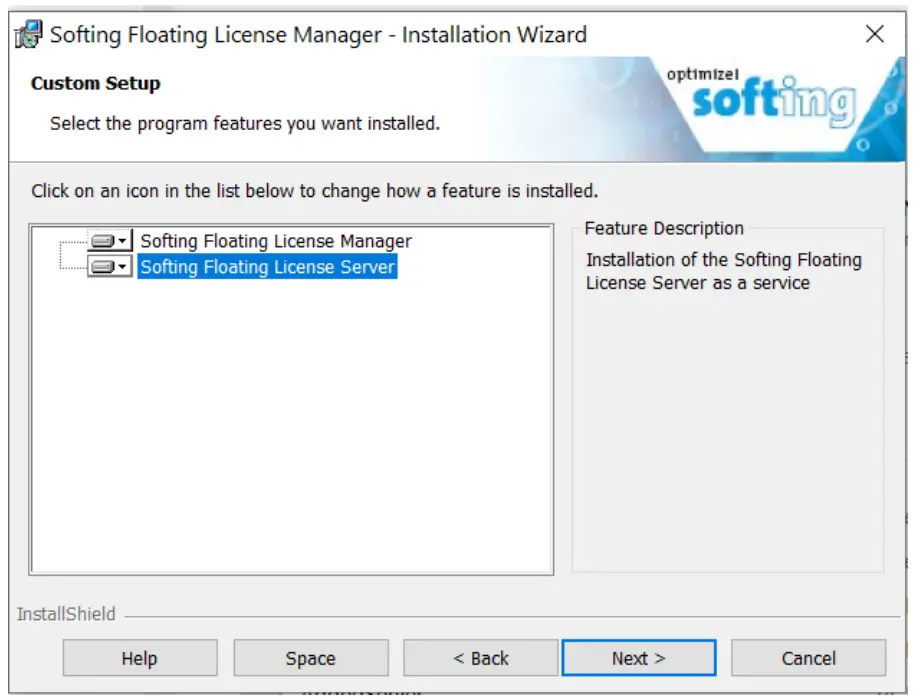
- Klicken Sie auf [Weiter] und [Installieren].
- Folgen Sie den Anweisungen auf dem Bildschirm.
- Im Files im Dialogfeld „Verwenden“ wird angezeigt. Wählen Sie die Standardeinstellung „Automatisch schließen und versuchen, die Anwendung neu zu starten“ und klicken Sie auf [OK].
- Wenn der Softing Floating License Server installiert ist, klicken Sie auf [Fertig], um den Installationsassistenten zu beenden.
Notiz
Wenn Sie die Softing Floating License Server-Anwendung sofort öffnen und damit arbeiten möchten, müssen Sie Ihren PC neu starten, um die Installation abzuschließen. Stellen Sie vorher sicher, dass Sie alle aktuell geöffneten Projekte gespeichert haben und files, um den Verlust Ihrer Arbeit zu vermeiden. - Klicken Sie auf [Ja], um Ihren Computer neu zu starten und die Anwendung zu aktivieren, oder klicken Sie auf [Nein], um bis zum nächsten Start Ihres PCs zu warten.
Inbetriebnahme
Um den Lizenzserver verwenden zu können, müssen Sie Lizenzen hinzufügen, die dem Server bereitgestellt werden sollen.
Siehe Kapitel 4.3 Erläuterung zum Hinzufügen von Lizenzen.
Arbeiten mit dem Lizenzserver
Benutzeroberfläche
- Öffnen Sie einen Browser Ihrer Wahl und geben Sie die IP-Adresse und den Port des Lizenzservers ein.
Exampauf: https://192.168.42.23:8000
Notiz
Der Standardport ist 8000. Wenn Sie den web Damit der Zugriff auf den Lizenzserver über einen anderen Port als 8000 erfolgen kann, müssen Sie der IP-Adresse die Portnummer hinzufügen und diese durch einen Doppelpunkt (:) trennen.
Exampauf: https://192.168.42.23:8400 - Drücken Sie die Eingabetaste.
Die Benutzeroberfläche des Lizenzservers erscheint.
Registrierung und Anmeldung
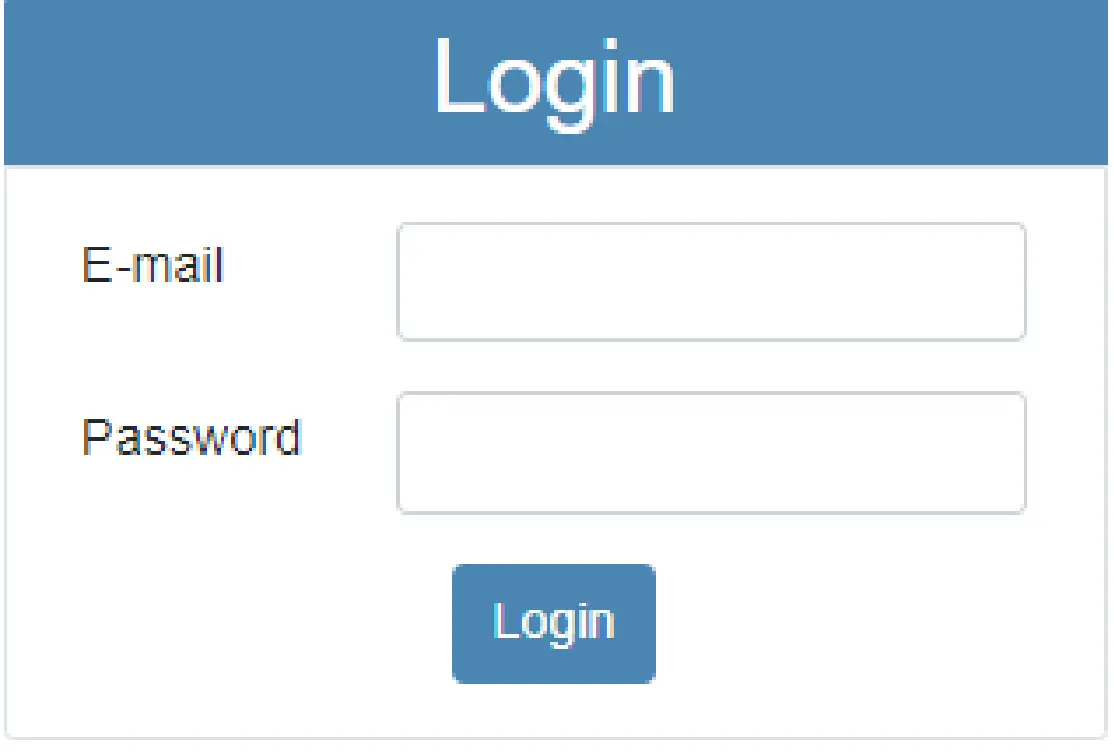
Bei der ersten Verwendung des web UI: Sie müssen einen Benutzer registrieren.

Wenn Sie einen Benutzer registriert haben, können Sie sich anschließend mit diesem Benutzer anmelden.
Lizenzen
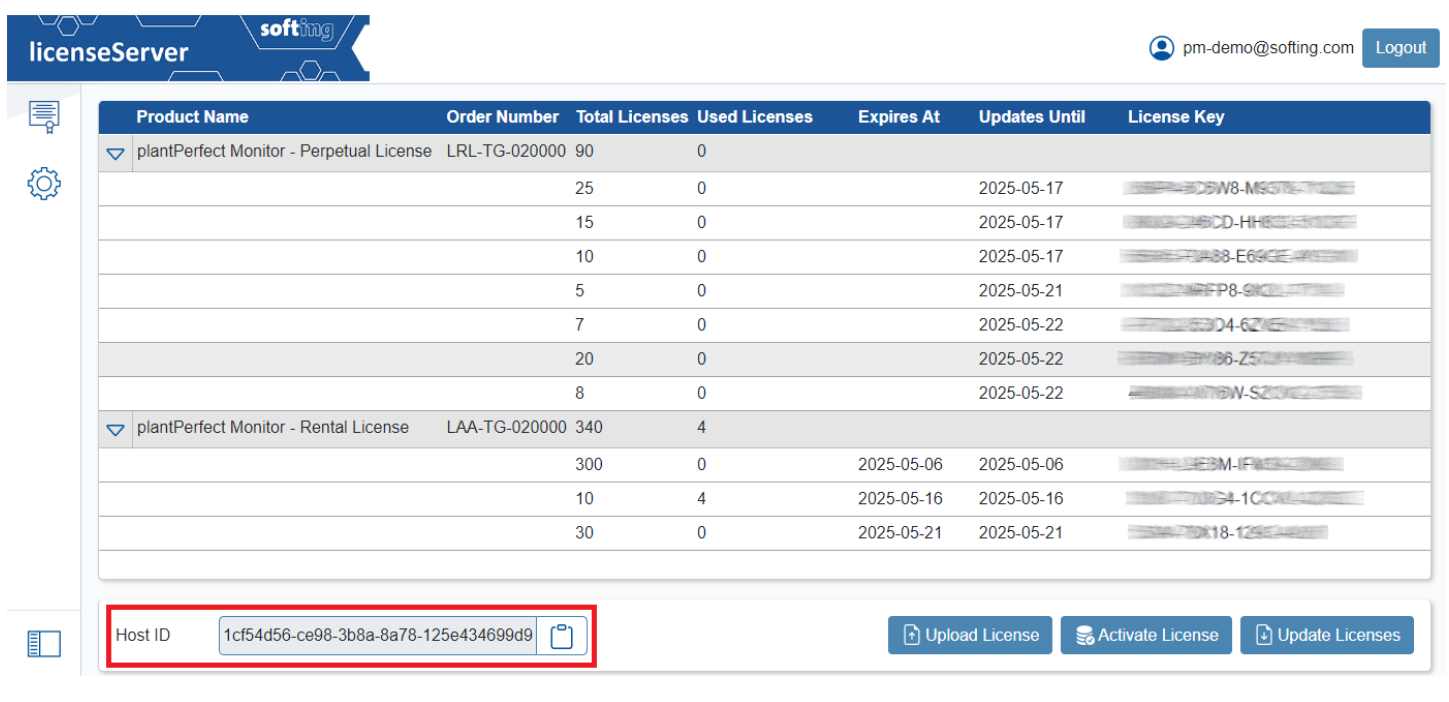
Nach dem Login wird Ihnen die Lizenzseite angezeigt, auf der alle bereitgestellten Lizenzen aufgelistet sind.
Im Feld Host-ID wird die Host-ID des Servers angezeigt. Mit dem Button rechts kannst du diese in die Zwischenablage kopieren.
Hochladen einer Lizenz
Sie können eine aktive Lizenz auf die Softing webWebsite.
- Gehen Sie zur Softing Industrial webSite und klicken Sie auf das Symbol in der oberen rechten Ecke, um sich zu registrieren.
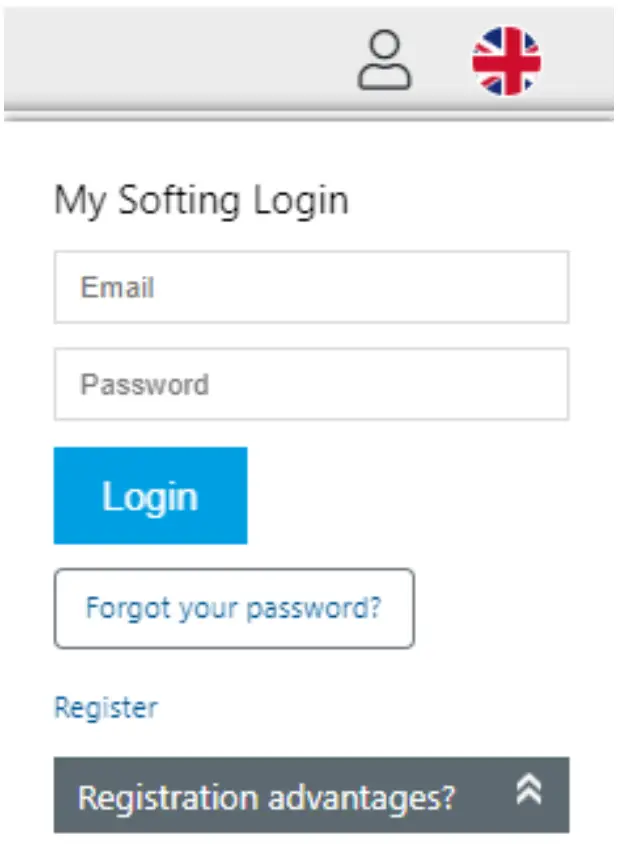
- Alternativ wählen Sie diese Mein Softing Portal Wenn Sie registriert und angemeldet sind, werden Sie auf die Seite „Mein Softing“ weitergeleitet.
- Klicken Sie auf [Lizenz registrieren].
- Geben Sie den Lizenzschlüssel aus Ihrem Lizenzzertifikat in das Eingabefeld für den Lizenzschlüssel ein.
Das Lizenzzertifikat haben Sie beim Erwerb der FOUNDATION Fieldbus- oder PROFIBUS PA-Lizenz erhalten. - Fügen Sie die Host-ID ein, die Sie in Abschnitt 4.3 kopiert haben in das Feld Host-ID der Seite „Mein Softing“.

- Klicken Sie auf [Lizenz registrieren].
Eine Lizenz file wird generiert. - Klicken Sie auf [Herunterladen].
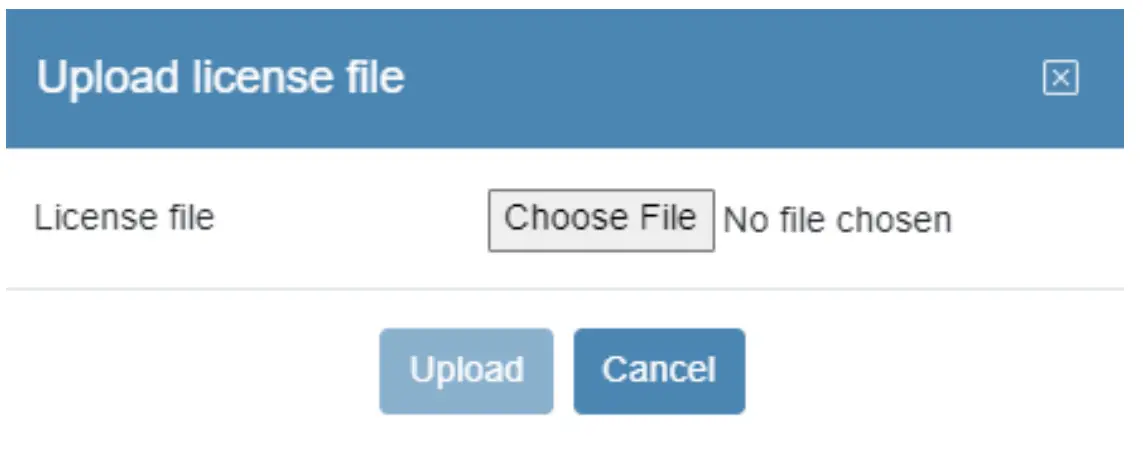
Die Lizenz file wird auf Ihrem PC gespeichert. auf Ihrem PC. - Wechseln Sie zur Lizenzserveranwendung.
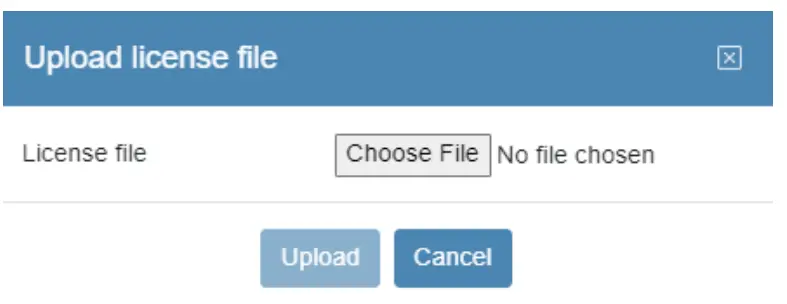
- Klicken Sie auf das Symbol
 eine Lizenz wählen file auf Ihrem PC und klicken Sie auf [Öffnen].
 - Klicken Sie auf [Hochladen].
Aktivieren einer Lizenz
Wenn der Lizenzserver mit dem Internet verbunden ist, können Sie eine Lizenz direkt im Lizenzserver aktivieren.
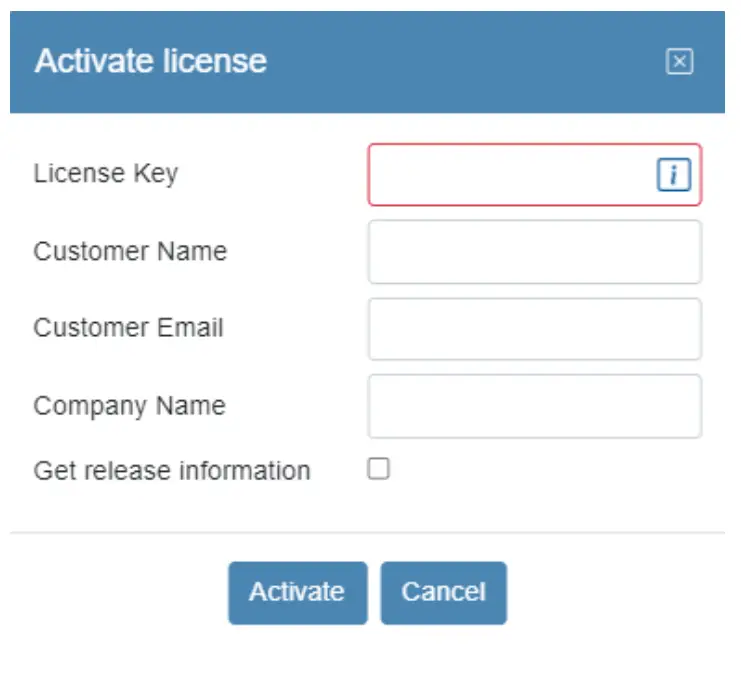
Aktualisieren einer Lizenz
Im Softing Online-Shop erworbene Abonnementlizenzen werden in der Regel vor dem Ablaufdatum aktualisiert, sofern das Abonnement noch aktiv ist.
Durch Auswahl von [Lizenzen aktualisieren] prüft der Server, ob Lizenzaktualisierungen verfügbar sind.

Notiz
Die Funktion „Lizenzen aktualisieren“ wird nur unterstützt, wenn der Lizenzserver Zugriff auf das Internet hat.
Einstellungen
Passen Sie die Konfiguration des Lizenzservers in den Einstellungen an.
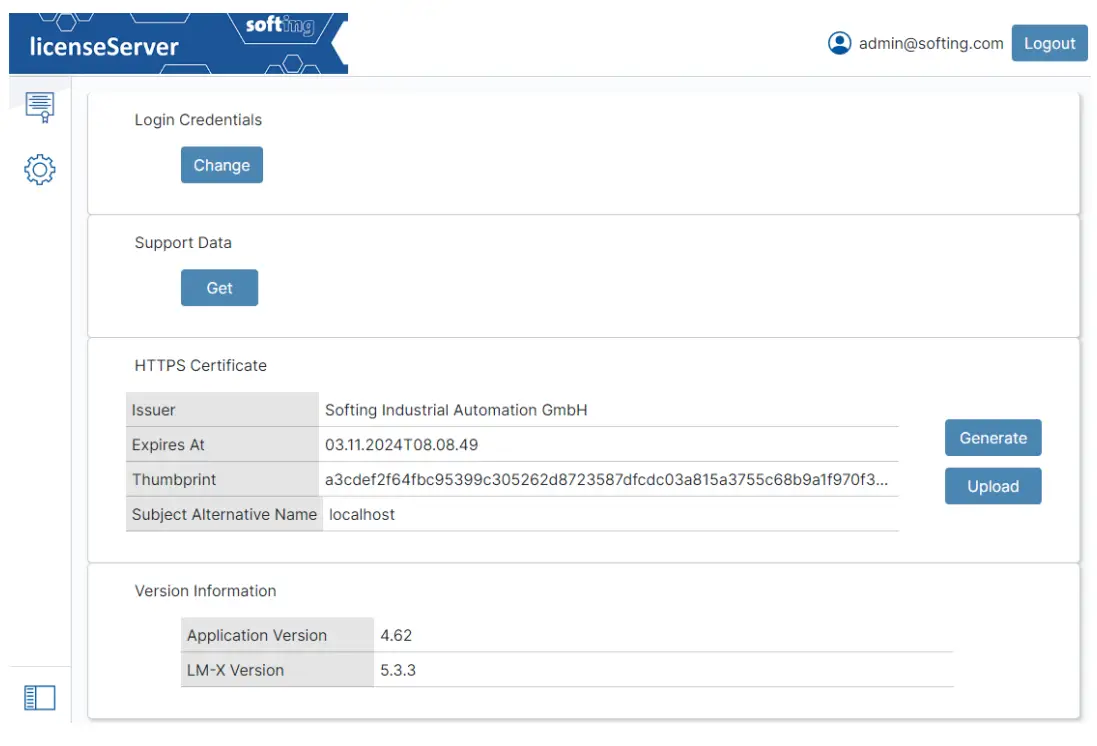
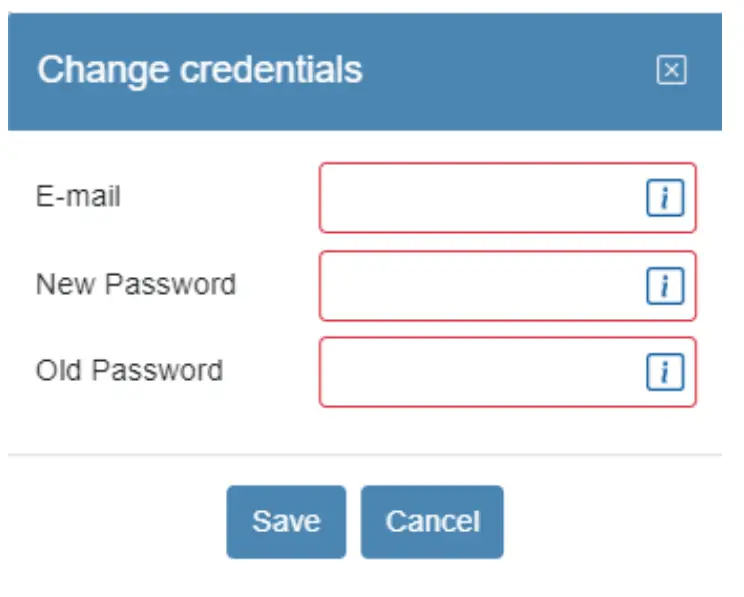
Ändern der Anmeldeinformationen
Hier können Sie die für die Anmeldung verwendete E-Mail-Adresse und das Passwort ändern.
Softing Supportdaten
Wenn Sie Daten an den Softing Produktsupport senden müssen, klicken Sie auf diese Schaltfläche und senden Sie die erstellte 7z file bei Softing.
HTTPS-Zertifikat
Standardmäßig werden HTTPS-Zertifikate für localhost generiert. Alle generierten Zertifikate werden automatisch neu generiert, bevor sie ablaufen.
Zertifikat generieren
Das HTTPS-Zertifikat muss die IP-Adresse oder den Hostnamen des Computers enthalten, um es auf einem Computer, auf dem der Browser läuft, als sicher deklarieren zu können. Daher ist es möglich, mit diesen Informationen ein Zertifikat zu generieren.

Hochladen eines Zertifikats
Es ist möglich, ein extern generiertes Zertifikat für die Verwendung mit dem HTTPS-Server hochzuladen. Der Schlüssel und das Zertifikat files müssen hochgeladen werden.
Kundenservice
Softing Industrial Automation GmbH
Richard-Reitzner-Allee 6
85540 Haar / Deutschland
https://industrial.softing.com
 + 49 89 45 656-340
 info.automation@softing.com
Softing Industrial Automation GmbH
Richard-Reitzner-Allee 6
85540 Haar / Deutschland
https://industrial.softing.com
+ 49 89 4 56 56-340
info.automation@softing.com
support.automation@softing.com
 https://industrial.softing.com/support/support-form

Dokumente / Ressourcen
 |
Softing Lizenzserver [pdf] Benutzerhandbuch Lizenzserver, Server |
 |
Softing Lizenzserver [pdf] Benutzerhandbuch Lizenzserver, Server |