

Software s OPOS1-Software

OPOS1 Produktbeschreibung
OPOS1 ist ein System, das von Ärzten auf dem Gebiet der Orthetik und Prothetik verwendet wird, um die Zeit zu verfolgen, die ein Patient eine Orthese oder Prothese trägt. Es enthält auch eine grundlegende Verfolgung des Aktivitätsniveaus über die Schrittzählung. Die Hauptabsicht von OPOS1 besteht darin, Ärzten ein genaues Bild davon zu geben, wie gut ihre Patienten den vorgeschriebenen Anwendungsplan einhalten, um die ambulanten Ergebnisse zu verbessern und erforderlichenfalls einzugreifen.
Das System besteht aus:
- Ein tragbarer Compliance-Sensor, der leicht und kostengünstig istfile und kann direkt an der Orthese/Prothese über ein flexibles, aufkleberartiges Gehäuse angebracht werden, oder es kann in die Thermoplast- oder Karbonfaserhülle der Orthese/Prothese eingebettet werden.
- Eine mobile Anwendung zur drahtlosen Datenübertragung, Datenaufzeichnung und Datenvisualisierung
- Eine Cloud-Datenbank zum Speichern von Daten für alle Praxen, die OPOS verwenden
Der Sensor wird am Point-of-Service an der Orthese/Prothese montiert. Der Sensor wird über eine mobile App mit dem Mobiltelefon eines Benutzers verbunden, um eine Fernüberwachung zu ermöglichen, oder er kann als Datenlogger fungieren und die Daten lokal speichern, bis sie beim nächsten Termin heruntergeladen werden können. Der Kliniker views die Patientendaten und zusammenfassenden Berichte mit einer mobilen Anwendung. Patientendaten können exportiert werden, um sie mit anderen Mitgliedern des klinischen Behandlungsteams zu teilen und an die elektronische Krankenakte des Patienten anzuhängen.
Kliniker und Praxisinhaber können view Berichte, die globale Trends in Patientendaten im Laufe der Zeit zeigen.

OPOS1 Anwendungshandbuch
Die folgenden Screenshots zeigen eine Schritt-für-Schritt-Navigation durch die Anwendung.
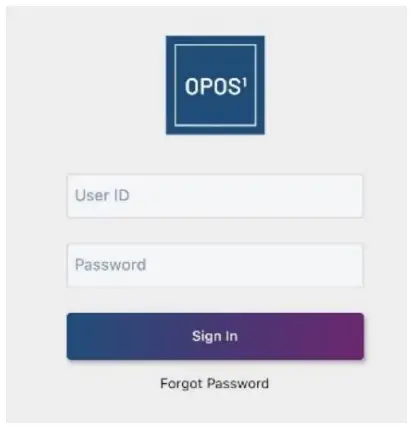
Einloggen
Die Anwendung erfordert aus Sicherheitsgründen jedes Mal, wenn sie geöffnet wird, eine Anmeldung. Benutzer-ID ist die E-Mail-Adresse.
Das Passwort wird vom Benutzer bei der ersten Anmeldung festgelegt. Informationen zum Zurücksetzen von Kennwörtern finden Sie im Abschnitt Kennwort zurücksetzen.
Zusammenfassung der Übungsseite
Übungsadministratorkonten werden nach der Anmeldung auf die Seite Übungszusammenfassung geleitet. Auf der Seite „Übungszusammenfassung“ wird der Konformitätsprozentsatz angezeigttage-Daten im Zeitverlauf für jede Klinik innerhalb der Praxis. Die Dropdown-Auswahl ermöglicht die Anpassung der Anzeige. Die Karten unter dem Diagramm zeigen zusammenfassende Daten des Arztes.
Aktionen, die auf der Seite „Übungszusammenfassung“ verfügbar sind:
- Compliance-Daten im Laufe der Zeit für ausgewählte Kliniken anzeigen (Klinik-Dropdown)
- Kliniken hinzufügen/bearbeiten (KLINIK VERWALTEN)
- Personal hinzufügen/bearbeiten (PERSONAL VERWALTEN)
- View Arzt-Dashboard-Seite (wählen Sie die Karte des Arztes unter der Grafik aus)
- Laden Sie .csv der Zusammenfassungsdaten der Praxis herunter (DATEN HERUNTERLADEN)


Dashboard-Seite für Kliniker
Kliniker werden unmittelbar nach der Anmeldung zu ihrer Kliniker-Dashboard-Seite weitergeleitet. Der Praxisadministrator navigiert zur Seite „Dashboard für Kliniker“, indem er die Klinikerkarte auf der Seite „Zusammenfassung der Praxis“ auswählt. Die Seite Clinician Dashboard zeigt den Compliance-Prozentsatz antage der Patienten dieses Arztes.
Auf der Seite „Clinician Dashboard“ verfügbare Aktionen:
- Patienten hinzufügen/bearbeiten (PATIENTEN VERWALTEN)
- Timebox-Daten (1W, 1M, 3M, 6M, YTD)
- Zur Patientenseite navigieren (Patienten-ID im Balkendiagramm auswählen)
- Laden Sie .csv der Zusammenfassungsdaten der Praxis herunter (DATEN HERUNTERLADEN)
Patientenseite
Patienten werden nach dem Login auf die Patientenseite geleitet. Kliniker und Praxisadministrator navigieren zur Patientenseite, indem sie die Patienten-ID im Kliniker-Dashboard-Diagramm auswählen. Auf der Patientenseite werden die Tragezeit und die Schrittzahldaten des einzelnen Patienten im Laufe der Zeit angezeigt. Patienten, die auf diese Seite zugreifen, wird die Schaltfläche GERÄTEDETAILS nicht angezeigt.
Auf der Patientenseite verfügbare Aktionen:
- Sensoren verbinden und aktivieren/deaktivieren (DEVICE DETAILS)
- Einlaufzeit einstellen (DEVICE DETAILS)
- Festlegen von Tragezeit- und Schrittzahlzielen (DEVICE DETAILS)
- Timebox-Daten (1W, 1M, 3M, 6M, YTD)
- Sensordaten hochladen (UPLOAD SENSOR DATA)
- Patientendaten im CSV-Format herunterladen (DATEN HERUNTERLADEN)


Passwörter zurücksetzen
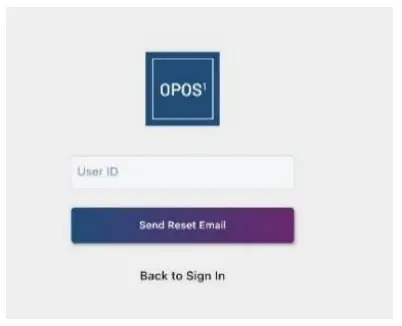
Benutzer können Passwörter zurücksetzen, indem sie auf dem Anmeldebildschirm PASSWORT VERGESSEN auswählen. Sie werden dann aufgefordert, ihre Benutzer-ID (E-Mail-Adresse) einzugeben. Eine E-Mail zum Zurücksetzen mit einem temporären Passwort wird an ihre E-Mail-Adresse gesendet. Wenn sie zurück zum Anmeldebildschirm navigieren, wird das temporäre Passwort zum Anmelden verwendet. Der Benutzer sollte dann sein Passwort zurücksetzen.
Hinzufügen einer Praxis
Nur Systemadministratoren können neue Praktiken hinzufügen. Ein Navigationsbildschirm mit zwei Optionen ist die erste Seite, die angezeigt wird, nachdem sich ein Systemadministrator angemeldet hat
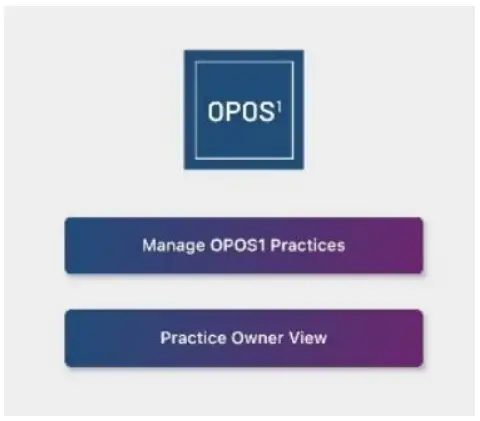
Die Auswahl der Option OPOS1 PRAXIS VERWALTEN öffnet den Bildschirm Praxen verwalten, wo der Systemadministrator eine neue Praxis hinzufügen kann. Auf demselben Bildschirm kann der Systemadministrator auch vorhandene Praxen bearbeiten, indem er einen Praxisnamen aus der Dropdown-Liste in der oberen rechten Ecke des Bildschirms auswählt.

Hinzufügen eines Praxisadministrators
Nachdem der Systemadministrator eine neue Praxis hinzugefügt hat, muss er dieser Praxis mindestens einen Praxisadministrator hinzufügen. Sobald ein Praxisadministrator zu einer Praxis hinzugefügt wurde, kann sich diese Person anmelden und damit beginnen, ihre Praxis mit Benutzerkonten (zusätzliche Praxisadministratoren, Ärzte und Patienten) zu füllen.

Benutzer hinzufügen/bearbeiten
Übungsadministratoren können Mitarbeiterkonten hinzufügen und bearbeiten, indem sie auf der Seite „Übungszusammenfassung“ PERSONAL VERWALTEN auswählen.

Im Formular „Mitarbeiter verwalten“ ermöglichen die Dropdown-Felder für Zugriffsebene und Zertifizierungen eine Mehrfachauswahl. Das Feld Primäre Klinik erlaubt nur eine Auswahl aus der Liste der Kliniken innerhalb dieser Praxis. Diese Auswahl bestimmt, welche Klinik die Daten dieses Arztes auf der Seite Praxiszusammenfassung anzeigt.

Wenn ein Benutzer nur als Übungsadministrator bestimmt ist, kann er dies tun view alle Anwendungsbereiche, können aber keinen Patienten zugeordnet werden. Wenn der Benutzer sowohl ein Praxisadministrator als auch ein Kliniker ist, ist dies möglich view alle Bereiche der Anwendung und können eigenen Patienten zugeordnet werden. Wenn ein Benutzer nur ein Kliniker ist, kann er dies tun view die Daten der ihnen zugeordneten Patienten.

Benutzer deaktivieren
Mitarbeiterkonten können von Praxisadministratoren deaktiviert werden, indem sie den Schalter „Benutzer ist aktiv“ in der linken unteren Ecke des Formulars „Mitarbeiter bearbeiten“ umschalten.

Alle Änderungen am Personalformular werden durch Auswahl von UPDATE gespeichert. Wenn ein Mitarbeiterkonto nicht aktiv ist, werden die Daten dieser Person nicht auf dem Bildschirm „Übungszusammenfassung“ angezeigt. Wenn dieser Mitarbeiter wieder aktiv wird (oder wenn ein Praxisadministrator dies möchte view die Daten dieses Arztes im Bildschirm Praxiszusammenfassung) kann der Schalter wieder eingeschaltet werden.
Klinikstandorte hinzufügen/bearbeiten
Praxisadministratoren können Klinikstandorte innerhalb ihrer eigenen Praxis hinzufügen oder bearbeiten, indem sie die Schaltfläche KLINIK VERWALTEN in der oberen rechten Ecke des Bildschirms „Praxiszusammenfassung“ auswählen.

Das Standardformular auf dem Bildschirm „Kliniken verwalten“ besteht darin, eine neue Klinik hinzuzufügen. Vorhandene Kliniken können durch Auswahl aus der Dropdown-Liste in der oberen rechten Ecke des Bildschirms bearbeitet werden.

Patienten hinzufügen/bearbeiten
Ärzte und Praxisadministratoren können Patientenkonten über die Übersichtsseite für Ärzte hinzufügen oder bearbeiten. Die Schaltfläche PATIENTEN VERWALTEN oben rechts navigiert zum Formular „Patienten hinzufügen/bearbeiten“.

Patientenkonten sind standardmäßig aktiv, aber der Schalter unten links im Patientenformular kann umgeschaltet werden, um den Patienten als inaktiv zu markieren. Ein Patient sollte als inaktiv markiert werden, wenn er derzeit keinen OPOS1-Sensor an seiner orthopädischen oder prothetischen Vorrichtung verwendet. Inaktive Patientenkonten werden nicht auf der Übersichtsseite des Arztes angezeigt.

Vorhandene Patienteninformationen können auf demselben Bildschirm bearbeitet werden. Verwenden Sie die Schaltfläche UPDATE, um Änderungen zu speichern.

Hinzufügen eines Sensors zu einem Patienten
Sobald ein Patient zum System hinzugefügt wurde, navigieren Sie zu seiner Patientenseite, indem Sie seine PATIENTEN-ID unter den Balkendiagrammen auf der Übersichtsseite des Arztes auswählen.

Wählen Sie auf der Patientenseite GERÄTEDETAILS aus view das Formular Gerät hinzufügen/bearbeiten.

Wählen Sie den Typ der orthopädischen/prothetischen Vorrichtung aus der Dropdown-Liste und wählen Sie SENSOR VERBINDEN.

Ein Popup-Fenster weist Sie an, die Taste auf dem Sensor zu drücken, den Sie verbinden möchten. Sobald die Verbindung hergestellt ist, wird das OPOS1-MAC-Adressfeld automatisch ausgefüllt. Drücken Sie SPEICHERN, bevor Sie diese Seite verlassen.

Notiz: Jeder Sensor kann in typischen Anwendungsszenarien nur einem Patienten hinzugefügt werden. Wenn ein Grenzfall eintritt, bei dem ein Sensor für mehr als einen Patienten verwendet werden muss (zampB. bei Produkttests), muss die Datenbank bei jeder Neuzuordnung des Sensors angepasst werden, um sicherzustellen, dass es keinen doppelten Eintrag gibt.
Deaktivieren eines Sensors
Wenn der Patient bereits einen angeschlossenen Sensor hat und dieser ersetzt werden muss, kann ein weiterer Sensor über die Schaltfläche ANDERES GERÄT HINZUFÜGEN auf demselben Formular hinzugefügt werden.
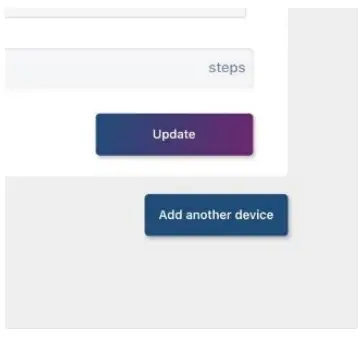
Achten Sie darauf, den vorherigen Sensor zu deaktivieren, indem Sie den Schalter SENSOR IS ACTIVE umschalten. Jeder Patient kann immer nur einen aktiven Sensor haben.

Ziele benennen
Im Formular „Gerätedetails“ können die Ziele für die Tragezeit in Stunden und die Schrittzahl eingestellt und bei Bedarf aktualisiert werden. Die Zielfelder sind inaktiv, wenn die Einfahrzeit aktiviert ist. Verwenden Sie die Schaltfläche UPDATE, um Änderungen zu speichern.

Einlaufzeiten festlegen
Stellen Sie die Einfahrzeit des Geräts ein, indem Sie den Einfahrschalter umschalten und ein Datum für das Einfahrende auswählen.

Während der Einfahrzeit sind die Tragezeit- und Schrittzahlziele nicht aktiv.

Die Tragezeit des Patienten und die Schrittzahl werden erfasst, aber keinem Compliance-Prozentsatz zugewiesen. Da es keinen Compliance-Prozentsatz gibt, werden die Daten aus der Einlaufphase als graue Balken angezeigt und nicht auf den Seiten „Clinician Dashboard“ oder „Practice Summary“ erfasst. Die während der Einlaufzeit gesammelten Daten sollen dem Kliniker dabei helfen, realistische Zielwerte für Tragezeit und Schrittzahl zu bestimmen.
Sensordaten aktualisieren
Patienten, die die mobile Anwendung verwenden, können ihre Sensordaten aus der App heraus hochladen, indem sie die Schaltfläche SENSORDATEN HOCHLADEN in der unteren rechten Ecke der Patientenseite verwenden. Wenn Patienten die Anwendung nicht verwendet haben, können Sensordaten vom Klinikpersonal hochgeladen werden, indem die Taste auf gedrückt wird
OPOS1-Sensor oder über die Schaltfläche SENSORDATEN HOCHLADEN.

Herunterladen von .csv files
Die Praxiszusammenfassung, das Kliniker-Dashboard und die Patientenseiten bieten alle die Möglichkeit, eine CSV-Datei herunterzuladen file der Daten auf dieser Seite. Wenn ein Benutzer DATEN HERUNTERLADEN auswählt, wird eine Excel-Tabelle mit den Daten von dieser Seite per E-Mail an die E-Mail-Adresse des Benutzers gesendet.

OPOS1-Sensor-Installationsanleitung
Klebstoffinstallation
Reinigen Sie die Wand der Orthese/Prothese mit Isopropylalkohol und lassen Sie sie trocknen. Richten Sie den Sensor so aus, dass das Power-Symbol beim Tragen aufrecht steht. Entfernen Sie die Rückseite, um den Klebstoff freizulegen. Während Sie die Flügel links und rechts straff ziehen, wickeln Sie den Sensor fest um die Orthese/Prothese. Ziehen Sie die oberen und unteren Flügel fest und drücken Sie, um zu haften. Reiben Sie alle Flügel fest, um eine vollständige Haftung zu gewährleisten, insbesondere in den Ecken und an den Rändern des Leiterplattenhohlraums.
Falls erforderlich, schneiden Sie die Flügel zurück, damit sie auf die Orthese/Prothese passen. Lassen Sie mindestens 5/8 Zoll Material über den Rand des Leiterplattenhohlraums hinaus.
Genähte/genietete Installation
Richten Sie den Sensor so aus, dass das Power-Symbol beim Tragen aufrecht steht. Entfernen Sie die Rückseite, um den Klebstoff freizulegen.
Bringen Sie die hintere PET-Versiegelung am freigelegten Klebstoff an, um den Sensor abzudichten und den Klebstoff abzudecken. Verwenden Sie die vorgesehenen Löcher oder nähen Sie durch das Material der Flügel, um sie an einem Riemen zu befestigen.
Falls erforderlich, schneiden Sie die Flügel zurück, damit sie auf die Orthese/Prothese passen. Lassen Sie mindestens 5/8 Zoll Material über den Rand des Leiterplattenhohlraums hinaus
Batteriewechsel
Entfernen Sie die Sensoreinheit von der Orthese/Prothese, indem Sie vorsichtig an den Ecken ziehen. Arbeiten Sie sich um jeden Flügel herum, bis sich der Sensor leicht abziehen lässt. Entfernen Sie jeglichen Klebstoff, der die Rückseite des Platinenhohlraums bedeckt, um die Platine freizulegen. Entfernen Sie das hintere Polster und biegen Sie den Platinenhohlraum auf, um die Platine zu lösen. Schieben Sie die Batterie aus der offenen Seite der Halterung und entfernen Sie sie vollständig von der Platine.
Setzen Sie eine neue Batterie in die Halterung ein. Achten Sie auf die richtige Polarität, wie auf der Batterie und dem Halter angegeben.
Einhaltung der Federal Communications Commission (FCC).
Die folgenden Aussagen gelten für OPOS1
NOTIZ:
Dieses Gerät wurde getestet und entspricht den Grenzwerten für ein digitales Gerät der Klasse B gemäß Teil 15 der FCC-Bestimmungen. Diese Grenzwerte sollen einen angemessenen Schutz vor schädlichen Interferenzen bei einer Installation in Wohngebieten bieten. Dieses Gerät erzeugt, verwendet und kann Hochfrequenzenergie ausstrahlen und kann, wenn es nicht gemäß den Anweisungen installiert und verwendet wird, schädliche Störungen des Funkverkehrs verursachen. Es gibt jedoch keine Garantie dafür, dass bei einer bestimmten Installation keine Interferenzen auftreten. Wenn dieses Gerät schädliche Störungen beim Radio- oder Fernsehempfang verursacht, was durch Ein- und Ausschalten des Geräts festgestellt werden kann, wird dem Benutzer empfohlen, die Störung durch eine oder mehrere der folgenden Maßnahmen zu beheben: — Richten Sie den Empfänger neu aus oder stellen Sie ihn an einem anderen Ort auf Antenne.
- Vergrößern Sie den Abstand zwischen Gerät und Empfänger.
- Schließen Sie das Gerät an eine Steckdose an, die zu einem anderen Stromkreis gehört als der Empfänger.
- Wenden Sie sich an den Händler oder einen erfahrenen Radio-/Fernsehtechniker, um Hilfe zu erhalten. (Teil 15.105)
Dieses Gerät entspricht Teil 15 der FCC-Bestimmungen. Der Betrieb unterliegt den folgenden zwei Bedingungen:
(1) Dieses Gerät darf keine schädlichen Interferenzen verursachen, und (2) dieses Gerät muss alle empfangenen Interferenzen akzeptieren, einschließlich Interferenzen, die einen unerwünschten Betrieb verursachen können (Teil 15.19).
Änderungen oder Modifikationen, die nicht ausdrücklich von der für die Konformität verantwortlichen Partei genehmigt wurden, können die Berechtigung des Benutzers zum Betrieb des Geräts aufheben. (Teil 15.21)
Kundenservice
Dokumentnummer: MKT-053-A-0001 Version 0.1
Hersteller:
Orthetischer prothetischer Ergebnissensor INC
527 Park Lane
Waterloo, IA50702
T: 855-485-4803
F: 855-485-4803
E: clarkdennise@gmail.com
Dokumente / Ressourcen
 |
Software s OPOS1-Software [pdf] Benutzerhandbuch 053A2001, 2A8ZX-053A2001, 2A8ZX053A2001, OPOS1-Software, OPOS1, Software |


