

Benutzerhandbuch für das SpecFive Trace Tracking-Gerät
Überview
Diese Anleitung erklärt die Einrichtung und Verwendung Ihres SpecFive Trace-Geräts zur Ortung Ihres Hundes oder Ihrer Teammitglieder. Das Gerät nutzt GPS und Mesh-Netzwerke, um Standortaktualisierungen in Echtzeit bereitzustellen. Das SpecFive Trace kann zur Ortung eines Hundes an einem Hundehalsband oder mithilfe der Molle-Halterung an taktischer Ausrüstung zur Ortung eines Teams befestigt werden.
Erste Schritte
Im Leistungsumfang enthalten
- SpecFive Trace-Tracking-Gerät
- USB-Ladekabel
- Hundehalsband oder Molle-Befestigung
- Benutzerhandbuch
Anforderungen
- Smartphone oder Tablet mit installierter Meshtastic-App
- WLAN-Zugriff für die Ersteinrichtung und das Herunterladen von Offline-Karten
- Optional: Zusätzliche Meshtastic-Geräte zur Netzwerkerweiterung
Gerät einrichten
Schritt 1: Laden Sie das Gerät auf
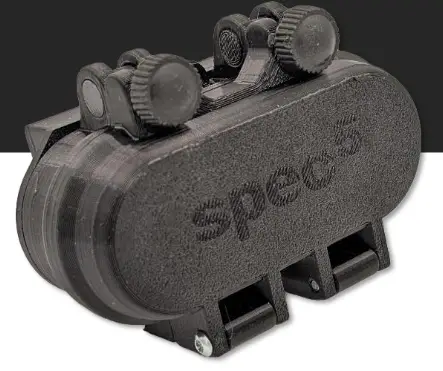
- Lösen Sie die beiden Rändelschrauben am Gehäuse so weit, dass Sie sie um 2 Grad vom Gehäuse weg drehen können. Öffnen Sie das Gehäuse, um das Radio und den USB-C-Anschluss freizulegen.
- Verwenden Sie das mitgelieferte USB-Kabel, um das Gerät vollständig aufzuladen.
- Eine orangefarbene LED zeigt an, dass das Gerät geladen wird. Die grüne LED leuchtet und zeigt an, dass das Gerät läuft. Die orangefarbene LED erlischt, wenn das Gerät vollständig geladen ist.
- Halten Sie die USER-Taste (am nächsten zum Scharnier) 6 Sekunden lang gedrückt, um das Gerät auszuschalten. Die grüne LED leuchtet beim Herunterfahren des Geräts einige Sekunden lang und bleibt dann aus. Wenn die grüne LED blinkt, ist das Gerät eingeschaltet.

Schritt 2: Installieren Sie die Meshtastic App
- Laden Sie die Meshtastic-App aus dem Google Play Store oder Apple App Store herunter.
- Öffnen Sie die App und folgen Sie den Anweisungen für allgemeine Benutzeranweisungen
Schritt 3: Koppeln Sie das Gerät mit der App
- Schalten Sie das Gerät durch Drücken der RESET-Taste ein. Die grüne LED leuchtet auf und beginnt dauerhaft zu blinken.
- Öffnen Sie die Meshtastic-App

- Wählen Sie Ihr Gerät aus der Liste der verfügbaren Geräte aus. Die Ablaufverfolgung wird als S5TC- #### angezeigt (die letzten 4 Ziffern sind zufällig).

- Geben Sie bei der entsprechenden Aufforderung die PIN des Geräts ein. Diese ist standardmäßig wie folgt eingestellt: 123456
- Ihr Gerät ist nun für die weitere Konfiguration mit der App gekoppelt

Schritt 4: Ändern des Gerätenamens
- Wenn Sie mehrere Geräte verfolgen, empfiehlt es sich, den Standardgerätenamen zu ändern, um sie leichter unterscheiden zu können.
- Suchen Sie in Ihrer App nach der Registerkarte „Radiokonfiguration/-einstellungen“.
a. Android: Klicken Sie oben rechts auf die 3 vertikalen Punkte und wählen Sie Radiokonfiguration
b. iOS: Wählen Sie die Registerkarte „Einstellungen“

- Gehen Sie zur Registerkarte „Benutzer“
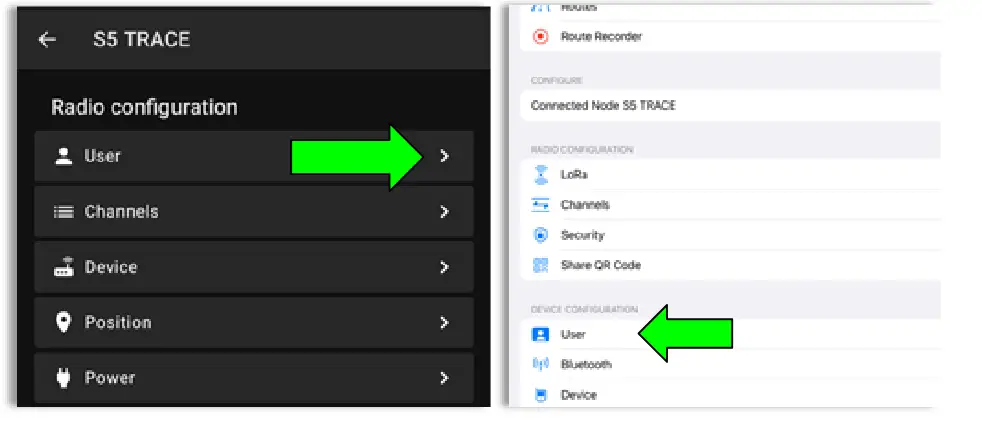
- Aktualisieren Sie den Lang- und Kurznamen Ihres Traces auf den Namen Ihres Hundes oder Teammitglieds. Der Langname kann bis zu 30 Zeichen lang sein, einschließlich Emojis. Der Kurzname kann bis zu 4 Zeichen lang sein, nur Zahlen und Buchstaben.

- Nachdem Sie den Gerätenamen auf den gewünschten Namen aktualisiert haben, klicken Sie auf „Senden“ (Android) oder „Speichern“ (iOS). Das Gerät wird dann neu gestartet.
Schritt 5: Erstellen Sie einen privaten Kanal
Der SpecFive Trace ist für die Kommunikation über den öffentlichen Kanal „LongFast“ von Meshtastic vorprogrammiert. Das bedeutet, dass jeder Meshtastic-Benutzer in der Nähe den Standort Ihres Trace sehen kann. Wenn Sie Ihren Trace in einem Mesh-Netzwerk mit anderen Meshtastic-Benutzern verwenden und seinen Standort teilen möchten, können Sie den Standardkanal „LongFast“ beibehalten.
Wenn Sie jedoch ein privates Netzwerk bevorzugen, führen Sie die Anweisungen im nächsten Abschnitt durch die Erstellung eines privaten Kanals für Ihren Trace und die Freigabe des Zugriffs für bestimmte Meshtastic-Geräte.
- Gehen Sie zur Registerkarte „Radiokonfiguration“ und wählen Sie „Kanal“ aus.
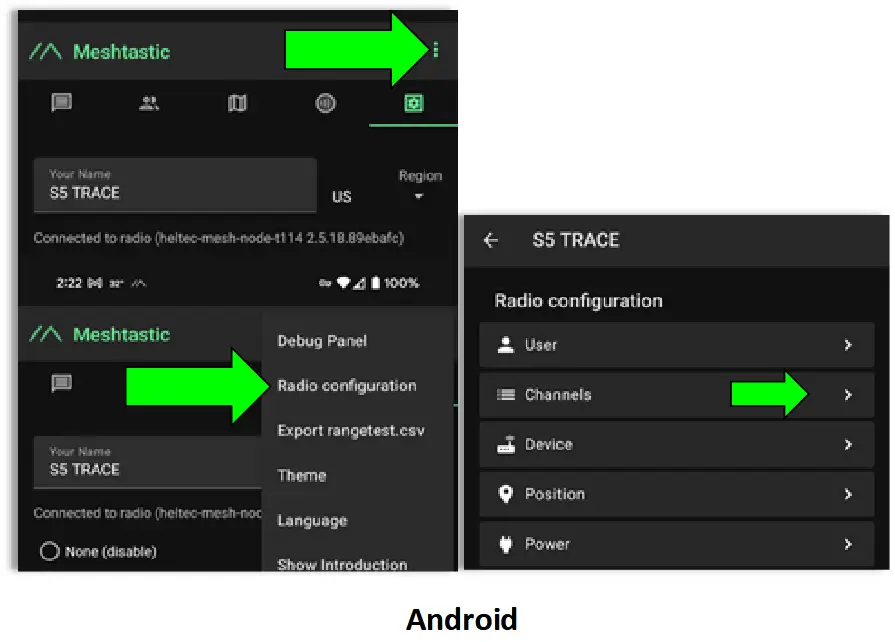
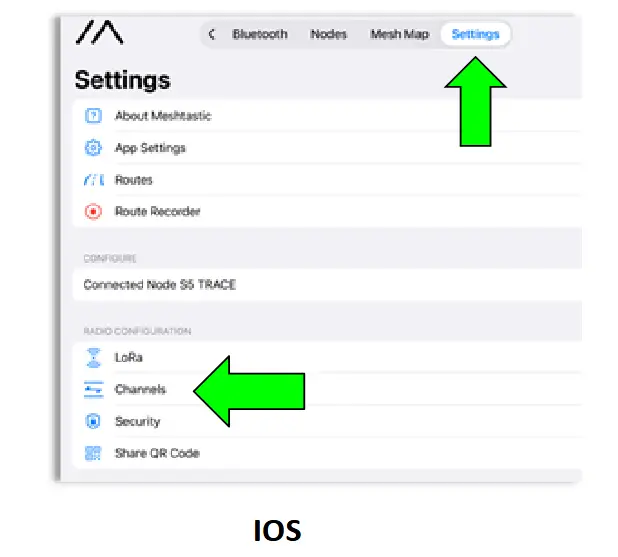
- Löschen Sie unter Android den öffentlichen Kanal „LongFast“. Unter iOS können Sie den primären Kanal nicht löschen, aber bearbeiten.

- Fügen Sie einen neuen Kanal hinzu, indem Sie auf die Schaltfläche „+“ klicken

- Erstellen Sie den benutzerdefinierten Kanal unter Android. Bearbeiten Sie den primären Kanal unter iOS.
a. Geben Sie dem neuen Kanal einen gewünschten Namen.
b. Klicken Sie auf die Schaltfläche „Aktualisieren“ im PSK, um einen neuen zufälligen Pre-Shared Key zu erstellen.
c. Aktivieren Sie „Position Endabled“ und „Precise Location“.
d. Klicken Sie auf Speichern und dann auf Senden, um den Kanal auf dem Gerät zu aktualisieren. Das Gerät wird neu gestartet.

Schritt 6: Den benutzerdefinierten/privaten Kanal mit Ihren anderen Geräten teilen
- Navigieren Sie zur Registerkarte „Kanäle“ in der Meshtastic-App. Ihr Telefon muss per Bluetooth mit Ihrem Trace verbunden sein, um die Kanäle freizugeben.
- Wählen Sie Ihren benutzerdefinierten Kanal. Der QR-Code und URL wird aktualisiert, wenn die Auswahl geändert wird.
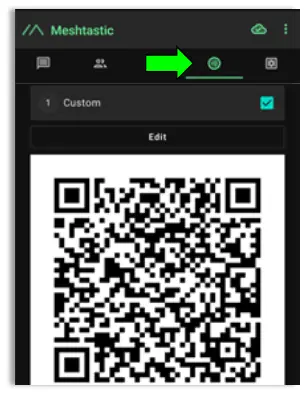
a. Wenn Sie diesen Kanal mit demselben Telefon/Tablet zu einem anderen Gerät hinzufügen, kopieren Sie die URL und speichern Sie es in der Zwischenablage oder in einem Text file.
b. Wenn Sie diesen Kanal mit einem Gerät teilen, das mit einem anderen Telefon oder Tablet verbunden ist, scannen Sie einfach den QR-Code mit der Meshtastic-App auf dem zweiten Telefon/Tablet.
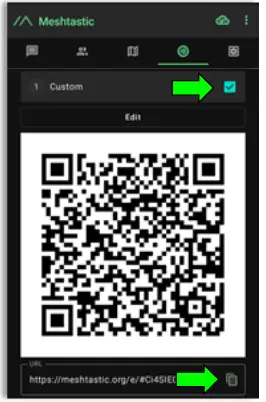
Sie sind nun mit der Konfiguration Ihres Trace fertig. Befolgen Sie dieselben Anweisungen für mehrere Trace-Geräte. - Fügen Sie den benutzerdefinierten/privaten Kanal auf Ihrem persönlichen Mesh-Radio hinzu. Dies ist das Gerät, das Sie bei sich tragen, während der Trace an Ihrem Hund/Haustier befestigt ist.
a. Verbinden Sie Ihr zweites Gerät mit der Meshtastic-App.
b. Unter der Registerkarte „Kanäle“ in der App löschen Sie den Hyperlink unter „URL“ und fügen Sie den Hyperlink ein, den Sie im vorherigen Schritt gespeichert haben.
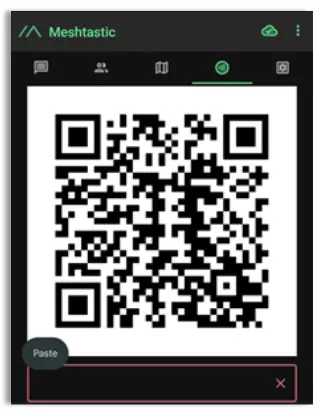
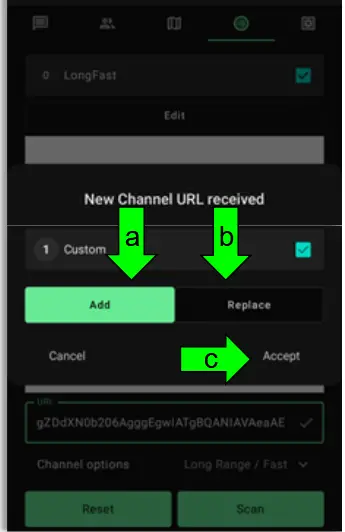
- Es erscheint ein Fenster mit zwei Optionen
a. Hinzufügen: Dadurch wird der benutzerdefinierte Kanal als sekundärer Kanal auf Ihrem persönlichen Gerät hinzugefügt. Dies ist eine gute Option, wenn Sie den öffentlichen Kanal „LongFast“ auf Ihrem Gerät behalten möchten, um mit anderen Meshtastic-Benutzern zu kommunizieren.
b. Ersetzen: Dadurch wird der standardmäßige öffentliche Kanal „Longfast“ durch Ihren benutzerdefinierten Kanal ersetzt, sodass Sie nur die Geräte auf Ihrem benutzerdefinierten Kanal sehen und mit ihnen kommunizieren können.
c. Klicken Sie auf „Akzeptieren“, um den neuen Kanal an das Gerät zu senden.
Schritt 7: Gerät anschließen
- Für die Hundeortung: Sichern Sie das Gerät mit der mitgelieferten Halsbandbefestigung. Stellen Sie sicher, dass sich das Gerät im Nacken Ihres Hundes befindet, sodass die interne GPS-Antenne für optimalen Signalempfang zum Himmel zeigt.
- Für Team-Tracking: Verwenden Sie die Molle-Halterung, um das Gerät sicher an taktischer Ausrüstung zu befestigen, wobei das „S“ in „spec5“ nach oben zeigt, sodass die interne GPS-Antenne für optimalen Signalempfang zum Himmel zeigt.
Verwenden der Tracking-Funktionen
Karten für die Offline-Nutzung herunterladen (Android)
- Öffnen Sie die Meshtastic-App und navigieren Sie zur Registerkarte „Karte“, während Sie mit WLAN oder Ihrem Mobilfunknetz verbunden sind.
- Verschieben Sie Ihre Karte, um den Bereich zu lokalisieren, für den Sie voraussichtlich Offline-Karten benötigen.
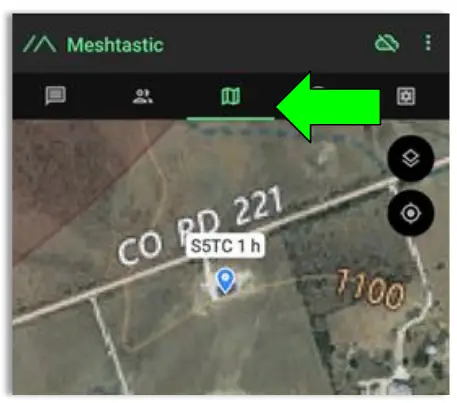
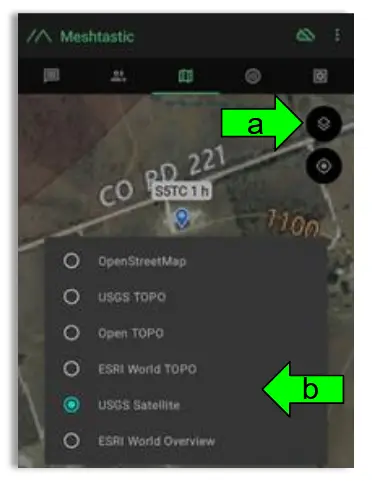
- Wählen Sie den Kartentyp aus, den Sie verwenden möchten
a. Klicken Sie auf die Schaltfläche Kartenoptionen
b. Wählen Sie Ihre bevorzugte Karte
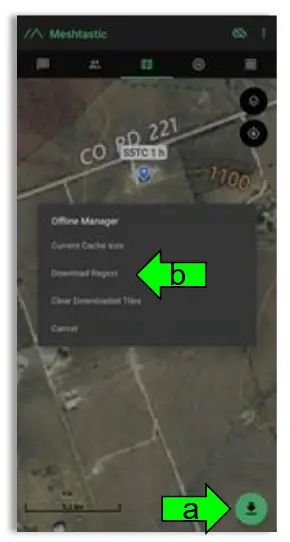
- Laden Sie die Kartenregion herunter
a. Klicken Sie auf die Schaltfläche „Herunterladen“
b. Klicken Sie auf „Region herunterladen“, um die aktuelle Kartenregion herunterzuladen, auf die Ihre Karte gezoomt ist. Verwenden Sie „Aktuelle Cache-Größe“, um zu sehen, wie viel Speicherplatz Ihre aktuellen Offline-Karten belegen. „Heruntergeladene Kacheln löschen“, um Kartendaten für Regionen zu entfernen, die Sie nicht mehr verwenden.
Standortverfolgung in Echtzeit
- Öffnen Sie die Meshtastic-App und stellen Sie eine Verbindung zu Ihrem persönlichen Gerät her.
- Gehen Sie zur Registerkarte „Karte“, um die Standorte aller Geräte in Ihrem Mesh anzuzeigen, einschließlich Ihres Trace.
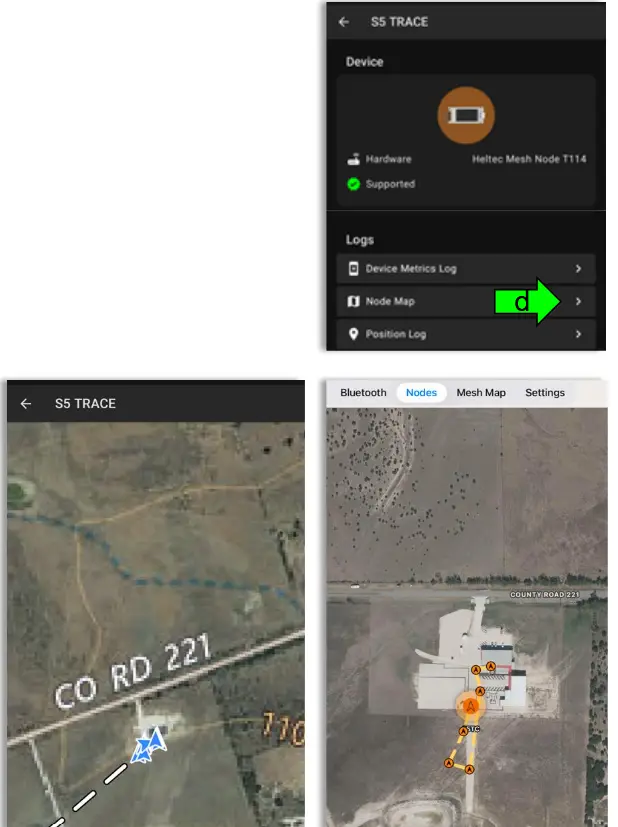
- Um die aktuellen und vergangenen Standorte Ihrer Trace anzuzeigen
a. Gehen Sie zur Knotenliste
b. Wählen Sie Ihre Spur aus, indem Sie auf den Kurznamen klicken
c. Wählen Sie Weitere Details
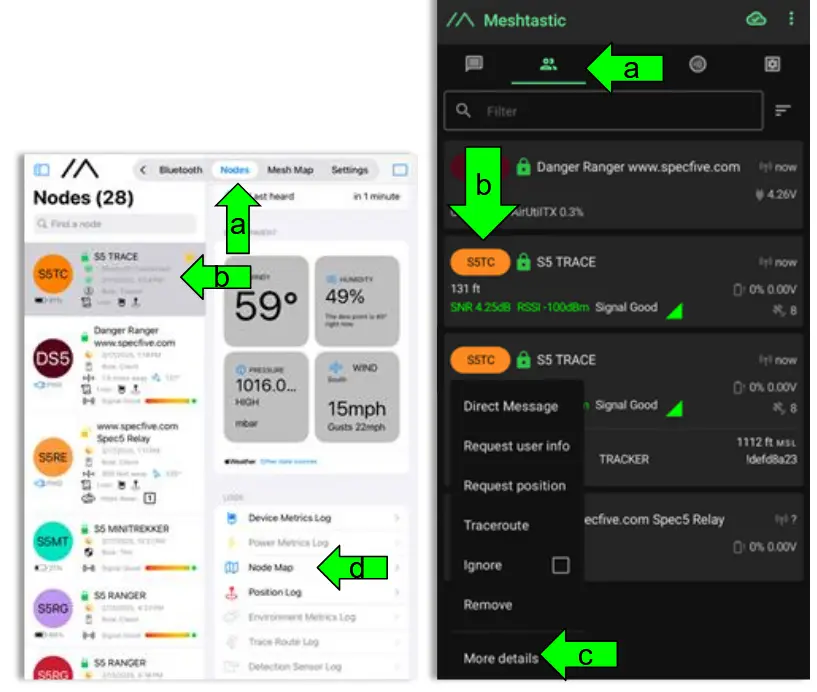
d. Wählen Sie „Knotenkarte“ aus, um view frühere und aktuelle GPS-Standorte Ihres Trace
Support- und Kontaktinformationen
Wenn Sie Probleme haben oder Fragen haben, kontaktieren Sie uns unter:
• E-Mail: general@specfive.com
• WebWebsite: www.specfive.com
Mit Ihrem SpecFive Trace-Gerät können Sie Ihren Hund oder Ihre Teammitglieder sicher verfolgen und in Verbindung bleiben, egal wohin Ihre Abenteuer Sie führen!
© 2024, SpecFive LLC. Alle Rechte vorbehalten.
specfive.com
Dokumente / Ressourcen
 |
SpecFive Trace Tracking-Gerät [pdf] Benutzerhandbuch Spurverfolgungsgerät, Ortungsgerät, Gerät |