


Unterstützung der 8×8 Meet-Integration mit Salesforce

Integrieren Sie 8×8 Meet mit Salesforce
Durch die Integration von 8×8 Meet mit Salesforce können Sie Ihre letzten 8×8-Meetings mit Salesforce-Objektdatensätzen verknüpfen. So können Sie Ihren Fortschritt mit Kunden, mit denen Sie in 8×8 Meet interagieren, besser verfolgen.
Notiz: Diese Integration ist für 8×8 Work-Benutzer verfügbar, deren Organisationen Kunden der X Series oder Virtual Office Editions sind.
Klicken Sie hier, um Einzelheiten zu den 8×8 Meet-Funktionen für verschiedene Benutzertypen zu erfahren.
Merkmale
Durch die 8×8 Meet-Integration mit Salesforce können Sie:
- Verbinden Sie Ihr 8×8 Work-Konto mit Ihrem Salesforce-Konto, indem Sie sich von einer 8×8 Work-App aus bei Salesforce anmelden.
- Durchsuchen Sie Salesforce-Objekte (Konten, Kontakte, Leads und Opportunities), auf die Sie Zugriff haben, und verknüpfen Sie sie mit einem laufenden oder vergangenen 8×8-Meeting.
- Fügen Sie einem Salesforce-Objekt 8×8 Besprechungsdetails (Aufzeichnungen, Chat-Transkripte usw.) hinzu und erweitern Sie so den Zugriff auf diese Details auf andere Salesforce-Benutzer.
- Rufen Sie 8×8-Besprechungsdetails aus Salesforce auf.
Aktivieren Sie die Salesforce-Integration als Administrator
Als Salesforce- und 8×8 Work-Administrator können Sie die 8×8 Meet-Anwendung in Salesforce installieren und dann den Zugriff Ihrer Organisation auf die Integration in 8×8 aktivieren. Nach der Aktivierung können Benutzer eine Verbindung zu Salesforce herstellen und 8×8-Meetings mit Salesforce-Datensätzen verknüpfen.
So installieren Sie die 8×8 Meet-Anwendung als Salesforce-Administrator:
- Installieren Sie als Salesforce-Administrator die Anwendung 8×8 Meet in Salesforce.
- Sobald 8×8 Meet in Salesforce installiert ist, aktivieren Sie Salesforce für Ihre Organisation in der 8×8 Admin Console.
So aktivieren Sie die Salesforce-Integration als 8×8 Work-Administrator:
- Melden Sie sich als 8×8 Work-Administrator in Ihrem Browser mit Ihren 8×8-Anmeldeinformationen an, um Ihr 8×8-Anwendungspanel zu öffnen.
- Gehen Sie im Anwendungsbereich zu Admin-Konsole > Hauptmenü > Meetings.

- Klicken Sie auf der sich öffnenden 8×8 Meet-Einstellungsseite auf „Salesforce-Integration“.
- Aktivieren Sie auf der sich öffnenden Integrationsseite die Option für die Salesforce-Integration.

- Wenn Ihre Organisation eine benutzerdefinierte Anmeldedomäne für Salesforce hat, geben Sie die Domäne ein URL unter den Salesforce-Anmeldeeinstellungen. Wenn Ihre Organisation keine benutzerdefinierte Domäne verwendet, lassen Sie das Feld leer.
- Wenn Sie fertig sind, klicken Sie auf Speichern, um Ihre Änderungen zu bestätigen.
Melden Sie sich als Benutzer bei der Salesforce-Integration an
Sobald Ihr Administrator die Salesforce-Integration für Ihre Organisation aktiviert hat, können Sie sich von Ihrem 8×8 Work-Desktop aus bei Salesforce anmelden. web, oder über die mobile App jederzeit.
So melden Sie sich bei Salesforce von 8×8 Work auf dem Desktop an oder web:
- Von Ihrem Desktop oder web App, gehen Sie zu Einstellungen Meetings
- Klicken Sie unter „Salesforce-Integration“ auf „Bei Salesforce anmelden“, um eine Eingabeaufforderung zu öffnen.
- Geben Sie in der Anmeldeaufforderung Ihre Salesforce-Anmeldeinformationen ein und bestätigen Sie diese.
So melden Sie sich von 8×8 Work für Mobilgeräte bei Salesforce an:
- Gehen Sie in Ihrer mobilen App zu Profile > Einstellungen > Salesforce-Integration.
- Tippen Sie auf der sich öffnenden Seite auf „Bei Salesforce anmelden“, um eine Eingabeaufforderung zu öffnen.
- Geben Sie in der Anmeldeaufforderung Ihre Salesforce-Anmeldeinformationen ein und bestätigen Sie diese.
Verknüpfen und Zugreifen auf 8×8-Besprechungsdetails in Salesforce
Sie können jederzeit ein vergangenes 8×8-Meeting suchen und mit jedem Datensatz aus den vier unterstützten Salesforce-Objekten (Konto, Kontakt, Lead und Opportunity) verknüpfen. Zum BeispielampBeispielsweise ist AcmeJets ein Konto in Salesforce und Sam und Morgan werden über dieses Konto kontaktiert. Sie können Ihre Besprechungszusammenfassung sowohl mit AcmeJets als auch mit den beiden Kontakten verknüpfen.
Sobald Sie ein 8×8-Meeting mit einem Salesforce-Datensatz verknüpft haben, können Sie über Ihren Salesforce-Kalender oder Ihre 8×8 Work-App auf Meetingdetails und Ressourcen zugreifen. Bei Bedarf können Sie auch die Verknüpfung eines 8×8-Meetings mit einem Salesforce-Datensatz aufheben.
So verknüpfen Sie ein 8×8-Meeting mit Salesforce:
- Gehen Sie in 8×8 Work zu „Besprechungen“ > „Letzte Besprechungen“.
- Wählen Sie ein Meeting aus, um dessen Übersichtsseite zu öffnen.
- Klicken oder tippen Sie unter „Salesforce-Integration“ in der Zusammenfassung auf „Dieses Meeting verknüpfen“, um eine Suchaufforderung für Ihre Salesforce-Datensätze zu öffnen.

- Suchen nach einen Salesforce-Datensatz erstellen und optional Notizen zum Meeting hinzufügen.
- Klicken oder tippen Sie auf Dieses Meeting verknüpfen. Die Meeting-Zusammenfassung ist jetzt mit dem Salesforce-Datensatz verknüpft.

- Um mehrere Salesforce-Datensätze mit demselben Meeting zu verknüpfen, wiederholen Sie die Schritte 3 bis 5.
Notiz: Jeder Datensatz, der mit demselben 8×8-Meeting verknüpft ist, erstellt ein zusätzliches Kalenderereignis in Salesforce. Zum BeispielampBeispielsweise wird ein mit drei Datensätzen in 8×8 Work verknüpftes Meeting in Salesforce als drei gleichzeitige Kalenderereignisse angezeigt.
So greifen Sie über Ihren Salesforce-Kalender auf 8×8-Besprechungsdetails zu:
- Öffnen Sie ein Salesforce-Kalenderereignis, das mit einem 8×8-Meeting verknüpft ist:
- Von der Seite eines Salesforce-Datensatzes aus: Wählen Sie ein verknüpftes Ereignis in der Aktivitätsliste des Datensatzes aus, um dessen Detailseite zu öffnen.
- Aus Ihrem Salesforce-Kalender: Wählen Sie ein verknüpftes Ereignis in Ihrem Kalender aus, um dessen Detailseite zu öffnen.
- Unter „8×8 Meeting Details“ in den Veranstaltungsdetails haben Sie Zugriff auf:
- Die Teilnehmerliste und ihre Redezeit
- Ressourcen aus der 8×8-Besprechungszusammenfassung, wie z. B. Besprechungsdauer, Teilnehmer, Aufzeichnungen, Chat- und Audiotranskripte, Umfragen und Notizen
- Die Notiz, die für den Salesforce-Datensatz geschrieben wurde, als das Meeting verknüpft wurde

So öffnen Sie ein Salesforce-Kalenderereignis aus dem verknüpften 8×8-Meeting:
- Gehen Sie in 8×8 Work zu „Besprechungen“ > „Letzte Besprechungen“.
- Wählen Sie ein Meeting aus, um dessen Übersichtsseite zu öffnen.
- Klicken Sie neben einem verknüpften Salesforce-Datensatz in der Zusammenfassung auf View um die mit dem Datensatz in Salesforce verknüpfte Ereignisseite zu öffnen.
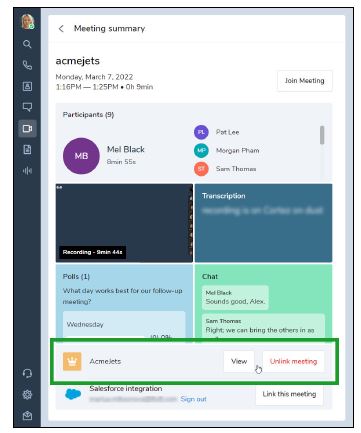
So trennen Sie ein 8×8-Meeting von einem Salesforce-Objekt:
- Gehen Sie in 8×8 Work zu „Besprechungen“ > „Letzte Besprechungen“.
- Wählen Sie ein Meeting aus, um dessen Übersichtsseite zu öffnen.
- Klicken Sie neben einem verknüpften Salesforce-Datensatz, der in der Zusammenfassung aufgeführt ist, auf „Besprechungsverknüpfung aufheben“, um die Verknüpfung des Datensatzes aufzuheben.

Dokumente / Ressourcen
 |
Unterstützung der 8x8 Meet-Integration mit Salesforce [pdf] Benutzerhandbuch 8x8 Meet-Integration mit Salesforce, 8x8 Meet-Integration, Meet-Integration, Integration |


