

 GL3400 Datenlogger
Handbuch
Version 1.1
GL3400 Datenlogger
Impressum
Vector Informatic GmbH
Ingersheimer Straße 24
D-70499 Stuttgart
Die in dieser Bedienungsanleitung enthaltenen Informationen und Daten können ohne vorherige Ankündigung geändert werden. Kein Teil dieses Handbuchs darf ohne die schriftliche Genehmigung des Herausgebers in irgendeiner Form oder mit irgendwelchen Mitteln reproduziert werden, unabhängig davon, welche Methode oder welche Instrumente, elektronische oder mechanische, verwendet werden. Alle technischen Informationen, Entwürfe etc. unterliegen dem Schutz des Urheberrechts.
© Copyright 2022, Vector Informatic GmbH. Alle Rechte vorbehalten.
Einführung
In diesem Kapitel finden Sie folgende Informationen:
1.1 Über dieses Benutzerhandbuch
Konventionen
In den beiden folgenden Tabellen finden Sie die im Benutzerhandbuch verwendeten Konventionen hinsichtlich der verwendeten Schreibweisen und Symbole.
| Stil | Verwendung |
| deutlich | Blöcke, Oberflächenelemente, Fenster- und Dialognamen der Software. Hervorhebung von Warnungen und Hinweisen. [OK] Druckknöpfe in Klammern File Speichern Notation für Menüs und Menüeinträge |
| Quellcode | File Name und Quellcode. |
| Hyperlink | Hyperlinks und Referenzen. |
| + | Notation für Abkürzungen. |
| Symbol | Verwendung |
 |
Dieses Symbol macht Sie auf Warnhinweise aufmerksam. |
 |
Hier erhalten Sie ergänzende Informationen. |
 |
Hier finden Sie weitere Informationen. |
 |
Hier ist ein Example, die für Sie vorbereitet wurde. |
 |
Schritt-für-Schritt-Anleitungen helfen an diesen Stellen. |
 |
Hinweise zur Bearbeitung files finden sich an diesen Stellen. |
 |
Dieses Symbol warnt Sie davor, die angegebenen Daten zu bearbeiten file. |
1.1.1 Gewährleistung
Einschränkung der Gewährleistung
Wir behalten uns das Recht vor, den Inhalt der Dokumentation und der Software ohne Ankündigung zu ändern. Für die Richtigkeit der Inhalte oder Schäden, die durch die Verwendung der Dokumentation entstehen, übernimmt die Vector Informatics GmbH keine Haftung. Für Hinweise auf Fehler oder Verbesserungsvorschläge, um Ihnen in Zukunft noch leistungsfähigere Produkte anbieten zu können, sind wir dankbar.
1.1.2 Eingetragene Warenzeichen
Eingetragene Warenzeichen
Alle in dieser Dokumentation erwähnten und ggf. von Dritten eingetragenen Warenzeichen unterliegen ausschließlich den Bestimmungen des jeweils gültigen Kennzeichenrechts und den Rechten der jeweiligen eingetragenen Eigentümer. Alle Warenzeichen, Handelsnamen oder Firmennamen sind oder können Warenzeichen oder eingetragene Warenzeichen ihrer jeweiligen Eigentümer sein. Alle nicht ausdrücklich gewährten Rechte bleiben vorbehalten. Das Fehlen einer ausdrücklichen Kennzeichnung von Markenzeichen, die in dieser Dokumentation verwendet werden, bedeutet nicht, dass ein Name frei von Rechten Dritter ist.
► Windows, Windows 7, Windows 8.1, Windows 10, Windows 11 sind Marken der Microsoft Corporation.
1.2 Wichtige Hinweise
1.2.1 Sicherheits- und Gefahrenhinweise
Vorsicht!
Um Personen- und Sachschäden zu vermeiden, müssen Sie vor der Installation und Inbetriebnahme der Logger die folgenden Sicherheitshinweise und Gefahrenhinweise lesen und verstehen. Bewahren Sie diese Dokumentation (Handbuch) stets in der Nähe des Loggers auf.
1.2.1.1 Ordnungsgemäße Verwendung und Verwendungszweck
Vorsicht!
Bei den Loggern handelt es sich um Messgeräte, die in der Automobil- und Nutzfahrzeugindustrie eingesetzt werden. Die Logger dienen dazu, Daten der Buskommunikation zu erfassen und aufzuzeichnen, um diese zu analysieren und ggf. zu steuern. Hierzu zählen unter anderem Bussysteme wie CAN, LIN, MOST und Flex Ray.
Die Logger dürfen nur im geschlossenen Zustand betrieben werden. Insbesondere dürfen keine gedruckten Schaltungen sichtbar sein. Die Logger dürfen nur entsprechend den Anweisungen und Beschreibungen dieses Handbuchs betrieben werden. Es darf nur geeignetes Zubehör verwendet werden, wie z. B. das Original-Vector-Zubehör oder von Vector freigegebenes Zubehör.
Die Logger sind ausschließlich für den Einsatz durch Fachpersonal konzipiert, da ihr Betrieb zu schweren Personen- und Sachschäden führen kann. Daher dürfen nur Personen die Logger bedienen, die (i) die möglichen Auswirkungen der durch die Logger verursachten Aktionen verstanden haben; (ii) speziell im Umgang mit den Loggern, Bussystemen und dem zu beeinflussenden System geschult sind; und (iii) über ausreichende Erfahrung im sicheren Einsatz der Logger verfügen. Die loggerspezifischen Informationen erhalten Sie in den jeweiligen Handbüchern sowie in der Vector Knowledgebase unter www.vektor.com. Bitte konsultieren Sie die Vector Knowledgebase für aktuelle Informationen vor dem Einsatz der Logger. Die notwendigen Kenntnisse über die verwendeten Bussysteme können Sie sich aneignen in
Workshops und interne oder externe Seminare, die Vector anbietet.
1.2.1.2 Gefahren
Vorsicht!
Die Logger können das Verhalten elektronischer Steuergeräte steuern und/oder anderweitig beeinflussen. Ernsthafte Gefahren für Leben, Körper und Eigentum können insbesondere durch Eingriffe in sicherheitsrelevante Systeme (z. B. durch Deaktivieren oder anderweitige Manipulation des Motormanagements, der Lenkung, des Airbags und/oder des Bremssystems) und/oder bei Einsatz der Logger in öffentlichen Bereichen (z. B. öffentlichem Verkehr) entstehen. Daher müssen Sie stets auf einen sicheren Einsatz der Logger achten. Hierzu gehört unter anderem die Möglichkeit, das System, in dem die Logger eingesetzt werden, jederzeit in einen sicheren Zustand zu versetzen (z. B. durch „Notabschaltung“), insbesondere bei Fehlern oder Gefährdungen.
Beachten Sie alle Sicherheitsnormen und behördlichen Vorschriften, die für den Betrieb der Anlage relevant sind. Bevor Sie das System im öffentlichen Raum betreiben, sollten Sie es an einem für die Öffentlichkeit nicht zugänglichen und speziell für die Durchführung von Probefahrten hergerichteten Gelände testen, um Gefahren zu reduzieren.
1.2.2 Haftungsausschluss
Vorsicht!
Mängelansprüche und Haftungsansprüche gegen Vector sind ausgeschlossen, soweit Schäden oder Fehler auf unsachgemäßen oder nicht bestimmungsgemäßen Gebrauch der Logger zurückzuführen sind. Gleiches gilt für Schäden oder Fehler, die auf mangelhafte Schulung oder mangelnde Erfahrung des mit den Loggern betrauten Personals zurückzuführen sind.
1.2.3 Entsorgung der Vector Hardware
 Bitte gehen Sie verantwortungsvoll mit Altgeräten um und beachten Sie die in Ihrem Land geltenden Umweltgesetze. Bitte entsorgen Sie die Vector-Hardware nur an den dafür vorgesehenen Stellen und nicht im Hausmüll.
Innerhalb der Europäischen Gemeinschaft gelten die Richtlinie über Elektro- und Elektronik-Altgeräte (WEEE-Richtlinie) und die Richtlinie zur Beschränkung der Verwendung bestimmter gefährlicher Stoffe in Elektro- und Elektronikgeräten (RoHS-Richtlinie).
Für Deutschland und andere EU-Länder bieten wir eine kostenlose Rücknahme alter Vector Hardware an. Bitte prüfen Sie die zu entsorgende Vector Hardware vor dem Versand sorgfältig.
Bitte entfernen Sie sämtliche Gegenstände, die nicht zum ursprünglichen Lieferumfang gehören, z.B. Speichermedien. Die Vector Hardware muss zudem lizenzfrei sein und darf keine personenbezogenen Daten mehr enthalten. Vector führt diesbezüglich keine Kontrollen durch. Nach Versand der Hardware ist eine Rücknahme nicht mehr möglich. Mit dem Versand der Hardware an uns haben Sie Ihre Rechte an der Hardware abgetreten.
Bitte registrieren Sie Ihr Altgerät vor dem Versand über: https://www.vector.com/int/en/support-downloads/return-registration-for-the-disposal-of-vector-hardware/
GL3400 Datenlogger
In diesem Kapitel finden Sie folgende Informationen:
2.1 Allgemeine Informationen
2.1.1 Lieferumfang
Inklusive
► 1x GL3400 Datenlogger
► 1x Netzteilbuchse mit Hauben und Kontakten
► 1x D-SUB Steckersatz (2x 25 pol., 1x 50 pol.)
► 1x Festplattenmodul
► 1x Switch Box E2T2L (2 Taster, 2 LEDs)
► 1x USB-Kabel
► 1x DVD
– Vektor-Logger-Suite
– Vektor-Logging-Exporteur
– GiN-Konfigurationsprogramm
– Basisversion des Multi-Logger ML Servers
- Anleitungen
2.1.2 Optionales Zubehör
Optionale Hard- und Software
► LTE-Router RV50X (externes Modul)
► SSD (muss bei Vector bestellt werden)
► Disc Reader zum schnellen Auslesen der Logging-Daten von einer SSD
► CCP/XCP-Lizenz für CAN und Ethernet
► Online Transfer Lizenz zur Datenübertragung zum ML Server
► Lizenz für Host CAM/F44 (Logger-basiert oder Kamera-basiert)
► vlogger Cloud als einfach zu bedienende Infrastruktur zum Loggen von Daten in der Cloud
Referenz
Informationen zum verfügbaren Zubehör finden Sie im Anhang im Abschnitt Zubehör auf Seite 35.
2.2 Hinweis für Benutzer der GL3000-Familie
Vorsicht!
Der GL3400 verfügt über die bekannten D-SUB-Anschlüsse zum Anschluss von CAN, LIN, analogen und digitalen Eingängen. Im Gegensatz zu den älteren GL3000 Loggern werden die Stromversorgung und KL15 über den neuen Stromanschluss angeschlossen. Durch den zusätzlichen Anschluss sowie zusätzliche LIN-Kanäle und serielle Schnittstellen kommt es vereinzelt zu abweichenden Pinbelegungen.
Wenn Sie ein vorhandenes GL3000 / GL3100 / GL3200 Kabel für den GL3400 verwenden möchten, beachten Sie bitte, dass Sie das vorhandene Kabel nur für den Hauptanschluss verwenden dürfen
(D-SUB50) an den GL3400 unter folgenden Bedingungen:
► Pin 16 darf nicht mit Vol verbunden werdentage (Zündung/KL15).
► Pin 17 darf nicht mit der K-Leitung verbunden werden
Das Ignorieren der unterschiedlichen Pinbelegungen kann zu einem Defekt des GL3400 führen.
Die folgende Tabelle beschreibt die verschiedenen Pinbelegungen des Hauptsteckers.
Bei Verwendung eines vorhandenen GL3000 / GL3100 / GL3200 Kabels am GL3400 müssen nicht verwendete Verbindungen getrennt werden.
| Stift | GL3400 | GL3000-Familie |
| 16 | UART1 Tx | KL15 |
| 17 | UART1-Empfänger | K-Linie |
| 22…29 | Nicht zutreffend. | CANx-Vat, Can-GND |
| 47 | LIN 6 | CAN 9 Hoch |
| 48 | LIN 6 Vbatt | CAN 9 Low |
| 49 | UART4 Tx | UART2 Tx |
| 50 | UART4-Empfänger | UART2-Empfänger |
2.3 Überview
CAN FD/LIN Datenlogger
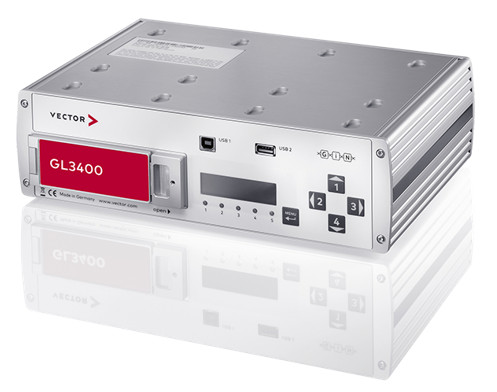
Der GL3400 ist ein Datenlogger, der die Kommunikation von CAN-, CAN FD- und LIN-Kanälen sowie analoge Messwerte protokolliert. Die Daten werden auf einer Solid State Disk (SSD) gespeichert.
Die Konfiguration des Loggers erfolgt mit der Vector Logger Suite oder dem GiN
Konfigurationsprogramm. Die Installation wird im Abschnitt Vector Logger Suite auf Seite 31 beschrieben.
Abbildung 1: GL3400
Hauptmerkmale
Der Logger bietet folgende Hauptfunktionen:
► 8x CAN-FD-Kanal
► 6x LIN-Kanal
► 4x digitaler Eingang
► 4x Digitalausgang
► 6x Analogeingang
► 4x programmierbare Taste
► 1x OLED-Display
► 5x programmierbare LED
► 1x USB-Host-Anschluss
► 1x USB-Geräteanschluss
► 5x 1 Grit Ethernet, inkl. Managed Switch zum Anschluss externer Geräte
2.4 Vorderseite
Geräteanschlüsse

► Steckplatz für herausnehmbare SSD
Der Logger unterstützt eine herausnehmbare SSD (512 GB oder 1 TB, 2.5 Zoll SATA Solid State Disk), die als Vector Zubehör erhältlich ist. Die SSD ist auf einer Cartridge befestigt. Der SSD-Steckplatz befindet sich hinter der Frontklappe, die sich entriegeln und öffnen lässt. Zum Auslesen wird ein eSATAp-Anschluss am Computer und ein optionales eSATAp-Anschlusskabel benötigt. Wenn kein eSATAp-Anschluss vorhanden ist, kann ein USB-eSATAp-Adapter verwendet werden. Die SSD kann auch über den USB-Anschluss des Loggers oder über den als Zubehör erhältlichen Disc Reader (hohe Datenraten) ausgelesen werden.
Notiz
Bei eingeschaltetem Logger darf die SSD erst entnommen werden, wenn die LED hinter der Klappe erloschen ist. Bei roter LED darf die SSD nicht entnommen werden, da der Logger den Logger schließt. files und fährt das Betriebssystem während dieser Zeit ordnungsgemäß herunter.
Notiz
Die SSD muss FAT32- oder exFAT-formatiert sein. exFAT wird empfohlen, da es für SSDs optimiert ist.
Damit die SSD mit exFAT-Format im Logger richtig verwendet werden kann, muss sie mit der Vector Logger Suite formatiert werden. Nach der Formatierung hat die SSD die Datenträgerbezeichnung „GINLOGHDDEX“. Bitte ändern Sie die Datenträgerbezeichnung nicht, da die SSD sonst vom Logger nicht erkannt wird.
Bei einer exFAT formatierten SSD reduziert sich die Gesamtspeicherkapazität auf 90 %. Die restlichen 10 % dienen der Optimierung der Schreibperformance.
Bitte beachten Sie, dass die exFAT formatierte SSD nicht in den anderen Loggern der GL3000/GL4000-Familie verwendet werden kann.
Beim FAT32-Format wird für optimale Geschwindigkeit die maximale Clustergröße von 64 KByte empfohlen. Beim manuellen Formatieren muss die Datenträgerbezeichnung auf „GINLOGHDD“ eingestellt werden, da die SSD sonst vom Logger nicht erkannt wird.
► USB 1 (Typ B)
Über diesen Anschluss können Sie die eingesteckte SSD auslesen oder eine neue Konfiguration über den Computer schreiben. Dazu wird der Logger in den USB-Modus geschaltet. Um in den USB-Modus zu schalten, muss der Logger an ein externes Volume angeschlossen werden.tage liefern.
Die USB-Verbindung reicht nicht aus.
Unter Windows wird der Logger als USB-Laufwerk angezeigt (ähnlich wie USB-Festplatten). Die Vector Logger Suite identifiziert den Logger als Gerät und zeigt zusätzliche Informationen in den Geräteinformationen an.
Schritt für Schritt Anleitung
Wenn sich der Logger im Protokollierungsmodus befindet, verbinden Sie den Logger wie folgt mit dem Computer:
- Überprüfen Sie, ob sich der Logger bereits im Aufzeichnungsmodus befindet. Das Display zeigt Record an und die LEDs leuchten wie konfiguriert.
- Schließen Sie zunächst das USB-Kabel an den Computer an (USB-Stecker Typ A).
- Verbinden Sie dann das USB-Kabel mit dem USB-Geräteanschluss (USB-Anschluss Typ B) an der Vorderseite.
- Warten Sie, bis im Display Stop Rec und USB Mode angezeigt werden. Die LEDs zeigen ein Lauflicht von rechts nach links.
Werden dennoch Logging-Daten auf die SSD geschrieben, verlängert sich die Wartezeit entsprechend.
Wenn Sie den Logger vor dem Neustart per USB verbinden, wechselt der Logger nach ca. 40 Sekunden in den USB-Modus.
Notiz
Entfernen Sie die SSD nicht, während sich der Logger im USB-Modus befindet!
Schritt für Schritt Anleitung
Um das USB-Kabel zu trennen, gehen Sie bitte wie folgt vor:
- Öffnen Sie in der Vector Logger Suite das Modul Logging Data und werfen Sie den Logger mit dem
 Menü aus
 . Trennen Sie den Logger vom USB.
 - Trennen Sie dann das USB-Kabel vom Logger.
- Der Logger schaltet sich aus. Währenddessen wird auf dem Display Shutdown angezeigt.
- Bei Restverkehr auf den CAN-Bussen wird der Logger sofort geweckt.
► USB 2 (Typ A)
Reserviert. Verwende nicht.
► Tastaturen 1…4
Die Tastaturen können zur Navigation durch das Menü verwendet oder individuell konfiguriert werden, z. B.ampDatei als Auslöser.
► Tastenfeld MENÜ
Verwenden Sie diese Tastatur, um das Hauptmenü zu öffnen oder eine Menüauswahl zu akzeptieren (einzugeben).
Weitere Informationen zu den Tastaturfunktionen finden Sie im Abschnitt Navigation auf Seite 42.
► LED 1…5
Diese LEDs bieten eine visuelle Rückmeldung bei aktiven Messungen und können individuell konfiguriert werden.
► Anzeige
Für Meldungen verfügt der Logger über ein 3 x 16 Zeichen großes OLED-Display. Das Display ist frei programmierbar und kann für die Ausgabe beliebiger Texte, wie z.B. Groß- und Kleinbuchstaben, Zahlen oder einige Sonderzeichen genutzt werden.
Es wird auch verwendet, um das Menü und die Befehle anzuzeigen (z. B. Update Dispatcher). Weitere Informationen finden Sie im Abschnitt Befehle auf Seite 42.
2.5 Rückseite
Geräteanschlüsse

► AUX
Die beiden 5-poligen Steckverbindungen (Binder Typ 711) AUX sind für den Anschluss folgenden Loggerzubehörs vorgesehen:
- PROTOKOLLview (externes Display)
– Switch Box CAS1T3L (mit einer Taste, drei LEDs und einem Sound)
– Switch Box CASM2T3L (mit zwei Tasten, drei LEDs, einem Sound und Mikrofon zur Sprachaufzeichnung)
– VoCAN (für Sprachaufzeichnung und -ausgabe)
Die Pinbelegung am Logger ist wie folgt:
| Stift | Beschreibung |
| 1 | 5 + V |
| 2 | Masse |
| 3 | CAN-Hoch |
| 4 | CAN-Niedrig |
| 5 | Vbat |

Notiz
Werden über die AUX-Schnittstelle weitere Geräte versorgt, muss die VersorgungsspannungtagDie Leistung des Loggers darf die Versorgungsspannung nicht überschreiten.tagReichweite des angeschlossenen Zusatzgerätes. Hohe LautstärketagDadurch wird das Zubehör zerstört.
Die AUX-Anschlüsse sind intern auf den von außen nicht zugänglichen CAN9 geführt. Dieser Kanal ist grundsätzlich mit einem High-Speed-Transceiver ohne Wake-Up-Fähigkeit ausgestattet.
► Veranstaltung
Dieser Anschluss wird für die im Lieferumfang enthaltene Switch Box E2T2L verwendet. Die Tasten und die LEDs sind frei programmierbar. Die Tasten können als manueller Trigger oder als Event verwendet werden.

Die Pinbelegung am Logger ist wie folgt:
| Stift | Beschreibung |
| 1 | Nicht verbunden |
| 2 | V+ |
| 3 | A |
| 4 | B |
| 5 | Masse |

► Ethernet EP1…EP5
1-GBit-Ethernet-Ports zum Anschluss von Zubehör wie:
– Netzwerkkameras HostCAM und F44
– bis zu zwei VX-Module
► Leistung
Stromanschluss für Lautstärketage-Versorgung und KL15/Zündung.
| Stift | Name | Beschreibung |
| 1 | GND-Erkennung | Bezugsmasse für Klemme 30 Sense. |
| 2 | KL30Sense | Messvolumentage für Klemme 30 Sense. |
| 3 | KL15 | Zündung, weckt den Datenlogger, auf clamp 15 (verbunden mit Analog In 6). |
| 4 | – | Reserviert. |
| 5 | – | Reserviert. |
| A1 | KL31 (Masse) | Versorgt den Datenlogger über Klemme 31. |
| A2 | KL30 (VCC) | Versorgt den Datenlogger an Klemme 30 (verbunden mit Analog In 5). |
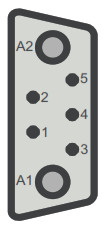
Mit der zusätzlichen Leitung KL15 (Pin 3) kann der Datenlogger aus dem Ruhemodus geweckt werden, genauso wie eine CAN-Nachricht einen Wake-up-fähigen Transceiver auf einem Bus weckt.
Wenn der Datenlogger über Klemme 30 (VCC) mit Strom versorgt wird, kann KL15 an cl angeschlossen werden.amp 15 so dass das Gerät sofort nach dem Einschalten der Zündung geweckt wird, auch wenn auf den wake-up-fähigen Bussen keine Aktivität vorhanden ist oder solche Busse noch nicht verbunden sind. Die angewendete VoltagDie auf dieser Leitung anliegenden Daten können über Analog In 6 abgefragt werden. Bei längeren Kabeln zum Anschluss des Datenloggers kann die LautstärketagAn der Klemme 30 und der GND-Leitung fällt durch den Betriebsstrom die Spannung ab. Dadurch wird eine geringere Spannungtage als das eigentliche Verkabelungssystemtage wird mit Analog In 5 gemessen. Um dies zu verhindern, müssen die Pins KL30Sense und GND Sense in der Nähe des Verkabelungssystems angeschlossen werden.tage. Analog In 5 misst dann die Lautstärketage an diesen Pins.
Vorsicht!
Es wird empfohlen, den Logger an das gleiche Volumen anzuschließentage Versorgung (z. B. Batterie des Fahrzeugs) wie das Fahrzeug bzw. das Prüfgerät. Wenn zwei verschiedene SpannungentagDie Stromversorgung wird für den Logger und die Testgeräte verwendet, die Masseanschlüsse (GND) der beidentagDie Versorgungen müssen angeschlossen sein.
► Analoge Eingänge/UART2 (D-SUB25 Stecker)
Die Pinbelegung ist wie folgt:
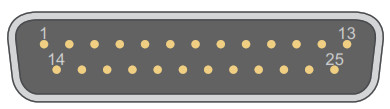
| Stift | Abtretung | Stift | Abtretung |
| 1 | Analog In 7 + | 14 | Analog In 7 – |
| 2 | Analog In 8 + | 15 | Analog In 8 – |
| 3 | Analog In 9 + | 16 | Analog In 9 – |
| 4 | Analog In 10 + | 17 | Analog In 10 – |
| 5 | Analog In 11 + | 18 | Analog In 11 – |
| 6 | Analog In 12 + | 19 | Analog In 12 – |
| 7 | Analog In 13 + | 20 | Analog In 13 – |
| 8 | Analog In 14 + | 21 | Analog In 14 – |
| 9 | Reserviert | 22 | Reserviert |
| 10 | 5 V (Ausgang) | 23 | UART2-Empfänger |
| 11 | UART2 Tx | 24 | Reserviert |
| 12 | RS232LinuxTx | 25 | RS232LinuxRx |
| 13 | Masse | – | – |
Extern angeschlossene Geräte können über Pin 5 mit 10 V versorgt werden.tagDie Versorgung an diesem Pin wird mit einem Schalter abgeschaltet, wenn sich der Logger im Sleep- oder Standby-Modus befindet. Dieser Ausgang kann Ströme bis zu 1 A liefern.
Die Linux-Schnittstelle wird im Logging-Betrieb nicht benötigt. Sie kann zur Diagnose des Datenloggers bei bestimmten Fehlern verwendet werden. Hierzu muss an dieser Buchse ein Terminal oder ein Rechner mit Terminal-Emulation angeschlossen werden. Die Pinbelegung für diesen Anschluss ist wie folgt:
| D-SUB9 (zum Computer) Stift | Belegung (Analogstecker) |
| 2 | RS232LinuxTx |
| 3 | RS232LinuxRx |
| 5 | Masse |
► Digitaler Eingang/Ausgang (D-SUB25 weiblich)
Die Pinbelegung ist wie folgt:
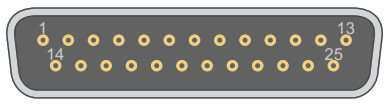
| Stift | Abtretung | Stift | Abtretung |
| 2 | Digitalausgang 1 | 14 | Digital in 1 |
| 3 | Digitalausgang 2 | 15 | Digital in 2 |
| 4 | Digitalausgang 3 | 16 | Digital in 3 |
| 5 | Digitalausgang 4 | 17 | Digital in 4 |
| 10 | Reserviert | 23 | Digitalausgang GND |
| 11 | Reserviert | 24 | Digitalausgang GND |
| 12 | Reserviert | – | – |
Über einen digitalen Ausgang kann beispielsweise externe Hardware angesteuert werden.
Die digitalen Ausgangspins verwenden sogenannte Low Side Switches, d.h. wenn ein Ausgang aktiviert wird, wird dieser auf Digital Out GND durchgeschaltet. Die zu schaltende Last muss also zwischen dem jeweiligen Digital Out und der Fahrzeug-Bordnetzspannung angeschlossen werden.tage.
Die beiden Digital Out GND-Pins sind intern miteinander verbunden und dienen zur Ableitung möglicher hoher Ströme, die am digitalen Ausgang fließen könnten.
Bei hohen Strömen muss die Masse Digital Out GND mit der Fahrzeugmasse (GND am Stromstecker) verbunden werden.
► Netzstecker (D-SUB50 Stecker)
Der Hauptstecker bietet mehrere Funktionen. Die Pinbelegung ist wie folgt:

| Stift | Abtretung | Stift | Abtretung |
| 6 | CAN 1 Hoch | 7 | CAN 1 Low |
| 8 | CAN 2 Hoch | 9 | CAN 2 Low |
| 10 | CAN 3 Hoch | 11 | CAN 3 Low |
| 12 | CAN 4 Hoch | 13 | CAN 4 Low |
| 39 | CAN 5 Hoch | 40 | CAN 5 Low |
| 41 | CAN 6 Hoch | 42 | CAN 6 Low |
| 43 | CAN 7 Hoch | 44 | CAN 7 Low |
| 45 | CAN 8 Hoch | 46 | CAN 8 Low |
LIN 1…6
| Stift | Abtretung | Stift | Abtretung |
| 14 | LIN 1 | 30 | LIN 1 Vbatt |
| 15 | LIN 2 | 31 | LIN 2 Vbatt |
| 1 | LIN 3 | 2 | LIN 3 Vbatt |
| 34 | LIN 4 | 35 | LIN 4 Vbatt |
| 37 | LIN 5 | 38 | LIN 5 Vbatt |
| 47 | LIN 6 | 48 | LIN 6 Vbatt |
Mit den internen LIN-Kanälen können LIN-Frames aufgezeichnet werden. Das Senden von LIN-Frames wird auf diesen Kanälen nicht unterstützt. Hierzu wird eine LINprobe X benötigt, welche als Logger-Zubehör erhältlich ist.
Die LIN-Kanäle werden mit maximal 12 V aus der Versorgungsspannung versorgt.tage des Datenloggers. Wenn das Referenzvolumentage für einen LIN-Kanal höher als 12 V ist,tage (z.B. 24 V) muss an die entsprechenden LIN Vbat-Pins angelegt werden. In allen anderen Fällen werden die LIN Vbat-Pins nicht angeschlossen. Es wird empfohlen, neben den LIN-Pins auch GND als Masseversorgung anzuschließen.
Analogeingang 1…4
| Stift | Abtretung | Stift | Abtretung |
| 18 | Analoger Eingang 1 | 19 | Analoger Eingang 2 |
| 20 | Analoger Eingang 3 | 21 | Analoger Eingang 4 |
Masse
| Stift | Abtretung |
| 3 | GND-Erkennung |
| 4 | Masse |
| 5 | Masse |
Die beiden GND-Pins 4/5 am Hauptstecker und der GND-Pin am Analogstecker sind intern miteinander verbunden. Bei erhöhtem Stromverbrauch und/oder kleinem Kabeldurchmesser empfiehlt es sich, beide Pins zu verbinden.
Wenn die Kabel zum Logger lang sind,tage fällt auf der Leitung der Klemme KL30 und der GND-Leitung durch den Betriebsstrom ab. Dadurch wird eine minimal geringere Spannungtage als das eigentliche Verkabelungssystemtage wird mit Analog In 5 gemessen. Um dies zu verhindern, können die Pins KL30Sense und GND Sense in der Nähe des Bordnetzes angeschlossen werden.tage. Analog In 5 misst dann die Lautstärketage an diesen Pins.
UART 1, 3, 4
| Stift | Abtretung | Stift | Abtretung |
| 16 | UART1 Tx | 17 | UART1-Empfänger |
| 32 | UART3 Tx | 33 | UART3-Empfänger |
| 49 | UART4 Tx | 50 | UART4-Empfänger |
Zur Aufzeichnung und Übertragung von Daten können die seriellen Schnittstellen des Loggers genutzt werden. Die Baudrate der Schnittstelle ist einstellbar. Empfangene Daten können als CAN-Nachrichten gespeichert werden. Über die seriellen Schnittstellen ist kein Laden einer Konfiguration und kein Auslesen von Logging-Daten möglich.
Notiz
Bitte beachten Sie, dass die Pins 16 und 17 des GL3400-Hauptsteckers eine andere Funktion haben als bei der älteren GL3000-Familie. Das Ignorieren der unterschiedlichen Pinbelegungen kann zu einem Gerätedefekt führen.
| Stift | GL3400 | GL3000-Familie |
| 16 | UART1 Tx | KL15 |
| 17 | UART1-Empfänger | K-Linie |
2.6 Technische Daten
| CAN-Kanäle | 8x CAN High-Speed/CAN FD – CAN: bis zu 1 Mbit/s – CAN FD: bis zu 5 Mbit/s – Weckfunktion |
| LIN-Kanäle | Max. 6 – Transceiver TJA1021 – Weckfunktion |
| Analoge Eingänge | 6x (single-ended) – Eingang 1…4: frei verfügbar – Eingang 5: verbunden mit KL30 (VCC) (Pin A2 am Stromanschluss) – Eingang 6: verbunden mit KL15 (Pin 3 am Stromanschluss) – BdtagMessbereich: 0 V … 32 V – Auflösung Eingang 1…4: 10 Bit – Auflösung Eingang 5/6: 12 Bit – Genauigkeit: 1 % ± 300 mV - SampSenderate: Max. 1 kHz – Typ: Single-ended zu GNDSense, unipolar – Eingangswiderstand (gegen GND): 515.6 kOhm Verpolungsschutz: Keiner |
| Digitale Eingänge | 4x – BdtagBereich: 0 V … Vbat - SampSprachrate: 1 kHz – Low-Pegel: < 2.3 V – High-Pegel: ≥ 3.1 V – Zustand des unbeschalteten Eingangs: Low (FALSE) – Eingangswiderstand: 100 kOhm |
| Digitale Ausgänge | 4x – BdtagBereich: 0 V … Vbat – Laststrom: Max. 0.5 A (Kurzschlussschutzschaltung: 0 V … 36 V) – Eingangswiderstand (Einschaltwiderstand): 0.5 Ohm – Leckstrom: 1 µA – Schaltungszeit: 50 µs |
| USB | 2.0 |
| Ethernet | 5x 1 Gbit Schnittstelle |
| Extras | Echtzeituhr |
| Anlaufzeit | max. 40 ms |
| Batterie | Lithium-Primärzelle, Typ CR 2/3 AA Lithium-Primärzelle, Typ BR2032 |
| Stromversorgung | 7 V…50 V, typ. 12 V |
| Stromverbrauch | Typischerweise 10.3 W bei 12 V Typ. 60 W bei 12 V (AUX+) |
| Stromverbrauch | Betrieb: typ. 860 mA Ruhemodus: < 2 mA Standbymodus: 180 mA Alle Angaben jeweils bei 12 V. Beim Start ist eine höhere Stromaufnahme möglich. |
| Temperaturbereich | -40 ° C… + 70 ° C. |
| Abmessungen (LxBxH) | Ca. 290 mm x 80 mm x 212 mm |
| Betriebssystemanforderungen | Windows 10 (64 Bit) Windows 11 (64 Bit) |
Erste Schritte
In diesem Kapitel finden Sie folgende Informationen:
3.1 Hinweis für Benutzer der GL3000-Familie
Notiz
Bitte beachten Sie unbedingt die Hinweise zur Verkabelung im Abschnitt Hinweis für Benutzer der GL3000-Familie auf Seite 13.
3.2 Logger ein-/ausschalten
3.2.1 Allgemeine Informationen
Logger starten
Nach dem Start des Loggers ist die volle Funktionalität gewährleistet. Folgende Einschränkungen in den ersten Sekunden sind zu beachten:
► Keine Verbindung zur Kamera (HostCAM, F44)
► Keine Mobilfunkverbindung
► Speichern auf der SSD-Festplatte ist nicht möglich
► Monitoring-Betrieb mit CANoe/CANalyzer nicht möglich
► Pro Ringpuffer sind maximal zwei Trigger-Ereignisse möglich. Nach einem zweiten Trigger-Ereignis können innerhalb dieser Zeit keine weiteren Daten mehr aufgezeichnet werden, da ein Kopieren vom getriggerten Ringpuffer auf die SSD-Festplatte nicht möglich ist.
► Bei Langzeitaufzeichnungen sollte die Größe des Ringpuffers so eingestellt werden, dass sie zu den aufgezeichneten Daten passt.
3.2.2 Manuelle Umschaltung
► Der Logger wird durch Anlegen der Versorgungsspannung eingeschaltettage.
► Durch Öffnen der vorderen Zugangsklappe wird der Logger heruntergefahren und ausgeschaltet.
Nach dem Öffnen der Frontklappe erscheint auf dem Display Tür geöffnet und dann Stop Rec. Beim anschließenden Herunterfahren des Loggers und dem Schreiben der Protokollierung files vom RAM auf die SSD wird Shutdown angezeigt. Während all dieser Schritte wird durch die LEDs ein Lauflicht von rechts nach links angezeigt. Ist die Anzeige aus, ist der Logger heruntergefahren.
► Nachdem die rote LED erloschen ist, kann die SSD entnommen werden.
► Je nach Konfiguration kann Busaktivität nach dem Herunterfahren den Logger sofort wecken.
Notiz
Der Logger darf nicht durch Abklemmen der Spannung ausgeschaltet werden.tage. Durch Unterbrechen der Lautstärketage Versorgung, files werden geschlossen und das Betriebssystem wird ordnungsgemäß heruntergefahren.
Die Protokolldaten im RAM gehen verloren.
3.2.3 Automatische Umschaltung
Energieverwaltung
Für den Dauereinsatz im Fahrzeug werden die Logger fest mit der Fahrzeugbatterie verbunden. Dank der Sleep-/Wake-Funktionalität werden die Logger bei Busaktivität automatisch ein- und ausgeschaltet. Dadurch wird ein effektives Powermanagement mit sehr schnellen Startzeiten realisiert, ohne die Fahrzeugbatterie in Ruhezeiten (z.B. nachts) zu belasten.
Schlafmodus
Der Logger kann so konfiguriert werden, dass er automatisch in den Schlafmodus wechselt, wenn innerhalb einer definierten Zeit keine CAN- oder LIN-Nachricht empfangen wurde. Diese Zeit kann im Konfigurationsprogramm definiert werden (maximal 18,000 s = 5 Stunden). Im Schlafmodus blinkt die LED2 alle 2 Sekunden. Der Schlafmodus hat einen sehr geringen Stromverbrauch von weniger als 2 mA.
Aufwachen
Der Logger wird aus dem Ruhemodus geweckt:
► nach Empfang einer CAN-Nachricht
► nach Empfang einer LIN-Nachricht
► positive Flanke auf der Wake-Up-Leitung (clamp 15)
► Wecktimer über Echtzeituhr
Nach dem Aufwachen werden nach maximal 40 Ms Nachrichten aufgezeichnet.
3.2.4 Verhalten bei Stromausfall
Stromversorgung
Im Falle eines unerwarteten Stromausfalls ist der Logger in der Lage, den file System der SSD und das Betriebssystem geordnet herunterfahren. Der Logger verfügt hierfür über eine kurzzeitige Pufferung der Versorgung. Für die Sicherung der offenen Ringpuffer im RAM reicht dies allerdings nicht aus.
Tritt der Stromausfall zu kurz nach dem Loggerstart auf und konnte der Puffer dadurch nicht vollständig geladen werden, ist das ordnungsgemäße Herunterfahren des Betriebssystems nicht gewährleistet. Im Extremfall kann dies zu Schäden am Betriebssystem führen. Gleiches gilt für instabile Stromversorgung und häufige kurzzeitige Stromausfälle.
3.3 Vektor-Logger-Suite
3.3.1 Allgemeine Informationen
Überview
Vector Logger Suite ermöglicht die Konfiguration aller Logger der GL Logger-Familie und bietet eine Vielzahl von Einstellungen. Sie können Baudraten für CAN FD und LIN festlegen, Trigger und Filter definieren, LEDs einstellen und die Protokollierung verwalten. files auf dem Speichermedium.
Darüber hinaus können CAN-Bus-Diagnose und CCP/XCP konfiguriert werden. Für CCP/XCP benötigt der Logger eine installierte Lizenz. Für Seed & Key wird CANape benötigt. Vector Logger Suite unterstützt auch Trigger und Filter durch symbolische Namen, die in CAN- und LIN-Datenbanken definiert sind.
Hauptmerkmale sind:
► Anpassbare Filter für CAN FD- und LIN-Nachrichten
► Anpassbare Auslöser
► Unterstützung von CAN-Datenbanken (DBC) und LIN-Datenbanken (LDF)
► Unterstützung der AUTOSAR-Beschreibung files (ARXML), Version 3.0 bis 4.4
► Diagnoseunterstützung
► File Management
► CCP/XCP (optional)

Anforderungen
Um die Vector Logger Suite ausführen zu können, müssen folgende Softwareanforderungen erfüllt sein: Windows 10 (64 Bit) oder Windows 11 (64 Bit)
Referenz
Die Vector Logger Suite wird im Benutzerhandbuch dieses Konfigurationsprogramms ausführlich beschrieben. Das Benutzerhandbuch steht als PDF zur Verfügung und kann über die Programmgruppe Vector Logger Suite im Startmenü geöffnet werden.
3.3.2 Schnellstart
3.3.2.1 Installation
Schritt für Schritt Anleitung
Die Vector Logger Suite kann als 64-Bit-Programm wie folgt installiert werden:
- Führen Sie das Setup aus, das sich auf der Installations-DVD befindet: .\VLSuite\Setup_VLSuite_64Bit.exe.
- Bitte folgen Sie den Anweisungen im Setup-Programm, um die Installation abzuschließen.
- Nach erfolgreicher Installation finden Sie die Vector Logger Suite im Startmenü (sofern während der Installation ausgewählt).
- Installieren Sie außerdem die Basissoftware z.B. für die Funkübertragung. Die Software finden Sie auf der Installations-DVD unter .\MLtools\setup.exe.
3.3.2.2 Konfigurieren des Loggers
Schritt für Schritt Anleitung
Folgen Sie den nachstehenden Anweisungen, um den Logger mit einer SSD zu konfigurieren, die Langzeitaufzeichnung zu starten und die Protokollierungsdaten auszulesen.
- Starten Sie das Programm.
- Erstellen Sie ein neues Projekt im Backstagz. B. über Neues Projekt…. Wählen Sie im angezeigten Dialog den Loggertyp aus.
- Wählen Sie jeweils geeignete Baudraten für CAN und/oder LIN (Hardware | CAN-Kanäle und/oder Hardware | LIN-Kanäle).
- Wählen Sie unter „Hardware | Einstellungen“ das Timeout für den Ruhemodus (Wert > 0).
- Verbinden Sie den Logger über USB mit Ihrem Computer, schalten Sie ihn ein und warten Sie, bis auf dem Display „USB-Modus“ angezeigt wird.
- Laden Sie die Konfiguration über Konfiguration | Auf Gerät schreiben… auf den angeschlossenen Logger.
- Öffnen Sie das Modul Logging Data und werfen Sie den Logger mit dem Menü aus . Trennen Sie den Logger vom USB.
- Schließen Sie den Logger z. B. an Ihr Testsystem (CAN-Bus) an. Beim Konfigurationsupdate startet der Logger zunächst und zeigt ca. 30 s Record und anschließend ca. 30 s Update in progress an. Nach einem erfolgreichen Update wird für drei Sekunden Update finished angezeigt. Sobald wieder Record angezeigt wird, ist die neue Konfiguration aktiv.
Notiz
Während des Updates darf der Logger nicht von der Stromversorgung getrennt werden.
Bei umfangreichen Firmwareupdates (zB inkl. Linux-Update) planen Sie bitte bis zu 5 Minuten ein. - Anschließend startet der Logger die Konfiguration und die Datenaufzeichnung. LED1 blinkt dauerhaft (Standardeinstellung für eine neue Konfiguration, LED 1 konfigurierbar).
- Öffnen Sie das Modul „Logging-Daten“.
- Stoppen Sie die Aufzeichnung, indem Sie den Logger über USB an Ihren Computer anschließen. Warten Sie, bis auf dem Display „USB-Modus“ angezeigt wird.
- Die Daten vom Logger werden automatisch angezeigt, wenn die Messauswahlliste vorher leer war. Andernfalls klicken Sie auf Zurücktage
 und wählen Sie den Logger aus der Liste „Angeschlossene Hardware“ aus.
 - Klicken Sie auf Zielformat und wählen Sie das file Format (z. B. BLF-Logging file) und weitere Einstellungen.
- Klicken Sie auf File Speicherort und wählen Sie das Zielverzeichnis und weitere Einstellungen.
- Klicken Sie auf Exportieren, um das Auslesen der Logdaten und die automatische Konvertierung in das ausgewählte file Format. Das files werden in einem neuen Unterordner (Zielunterverzeichnis) des Zielverzeichnisses gespeichert.
- Werfen Sie den Logger aus mit dem Menü aus . Trennen Sie den Logger vom USB.
3.3.2.3 Einstellen der Echtzeituhr
Schritt für Schritt Anleitung
Das folgende BeispielampIn der Datei wird beschrieben, wie Datum und Uhrzeit des Loggers eingestellt werden.
Der Logger ist werktags auf MEZ eingestellt.
- Verbinden Sie den Logger über USB mit Ihrem Computer.
- Starten Sie den Logger (sofern er noch nicht eingeschaltet ist) durch Anlegen der Stromversorgung. Warten Sie, bis im Display USB Mode angezeigt wird. Der Logger muss während des gesamten Vorgangs eingeschaltet sein.
- Starten Sie die Vector Logger Suite. Stellen Sie sicher, dass eine Konfiguration für GL3400 aktiv ist.
- Wählen Sie Gerät | Echtzeituhr einstellen…. Die aktuelle Systemzeit des Computers wird angezeigt.
- Mit [Setzen] wird die aktuelle Computer-Systemzeit im Logger eingestellt. Anschließend wird der Logger automatisch ausgeworfen.
Anhang
In diesem Kapitel finden Sie folgende Informationen:
4.1 Zubehör
4.1.1 Kameras Host CAM und F44
Überview
Der Logger unterstützt die Aufzeichnung von Farbbildern über die Netzwerkkameras HostCAM (P1214_E) und F44. Dazu müssen die Kameras an einen der Ethernet-Ports EP1 bis EP5 auf der Rückseite des Loggers angeschlossen werden. Die Kameras können direkt in der Vector Logger Suite konfiguriert werden. Zur Aufzeichnung der Farbbilder muss entweder auf dem Logger oder der Kamera eine Kameralizenz installiert sein. Bitte beachten Sie, dass die Lizenzen nicht übertragbar sind.
Weitere Informationen zur Konfiguration und zum Anschluss der Kamera finden Sie im HostCAM/HostCAMF44-Benutzerhandbuch.
Notiz
► Der gleichzeitige Betrieb von mehr als vier HostCAMs oder von mehr als vier Sensoreinheiten der F44-Kamera wird aus Performancegründen nicht empfohlen.
► Werden mehrere Kameras gleichzeitig ausgelöst, kann es während der Bildübertragung zu Verzögerungen bei der Speicherung der aufgezeichneten Busdaten auf der SSD kommen. Dies kann dazu führen, dass vorübergehend keine Busdaten aufgezeichnet werden können.
► Ein Factory Reset der HostCAM und F44 erfolgt über web Schnittstelle entfernt die Kameralizenz. Anschließend muss die Lizenz neu installiert werden. Führen Sie bitte (falls erforderlich) einen Factory Reset durch, indem Sie das Hostname Setup der Vector Logger Suite verwenden. Eine zuvor installierte Lizenz file wird beibehalten.
4.1.2 Sonstiges Zubehör
► CANgps/CANgps 5 Hz zur Erfassung der Fahrzeugposition über GPS
► LINprobe als Erweiterung der LIN-Kanäle
► VoCAN für Sprachaufzeichnung und Sprachausgabe (1 Taste, 4 LEDs und Signalton)
► CASM2T3L für Sprachaufzeichnung (2 Tasten, 3 LEDs und Signalton)
► CAS1T3L (1 Taste, 3 LEDs und Signalton)
► PROTOKOLLview zur Anzeige von Signal- und Statusinformationen
► VX1060 zum Auslesen von Steuergeräte-internen Signalen über XCP on Ethernet
► CAN- und ECAT-Messmodule für erweiterte Messtechnik
4.2 Verschiedene Funktionen
4.2.1 Piepton
Lautsprecher
Der Logger verfügt über einen Lautsprecher, der den Benutzer beispielsweise im Falle eines Triggers akustisch warnt.
Trigger und Signalton können über das Konfigurationsprogramm definiert werden.
4.2.2 Echtzeituhr und Batterie
allgemeine Informationen
Der Logger verfügt über eine interne Echtzeituhr, die batteriebetrieben ist und daher auch dann weiterläuft, wenn der Logger von der Stromversorgung getrennt wird. Die Echtzeituhr im Logger wird benötigt, um Datum und Uhrzeit zusammen mit den protokollierten Daten zu speichern. Es wird empfohlen, die Echtzeituhr vor der ersten Protokollierung einzustellen.
Primärzellen
Der Logger verfügt über zwei Lithium-Primärzellen:
► Zur Versorgung der Echtzeituhr (Typenbezeichnung: BR2032). Diese Batterie hat eine typische Lebensdauer von ca. 5 bis 10 Jahren unter folgenden Bedingungen:
– T = +40 °C … +80 °C für höchstens 40 Stunden pro Woche
– T = -40 °C … +40 °C in der übrigen Zeit
► Zur Aufrechterhaltung der Klassifizierungsdaten (Typenbezeichnung: CR 2/3 AA). Diese Batterie hat unter folgenden Bedingungen eine typische Lebensdauer von ca. 4 bis 7 Jahren:
– T = +40 °C bis +70 °C für höchstens 40 Stunden pro Woche
– T = -40 °C bis +40 °C in der übrigen Zeit
Batterie austauschen
Der Austausch der Batterien darf nur durch die Vector Informatic GmbH erfolgen. Nähere Informationen erhalten Sie beim Vector Support.
4.3 Systemmeldungen
Systemstart
| Systemmeldungen | Dauer | Beschreibung |
| Willkommen bei GL3400 Header Revision HI.LO hh:mm:ss dd: mm: yyyy | 1 Sekunden | Informationen zur Revision und Uhrzeit/Datum. |
| Willkommen bei GL3400 Header Revision HI.LO Dispatcher Version HI.LO | 1 Sekunden | Informationen zur Revision und Dispatcher-Firmware. |
Systemaktualisierung
| Systemmeldungen | Dauer | Beschreibung |
| Update läuft: 1. Gerät eingeschaltet lassen! | – | Update von Firmware, Konfiguration, Linux files usw. (Schritt 1 von 14). |
| Aktualisierung abgeschlossen | 3 Sekunden | Aktualisierung erfolgreich. |
Veranstaltungen
| Systemmeldungen | Dauer | Beschreibung |
| ~ Tür geöffnet! | 500 ms | Schutzabdeckung geöffnet. |
| ~ Tür geschlossen! | 500 ms | Schutzabdeckung geschlossen. |
| ~ Menümodus verlassen | 2 Sekunden | Der Menümodus wird durch Drücken der linken Taste oder über den Menüpunkt „Menü verlassen“ verlassen. |
| ~ Gerät jetzt herunterfahren | 2 Sekunden | Die Linux-CPU hat den Herunterfahrvorgang abgeschlossen. Das Gerät wechselt in den Ruhemodus. |
| ~ Warte auf Logger | 2 Sekunden | Der Dispatcher wartet auf eine Herunterfahrmeldung von der Logger-CPU, bevor er in den Ruhemodus wechselt. |
| ~ Gerät neu starten | 2 Sekunden | Der Logger führt einen Neustart durch, anstatt in den Ruhemodus zu wechseln. |
| ~ Linux-CPU gestartet | 2 Sekunden | Die Linux-CPU ist bereit. |
| ~ Logger-CPU gestartet | 2 Sekunden | Die Logger-CPU ist bereit. |
| ~ Wecken von CAN1 | 2 Sekunden | Zeigt die Wakeup-Quelle an, die von der CPU des Loggers gesendet wurde. Folgende Wakeup-Quellen sind bekannt: – CAN1 … CAN8 – LIN1 … LIN6 – AUX |
| ~ Wakeup von 2 Quellen CAN1 CAN2 | 2 Sekunden | Zeigen Sie die von der Logger-CPU gesendete Weckquelle an, wenn mehrere Quellen das System gleichzeitig aktiv wecken. |
| ~ Aus- und Wiedereinschalten erforderlich | 2 Sekunden | Der Logger hat einen Einschaltzyklus des Loggers/Prolonger-Volumens angefordert.tage. |
| ~ Linux-Version zu alt! | 500 ms alle 5 s | Die Linux-Version ist zu alt, sodass es zu Kompatibilitätsproblemen kommt. |
| ~ ADC funktioniert nicht! | 2 Sekunden | Der Dispatcher bekommt keine neuen ADC-Werte mehr und versucht eine Wiederherstellung, ansonsten geht er in den Ruhemodus. |
| ~ Anzeige neu gestartet | 2 Sekunden | Nach Erkennung eines Fehlers wird die Anzeige neu initialisiert. |
| ~ SSD nicht nutzbar | 2 Sekunden | Linux hat eine Systemabschaltung angefordert, da die SSD nicht funktioniert. |
Veranstaltungen
| Systemmeldungen | Dauer | Beschreibung |
| ~ Fallback-COD defekt! | 2 Sekunden | Linux hat ein Herunterfahren des Systems angefordert, da der Fallback-COD nicht verwendbar ist. |
| ~ Konfigurationsinkonsistenz! | 2 Sekunden | Linux hat eine Systemabschaltung angefordert, da COD beschädigt oder inkompatibel ist. |
| ~ Infrastrukturfehler! | 2 Sekunden | Linux hat aufgrund eines unerwarteten Fehlers eine Systemabschaltung angefordert. |
| ~ Linux-Fehler (allgemein)! | 2 Sekunden | Linux hat eine Systemabschaltung angefordert, da die Linux-Software defekt ist. |
| ~ Logger nicht erreichbar! | 2 Sekunden | Linux hat ein Herunterfahren des Systems angefordert, da es den Logger nicht erreicht (keine Antwort innerhalb von 25 s). |
| ~AUX durch Sicherung ausgeschaltet | 2 s, dann alle 5 s | AUX/AUX+ Fehler während dieses Laufs, AUX-Versorgung ist abgeschaltet. |
| ~Drücken Sie Menü+1, um zu ignorieren | 2 s, dann alle 5 s | Hinweis zum Ignorieren der AUX-Fehlermeldung. |
| ~ AUX-Fehler bei AUX/AUX+ X! | 2 Sekunden | Sicherung am AUX+/AUX-Stecker hat die Leitung unterbrochen. Angeschlossene Geräte werden nicht mehr versorgt! |
| ~ Timeout Linux | 5 Sekunden | 1 Minute lang keine Nachrichten von der Linux-CPU empfangen. Entweder ist die Komedikation defekt oder die CPU antwortet nicht mehr. Das Gerät geht in den Ruhemodus. |
| ~ Timeout-Logger | 5 Sekunden | 50 s lang keine Nachrichten von der Logger-CPU empfangen. Entweder ist die Kommunikation gestört oder die CPU antwortet nicht mehr. Das Gerät geht in den Ruhemodus. |
| ~ Kein Linux Watchdog 15 s | 500 ms alle 1 s | Von der Linux-CPU wurden mindestens 3 Watchdog-Meldungen nicht empfangen. |
| ~SleepMed-Fehlanpassung | 2 Sekunden | Logger meldet Aufwachen aus einem anderen Schlafmodus als erwartet, Datenverlust der ersten Frames. |
Textnachrichten
| Systemmeldungen | Dauer | Beschreibung |
| Halten Sie die Menütaste gedrückt und drücken Sie die Taste 3, um das Menü aufzurufen. | 5 Sekunden | Hinweis zum Aufrufen des Menümodus. |
| Vin < 6 V! Das Gerät wird heruntergefahren! |
10 Sekunden | Gerät wechselt in den Ruhemodus, da die Versorgungsspannungtage ist zu niedrig. |
| Fahrgestellnummer > 52 V! Das Gerät wird heruntergefahren! |
10 Sekunden | Gerät wechselt in den Ruhemodus, da die Versorgungsspannungtage ist zu hoch. |
| Ohne SSD angefangen, gehe zurück zu SleepMed | 5 Sekunden | Das Gerät wurde ohne eingelegte SSD gestartet und wechselt in den Ruhemodus. |
| Aufwachen ohne SSD, zurück zu SleepMed | 5 Sekunden | Das Gerät wurde ohne eingelegte SSD aufgewacht und wechselt in den Ruhemodus. |
| Medien ohne Erlaubnis entfernt! | 10 Sekunden | Die Festplatte wurde bei laufendem Gerät (leuchtende LED) oder während eines unvollständigen Power Fails ausgebaut. Power Fail: Kurze Überbrückung der Stromversorgung mit eingebauter Pufferung. |
| Menümodus-Timeout Keine Eingabe für 20 s Verlassen des Menümodus | 5 Sekunden | Der Menümodus wird verlassen, wenn 20 s lang kein Tastendruck erkannt wird. |
| Begonnen mit Open Door beim Betreten von SleepMed | Gerät wurde mit geöffneter Schutzabdeckung gestartet und wechselt in den Ruhemodus. | |
| Wieder einschalten! Das Gerät wird neu gestartet | Wird während eines Power Fail die Stromversorgung wiederhergestellt, startet das Gerät automatisch neu. Der Beginn des Power Fail-Vorgangs wird nicht auf dem Display angezeigt, sondern durch eine blinkende LED1 signalisiert. | |
| Pin richtig! Neustart mit Linux Barebow Countdown!! | 2 s alle 5 s | Der Dispatcher startet das Gerät neu, wenn die richtige PIN eingegeben wird. Linux startet im Barebow-Countdown-Modus. |
| Neustart mit Barebow Countdown! Nicht ausstecken! | 5 Sekunden | Wird vom Benutzer gestartet und per RTSYS-Reset oder nach 200 s beendet. |
| Herunterfahren angefordert. Wechseln Sie zu SleepMed. Entfernen Sie die SSD nicht! | 10 Sekunden | Das Herunterfahren wurde über das Menü angefordert. |
| Aufzeichnen | – | Die Konfiguration wird ausgeführt. |
| Aufzeichnung stoppen | – | Die Konfiguration wird gestoppt. |
| Sparen Sie XX% | – | Die Konfiguration wird abgebrochen. Der Fortschritt des Datenspeicherns wird angezeigt (wenn Daten > 100 KB). |
Textnachrichten
| Systemmeldungen | Dauer | Beschreibung |
| Abschalten | – | Der Logger wechselt in den Ruhemodus. |
Weckereignisse
| Systemmeldungen | Dauer | Beschreibung |
| ~ Wakeup-Neustart | 5 Sekunden | Aufwecken des Gerätes durch Linux-Neustart. |
| ~ Wecken ab KL15 | 5 Sekunden | Aufwecken des Gerätes über KL15. |
| ~ Aufwachen vom steigenden KL15 | 5 Sekunden | Aufwecken des Gerätes durch Kl15 Statusänderung. |
| ~ Aufwachen aus dem Schlaf | 5 Sekunden | Aufwecken des Gerätes durch Busaktivität. |
| ~ Aufwachen von RTC | 5 Sekunden | Aufwecken des Gerätes über die von LTL eingestellte Echtzeituhr. |
| ~ Aufwachen von der Tür | 5 Sekunden | Aufwecken des Gerätes durch Schließen der Schutzklappe. |
| ~Neustart nach Timeout | 5 Sekunden | Der Logger wird neu gestartet, nachdem er aufgrund einer Zeitüberschreitung beim Herunterfahren des Loggers ausgeschaltet wurde. |
4.4 Menünavigation und Befehle
4.4.1 Navigation
In der folgenden Tabelle werden die Tastaturfunktionen beschrieben.
| Tastenfeld | Beschreibung |
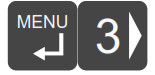 |
Der [Menü] Schlüssel, in Kombination mit Schlüssel [3], öffnet das Hauptmenü. Halten Sie die [Menü]Taste gedrückt halten und dann Taste drücken [3]. |
 |
Mit dieser Taste wird eine Menüauswahl bestätigt. |
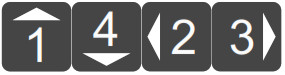 |
Navigationstasten, PIN-Eingabe: Ermöglichen die Navigation durch die Menüs. Für die Eingabe der PIN stehen nur die Ziffern 1, 2, 3 und 4 mit den entsprechenden Tasten zur Verfügung. Die vom System erstellte PIN ist 4-stellig und wird jedes Mal neu generiert. Bestimmte Einstellungen können vom Benutzer mit einer persönlichen PIN (bis zu 12 Ziffern) gesichert werden. |
 |
Schlüssel [1] Und [4] ermöglichen die Navigation nach oben oder unten im Menübaum. Die Tasten verfügen über eine „Wiederholungsfunktion“, d. h. ein längerer Tastendruck aktiviert die Taste mehrfach, solange sie gedrückt bleibt. |
 |
Schlüssel [2] Und [3] ermöglichen die horizontale Navigation durch das Menü. |
 |
Vorwärts-Taste: Einen Schritt vorwärts im Menü (eine Ebene tiefer in der Menüstruktur). |
 |
Zurück-Taste, Verlassen-Taste: Mit jedem Tastendruck einen Schritt zurück im Menü (eine Ebene höher in der Menüstruktur). Ein langer Tastendruck beendet das Menü. Wird 20 Sekunden lang keine Taste gedrückt, wird das Menü automatisch verlassen. |
4.4.2 Befehle
Um die Navigation im Menü zu unterstützen, werden folgende Zeichen angezeigt (am Anfang oder Ende einer Zeile):
| Charakter | Beschreibung |
 |
Zusätzlicher Menüpunkt oben/unten |
 |
Oberster/unterster Menüpunkt |
 |
Untermenü (eine Ebene tiefer) |
 |
Geben Sie den Schlüssel ein, der zum Auslösen einer Aktion erforderlich ist (z. B. Logger herunterfahren). |
 |
Menüauswahl im Bearbeitungsmodus |
| Menübefehl | Beschreibung |
| Menü verlassen | Beendet das Menü |
| Shutdown-Logger | Das Gerät wechselt in den Schlafmodus |
| Wakeup-Logger | Wecken Sie das Gerät auf |
| Systeminformationen | Informationen zum Gesamtsystem |
| jjjj-mm-tt Thh: mm: ss | Systeminfo | Zeitzone1: keine/±xx:xx |
| Zeitzone1: keine/±xx: xx | Zeigt die Zeitzone des Datenloggers an. „Keine“, wenn sie nicht festgelegt ist. |
| Hardware | Informationen zur verbauten Hardware |
| Sternum | Seriennummer des Gerätes |
| Autoname | Aktueller Fahrzeugname des Gerätes wird mit der Eingabetaste angezeigt |
| MAC1 | MAC-Adresse der Logger-CPU |
| MAC2 | MAC-Adresse der Linux-CPU |
| MAC3 | Reserviert |
| CAN1-8 | Im Untermenü wird die Reihenfolge der Bezeichnung angezeigt. |
| LIN3-6 | Im Untermenü wird die Reihenfolge der Bezeichnung angezeigt. |
| Software | Informationen zur installierten Software |
| AUX im Sleep-Modus ist EIN/AUS | Wenn aktiviert, wird Vbat im Sleep-Modus an die AUX-/„AUX+“-Buchsen geliefert. Dies wird benötigt, um Zusatzgeräte wie GLX427 im Sleep-Modus mit Strom zu versorgen (schnelles Aufwachen des GLX427). Notiz: Die Bereitstellung von Vbat im Ruhemodus erfordert ca. 10 mA bei 12 V. |
| Komp. Zeit | Kompilierungszeit der installierten Konfiguration |
| Abrechnungsdatum | Kompilierungsdatum der installierten Konfiguration |
| Zeitzone | Zeitzone der installierten Konfiguration. „keine“, wenn sie nicht festgelegt ist. |
| COD-Größe | Größe der installierten Konfiguration in MB |
| COD-Version. | Aktuell verwendete COD-Version |
| Dips: | Aktuell verwendete Dispatcher-Version |
| FW Infos | Untermenü mit detaillierten Firmware-Informationen zum Gerät |
| Umfeld | Umgebungsbedingungen des Gerätes (Systemtemperatur und interne Lautstärke)tages) |
| Lizenzen | Auf dem Gerät installierte Lizenzen |
| Fehlerprotokoll anzeigen | Anzeige aller zuletzt aufgetretenen Fehler (maximal 255 Einträge) |
| Ereignisprotokoll anzeigen | Anzeige aller aktuellen Ereignisse (bis zu 127 Einträge) |
| Watchdog-Status | Anzeige des aktuellen Watchdog-Zählers (50 s und 60 s für Linux) |
| Einstellungen | |
| AUX in SleepMed EIN/AUS | Die Bereitstellung von Vbat an den AUX-/„AUX+“-Buchsen während des Ruhemodus kann aktiviert oder deaktiviert werden. |
| AUX-Sicherungsreset | Setzt die Sicherungen der AUX-“AUX+“-Anschlüsse zurück |
| Linux-Wartung | Reserviert |
| Erweiterte Dienste | |
| Update-Dispatcher | Führt zur Pin-Eingabe für das Dispatcher-Update. Die Pin lautet „1234“. |
| Menübefehl | Beschreibung |
| Vollständige Neukonfiguration | Reserviert |
| Uhrzeit/Datum einstellen | Setzt Systemdatum und Systemzeit im Logger |
| IP-Einstellungen | IP-Adresse festlegen/ändern |
Notiz
Sämtliche Menüfunktionen (z. B. Update Dispatcher) sind während eines Logger-Update-Vorgangs (Firmware-Update, Konfiguration, Linux files usw.). Es wird empfohlen, Datum und Uhrzeit mit der Vector Logger Suite einzustellen.
Besuchen Sie unsere webWebsite für:
► Nachrichten
► Produkte
► Demo-Software
► Unterstützung
► Schulungen
► Adressen
Dokumente / Ressourcen
 |
VECTOR GL3400 Datenlogger [pdf] Bedienungsanleitung GL3400 Datenlogger, GL3400, Datenlogger, Logger |