


VECTOR VNmodule60 Ersatzmodul

Impressum
Die in dieser Bedienungsanleitung enthaltenen Informationen und Daten können ohne vorherige Ankündigung geändert werden. Kein Teil dieses Handbuchs darf ohne schriftliche Genehmigung in irgendeiner Form oder mit irgendwelchen Mitteln reproduziert werden
Genehmigung des Herausgebers, unabhängig davon, welche Methode oder welche Instrumente, ob elektronisch oder mechanisch, verwendet werden. Alle technischen Informationen, Entwürfe etc. unterliegen dem Urheberrecht
Schutz.
Einführung
- Über dieses Benutzerhandbuch
- Garantie
- Eingetragene Warenzeichen
- Wichtige Hinweise
VNmodule60
- Ersatz
- Entfernen eines VNmodule60
- Einfügen eines VNmodule60
Wichtige Hinweise – Details
- Sicherheits- und Gefahrenhinweise
- Richtige Verwendung und beabsichtigter Zweck
- Gefahren
- Haftungsausschluss
- Entsorgung von Vector-Hardware
Wichtige Hinweise
- Haftungsausschluss
- Entsorgung von Vector Hardware
VNmodule60-Anweisungen
Version 3.4
Einführung
In diesem Kapitel finden Sie folgende Informationen:
Über dieses Benutzerhandbuch
Konventionen:
- Stil fett: Blöcke, Oberflächenelemente, Fenster- und Dialognamen der Software. Hervorhebung von Warnungen und Hinweisen.
- [OK]: Druckknöpfe in Klammern
- File|Speichern: Notation für Menüs und Menüeinträge
- File Name und Quellcode: Hyperlinks und Referenzen.
- Notation für Shortcuts: Symbol
Verwendung:
- Dieses Symbol macht Sie auf Warnhinweise aufmerksam.
- Warnung vor Schäden durch elektrostatische Entladung (ESD = Electrostatically Sensitive Device).
- Hier erhalten Sie ergänzende Informationen.
- Hier finden Sie weitere Informationen.
- Hier ist ein Example, die für Sie vorbereitet wurde.
- Schritt-für-Schritt-Anleitungen helfen an diesen Stellen.
- Hinweise zur Bearbeitung files finden sich an diesen Stellen.
- Dieses Symbol warnt Sie davor, die angegebenen Daten zu bearbeiten file.
Garantie
Gewährleistungseinschränkung: Wir behalten uns das Recht vor, den Inhalt der Dokumentation und der Software ohne vorherige Ankündigung zu ändern. Die Vector Informatik GmbH übernimmt keine Haftung für korrekte Inhalte oder Schäden, die aus der Nutzung der Dokumentation entstehen. Für Hinweise auf Fehler oder Verbesserungsvorschläge sind wir dankbar, um Ihnen in Zukunft noch effizientere Produkte anbieten zu können.
Eingetragene Warenzeichen
Eingetragene Marken: Windows, Windows 7, Windows 8.1, Windows 10, Windows 11 sind Marken der Microsoft Corporation.
Wichtige Hinweise
Vorsicht! Wir stellen unsere wichtigen Hinweise und Sicherheitshinweise in mehreren Sprachen zur Verfügung, darunter Englisch (EN) und Deutsch (DE). Weitere Einzelheiten finden Sie im entsprechenden Abschnitt:
DE: Wichtige Hinweise – Details
Einführung
Über dieses Benutzerhandbuch
Konventionen
In den beiden folgenden Tabellen finden Sie die im Benutzerhandbuch verwendeten Konventionen hinsichtlich der verwendeten Schreibweisen und Symbole.
| Stil | Verwendung |
| deutlich | Blöcke, Oberflächenelemente, Fenster- und Dialognamen der Software. Hervorhebung von Warnungen und Hinweisen.
|
| Quellcode | File Name und Quellcode. |
| Hyperlink | Hyperlinks und Referenzen. |
| + | Notation für Abkürzungen. |
| Symbol | Verwendung |
 |
Dieses Symbol macht Sie auf Warnhinweise aufmerksam. |
 |
Warnung vor Schäden durch elektrostatische Entladung (ESD = Electrostatically Sensitive Device). |
 |
Hier erhalten Sie ergänzende Informationen. |
 |
Hier finden Sie weitere Informationen. |
 |
Hier ist ein Example, die für Sie vorbereitet wurde. |
 |
Schritt-für-Schritt-Anleitungen helfen an diesen Stellen. |
 |
Hinweise zur Bearbeitung files finden sich an diesen Stellen. |
 |
Dieses Symbol warnt Sie davor, die angegebenen Daten zu bearbeiten file. |
Garantie
Einschränkung der Gewährleistung
Wir behalten uns das Recht vor, den Inhalt der Dokumentation und der Software ohne vorherige Ankündigung zu ändern. Die Vector Informatik GmbH übernimmt keine Haftung für korrekte Inhalte oder Schäden, die aus der Nutzung der Dokumentation entstehen. Für Hinweise auf Fehler oder Verbesserungsvorschläge sind wir dankbar, um Ihnen in Zukunft noch effizientere Produkte anbieten zu können.
Eingetragene Warenzeichen
Eingetragene Marken: Alle in dieser Dokumentation erwähnten und ggf. von Dritten eingetragenen Warenzeichen unterliegen ausschließlich den Bestimmungen des jeweils gültigen Kennzeichenrechts und den Rechten der jeweiligen eingetragenen Eigentümer. Alle Warenzeichen, Handelsnamen oder Firmennamen sind oder können Warenzeichen oder eingetragene Warenzeichen ihrer jeweiligen Eigentümer sein. Alle nicht ausdrücklich gewährten Rechte bleiben vorbehalten. Das Fehlen einer ausdrücklichen Kennzeichnung von Markenzeichen, die in dieser Dokumentation verwendet werden, bedeutet nicht, dass ein Name frei von Rechten Dritter ist.
- Windows, Windows 7, Windows 8.1, Windows 10, Windows 11 sind Marken der Microsoft Corporation.
Wichtige Hinweise
Achtung!: Wir stellen unsere wichtigen Hinweise und Sicherheitshinweise in mehreren Sprachen zur Verfügung, darunter Englisch (EN) und Deutsch (DE). Weitere Einzelheiten finden Sie im entsprechenden Abschnitt:
Wichtige Hinweise – Details
2 VNmodule60
Ersatz
- Vorsicht!
- Sorgen Sie bei der Demontage und Montage für eine ESD-sichere Arbeitsumgebung.
- Berühren Sie während dieses Vorgangs nicht die Ober- oder Unterseite oder die Anschlüsse der Platinen, um ESD-Schäden zu vermeiden.
- Vorsicht!
- Um Kratzer auf der Oberfläche zu vermeiden, stellen Sie sicher, dass die Arbeitsfläche sauber und weich ist.
- Vorsicht!
- Seien Sie beim Ausbau/Zusammenbau des Moduls vorsichtig, um eine Beschädigung des Steckers zu vermeiden.
Entfernen eines VNmodule60
Schritt für Schritt Anleitung
- Lösen Sie zunächst alle vier Schrauben (1) der VSH-Gerätefüße (2) mit einem Torx TX 10-Schraubendreher und legen Sie die Schrauben und die VSH-Gerätefüße beiseite. Die Schrauben können bis zu fünf Mal wiederverwendet werden.

- Drehen Sie das Gerät auf den Kopf.
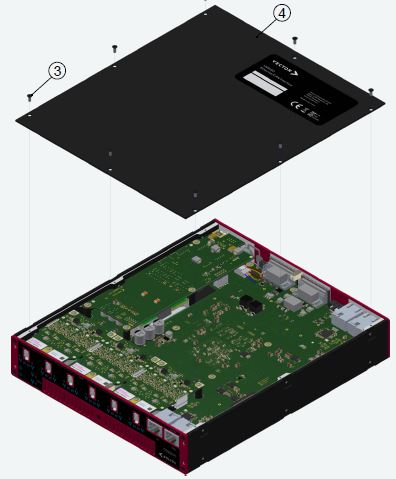
- Lösen Sie alle acht Schrauben (3) der unteren Geräteabdeckung (4) mit einem Torx TX 8-Schraubendreher. Legen Sie die Schrauben und die untere Abdeckung beiseite. Diese Schrauben können außerdem bis zu fünf Mal wiederverwendet werden.
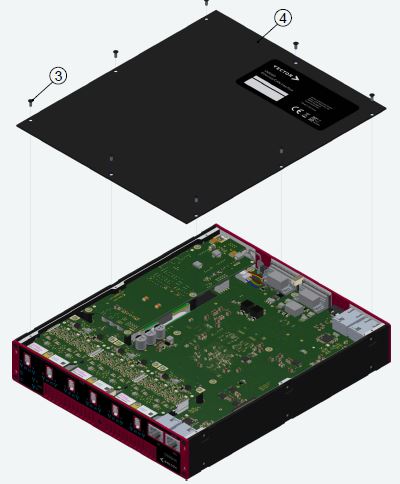
- Lösen Sie alle Schrauben (5) an jedem auszutauschenden Modul mit einem Torx TX 8-Schraubendreher. Legen Sie die Schrauben beiseite. Diese Schrauben können bis zu fünf Mal wiederverwendet werden.

- Heben Sie die Rückseite des Moduls an, bis es vom Anschluss auf der Hauptplatine getrennt ist.
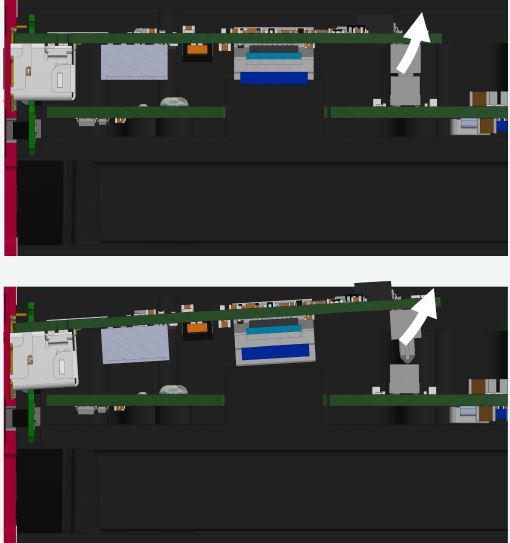
- Ziehen Sie das Modul nach innen, bis der Frontstecker des Moduls vollständig durch die LED-Platine gezogen ist.


- Anschließend kann das Modul aus dem Gehäuse entnommen werden.

- Legen Sie das Modul in eine ESD-sichere Verpackung.
Einfügen eines VNmodule60
Schritt für Schritt Anleitung
- Reinigen Sie vor dem Einsetzen der neuen Module die sechs Kühldome auf dem Mainboard von eventuellen Resten der alten Gappads.

- Überprüfen Sie, ob die EMC-Feder in der richtigen Position ist.


- Packen Sie das Ersatzmodul aus. Entfernen Sie die Schutzfolie von den Gap Pads. Entfernen Sie die Gap Pads nicht vom Kühlkörper!

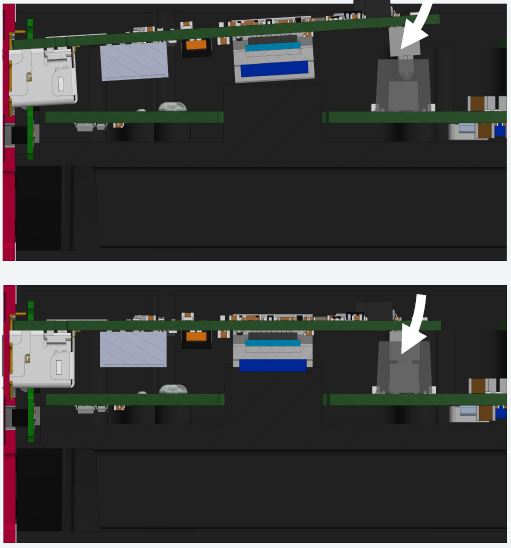
- Um eine Beschädigung der VNmodule-Buchse zu vermeiden, stecken Sie bitte vor dem Einstecken des VNmodules die Steckhilfe über die Buchse.

- Es rastet ein:

- Wiederholen Sie Schritt 4 mit den anderen Steckdosen.

- Halten Sie das Modul über den entsprechenden Steckplatz auf der Hauptplatine.

- Schieben Sie das Modul in Richtung Frontplatte und durch seine Öffnungen, bis die Anschlüsse bündig mit der Außenseite der Frontplatte abschließen.

- Verbinden Sie den hinteren Stecker des Moduls vorsichtig mit dem Hauptplatinenstecker. Setzen Sie das Modul möglichst senkrecht ein.
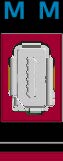
- Überprüfen Sie nach der Montage die korrekte Position der EMV-Feder.

- Ziehen Sie alle Schrauben (5) jedes ausgetauschten Moduls mit einem Torx TX 8-Schraubendreher mit einem Drehmoment von 0.5 Nm fest.
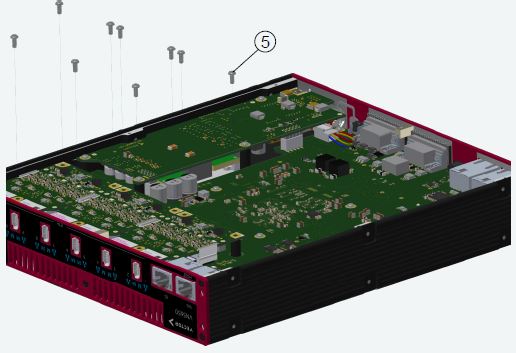
- Ziehen Sie alle acht Schrauben (3) der unteren Geräteabdeckung (4) mit einem Torx-TX-8-Schraubendreher mit einem Drehmoment von 0.5 Nm fest.
- Ziehen Sie alle vier Schrauben (1) der VSH-Gerätefüße (2) mit einem Torx TX 10-Schraubendreher mit einem Drehmoment von max. 0.9 Nm fest. XNUMX Nm.

Wichtige Hinweise – Details
Sicherheits- und Gefahrenhinweise
Vorsicht!: Um Personen- und Sachschäden zu vermeiden, müssen Sie vor der Installation und Verwendung dieser Schnittstelle die folgenden Sicherheitshinweise und Gefahrenhinweise lesen und verstehen. Bewahren Sie diese Dokumentation (Handbuch) immer in der Nähe der Schnittstelle auf.
Richtige Verwendung und beabsichtigter Zweck
- Vorsicht!
- Die Schnittstelle dient der Analyse, Steuerung und sonstigen Beeinflussung von Steuerungssystemen und elektronischen Steuergeräten. Hierzu zählen unter anderem Bussysteme wie CAN, LIN, K-Line, MOST, FlexRay, Ethernet, BroadR-Reach und/oder ARINC 429.
Die Schnittstelle darf nur im geschlossenen Zustand betrieben werden. Insbesondere dürfen gedruckte Schaltungen nicht sichtbar sein. Die Schnittstelle darf nur betrieben werden- gemäß den Anweisungen und Beschreibungen dieser Anleitung
- mit der für die Schnittstelle vorgesehenen Stromversorgung, z. B. USB-Stromversorgung; Und
- mit von Vector hergestelltem oder freigegebenem Zubehör.
- Die Schnittstelle ist ausschließlich für die Verwendung durch Fachpersonal bestimmt, da ihre Bedienung zu schweren Personen- und Sachschäden führen kann. Daher dürfen nur Personen die Schnittstelle bedienen, die
- die möglichen Auswirkungen der Aktionen verstanden haben, die durch die Schnittstelle verursacht werden können;
- sind speziell im Umgang mit der Schnittstelle, den Bussystemen und dem zu beeinflussenden System geschult; Und
- über ausreichende Erfahrung im sicheren Umgang mit der Schnittstelle verfügen.
- Die für den Betrieb der Schnittstelle notwendigen Kenntnisse können in Workshops und internen oder externen Seminaren von Vector erworben werden. Zusätzliche und schnittstellenspezifische Informationen, wie z. B. „Bekannte Probleme“, finden Sie in der „Vector KnowledgeBase“ auf Vector webSeite unter www.vektor.com. Bitte konsultieren Sie vor dem Betrieb der Schnittstelle die „Vector KnowledgeBase“ für aktuelle Informationen.
- Die Schnittstelle dient der Analyse, Steuerung und sonstigen Beeinflussung von Steuerungssystemen und elektronischen Steuergeräten. Hierzu zählen unter anderem Bussysteme wie CAN, LIN, K-Line, MOST, FlexRay, Ethernet, BroadR-Reach und/oder ARINC 429.
Gefahren
- Vorsicht!
- Die Schnittstelle kann das Verhalten von Steuersystemen und elektronischen Steuergeräten steuern und/oder anderweitig beeinflussen. Ernsthafte Gefahren für Leben, Körper und Eigentum können insbesondere und ohne Einschränkung durch Eingriffe in sicherheitsrelevante Systeme (z. B. durch Deaktivierung oder sonstige Manipulation des Motormanagements, der Lenkung, des Airbags und/oder des Bremssystems) und/oder der Schnittstelle entstehen im öffentlichen Raum (z. B. öffentlicher Verkehr, Luftraum) betrieben werden. Daher müssen Sie stets darauf achten, dass die Schnittstelle sicher genutzt wird.
- Dazu gehört unter anderem die Möglichkeit, das System, in dem die Schnittstelle genutzt wird, jederzeit in einen sicheren Zustand zu versetzen (z. B. durch „Notabschaltung“), insbesondere und ohne Einschränkung im Fehler- oder Gefahrenfall. Akutes Lungenversagen.
- Beachten Sie alle Sicherheitsnormen und behördlichen Vorschriften, die für den Betrieb der Anlage relevant sind. Bevor Sie das System im öffentlichen Raum betreiben, sollten Sie es an einem für die Öffentlichkeit nicht zugänglichen und speziell für die Durchführung von Probefahrten hergerichteten Gelände testen, um Gefahren zu reduzieren.
Haftungsausschluss
- Vorsicht!
- Mängel- und Haftungsansprüche gegen Vector sind ausgeschlossen, soweit Schäden oder Fehler auf einer unsachgemäßen oder nicht bestimmungsgemäßen Nutzung der Schnittstelle beruhen. Gleiches gilt für Schäden oder Fehler, die auf unzureichende Schulung oder mangelnde Erfahrung des Personals im Umgang mit der Schnittstelle zurückzuführen sind.
Entsorgung von Vector-Hardware
- Bitte gehen Sie verantwortungsvoll mit Altgeräten um und beachten Sie die in Ihrem Land geltenden Umweltgesetze. Bitte entsorgen Sie die Vector-Hardware nur an den dafür vorgesehenen Stellen und nicht im Hausmüll.
- Innerhalb der Europäischen Gemeinschaft gelten die Richtlinie über Elektro- und Elektronik-Altgeräte (WEEE-Richtlinie) und die Richtlinie zur Beschränkung der Verwendung bestimmter gefährlicher Stoffe in Elektro- und Elektronikgeräten (RoHS-Richtlinie).
- Für Deutschland und andere EU-Länder bieten wir die kostenlose Rücknahme alter Vector-Hardware an.
- Bitte überprüfen Sie die zu entsorgende Vector-Hardware vor dem Versand sorgfältig. Bitte entfernen Sie alle Artikel, die nicht zum Originallieferumfang gehören, z. B. Speichermedien. Die Vector-Hardware muss außerdem lizenzfrei sein und darf keine personenbezogenen Daten mehr enthalten. Vector führt diesbezüglich keine Kontrollen durch. Sobald die Hardware versandt wurde, ist eine Rücksendung an Sie nicht mehr möglich. Mit dem Versand der Hardware an uns verzichten Sie auf Ihre Rechte an der Hardware.
- Bitte registrieren Sie Ihr Altgerät vor dem Versand über: https://www.vector.com/int/en/support-downloads/return-registration-for-the-disposal-of-vector-hardware/
Besuchen Sie unsere webWebsite für:
- Nachricht
- Produkte
- Demo-Software
- Unterstützung
- Schulungen
- Adressen
Impressum
Die in dieser Bedienungsanleitung enthaltenen Informationen und Daten können ohne vorherige Ankündigung geändert werden. Kein Teil dieses Handbuchs darf ohne die schriftliche Genehmigung des Herausgebers in irgendeiner Form oder mit irgendwelchen Mitteln reproduziert werden, unabhängig davon, welche Methode oder welche Instrumente, elektronische oder mechanische, verwendet werden. Alle technischen Informationen, Entwürfe etc. unterliegen dem Schutz des Urheberrechts.
© Copyright 2023, Vector Informatik GmbH. Alle Rechte vorbehalten.
vector.com
Dokumente / Ressourcen
 | VNmodule60 Ersatzmodul |
Verweise
- vector.comvector.com
- vector.com/de/de/support-downloads/return-registration-for-the-dis-www.vektor.com
- vector.com/int/en/support-downloads/return-registration-for-the-dis-www.vektor.com
- Rücknahmeregistrierung zur Entsorgung von Vector-Hardware | Vektorwww.vektor.com
- Bedienungsanleitungmanual.tools