


WOLF 8909319 Schnittstellenmodul

Technische Daten
- Produkt: Link Home / Link Pro
- Firmware: 4.00 und höher
- Modellnummer: 8909319 | 202410
Produktbeschreibung
Link Home / Link Pro ist ein Schnittstellenmodul, das für die Verwendung mit bestimmten Firmware-Versionen entwickelt wurde. Es bietet Anschlussmöglichkeiten für verschiedene Funktionen.
Sicherheit
Bei der Installation und dem Betrieb des Produkts müssen die Qualifikations- und Sicherheitsanforderungen eingehalten werden.
Produkteigenschaften
Das Produkt verfügt über LED-Anzeigen, Tasten und Schnittstellenoptionen für einen reibungslosen Betrieb.
LED-Anzeigen
- Gelbe LED: Zeigt den Status der WOLF-Smartset-Portal-Verbindung an.
- Rote LED: Zeigt den eBus-/Modbus-Verbindungsstatus an.
Schaltflächen
- Access Point-Taste: Starten Sie die Access Point-Funktionalität.
- WPS-Taste: Starten Sie die WPS-Funktionalität.
- Reset-Taste: Werkseinstellungen wiederherstellen.
Gebrauchsanweisung
Vorbereitung zur Inbetriebnahme
- Laden Sie die Smartest App aus dem jeweiligen App Store (iOS oder Android) herunter.
Inbetriebnahmevorgang
- Stellen Sie sicher, dass das Produkt eingeschaltet ist und sich in einer stabilen Position befindet.
- Befolgen Sie für eine reibungslose Einrichtung die Anweisungen im Handbuch.
Häufig gestellte Fragen
- F: Was soll ich tun, wenn die LED-Anzeigen keine Verbindung zum WOLF-Smartset-Portal anzeigen?
- A: Überprüfen Sie Ihre Netzwerkverbindung und stellen Sie sicher, dass die Einstellungen richtig konfiguriert sind. Wenn das Problem weiterhin besteht, lesen Sie den Abschnitt zur Fehlerbehebung im Handbuch.
Über dieses Dokument
- Lesen Sie dieses Dokument, bevor Sie mit der Arbeit an oder mit dem Produkt beginnen.
- Befolgen Sie die Anweisungen in diesem Dokument.
Bei Nichtbeachtung der Angaben in diesem Dokument erlischt die Herstellergarantie.
Digitale Informationen
Alle Informationen zur Inbetriebnahme Ihres WOLF Link, inklusive dieser Anleitung in vielen weiteren Sprachen und als Video, stellen wir Ihnen digital zur Verfügung:
Geltungsbereich des Dokuments
Dieses Dokument gilt für: WOLF Link home/pro.
Zielgruppe
- Dieses Dokument richtet sich an Betreiber und Benutzer des Produkts.
- Bediener sind Personen, die durch eine qualifizierte Person in die Verwendung des Produkts eingewiesen wurden und das Produkt besitzen und bedienen.
- Als Anwender gelten Personen, die durch eine Fachkraft in der Handhabung des Produktes geschult wurden und das Produkt anwenden.
Mitgeltende Unterlagen
- Betriebsanleitung für Handwerker WOLF Link home/pro
- Alle Unterlagen zu den Geräten und Steuerungskomponenten, die an das Zubehör WOLF Link home/pro angeschlossen sind.
Die Dokumente aller Zubehörmodule und sonstigen Zubehörteile gelten ebenfalls, sofern relevant. Alle Dokumente sind verfügbar unter www.wolf.eu/downloadcenter
Aufbewahrung dieses Dokuments
Die Verantwortung für die Aufbewahrung dieses Dokuments liegt beim Betreiber.
- Übergeben Sie dieses Dokument nach der Installation des Produktes dem Betreiber.
- Das Dokument ist an einem geeigneten Ort aufzubewahren und jederzeit verfügbar zu halten.
- Das Dokument muss bei der Weitergabe des Produkts an Dritte mitgeschickt werden.
Präsentationskonventionen
Symbole
In diesem Dokument werden folgende Symbole verwendet:
Abkürzungen
- DHCP Dynamic Host Configuration Protocol: Netzwerkprotokoll, das der Router (Server) verwendet, um Geräten (Clients) im Netzwerk IP-Adressen zuzuweisen.
- LAN Local Area Network: Kabelgebundenes Computernetzwerk in Form eines Heim- oder Firmennetzwerkes.
- SSID Service Set Identifier: Öffentlicher Name des WLAN-Netzwerks.
- WLAN Wireless Local Area Network: Drahtloses LAN, drahtloses Netzwerk.
- WPS Wi-Fi Protected Setup Push Button Configuration: Funktion zum einfachen Verbinden von Geräten mit einem Netzwerk per Knopfdruck am Router und Gerät
Sicherheit
Erforderliche Qualifikationen
- Sämtliche Arbeiten am Produkt dürfen nur von einem Fachbetrieb ausgeführt werden.
- Arbeiten an elektrischen Komponenten dürfen nur von ausgebildeten Elektrikern durchgeführt werden.
- Die Wartung und Reparatur des Produktes darf ausschließlich durch den WOLF-Kundendienst oder eine von WOLF autorisierte Fachkraft erfolgen.
- Lassen Sie sämtliche Inspektions- und Wartungsarbeiten durch einen von WOLF geschulten Fachbetrieb durchführen.
Anwendungsgebiete
Verwenden Sie das Produkt nur in Verbindung mit WOLF Produkten. Das Produkt ermöglicht den Fernzugriff auf WOLF Steuerungskomponenten zur Anzeige von Zuständen oder Messwerten sowie zur Änderung von Parametern über eine sichere Internetverbindung.
Falsche Anwendung
Jede andere als die bestimmungsgemäße Verwendung ist nicht zulässig. Bei jeder anderen Verwendung oder Veränderung des Produktes zu irgendeiner Zeit, auch bei Montage und Installation, erlöschen sämtliche Garantieansprüche. Die Verantwortung für eine derartige Verwendung liegt ausschließlich beim Benutzer. Dieses Gerät ist nicht dafür bestimmt, durch Personen (einschließlich Kinder) mit eingeschränkten physischen, sensorischen oder geistigen Fähigkeiten oder mangels Erfahrung und/oder Wissen benutzt zu werden, es sei denn, sie werden durch eine für ihre Sicherheit verantwortliche Person beaufsichtigt oder haben von ihr Anweisungen zur Benutzung des Gerätes erhalten.
Sicherheitsmaßnahmen
- Entfernen, umgehen oder deaktivieren Sie niemals Sicherheits- oder Überwachungsgeräte.
- Betreiben Sie das Produkt nur, wenn es sich in technisch einwandfreiem Zustand befindet.
- Beheben Sie Störungen und Schäden, welche die Sicherheit beeinträchtigen, umgehend.
- Alle defekten Komponenten müssen durch original WOLF-Ersatzteile ersetzt werden.
- Persönliche Schutzausrüstung tragen
Produktbeschreibung
Wichtige Informationen zum Produkt
Überview

Produktidentifikation
Typenschild
- Passwort
- Seriennummer
Bedienelemente und Anzeigen
Taste
Je nach Dauer eines Tastendrucks können unterschiedliche Funktionen ausgewählt werden. Beim Drücken der Taste beginnen die LEDs zu leuchten.

LEDs
Inbetriebnahme
allgemeine Informationen
Voraussetzungen für die Inbetriebnahme
- Die Installation dieses WOLF-Links erfolgt durch einen Fachhandwerker entsprechend der Fachhandwerker-Betriebsanleitung.
- Im Aufstellraum des Heiz- oder Lüftungsgerätes steht ein Internetanschluss per LAN oder WLAN (ausreichend starkes und stabiles Funknetz) zur Verfügung.
Empfehlungen
WOLF empfiehlt grundsätzlich eine kabelgebundene Internetverbindung (LAN) herzustellen. Damit ist eine stabile, unterbrechungsfreie Verbindung gewährleistet, die auch bei einer Änderung des Routers oder des WLAN-Passworts keinen weiteren Aufwand erfordert. Am einfachsten und schnellsten lässt sich der WOLF Link über den Inbetriebnahme-Assistenten in der WOLF Smartset App einrichten ☞ Inbetriebnahme per Smartset App (LAN oder WLAN mit WPS) [} 19]. Die Verbindung kann über LAN oder WLAN hergestellt werden. Sollten die in der Smartset App beschriebenen Wege aufgrund örtlicher Gegebenheiten, wie z.B. große Distanz zwischen Router und Heizgerät oder die Art des verwendeten Routers, nicht verfügbar sein oder kein DHCP verfügbar sein (z.B. Firmennetzwerk), wird hier alternativ eine manuelle Inbetriebnahme beschrieben ☞ Manuelle Inbetriebnahme bei Verbindung mit dem Internet über WLAN (kabellos) [} 19].
Vorbereitung zur Inbetriebnahme
- Laden Sie die Smartset-App herunter:

- Öffnen Sie die Smartest App und registrieren Sie sich über den Login-Button
Inbetriebnahme per Smartset App (LAN oder WLAN mit WPS)
- Im Aufstellraum des Heiz- oder Lüftungsgerätes steht ein Internetanschluss per LAN oder WLAN (ausreichend starkes und stabiles Funknetz) zur Verfügung.
- Das Netzwerk verwendet DHCP.
- So stellen Sie eine Verbindung über WLAN her: Die WPS-Funktion ist am Router verfügbar.
- Das Heiz- bzw. Lüftungsgerät ist eingeschaltet.
- Smartphone im selben Netzwerk, mit dem der WOLF Link verbunden werden soll.
- Die Smartset App ist auf dem Smartphone installiert, der Benutzer ist registriert und angemeldet. (☞ Vorbereitung zur Inbetriebnahme [} 18]).
- Wählen Sie in der Smartset-App Profile > Systemliste > + > Inbetriebnahme-Assistent.
- Der Inbetriebnahme-Assistent führt Sie durch den Inbetriebnahmeprozess.
INFO
Einrichten einer WLAN-Verbindung per WPS-Taste
Der Verbindungsaufbau kann einige Minuten dauern. Sobald die rote LED dauerhaft leuchtet, ist die Verbindung erfolgreich hergestellt.
Manuelle Inbetriebnahme bei Internetverbindung über WLAN (Wireless)
Dieses Verfahren ist sinnvoll, wenn eine der folgenden Bedingungen erfüllt ist:
- Es soll WLAN genutzt werden, allerdings ist kein WPS verfügbar.
- Aufgrund örtlicher Gegebenheiten, wie beispielsweise der räumlichen Distanz zwischen Router und Heiz- bzw. Lüftungsgerät oder der Beschaffenheit des verwendeten Routers, ist eine Inbetriebnahme mittels Inbetriebnahme-Assistent in der Smartset App nicht möglich.
- DHCP ist nicht verfügbar (z. B. Firmennetzwerk).
Verfahren
- Im Aufstellraum des Heiz- oder Lüftungsgerätes steht ein Internetanschluss per LAN oder WLAN (ausreichend starkes und stabiles Funknetz) zur Verfügung.
- Das Heiz- bzw. Lüftungsgerät ist eingeschaltet.
- Smartphone im selben Netzwerk, mit dem der WOLF Link verbunden werden soll.
- Die Smartset App ist auf dem Smartphone installiert, der Benutzer ist registriert und angemeldet. (☞ Vorbereitung zur Inbetriebnahme [} 18]).
- Auf Ihrem genutzten Smartphone ist die Option „Mobile Daten“ vorübergehend deaktiviert.
- Wählen Sie in den WLAN-Einstellungen des Smartphones das Netzwerk WOLFLINK-(…) aus.
- Tragen Sie das individuelle WOLF Link Passwort neben „PW:“ auf dem Aufkleber ein.
- Falls die Meldung WOLFLINK-(…) hat keinen Internetzugang angezeigt wird, bestätigen Sie diese mit Ja.
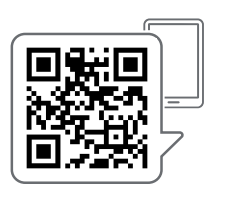
- Scannen Sie den nachfolgenden QR-Code oder öffnen Sie alternativ einen Internetbrowser auf Ihrem Smartphone, geben Sie http://192.168.1.1 (kein https://…!) in die Adressleiste ein und bestätigen Sie.
- Auf der geöffneten web Wählen Sie auf der Seite „Netzwerk“ die Option „Netzwerk“ aus.
- Geben Sie Ihre Anmeldedaten im Popup-Fenster ein und bestätigen Sie sie
- Benutzer: admin
Passwort: das individuelle Passwort neben „PW:“ auf dem Aufkleber
- Benutzer: admin
- Wählen Sie unter WLAN-Einstellungen das Heimnetzwerk aus und geben Sie das Passwort ein. Die voreingestellte WLAN-Verschlüsselungsmethode ist in der Regel passend, diese kann aber bei Bedarf angepasst werden
INFO
Kein DHCP (z. B. Firmennetzwerk) Wenn kein DHCP verfügbar ist, deaktivieren Sie Netzwerkeinstellungen automatisch beziehen (DHCP) und geben Sie alle erforderlichen Daten ein (feste IP-Adresse). Fragen Sie ggf. den Netzwerkadministrator nach den Informationen. - Wählen Sie Verbinden.
- Wenn das Smartset-Portal (web oder App) soll die Fernsteuerung des Systems über das Internet erfolgen, ☞ Schritt 4. [} 20], andernfalls ☞ Schritt 7. [} 20].
- Auf der geöffneten web Wählen Sie auf der Seite „Einstellungen“ die Option „Einstellungen“.
- Aktivieren Sie das Kontrollkästchen Internetverbindung mit dem WOLF SmartSet Portal aktivieren.
- Wählen Sie Einstellungen speichern.
Nach dem Neustart kann das System über das Smartset-Portal verwaltet werden. - Wählen Sie Neustart.
- Öffnen Sie die Smartset-App.
- Wählen Sie „System hinzufügen“ oder „Pro“file > Systemliste > +.
- Wählen Sie Manuell hinzufügen.
- Füllen Sie die Datenfelder Gewünschter Systemname, Schnittstellenmodul-Seriennummer (siehe WOLF Link-Typenschild) und Schnittstellenmodul-Passwort (siehe WOLF Link-Typenschild) aus und bestätigen Sie mit Hinzufügen.
- Wählen Sie ein System aus der Systemliste aus.
- Unter Informationen > Geräteseriennummer die Seriennummer des Heiz- bzw. Lüftungsgerätes (Aufkleber mit Barcode auf dem Gerät) eingeben und speichern.
- Das System ist jetzt in der Smartset-App verfügbar.
SmartHome-Integration
Anleitung zur Einbindung des WOLF Link in ein Smart Home System:
Kontakt
- WOLF GmbH | Industriestraße 1 | 84048 Mainburg | DE
- +49 8751 74-0
- www.wolf.eu
- Anregungen und Korrekturhinweise gerne an feedback@wolf.eu
Dokumente / Ressourcen
 | 8909319 Schnittstellenmodul |
Verweise
- 192.168.1.1192.168.1.1
- Willkommen bei den Experten für ein gesundes Raumklimawww.wolf.eu
- wolf.eu/commissioning-linkwww.wolf.eu
- WOLF Downloadcenterwww.wolf.eu
- wolf.eu/inbetriebnahme-linkwww.wolf.eu
- WOLFwww.wolf.eu
- WOLF Downloadcenterwww.wolf.eu
- WOLFwww.wolf.eu
- Bedienungsanleitungmanual.tools