

Inhalt
verstecken

XTOOL D1 Pro Exampdas Projekt Files und Tutorials
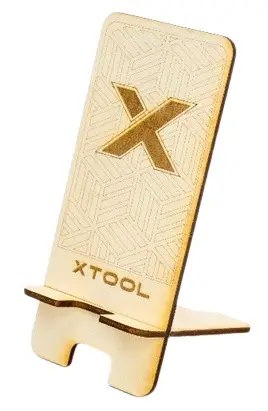
Produktinformationen
- Technische Daten
- Produktname: xTool D1 Pro
- Materialpaket: Inklusive
- Computer Software: xTool Creative Space (XCS)
- Netzteil und Kabel: Inklusive
- USB-Kabel: Inklusive
- Lindenholzbrett A5: Im Materialpaket enthalten
Anweisungen zur Produktverwendung
- Häufig gestellte Fragen
- Q: Was benötige ich, um mit xTool D1 Pro zu beginnen?
- A: Um mit xTool D1 Pro zu beginnen, benötigen Sie das zusammengebaute xTool D1 Pro, einen Computer mit installiertem xTool Creative Space (XCS), das Netzteil und -kabel, das USB-Kabel und eine Lindenholzplatte A5, die im Materialpaket enthalten ist , und der Exampdas Projekt file 1. Telefonhalter-1.xcs.
- Q: Wie schütze ich meinen Schreibtisch oder Boden, während ich xTool D1 Pro verwende?
- A: Um Ihren Schreibtisch oder Boden zu schützen, können Sie das mit xTool D1 Pro gelieferte Aluminiumblech im Arbeitsbereich auf Ihrem Schreibtisch oder Boden platzieren.
- Q: Wie stelle ich die Höhe des Lasermoduls ein?
- A: Um die Höhe des Lasermoduls anzupassen, gehen Sie wie folgt vor:
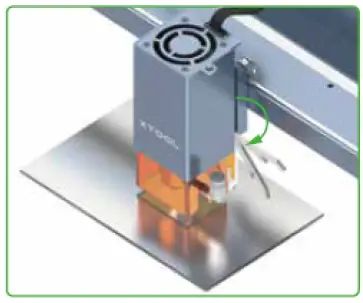
- Legen Sie den Brennweiten-Einstellbalken nach unten.
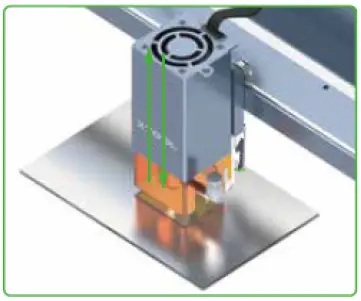
- Lösen Sie die Rändelschraube auf der anderen Seite und schieben Sie das Lasermodul nach oben oder unten, sodass die Unterseite der Brennweiten-Einstellstange gerade die Oberfläche der Platine berührt.
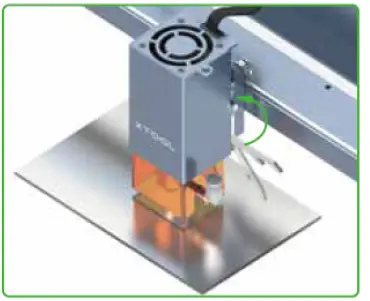
- Setzen Sie den Brennweiten-Einstellbalken wieder ein.
- Q: Wie lege ich den Startpunkt für die Verarbeitung fest?
- A: Standardmäßig werden rote Kreuzlichtstrahlen ausgesendet, damit Sie lokalisieren können, wo die Verarbeitung beginnt. Die Bearbeitung beginnt an dem Punkt, der in der Mitte der roten Kreuzlichtstrahlen liegt.
- Q: Wie verbinde ich xTool D1 Pro mit meinem Computer und importiere ein Projekt? files?
- A: Gehen Sie folgendermaßen vor:
- Verbinden Sie xTool D1 Pro über das USB-Kabel mit Ihrem PC.
- Öffnen Sie xTool Creative Space (XCS).
- Wählen Sie xTool D1 Pro aus der Geräteliste aus und klicken Sie auf Gerät verbinden.
- Laden Sie das Projekt herunter file (1. Telefonhalter-1.xcs) auf die lokale Festplatte und importieren Sie es dann in XCS.
Voraussetzungen
- Sie benötigen das zusammengebaute xTool D1 Pro, einen Computer mit installiertem xTool Creative Space (XCS), das Netzteil und das Kabel, das USB-Kabel, eine Lindenholzplatte A5, die im Materialpaket enthalten ist, und das Exampdas Projekt file „ 1. Telefonhalter-1.xcs

Zum Schutz Ihres Schreibtisches oder Bodens
Um Ihren Tisch oder Boden vor Verbrennungen oder Rauch zu schützen, können Sie das mit xTool D1 Pro gelieferte Aluminiumblech im Arbeitsbereich auf Ihrem Schreibtisch oder Boden platzieren.

- SCHRITT 01
- Entfernen Sie die Schutzfolie vom Blatt.
- Notiz: Entfernen Sie vorsichtig die Schutzfolie, damit das Blatt flach bleibt.

- SCHRITT 02
- Legen Sie das Blatt in den Arbeitsbereich von xTool D1 Pro.

- Legen Sie das Blatt in den Arbeitsbereich von xTool D1 Pro.
Machen Sie Ihren eigenen Telefonhalter
- SCHRITT 01
- Schließen Sie xTool D1 Pro an eine Stromversorgung an und schalten Sie es ein.

- Schließen Sie xTool D1 Pro an eine Stromversorgung an und schalten Sie es ein.
- SCHRITT 02
- Verbinden Sie xTool D1 Pro über das USB-Kabel mit Ihrem PC.

- Verbinden Sie xTool D1 Pro über das USB-Kabel mit Ihrem PC.
- SCHRITT 03
- Legen Sie das Lindenholzbrett in den Arbeitsbereich des xTool D1 Pro.

- Legen Sie das Lindenholzbrett in den Arbeitsbereich des xTool D1 Pro.
- SCHRITT 04
- Stellen Sie die Höhe des Lasermoduls ein.
- Legen Sie den Brennweiten-Einstellbalken nach unten.
- Lösen Sie die Rändelschraube auf der anderen Seite und schieben Sie das Lasermodul nach oben oder unten, sodass die Unterseite der Brennweiten-Einstellstange gerade die Oberfläche der Platine berührt.
- Setzen Sie den Brennweiten-Einstellbalken wieder ein.
- SCHRITT 05
- Legen Sie den Startpunkt für die Verarbeitung fest.
- Standardmäßig werden rote Kreuzlichtstrahlen ausgesendet, damit Sie lokalisieren können, wo die Verarbeitung beginnt.

- Die Bearbeitung beginnt an dem Punkt, der in der Mitte der roten Kreuzlichtstrahlen liegt.
- SCHRITT 06
- Öffnen Sie XCS.

- Öffnen Sie XCS.
- SCHRITT 07
- Wählen Sie xTool D1 Pro aus der Geräteliste aus und klicken Sie auf Gerät verbinden.

- Klicken Sie in der Geräteliste auf Ihr Gerät.
- Notiz: Der Gerätename variiert je nach Gerät.

- Wählen Sie xTool D1 Pro aus der Geräteliste aus und klicken Sie auf Gerät verbinden.
- SCHRITT 08
- Laden Sie das Projekt herunter file auf die lokale Festplatte kopieren und dann in XCS importieren.
- Telefonhalter-1.xcs


- Nach dem Importieren der file, können Sie die Designelemente auf der Leinwand sehen.

- Die anderen Parameter müssen Sie nicht einstellen. Die Standardeinstellungen im Projekt file werden empfohlen.
- Telefonhalter-1.xcs
- Laden Sie das Projekt herunter file auf die lokale Festplatte kopieren und dann in XCS importieren.
- SCHRITT 09
- Klicken Sie auf das Startsymbol in der unteren rechten Ecke.

- Die Preview wird angezeigt.

- Der grüne Punkt zeigt an, wo sich der Verarbeitungsstartpunkt in den Designelementen befindet.
- Klicken Sie auf Framing, um es vorzubereitenview den Verarbeitungsbereich.
- Achten Sie darauf, dass der Verarbeitungsbereich innerhalb der Lindenholzplatte liegt.
- Andernfalls können die Designelemente nicht richtig graviert oder geschnitten werden.
- Klicken Sie auf das Startsymbol in der unteren rechten Ecke.
- SCHRITT 10
- Klicken Sie auf Start und warten Sie, bis die Verarbeitung abgeschlossen ist.

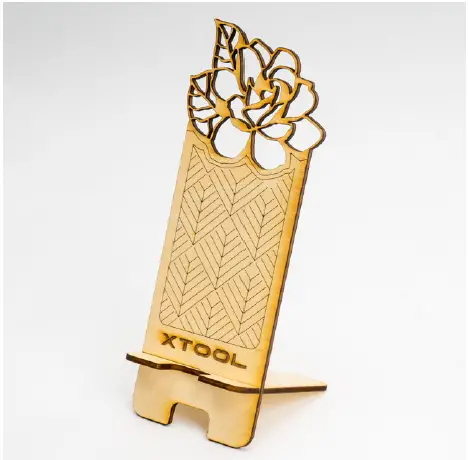
- Nachdem die Bearbeitung abgeschlossen ist, können Sie die Holzstücke für die Herstellung Ihres Telefonhalters erhalten.
- Telefonhalter-1.xcs 200 KB
- Klicken Sie auf Start und warten Sie, bis die Verarbeitung abgeschlossen ist.
War dieser Beitrag hilfreich?
- Ja Nein
- 1 von 1 fanden dies hilfreich
- Haben Sie weitere Fragen? Anfrage einreichen
Kürzlich viewed Artikel
- xTool D1 Pro Creative Space (XCS) Software – für Laser-Neulinge
- Verwenden Sie LightBurn, um xTool D1 Pro zu betreiben
Verwandte Artikel
- D1 Limited Edition Geschenkset Exampdas Projekt Files & Tutorial
- xTool D1 Laserbox Basissoftware – für Laser-Neulinge
- Verwenden Sie xTool Creative Space (XCS), um xTool M1 zu bedienen
- xTool D1 Materialparameter als Referenz
- So passen Sie die Gravurparameter von D1 an
Kommentare
- 0 Kommentare
- Bitte melden Sie sich an, um einen Kommentar zu hinterlassen.
Beiträge in diesem Abschnitt
- xTool D1 Pro Exampdas Projekt Files und Tutorials
Unterstützung
- Brauchst du noch immer Hilfe? Unser Expertenteam ist nur einen Klick entfernt

KONTAKT
- WebWebsite: www.xtool.com.
- Produkte
- Laserbox Rotary
- xTool D1
- xTool M1
- Zubehör
- Material
- Kontaktieren Sie uns
- Geschäftskooperation: Hallo@xtool.com.
- Vorverkauf und Logistik: vicky@info.xtool.com.
- vicky@xtool.com.
- Technische Unterstützung:
- support@info.xtool.com.
- support@xtool.com.
- Sprechzeiten: Mo-Fr, 9:00-18:30 PDT
- Service-Hotline: + 1 775-587-7760
- Copyright © 2021 xTool. Alle Rechte vorbehalten.
- https://support.xtool.com/hc/en-us/articles/5662836045975-xTool-D1-Pro-Example-Project-Files-and-Tutorials.
- xTool D1 Pro Exampdas Projekt Files und Tutorials – xTool
xTool / xTool D1 Pro / Projekt-Tutorials

Dokumente / Ressourcen
 |
XTOOL D1 Pro Exampdas Projekt Files und Tutorials [pdf] Bedienungsanleitung D1 Pro Exampdas Projekt Files und Tutorials, D1 Pro, Exampdas Projekt Files und Tutorials, Projekt Files und Tutorials, Files und Tutorials, Tutorials |


