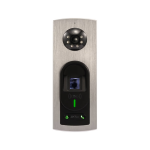
ZKTeco ProCapture-T Fingerabdruck-Zugangskontrollterminal

Sicherheitsvorkehrungen
Bitte lesen Sie vor der Installation die folgenden Sicherheitshinweise zur Sicherheit des Benutzers und zur Vermeidung von Produktschäden.
- Installieren Sie das Gerät nicht an einem Ort, der direkter Sonneneinstrahlung, Feuchtigkeit, Staub oder Ruß ausgesetzt ist.
- Platzieren Sie keinen Magneten in der Nähe des Produkts. Magnetische Gegenstände wie Magnete, CRT, Fernseher, Monitore oder Lautsprecher können das Gerät beschädigen.
- Stellen Sie das Gerät nicht neben Heizgeräten auf.
- Lassen Sie keine Flüssigkeiten wie Wasser, Getränke oder Chemikalien in das Gerät gelangen. Lassen Sie Kinder das Gerät nicht unbeaufsichtigt berühren.
- Lassen Sie das Gerät nicht fallen und beschädigen Sie es nicht.
- Zerlegen, reparieren oder verändern Sie das Gerät nicht.
- Verwenden Sie das Gerät nicht für andere als die angegebenen Zwecke.
- Reinigen Sie das Gerät häufig, um Staub darauf zu entfernen. Spritzen Sie bei der Reinigung kein Wasser auf das Gerät, sondern wischen Sie es mit einem weichen Tuch oder Handtuch ab.
- Wenden Sie sich bei Problemen an Ihren Lieferanten!
Gerät überview
Nicht alle Produkte haben Fingerabdruck- oder Kartenfunktion, das echte Produkt hat Vorrang.
ProCapture-T Gerät überview
Produktabmessungen und Installation
Technische Daten
Montage des Geräts an der Wand
- Befestigen Sie die Rückplatte mit Wandbefestigungsschrauben an der Wand.

Hinweis: Wir empfehlen, die Schrauben der Montageplatte in Massivholz (z. B. Pfosten/Balken) zu bohren. Wenn kein Pfosten/Balken gefunden werden kann, verwenden Sie die mitgelieferten Trockenbau-Kunststoffdübel. - Setzen Sie das Gerät in die Rückplatte ein.
- Verwenden Sie Sicherheitsschrauben, um das Gerät an der Rückplatte zu befestigen.

Stromanschluss
Ohne USV
Mit USV (optional)
Empfohlenes Netzteil
- 12V±10%, mindestens 500MA.
- Um den Strom mit anderen Geräten zu teilen, verwenden Sie ein Netzteil mit höheren Stromwerten.
Ethernet-Verbindung
LAN-Verbindung
Direkte Verbindung
RS485-Verbindung
RS485-Anschluss für Fingerabdruckleser 
DIP-Einstellungen
- Auf der Rückseite des RS485-Fingerabdrucklesers befinden sich sechs DIP-Schalter, Schalter 1-4 sind für die RS485-Adresse, Schalter 5 ist reserviert, Schalter 6 dient zur Reduzierung von Rauschen auf langen RS485-Kabeln.
- Wenn der RS485-Fingerabdruckleser über das Terminal mit Strom versorgt wird, sollte die Kabellänge weniger als 100 Meter oder 330 Fuß betragen.
- Wenn die Kabellänge mehr als 200 Meter oder 600 Fuß beträgt, sollte der Schalter Nummer 6 wie unten gezeigt auf EIN stehen.

Relaisverbindung sperren
Das Gerät teilt die Stromversorgung nicht mit dem Schloss
Normalerweise geschlossenes Schloss
Hinweise:
- Das System unterstützt NO LOCK und NC LOCK. Zum BspampDas NO LOCK (normalerweise beim Einschalten geöffnet) ist mit den Klemmen „NO1“ und „COM1“ verbunden, und das NC LOCK (normalerweise beim Einschalten geschlossen) ist mit den Klemmen „NC1“ und „COM1“ verbunden.
- Wenn das elektrische Schloss an das Zugangskontrollsystem angeschlossen ist, müssen Sie eine FR107-Diode (im Lieferumfang enthalten) parallel schalten, um zu verhindern, dass die Selbstinduktions-EMK das System beeinflusst.
Vertauschen Sie die Polaritäten nicht.
Device Sharing Power mit dem Schloss
Wiegand-Ausgangsanschluss
Eigenständige Installation
Verantwortlicher Dritter
Wiegand-Ausgangsanschluss
Wie funktioniert es
So legen Sie einen Finger auf den Scanner
Hinweis: Die Fingerabdruck-Lesegeräte von ZKTeco liefern optimale Ergebnisse für den Fingerabdruck-Abgleich, wenn die folgenden Empfehlungen und Vorschläge befolgt werden.
Wählen Sie einen Finger zum Registrieren aus
- Es wird empfohlen, einen Zeige- oder Mittelfinger zu verwenden.
- Daumen, Ring- oder kleiner Finger lassen sich relativ schwer in die richtige Position bringen.

Wie man einen Finger auf einen Sensor legt
- Legen Sie einen Finger so auf, dass er die Sensorfläche vollständig mit maximalem Kontakt bedeckt.
- Platzieren Sie den Kern eines Fingers in der Mitte des Sensors. Der Kern eines Fingers ist das Zentrum, in dem die Rippenspirale dicht ist (normalerweise befindet sich der Fingerkern auf der gegenüberliegenden Seite des tiefsten Punkts des Nagels).
- Platzieren Sie einen Finger so, dass sich das untere Ende eines Nagels in der Mitte des Sensors befindet.
Platzieren Sie den Finger NICHT in den folgenden Positionen
Tipps
Tipps für verschiedene Fingerabdruckbedingungen
- Die Fingerabdruckprodukte von ZKTeco wurden entwickelt, um Fingerabdrücke unabhängig vom Hautzustand des Fingers mit höchster Sicherheit zu überprüfen. Falls jedoch ein Fingerabdruck auf dem Sensor nicht gelesen werden kann, beachten Sie bitte die folgenden Tipps:
- Wenn ein Finger mit Schweiß oder Wasser verschmutzt ist, scannen Sie ihn, nachdem Sie die Feuchtigkeit abgewischt haben.
- Wenn ein Finger mit Staub oder Verunreinigungen bedeckt ist, scannen Sie ihn, nachdem Sie ihn abgewischt haben.
- Wenn ein Finger zu trocken ist, versuchen Sie, Luft auf Ihre Fingerspitze auszuatmen.
Tipps für die Fingerabdruckregistrierung
- Bei der Fingerabdruckerkennung ist der Registrierungsprozess sehr wichtig. Wenn Sie einen Fingerabdruck registrieren, platzieren Sie den Finger bitte richtig.
- Bei geringer Annahmequote werden folgende Maßnahmen empfohlen:
- Löschen Sie den registrierten Fingerabdruck und registrieren Sie den Finger erneut.
- Probieren Sie einen anderen Finger aus, wenn es aufgrund einer Narbe nicht einfach ist, einen Finger aufzunehmen.
- Falls ein registrierter Finger aufgrund einer Verletzung oder einer vollen Hand nicht verwendet werden kann, wird empfohlen, mehr als zwei Finger pro Benutzer zu registrieren.
Fehlerbehebung
- Fingerabdruck kann nicht gelesen werden oder es dauert zu lange?
- Prüfen Sie, ob der Finger- oder Fingerabdrucksensor mit Schweiß, Wasser oder Staub verschmutzt ist.
- Versuchen Sie es erneut, nachdem Sie den Finger- und Fingerabdrucksensor mit einem trockenen Papiertaschentuch oder einem leicht feuchten Tuch abgewischt haben.
- Wenn der Finger zu trocken ist, atmen Sie Luft darauf aus und versuchen Sie es erneut.
- „Ungültige Zeitzone“ wird nach Überprüfung angezeigt?
- Wenden Sie sich an den Administrator, um zu überprüfen, ob der Benutzer berechtigt ist, innerhalb dieser Zeitzone Zugriff zu erhalten.
- Die Überprüfung ist erfolgreich, aber der Benutzer erhält keinen Zugriff?
- Überprüfen Sie, ob das Benutzerrecht richtig eingestellt ist.
- Prüfen Sie, ob die Schlossverdrahtung korrekt ist.
- Überprüfen Sie, ob der Anti-Passback-Modus verwendet wird. Im Anti-Passback-Modus kann nur die Person, die durch diese Tür eingetreten ist, die Tür verlassen.
- Das Tampäh Wecker klingelt?
- Um den ausgelösten Alarmmodus aufzuheben, prüfen Sie sorgfältig, ob Gerät und Rückwand fest miteinander verbunden sind und installieren Sie das Gerät gegebenenfalls neu.
- Industriepark ZKTeco, Nr. 32, Industriestraße,
- Stadt Tangxia, Dongguan, China
- Tel: +86 769-82109991
- Fax: +86 755-89602394
- www.zkteco.com
Dokumente / Ressourcen
 |
ZKTeco ProCapture-T Fingerabdruck-Zugangskontrollterminal [pdf] Installationsanleitung ProCapture-T Fingerabdruck-Zugangskontrollterminal, ProCapture-T, Fingerabdruck-Zugangskontrollterminal, Steuerterminal, Terminal |